Sketch组件嵌套细节及Resizing功能细节

请坐,我们详谈。
以下说明全部是自己工作中的经验总结并沿用至今。可能不是最优的方法/说明,希望同行多多交流。
你有你的高级方法,我有我的低级玩法,不是很高级,但是一样走得通,安排!
-----------------------
sketch组件嵌套细节,以按钮为例:
按照寻常的画法,我们画出一个按钮,做好命名及分组。

制作该按钮的组件
1:转化按钮文字为组件:

2: 按钮背景也是有可能变化的,所以也转化为组件。

3: 把按钮文字,和按钮背景放在同一个“按钮”文件夹里,再将这个文件夹转化为组件:

最后,我们到Symbols中可以看到,一个按钮组件的组成:

接下来,你可以很愉快的使用这个控件,并根据交互 修改上面的文案:

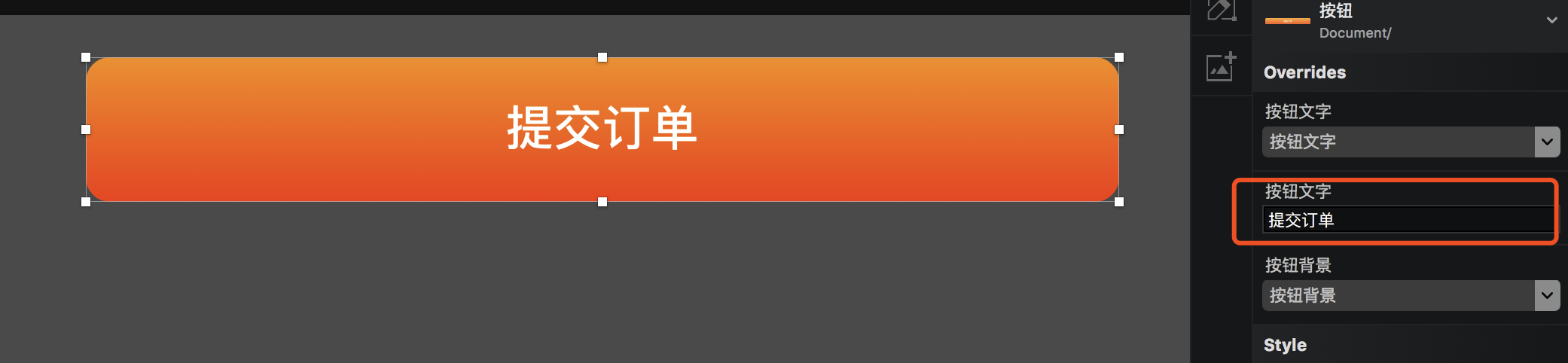

在你愉快的使用中,或许遇到下面的情况:
 按钮文案是4个字,或者小于4个字,都没问题,多余4个字就出问题了?
出现这个问题的原因在于你的 文本宽度没有设定合理。
回到前面你的制作流程中,点击文本,其实sketch已经告诉你它的尺寸了,文本也是有尺寸的哦~
你的文本宽度只有4个字的宽度,写5个字,当然只能截取了。

出现这个问题的解决办法:将你的文本宽度设置为当前按钮的宽度。
当然,你要把文办宽度设置 大于 按钮宽度,我也拿你没办法。

再回到 Symbols里去看,其中的 “按钮文字” 那个组件,宽度已经变化了。

这个时候,你再愉快的使用这个按钮组件,就可以写更多的按钮文字了。当然,文字个数太多,依然会超出按钮宽度。
深入研究一下:按钮的背景如何变化?
1.我们还是到Symbols中去看:在“按钮背景”这个组件中,我新建一个“按钮背景颜色”图层,并指定颜色,至于 之前的“按钮背景”图层上,为了方便理解,我将原来的 “按钮背景” 修改成 “按钮背景形状”。
顾名思义,“按钮背景颜色”控制按钮的背景颜色,“按钮背景形状”就控制按钮的形状了。

2.将两个图层mask一下

得到一下结果:

之前的“按钮背景形状” 图层 自动转化为了 叫做 “mask” 的遮罩图层,当然,你理解不了,可以改名。
3.将控制颜色的 “按钮背景颜色”图层,转化为 组件:

得到一下结果:

4.为了方便管理,我们把这个组件命名为 “按钮背景颜色红”
这个组件只是管理 颜色,所以,我们可以修改它的大小,方便在 Symbols文档里排列

5. 选择这个 红色背景组件,按住atl键,拖动复制出一个 组件出来(关键点),设定其他颜色,并命名为方便管理的其他名称

接下来,回到page中,你可以愉快的修改按钮的背景颜色了:

--------------总结------------------
sketch组件嵌套的细节之一:
形状组件的管理形状,颜色组件管理颜色,不用再 为每一种颜色的按钮都去做一次组件了。
用sketch的组件原理来做 按钮背景颜色的变化 是最理性的管理方式,以此类推,你还可以做更多风格上的变化。
---------------------------------
Resizing功能的细节,以列表项目为例说明:
1.按照常规的方法,画出一个列表项的各个图层:
包含列表项背景,列表项目标题,下一级图标

在组件化之前,要理解Resizing的原理
----------画重点-----------
红色部分 是 对象距离它的父级 的 上下左右边距是不是固定。
蓝色部分 是 对象它自身的宽度高度是不是固定

2. 在理解Resizing原理后,我们将列表项每个图层组件化
如图:文字的个数是变化的,所以应该给文本宽度一个最大可能性宽度。
针对文字图层的 Resizing属性。
文本距离列表项左边有间隔,并且这个间隔应该是固定的,所以在Resizing中我们 仅仅点亮了 如图属性。
文本宽度因为设置了一个最大值,所以固定与否都可以。

到此,可将标题转化为组件。
针对列表项右侧的图标,
我们做如下设置:
无论列表项的宽度如何变,这个图标永远靠着列表项右边的,并且与列表项右边距离固定。
无论列表项的宽度如何变,这个图标的尺寸是固定不变的,所以fix属性则均点亮

至此,将图标转化为组件。
列表项背景转化为组件。
再查看Symbols中:

接下来,你可以使用这个组件,并任意修改内容,宽度上也可以变化,在变化过程中,文字,图标 相对于列表项的位置都是 固定的。

--------以下细节画重点---------
我们有时候会碰到这样的可能性
列表项中间有一个标识来说明 这个功能很火,火热进行中。

然后我们根据前面一个案例的原理,将每个图层设定要Resizing属性并 转化组件


如图

最后把整个列表项 转化为组件

然后使用这个组件
发现,修改文字个数之后,文字后面的标识图标并没有因为文字个数多而移动。

问题在于:
现在 “标识图标” 的父级是 “列表项”。它基于列表项的左边 的确没有变。
你希望 “标识图标” 基于 “列表项文字” 变化,那 就要 把 “标识图标”的父级换成 “列表项文字”
回到Symbols中。
1.在 “列表项文字”组件中 插入 “标识图标” 组件

当然,你要把之前 “列表项” 组件 中的 “标识图标”组件,删掉。

然后 把 列表项文字 的 属性 如图 修改一下,这里很重要

接下来就会得到你希望的结果:
标识图标 会根据 你 写的文字的个数 而自动右移动。

------总结----
Resizing属性一定要 搞清楚对象 以及它的 父级,
---------------------
以上案例仅仅是示意说明,可以衍生实际项目中的很多情况,项目中遇到具体问题可以参考示意中的思路来解决。