Adobe Effects CC 完全教学(菜单命令+快捷键组合教学)

初始After Effects
After Effects 中的常规工作流程概述
1. 在项目窗口中导入和组织素材
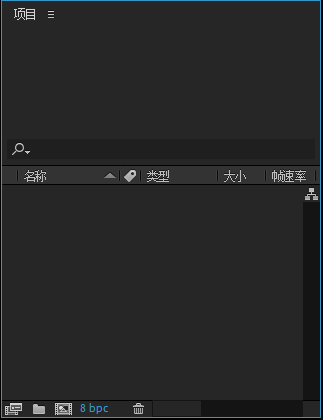
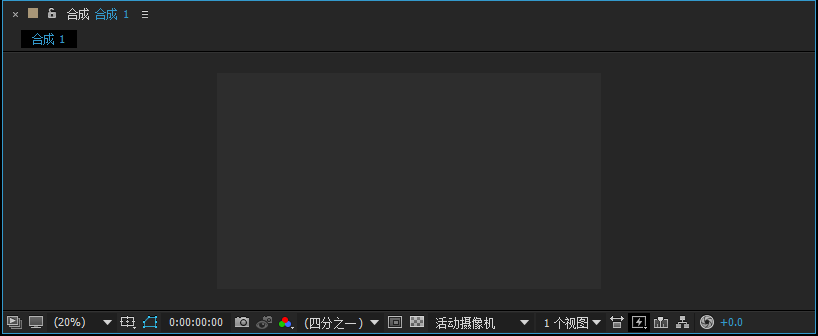
2. 在合成面板中创建、排列和组合图层,并通过修改图层属性为其制作动画

4. 通过窗口菜单内的外置脚本,合成菜单内的外置插件及效果预设等添加并修改效果属性使动画 效果更加丰富
5. 在预览窗口预览动画效果
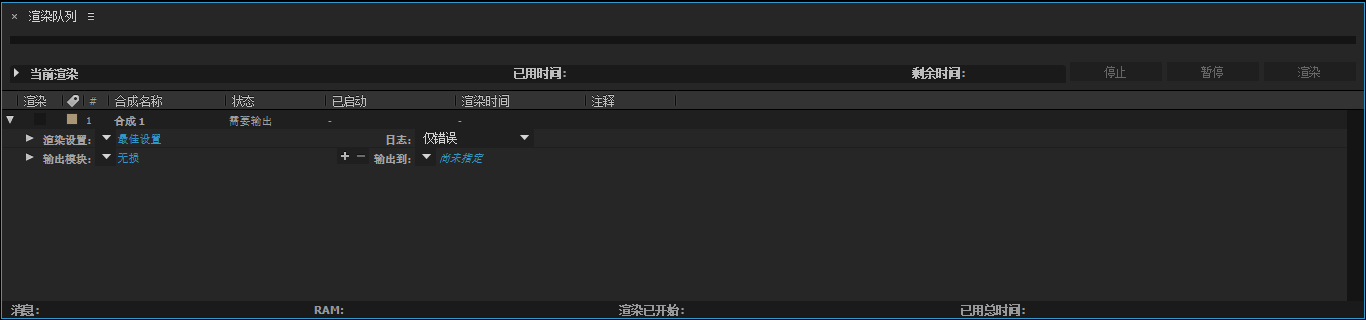
6. 渲染和导出
基本工作流程教程:创建简单影片
启动 After Effects 且尚未修改空默认项目。
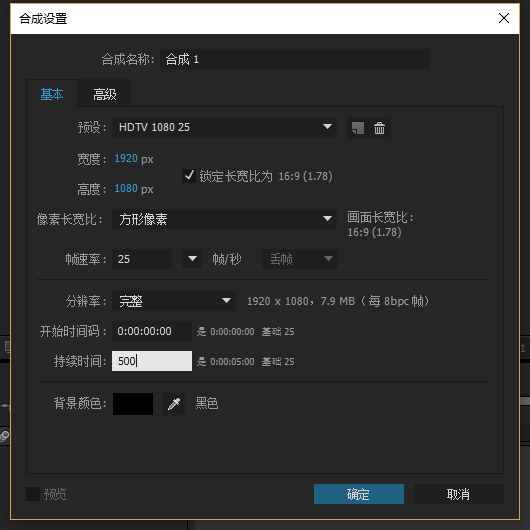
1、创建新合成:
【选择“合成”>“新建合成”】
【按 Ctrl+N (Windows) 或 Command+N (Mac OS)】
通过输入 500(5 秒)来更改“合成设置”对话框中的“持续时间”值,从“预设”菜单中选择“HDTV 1080 25,然后单击“确定”。
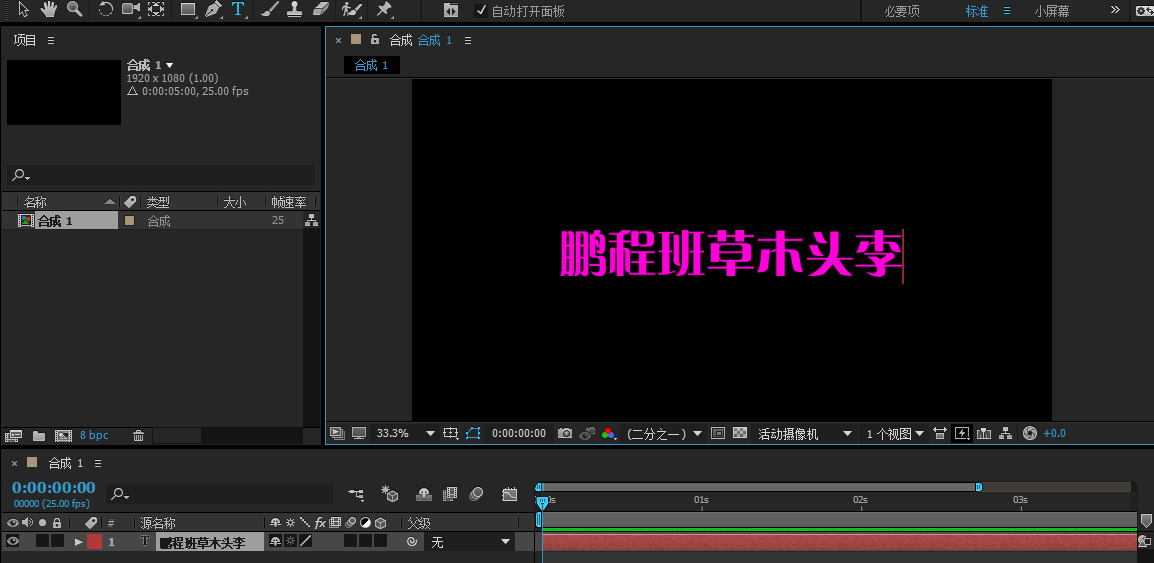
2、创建新文本图层:
【选择“图层”>“新建”>“文本”】
【按 Ctrl+Alt+Shift+T (Windows) 或 Command+Option+Shift+T (Mac OS)】
键入您的名字。按数字小键盘上的 Enter 键或者按主键盘上的 Ctrl+Enter (Windows) 或 Command+Return (Mac OS) 退出文本编辑模式。
3、为“位置”属性设置初始关键帧:
【单击“时间轴”面板中图层名称左侧的三角形,单击“变换”组名称左侧的三角形,然后单击“位置”属性名称左侧的秒表按钮 】
【按 Alt+Shift+P (Windows) 或 Option+Shift+P (Mac OS)】

3.1、激活选择工具:
【在“工具”面板中单击“选择工具”按钮】
【按 V 键】

使用选择工具,将您的文本拖动到“合成”面板中帧的左下角。
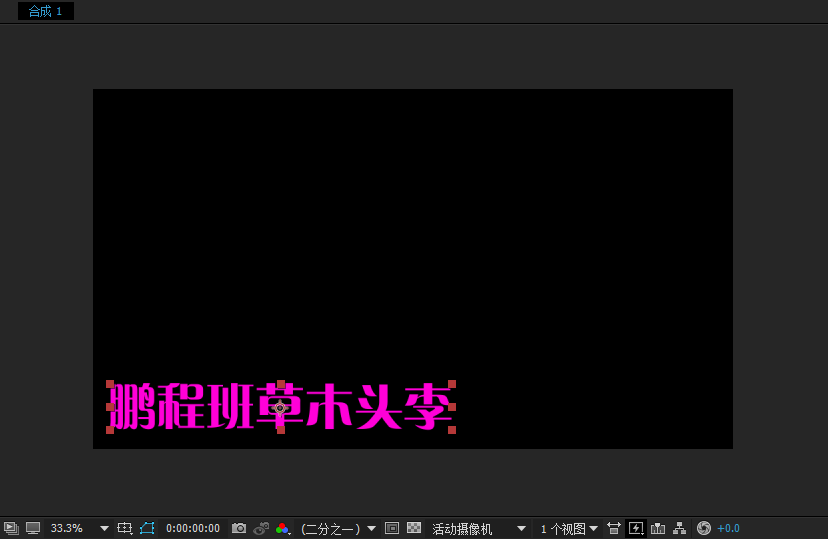
3.2、将当前时间指示器移动到合成的最后一帧:
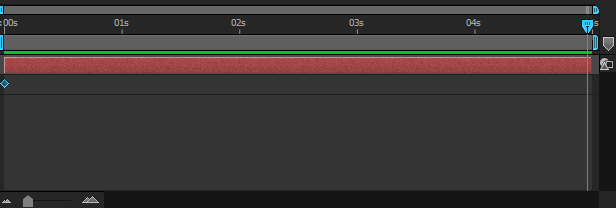
【将“时间轴”面板中的当前时间指示器拖到时间轴的最右边】
【按 End 键】
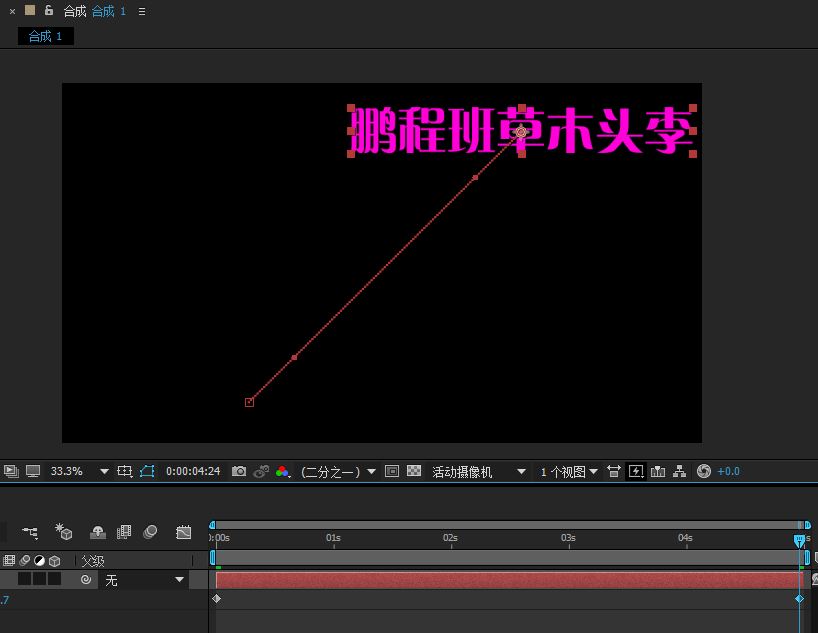
3.3、使用选择工具,将您的文本拖动到“合成”面板中帧的右上角。
【此时将为“位置”属性创建一个新关键帧。运动已插入关键帧值之间】
4、使用预览来预览您的动画:
【单击“预览”面板中的“播放”按钮 。再次单击“播放”可停止预览】
【按空格键。再次按空格键可停止预览】
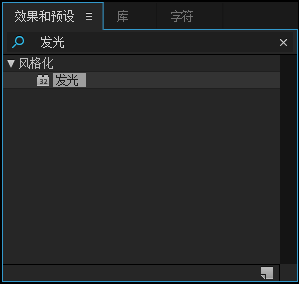
5、应用发光效果:
【选择“效果”>“风格化”>“发光”】
【在“效果和预设”面板顶部的搜索字段中键入glow或发光可查找发光效果。双击效果名称】
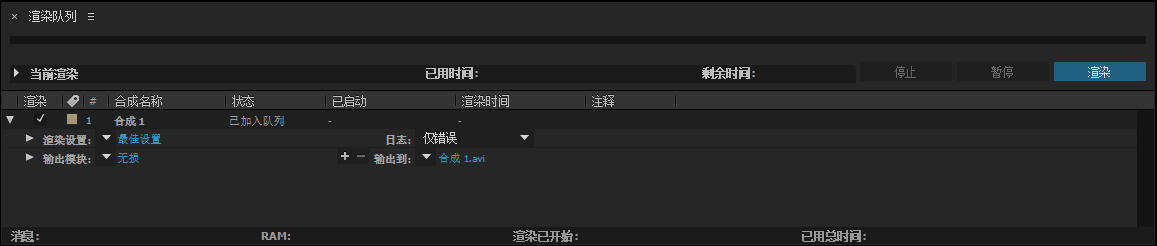
6、Ctrl+M输出队列面板:
在“渲染队列”面板中,单击“输出到”右面的下划线文本。在“将影片输出到”对话框中,选择输出影片文件的名称和位置,然后单击“保存”。对于位置,选择便于查找的位置,如桌面。
单击“渲染”按钮以处理渲染队列中的所有项目。“渲染队列”面板显示渲染操作的进度。渲染完成时将发出声音。
输出完成后可以导入已创建的影片并在 After Effects 中预览,也可以导航到该影片并使用 QuickTime Player 或 Windows Media Player 或等影片播放器播放。