C4D的NURBS与造型工具认识

C4D系列教程
C4D的NURBS与造型工具认识
今天2018年8月14日,今天我们来学习两类工具,NURBS和造型工具,为什么要将这两个工具同时进行讲解呢,只是因为它们在工具栏中的颜色相同吗,答案当然是不只如此;NURBS工具和造型工具相对与变形工具它们两用作对象的父级、变形工具则作为对象的子级使用。不管是从软件设计角度、功能使用角度还是理解学习角度将这两个工具同时讲解有利于大家更好的理解和学习。
首先我们来看NURBS工具的使用,我们先在视图中创建一个立方体,将显示调整为常量着色(线条)方便我们操作观察,接下来我们点击NURBS工具小按钮选择细分曲面。此时我们在对象窗口可以看到如下图:
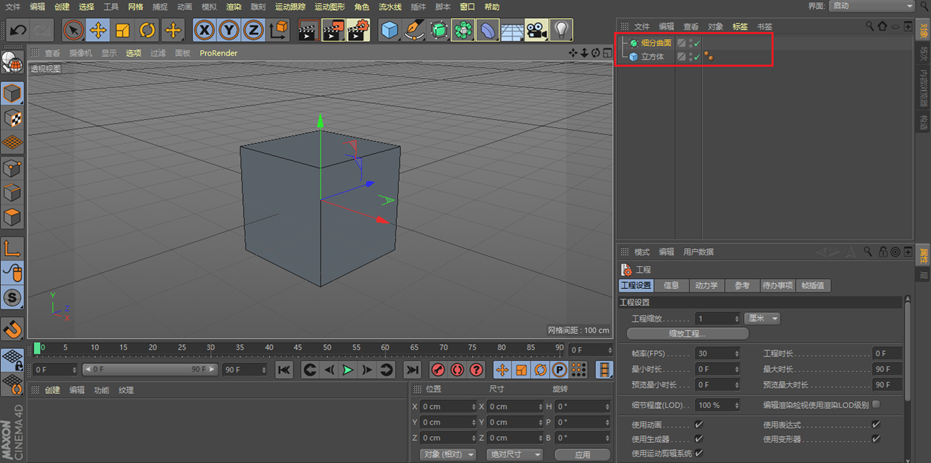
此时我们用鼠标点击立方体保持向细分曲面拖动当箭头向下时放手,细分曲面和立方体的位置关系如下图所示。

通过以上操作我们在视图中得到了一个球体,我们注意到当创建一个立方体时我们得到了一个有12条棱的立方体,当我们为立方体添加细分曲面时这12条棱不足以使立方体保持原有的基本形状,此时我们点击立方体找到属性窗口中的对象我们可以看到默认立方体长宽高为200cm、xyz分段数为1,此时我们我们将每一个轴向的分段数改为10,效果如下图所示。

此时我们可以将显示状态改编为光影着色进行观察。
这里还有一个点需要了解鼠标点击细分曲面选择对象,我们可以看到默认编辑器细分为2、渲染器细分为3,将渲染器细分调整为0,按ctrl+r渲染活动窗口,此时我们会发现立方体依然有圆角,按shift+r渲染到图片查看器时立方体没有圆角。

接下来我们来看NURBS工具中的【挤压】,当我们选择此工具是有没有注意到它与细分曲面的区别,细分曲面工具示意线为黑色、显示为对象的棱,而挤压的示意线为白色、为一条线。此时我们应该可以想到NURBS工具中黑色示意线可以处理集合体,而白色示意线可以处理样条。所以接下来我们来看挤压的使用。
首先我们在顶视图创建一个圆环,给圆环添加挤压,将y轴数值调整为20我们在视图中就创建了一个圆柱体。

这里我们要注意一点当我们点击圆环选择属性在属性面板中有很多参数我们可以调整,大家可以试一下。

接下来我们来认识旋转,首先我们选择正试图点击鼠标中间,选择画笔工具来绘制一个可以通过旋转得到的对象的二分之一界面轮廊。

这里有一个小的知识点需要注意一下,当我们给绘制好的线条添加旋转的时候按住alt键,会自动将旋转设置为样条的父级,C4D为我们提供了这样一个快捷的操作。
接下来我们来学习【放样】,多条线经过合理的调整和排布后添加放样,可以生成较为复杂的对象。这里我们需要注意两点,一是多条线、二是合理的排布。

点击样条有很多属性可以调整,可以观察调整后物体的变化。
接下来我们来认识【扫描】,扫描工具在我们了解放样之后学习比较容易掌握,相对需要注意的点就是样条的顺序。

扫描完成之后我们也科技根据具体需要对样条属性进行调整,得到我们需要的对象。
这一组工具的最后一个贝塞尔,这边我们着重关注一下参数的设置。

可以通过调整水平和垂直网点数来更为精细的调整面的形状。
接下来我们来学习造型工具组,首先我们来认识阵列,阵列以一定的数量和规则进行复制。

这里我们需要注意的是属性的参数设置,半径越大这个阵列的范围越大,副本是复制对象的个数,振幅为上下运动的大小,频率为运动的速度,阵列频率为起伏的个数。
接下来我们来认识晶格,主要掌握晶格的属性设置,相对比较直观。

这里需要注意的是系分数为球体的细分数,细分数越大、球体越光滑。
接下来我们来认识布尔,相对比较简单,我们在场景中创建胶囊和球体,按住alt键添加布尔,此时我们看到如下图所示。

这里我们需要注意的是,可以通过改变布尔类型来生成不同的形体,可以通过其它视图来观察生成的对象,这里不做过多说明,大家可以多去动手操作一下。
接下来我们来看【连接】,样条布尔这里就不在赘述了,不管是前几节内容还是这一节都有讲解,原理都是一样。我们在视图中创建一个对象宝石,按住ctrl键进行复制,全选按c键转化为可编辑对象,添加连接,此时进入面层级删除宝石相对的两个面,进入模型层级,将两个宝石靠近是会发现宝石进行了缺口连接。

这里我们需要注意的是连接的公差值,当公差值越大时连接的距离越大。
接下来我们来认识【实例】,在视图中创建一个立方体时,给立方体创建一个实例,按ctrl复制实例,当改变立方体大小时所有实例的大小跟着改变,在项目中使用实例可以节省资源。

这里需要注意的是实例属性中的对象属性名称一定与实例对象保持一致。
接下来我们来认识【融球】,我们可以创建任何多边形来进行融球操作,但这里需要注意的一点是,多边形的分段数一定要多去调整。

分段数会决定对象的大小,同样也会影响融合的效果。

接下来我们来认识【对称】,功能比较简单和名称一样比较容易理解。

此处需要注意的是,当给对象添加对称之后,选择移动工具,移动对象生成的对称对象会相等的距离、相反的方向移动。这里我们调整对称的公差值会发现当对象在设置的数值范围之内时会出现融合,所以对称常被用来制作人物等模型使用。
以上就是我们今天的内容,希望大家可以多去动手实践。共同成长。