AE日常练习--Part1

AE小动图制作
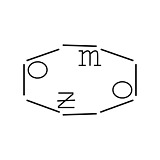
今天制作一下如图所示的小动图,要用到AI和AE相结合。AI确定其移动位置,AE制作动态效果。

首先分析一下该图是如何运动的:先观察一下黄色的小三角,从左往右往上移动,并同时进行旋转。红色也是一样就是位置不同,进行同样的运动。
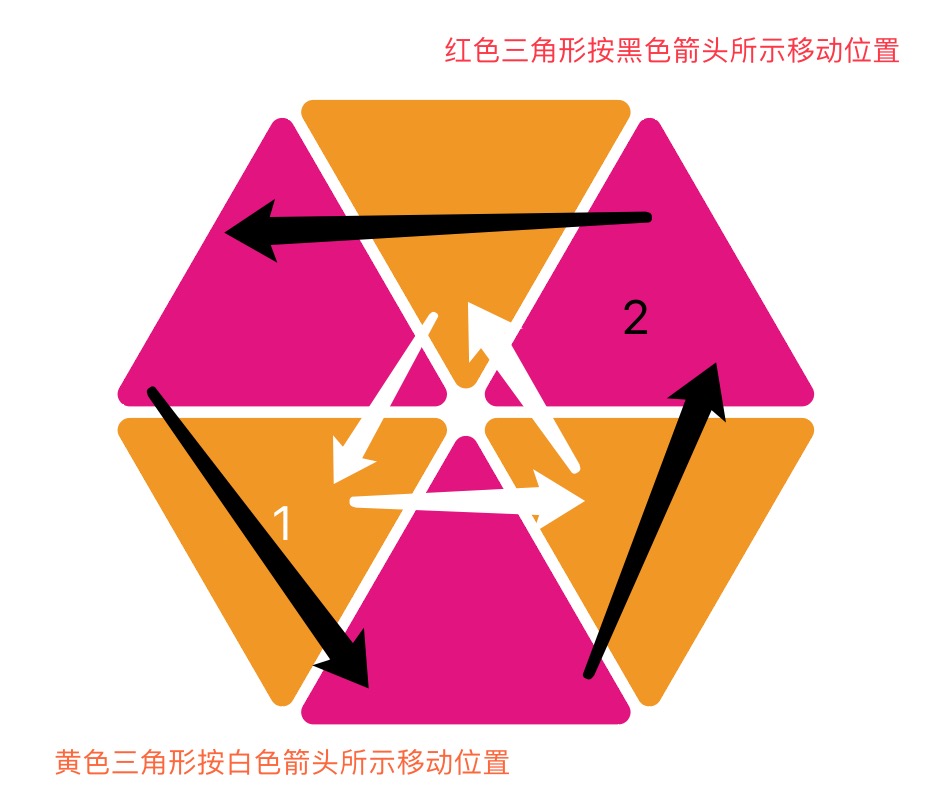
一. AI软件的制图。(在AI里设置好这些小三角的位置)
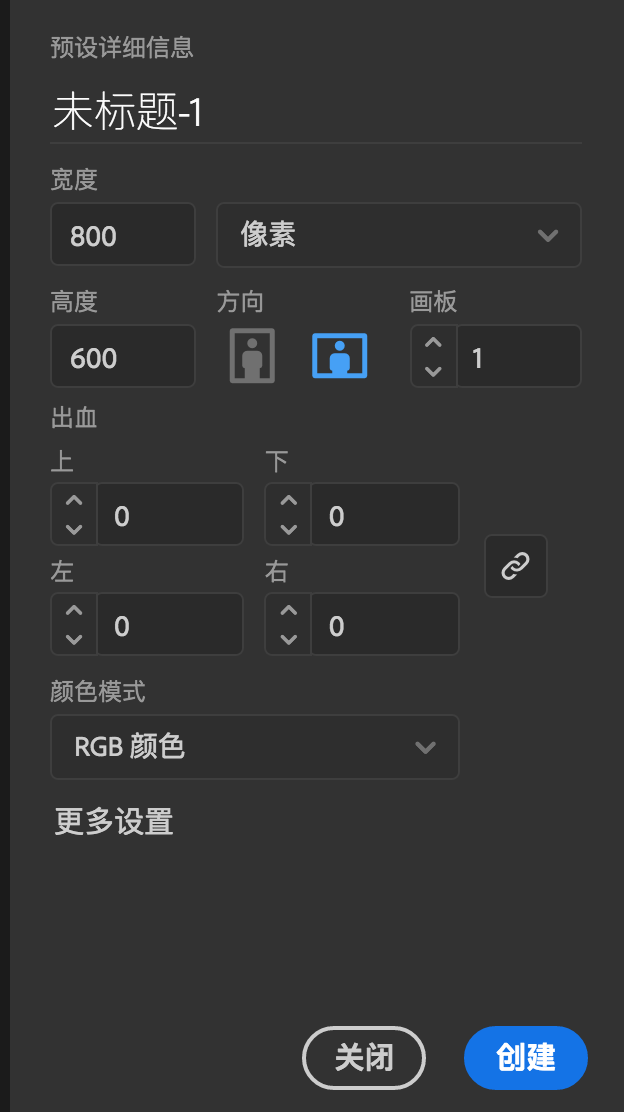
1.打开AI软件,新建文档(ctrl N)设置好参数。
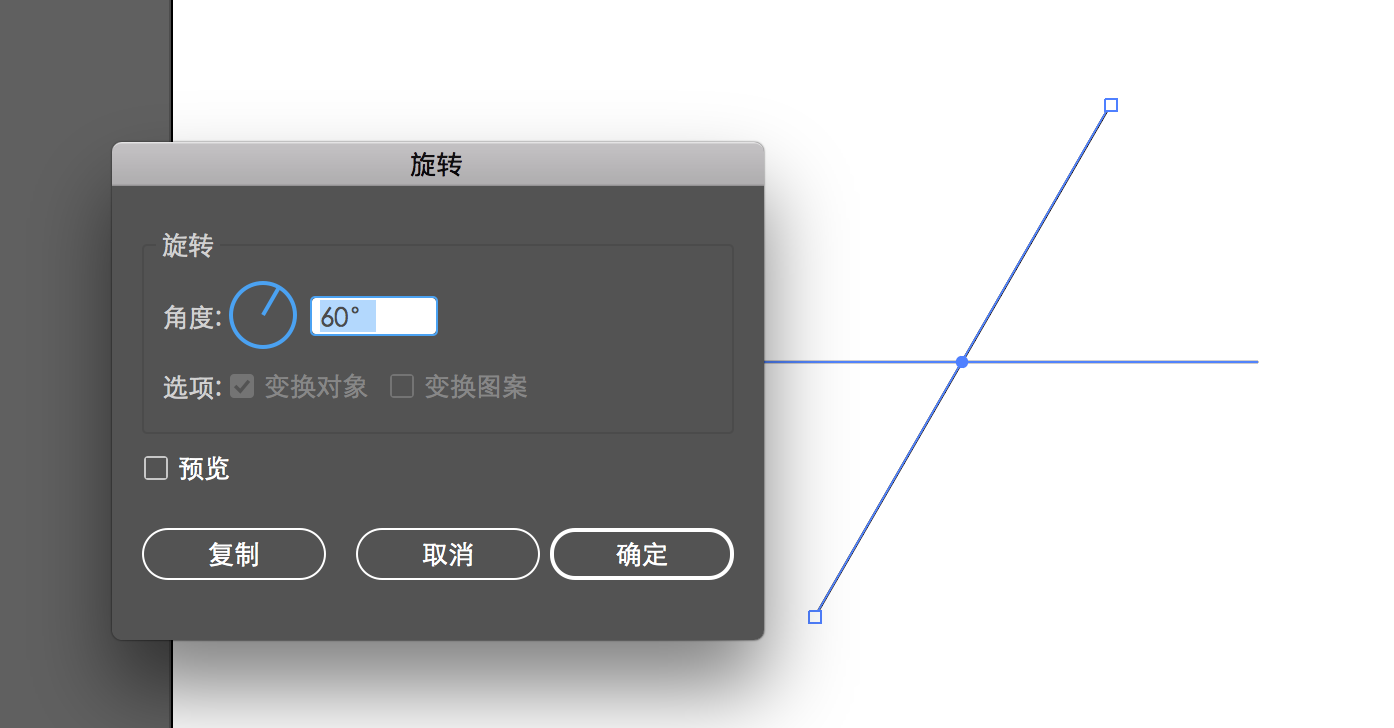
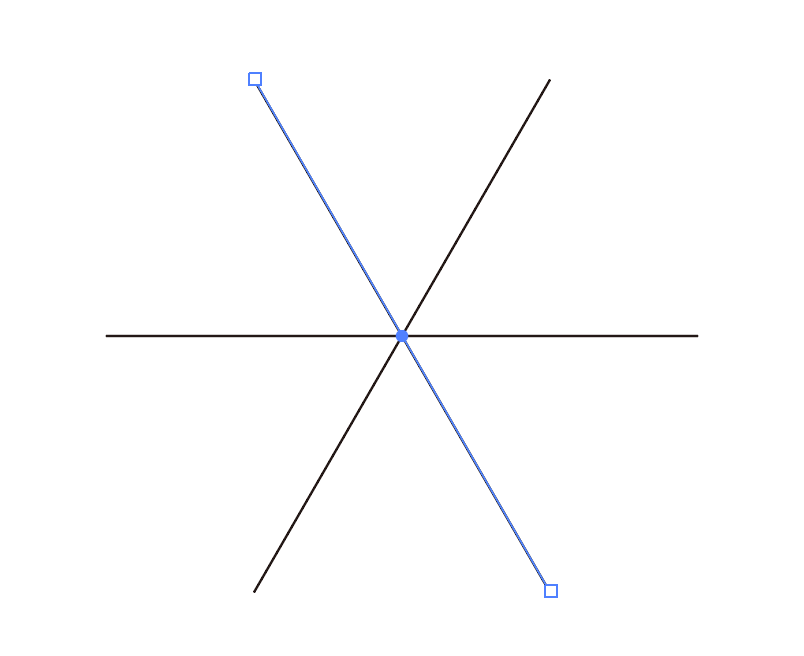
2.用“直线工具”画一条线。单击右键,选中“变换”里的“旋转”,将“角度”改为:60°,点击“复制”按钮。之后再:ctrl D(重复参数制作另一条线)。这样我们可以得到如下图。
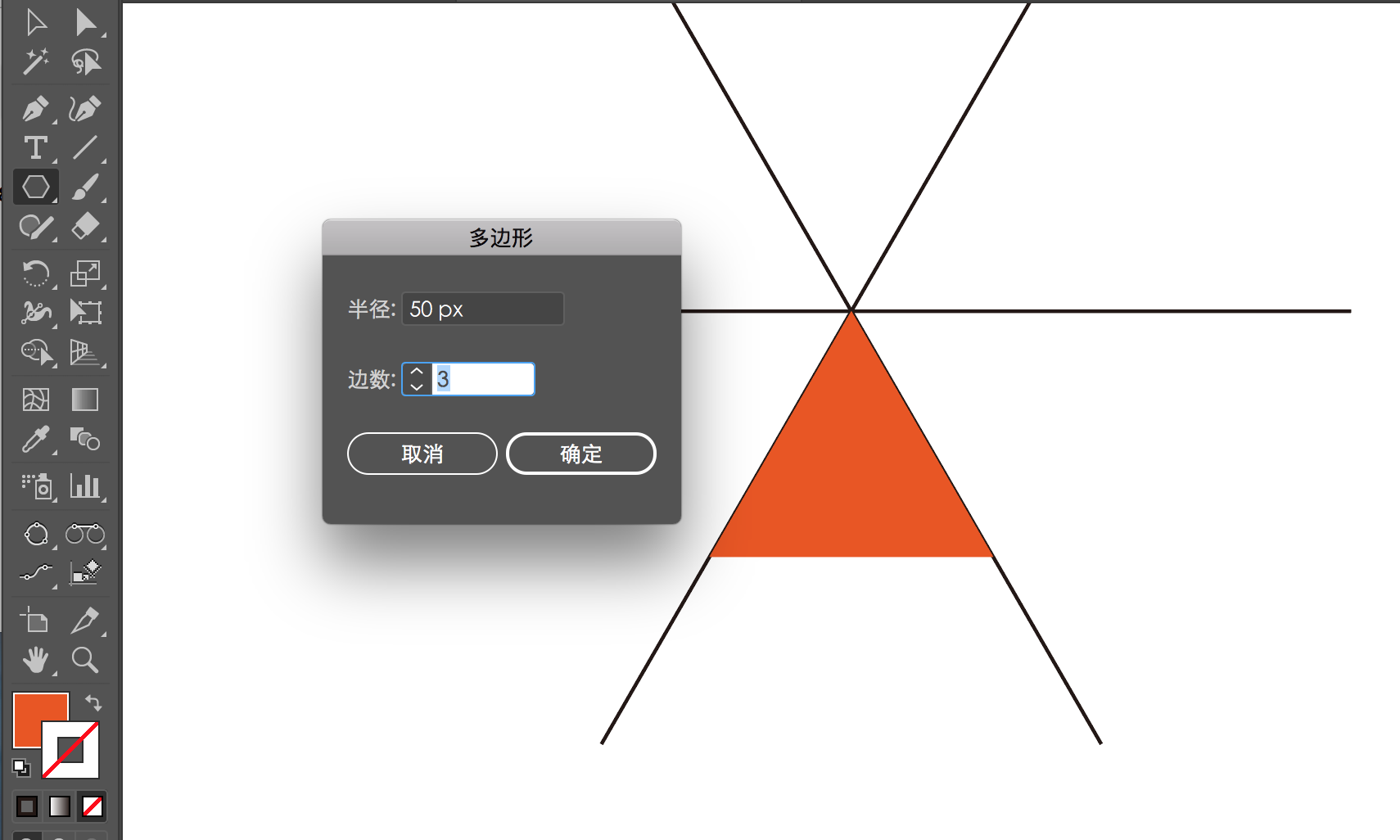
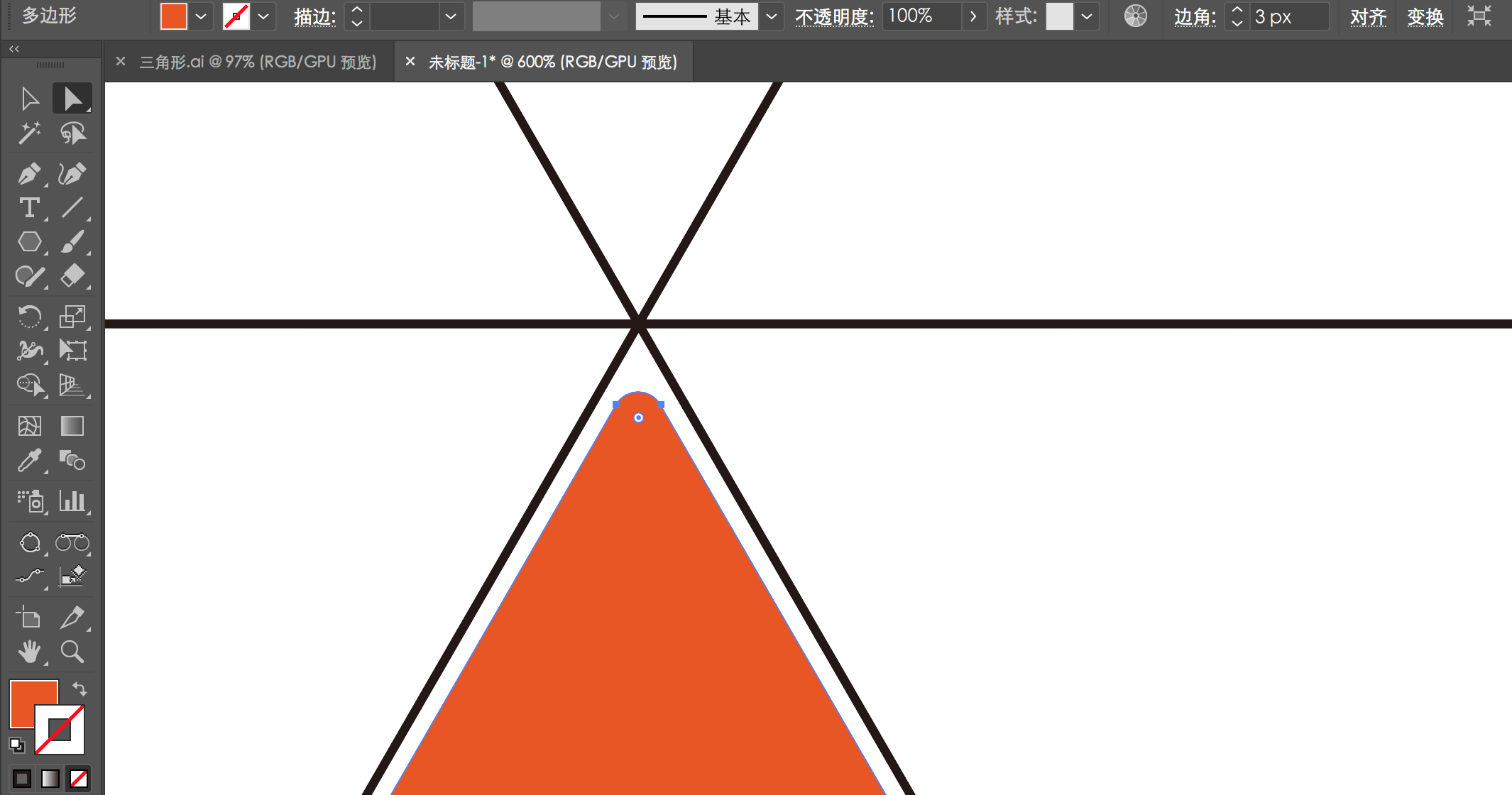
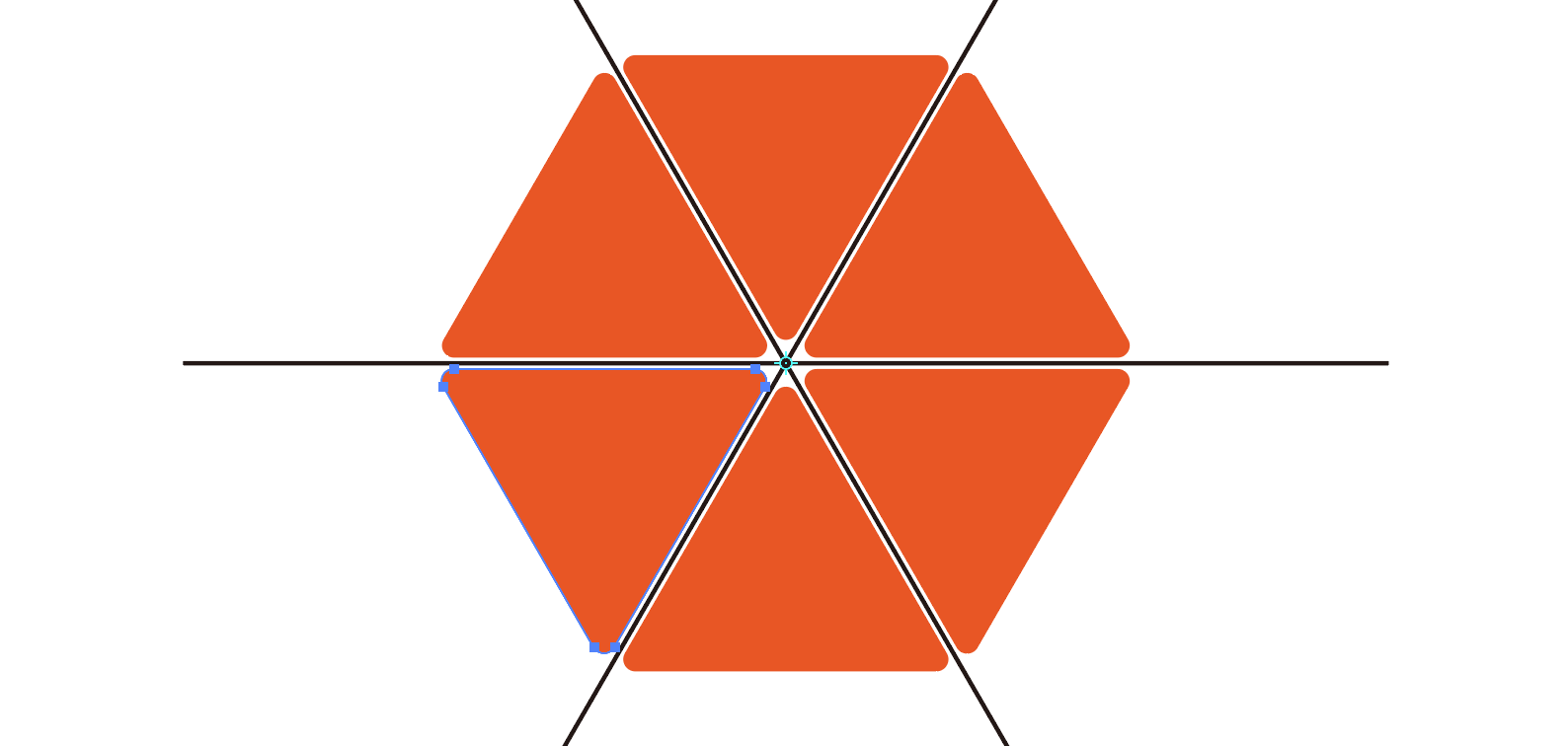
3.选中“多边形工具”绘制三角形,长按左键,调出多边形属性设置。给三角形填充颜色并调整其位置,使其顶端和线段交叉点重合,再往下垂直移动适当距离。之后再调整其“边角”设置为3px。
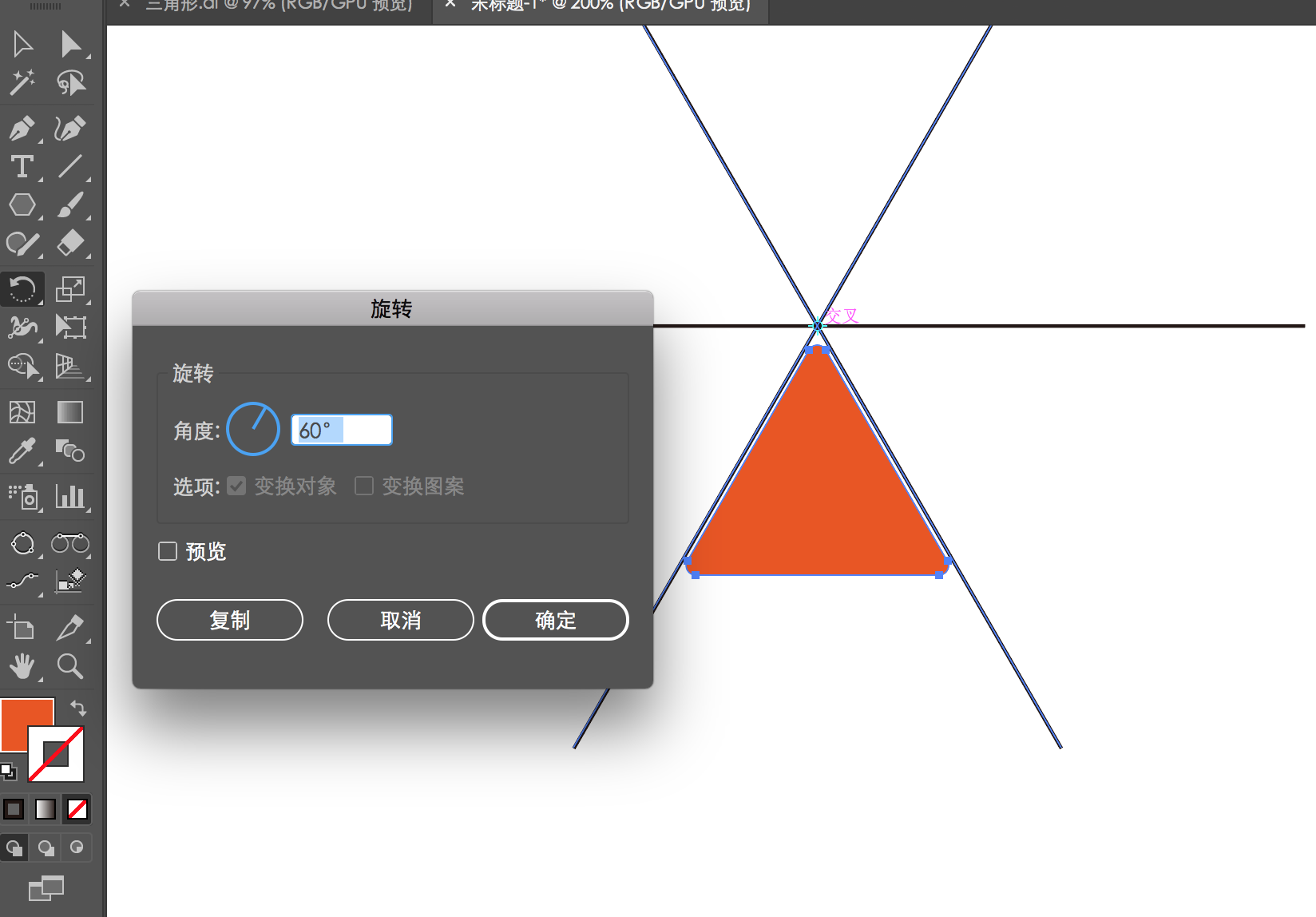
4.选中三角形,点击“旋转”工具,按住alt,鼠标移动到线段的交叉点位置直至其出现“交叉”一词,点击鼠标左键,设置旋转参数60°,点击复制。之后再 ctrl D 4次,复制三角形。修改一下对边的颜色。再将直线段删去,这样我们就确定好了小三角的移动位置。存储为AI文件。

二. AE软件的制图。(制作动效)
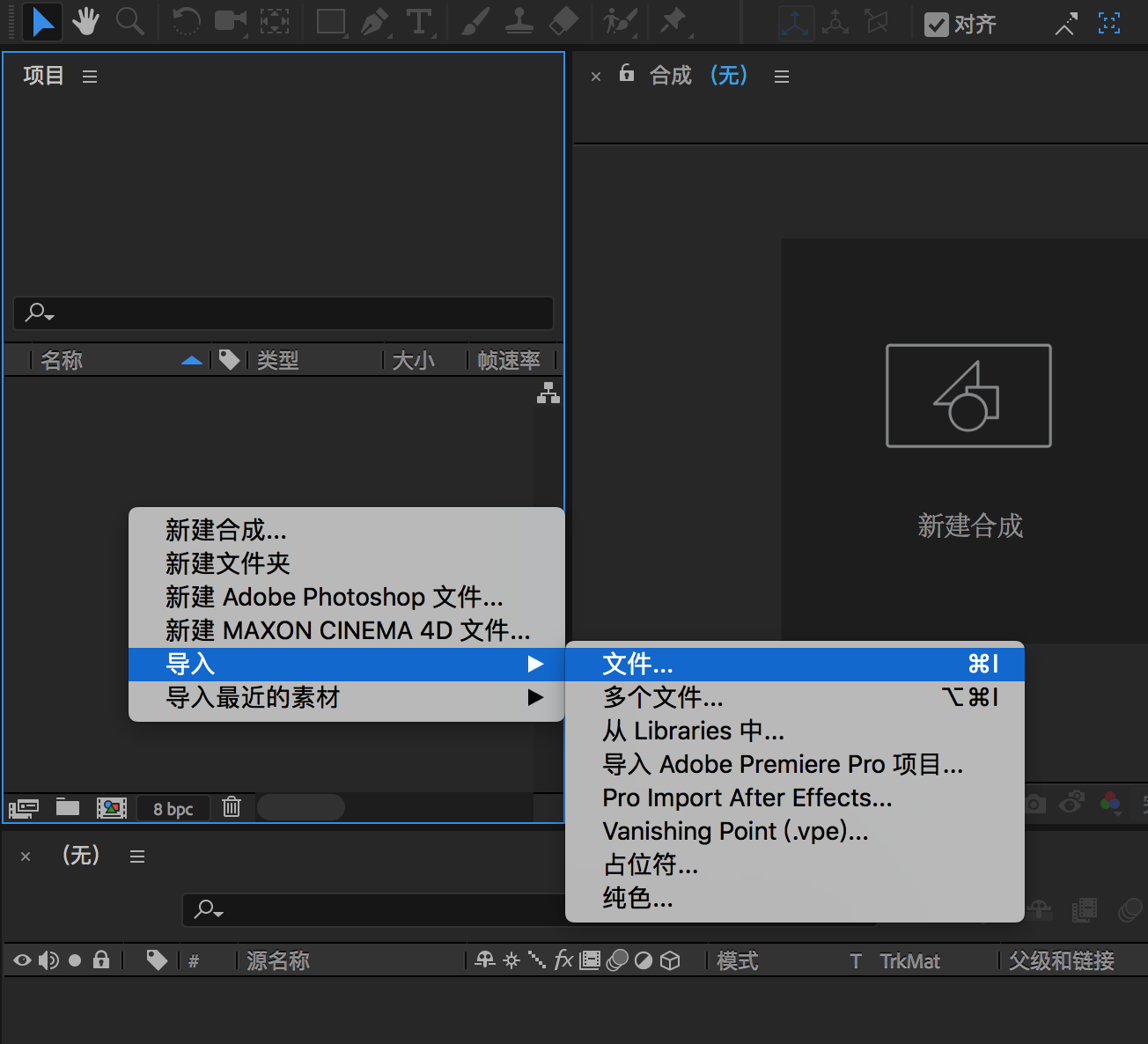
1.打开AE软件,在项目空白处单击右键,导入文件,将刚做好的AI文件导入AE中,导入为“合成”,点击“打开”。
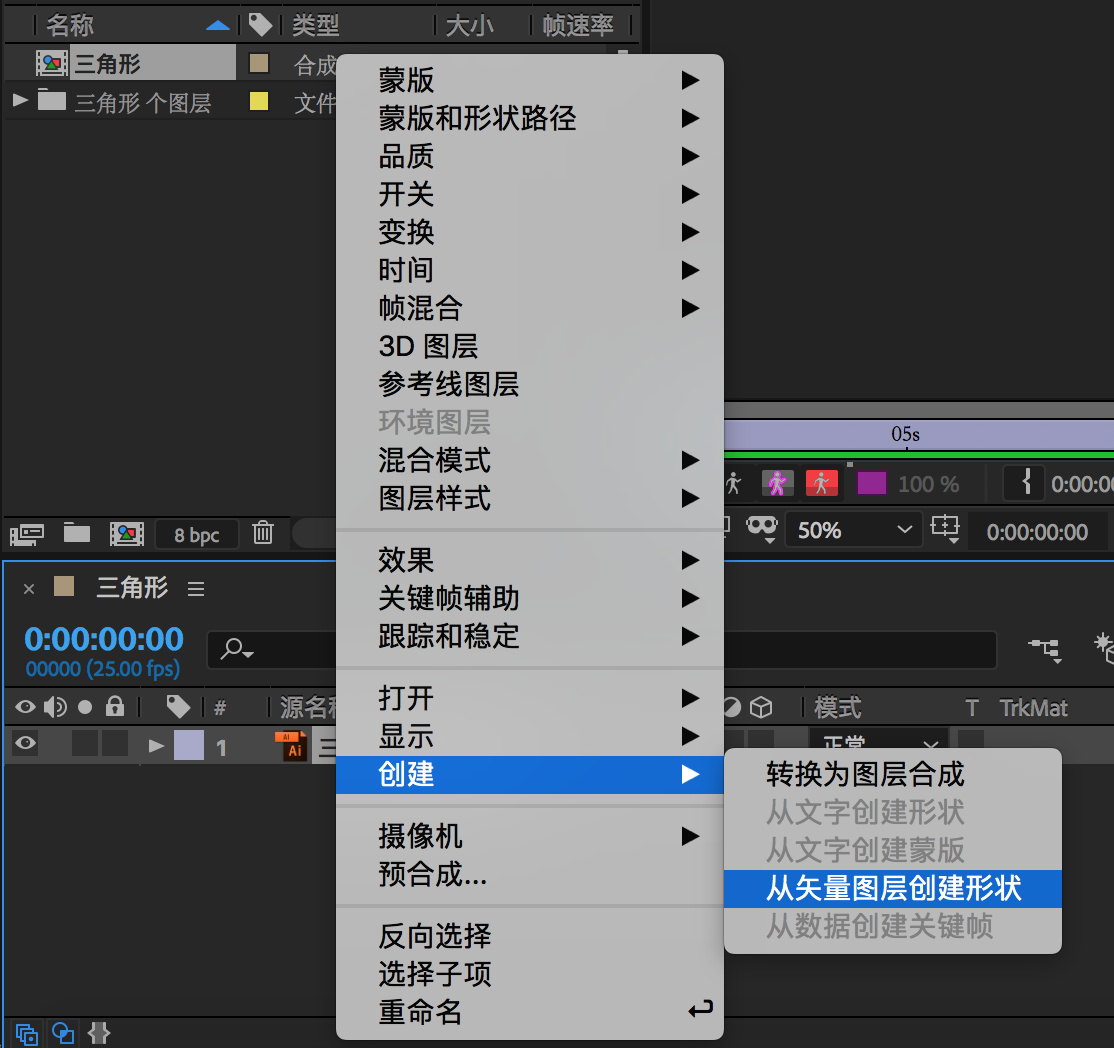
2.双击一下“三角形”合成,在下面就出现一个图层,选中图层,单击右键,选中“从矢量图层创建形状”。删除原来的AI图层。
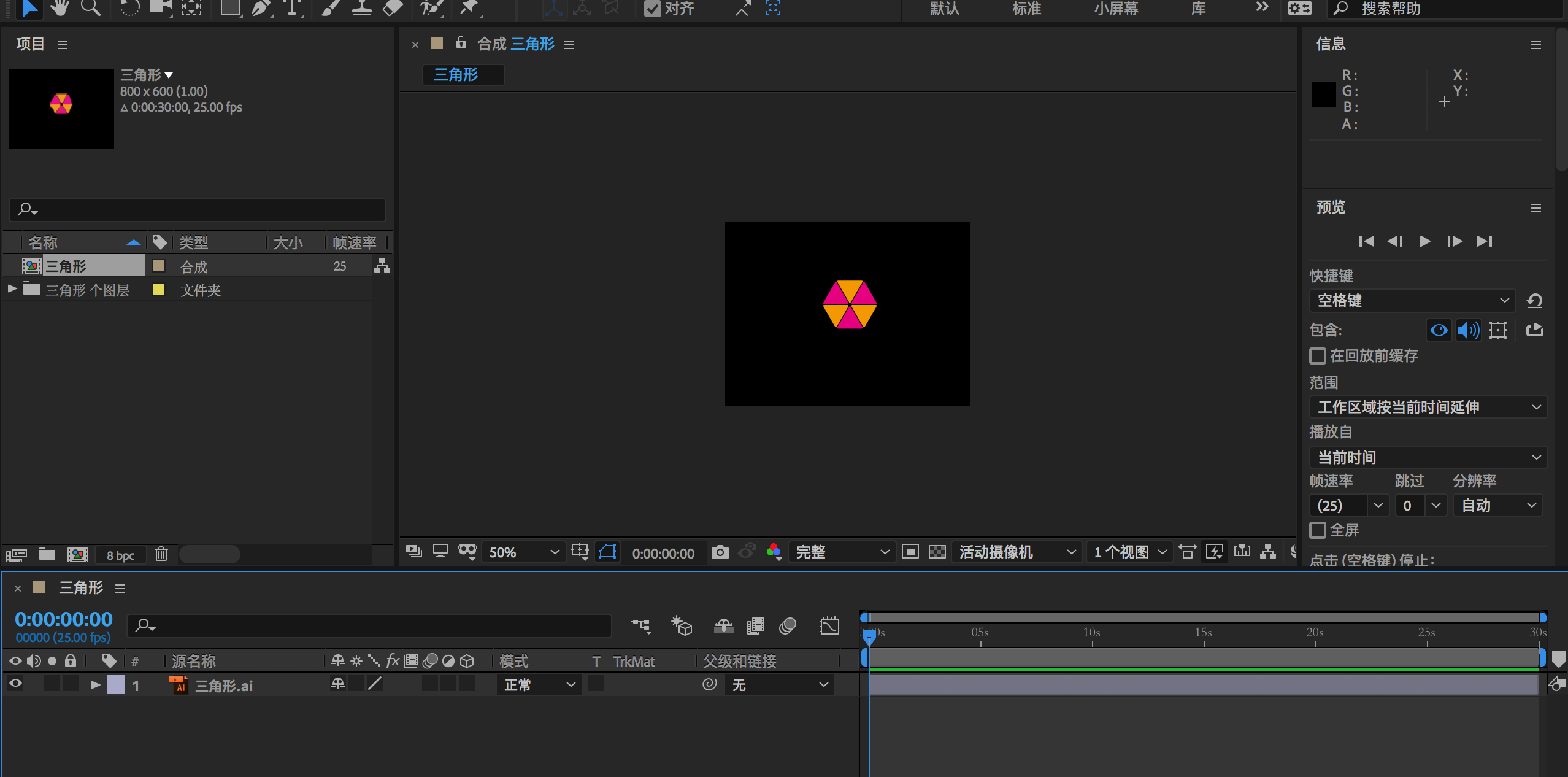
3.使用“向后平移(锚点)工具”,按住ctrl , 将中心锚点放置在三角形中心位置,再调用对齐窗口,将整个图形放置在画布中心(点水平对齐和垂直对齐)。
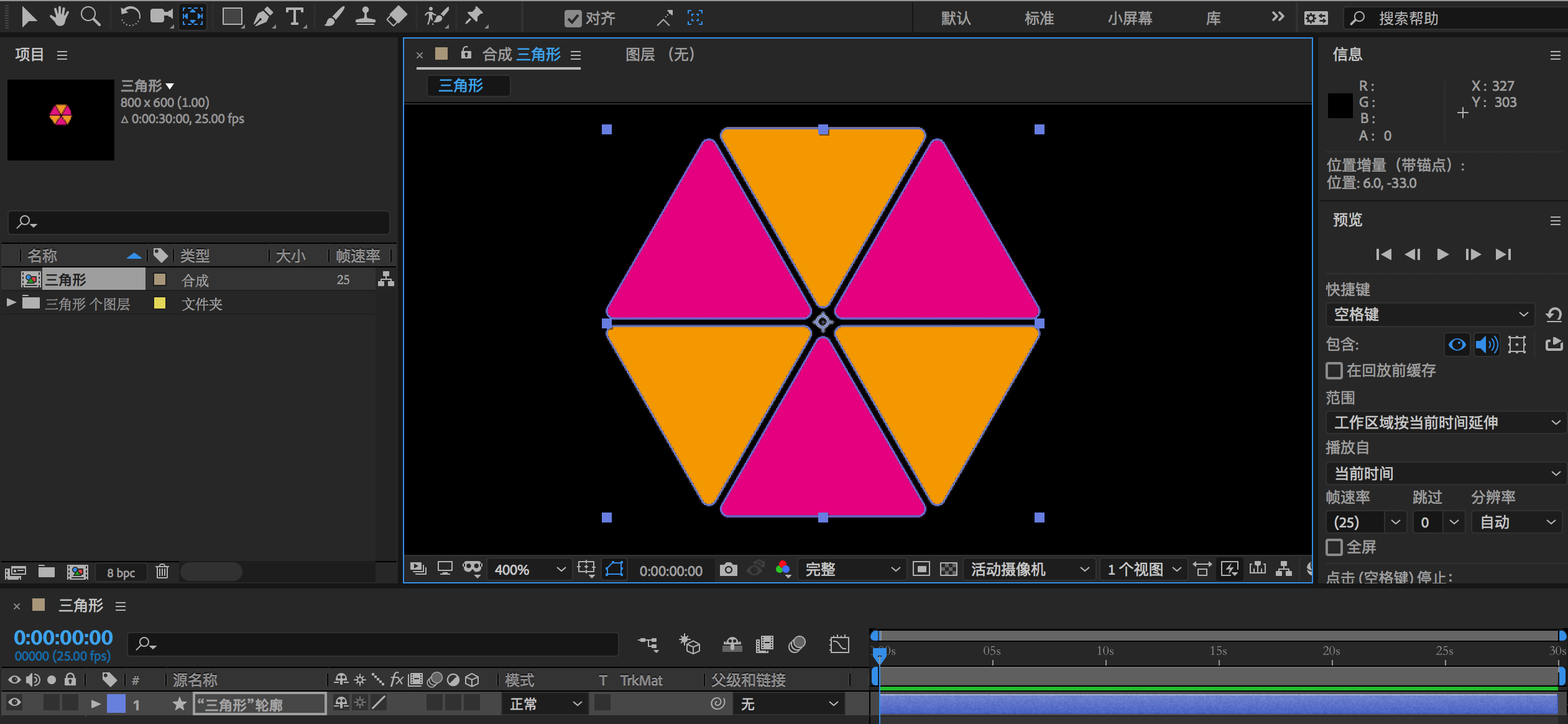
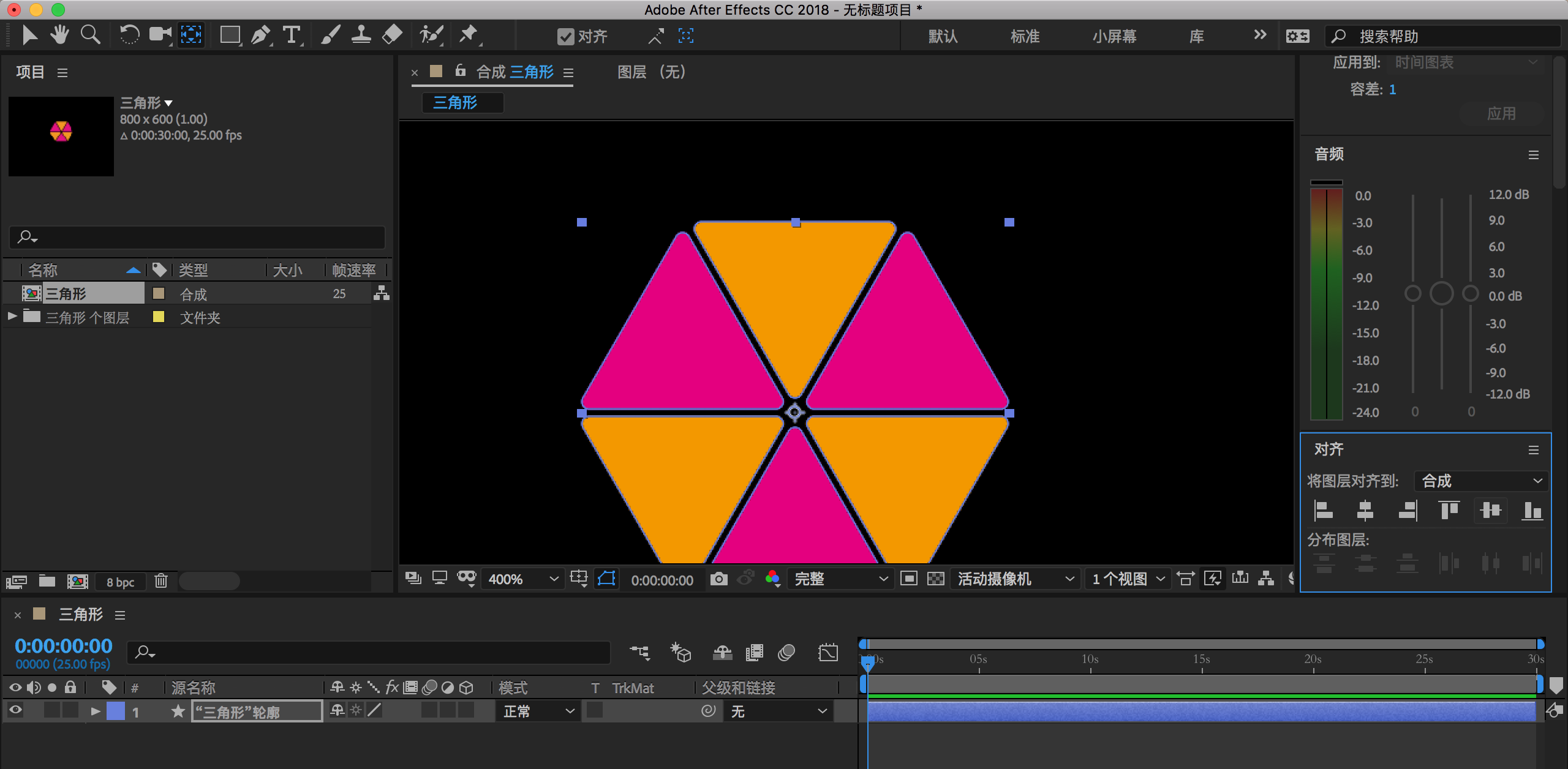
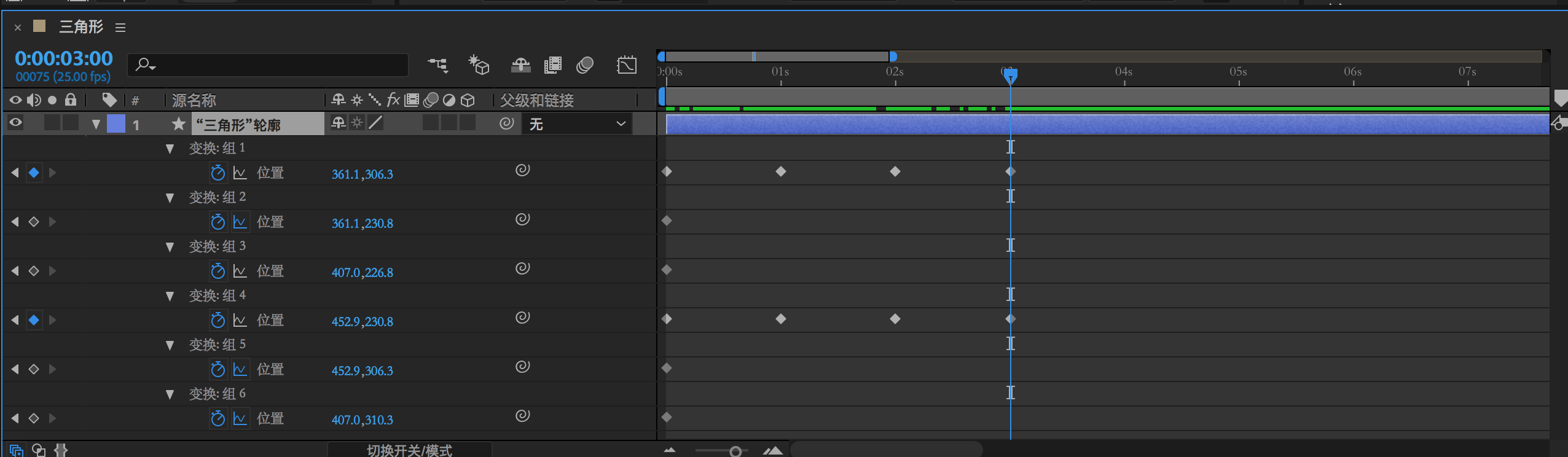
4.依次点开图层,给所有的组“变换”的“位置”添加关键帧。之后按U键,调出添加了关键的的内容。
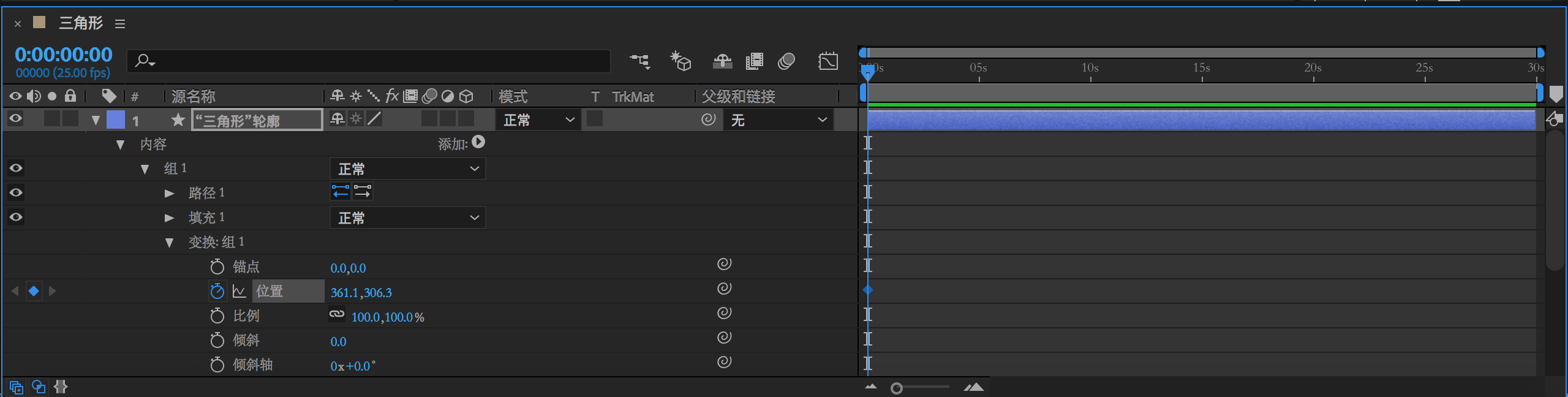
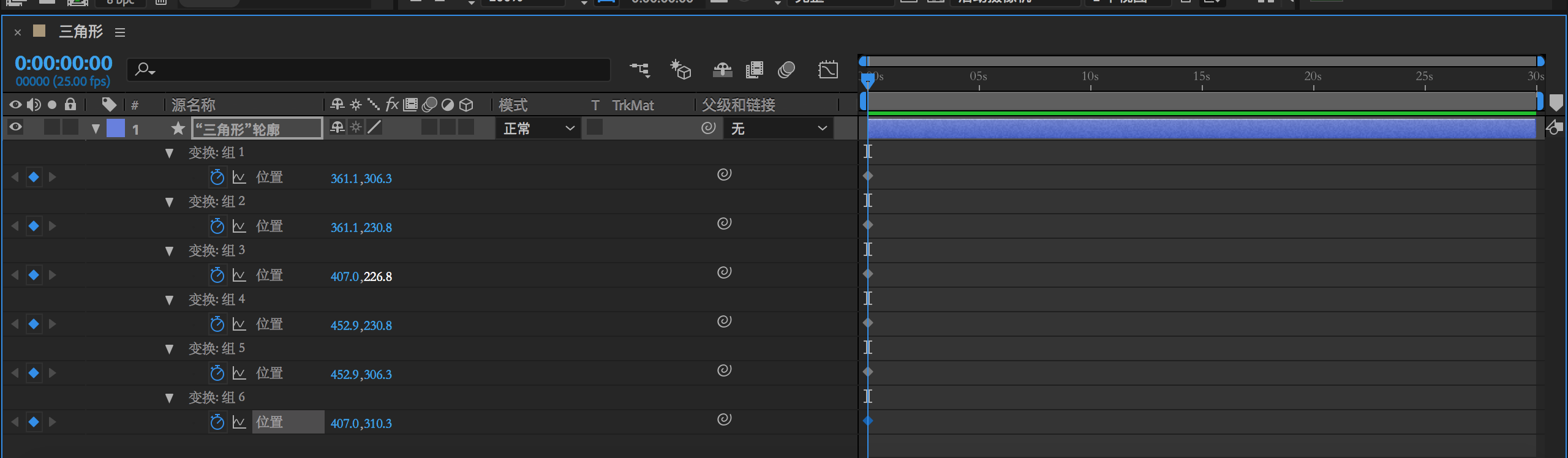
5.根据之前分析的三角形运动轨迹:首先黄色三角形“组1”先移动到“组5”,再移动到“组3”的位置。所以将“当前时间指示器”放在1s的位置,将“组5”的位置关键帧复制给“组1”(点击“组5”位置关键帧,ctrl C 复制,再点击“组1”,ctrl V 粘贴);将时间轴放在2s的位置,将“组3”的位置关键帧复制给“组1”;再将时间轴的位置放在3s的位置,将“组1” 0s的关键帧复制一下,形成位置的循环移动。(时间导航器对时间轴进行缩放,可以控制时间间隔距离)
在红色三角形“组4”先移动到“组2”,再移动到“组6”。方法如上。
添加好关键帧之后,将多余的组(删掉2,3,5,6,它们的存在主要是为了确定位置)。
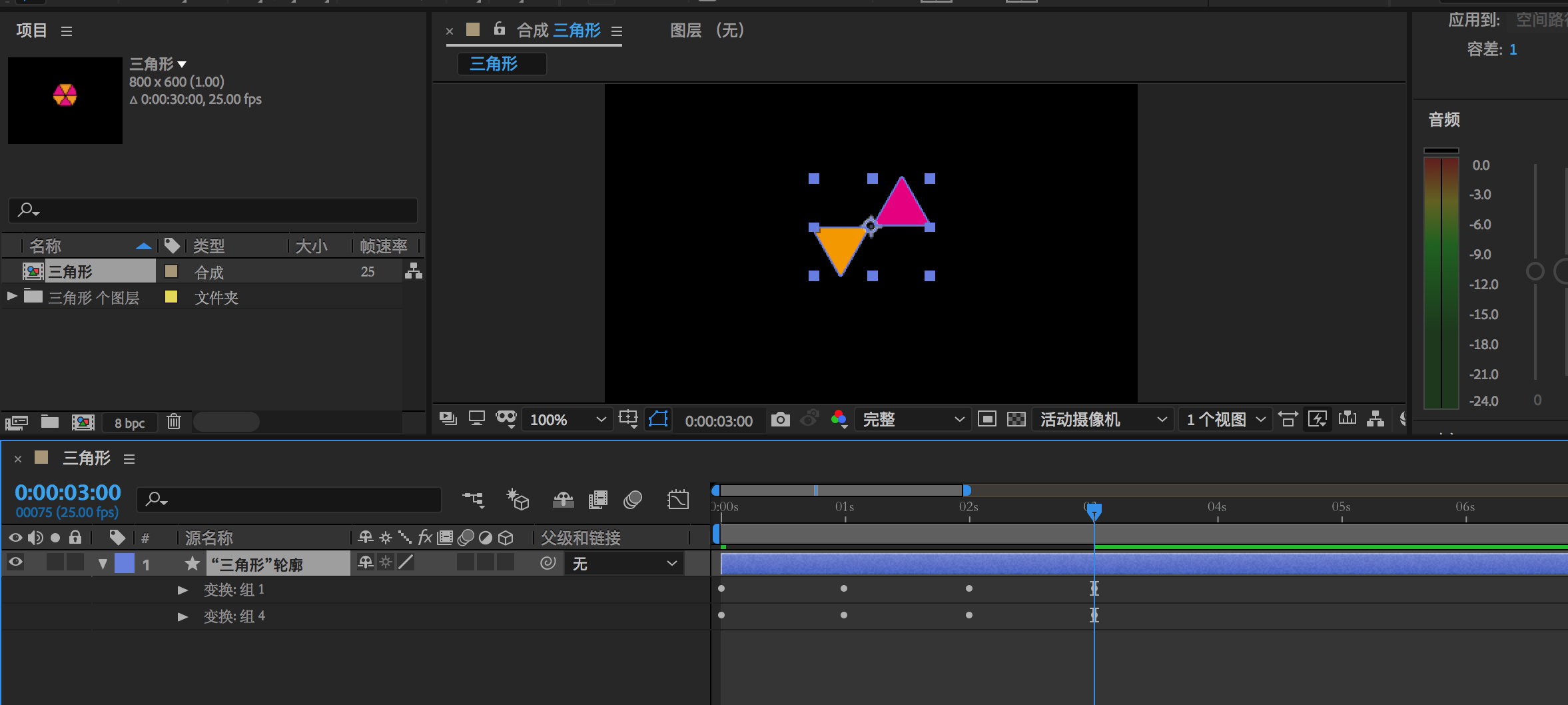
6.在移动“当前时间指示器”时,会发现三角形在移动时距离会扩大,这时需要调整关键帧。
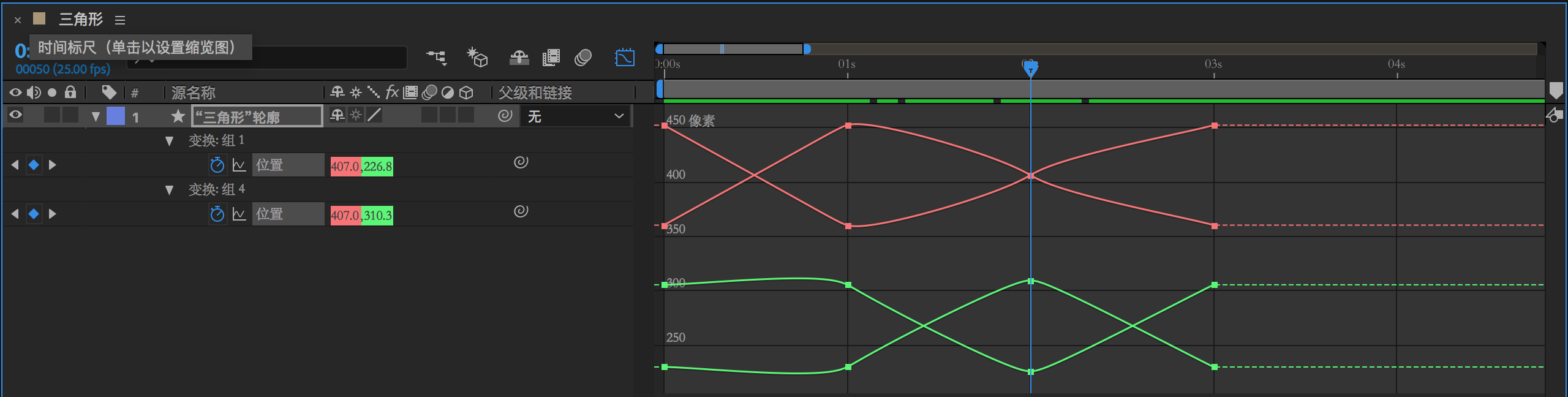
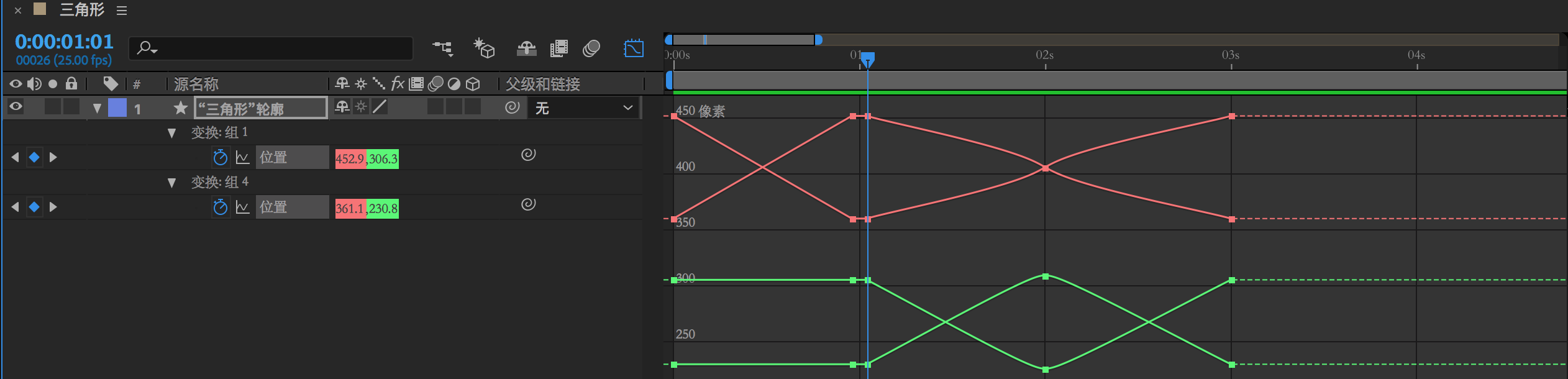
点开“图表编辑器”,会发现,运动曲线是有幅度的曲线,在靠近关键帧的位置会有一定的起伏,所以,需将关键帧左右的数值调成一致。即将1s处的关键帧向前移动一帧,再将指示器往后移动一帧,复制一层原来的关键帧在该位置上,中间空出一帧。这时再打开“图表编辑器”,会发现1s之前的运动曲线都是直线了。
同理,将2s处的关键帧做同样处理。
最后给所有帧添加“缓动”(选中所有帧,右键选择“关键帧辅助”“缓动”),让效果更加自然。


7.添加旋转效果。将“当前时间指示器”放在0s处,在“变换”里的“旋转”添加关键帧;将“当前时间指示器”放在3s处,将数值调成“-1”。
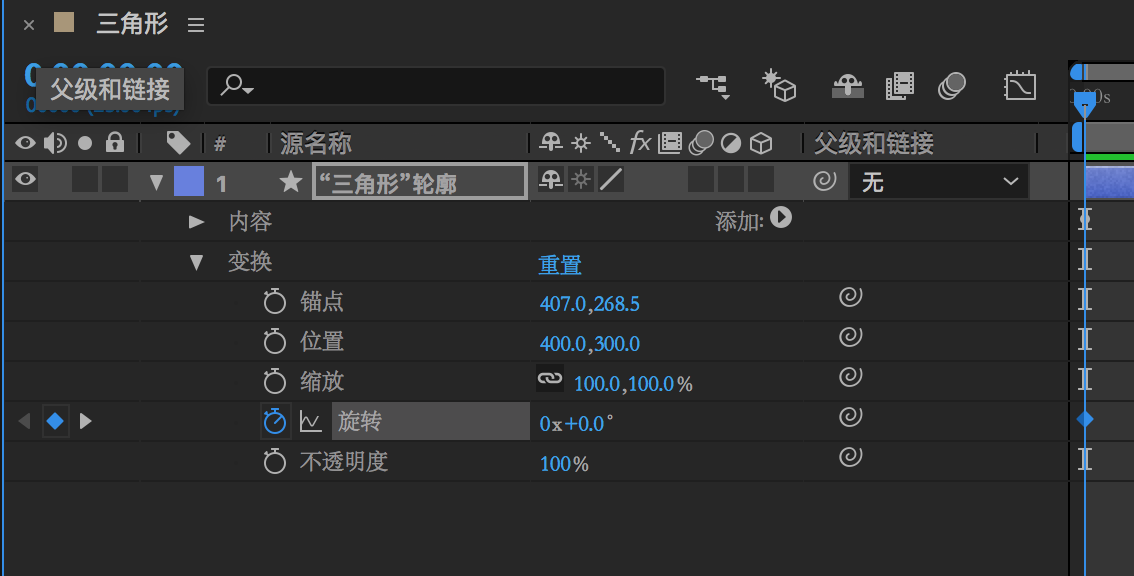
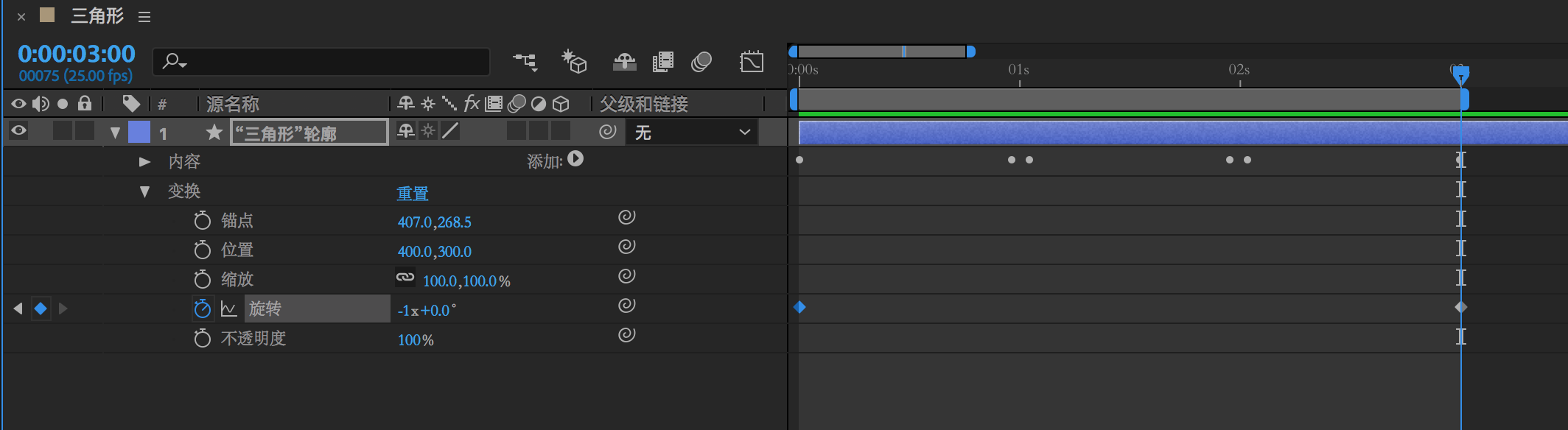
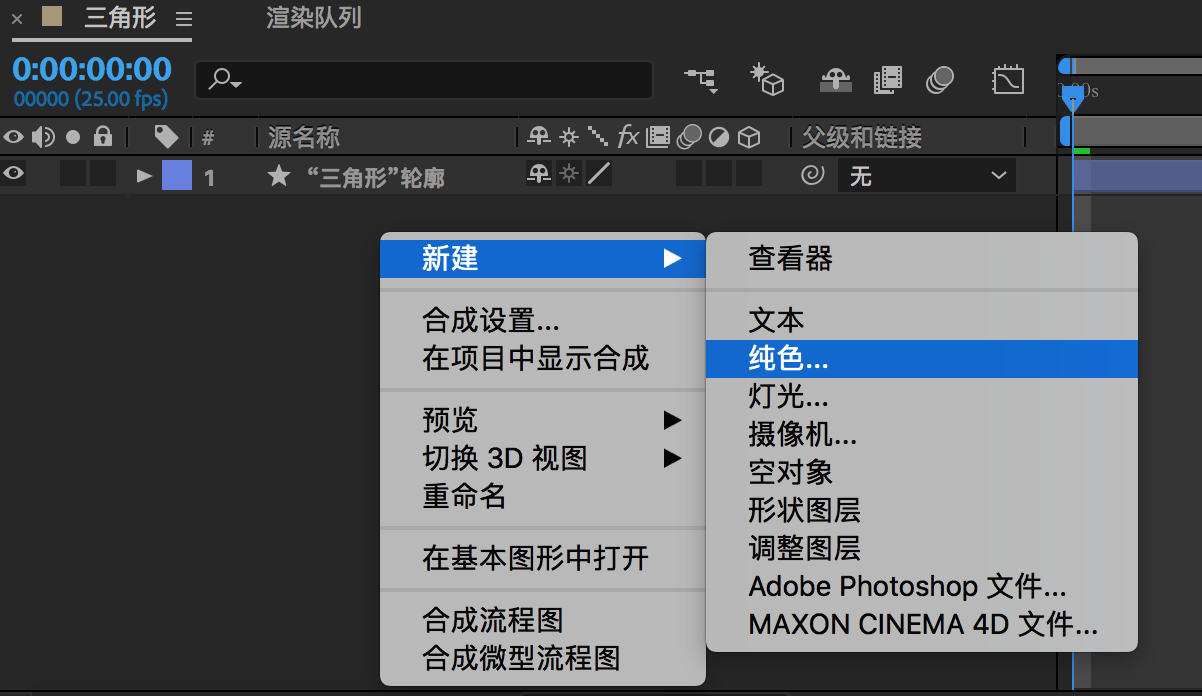
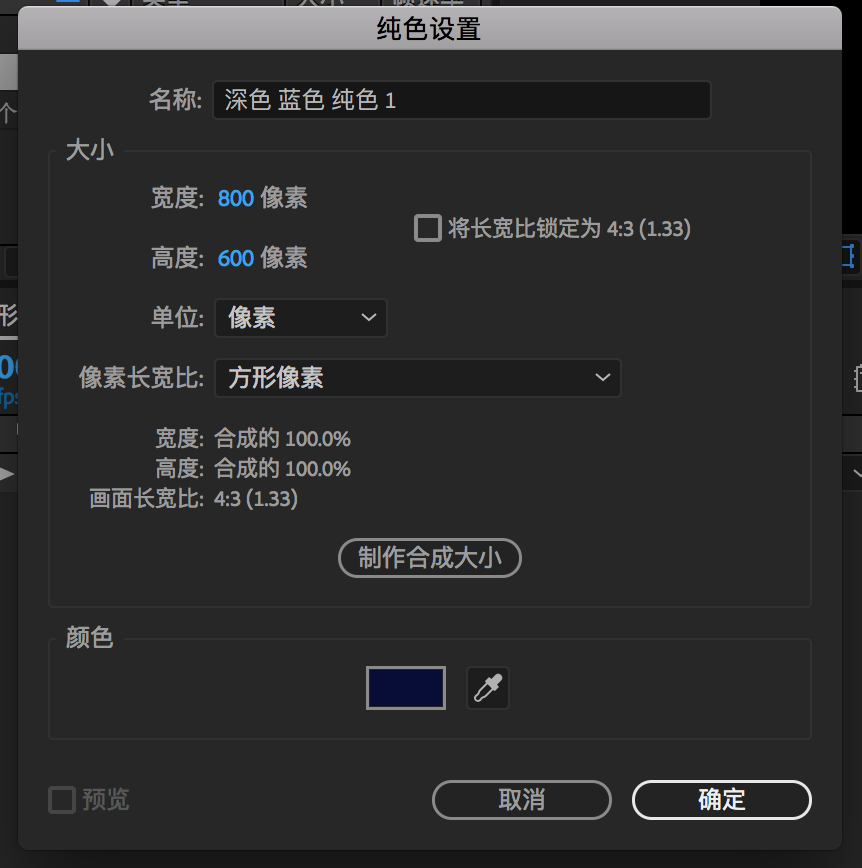
8.新建“纯色图层”,设置背景颜色。这样就动画就完成咯。
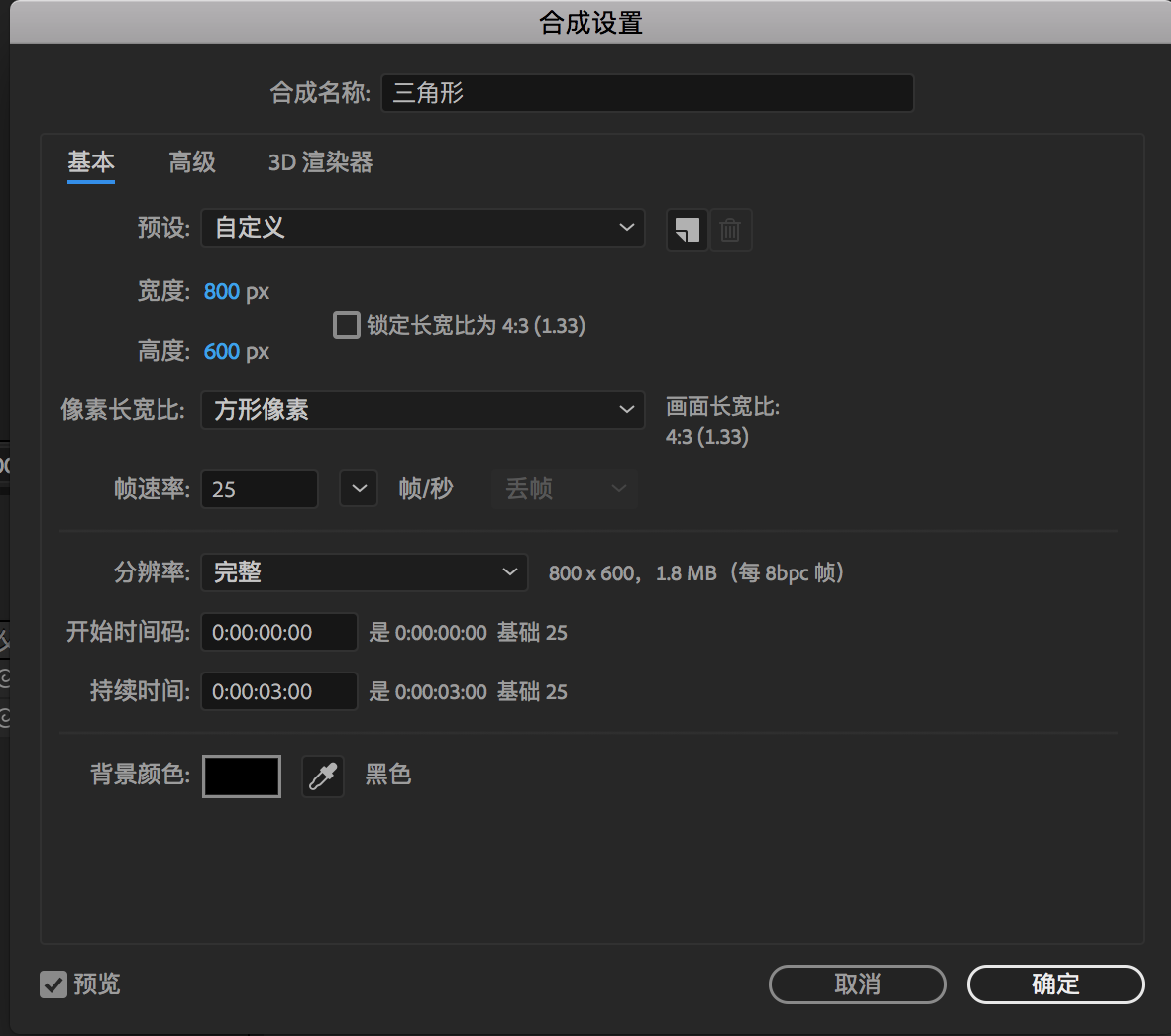
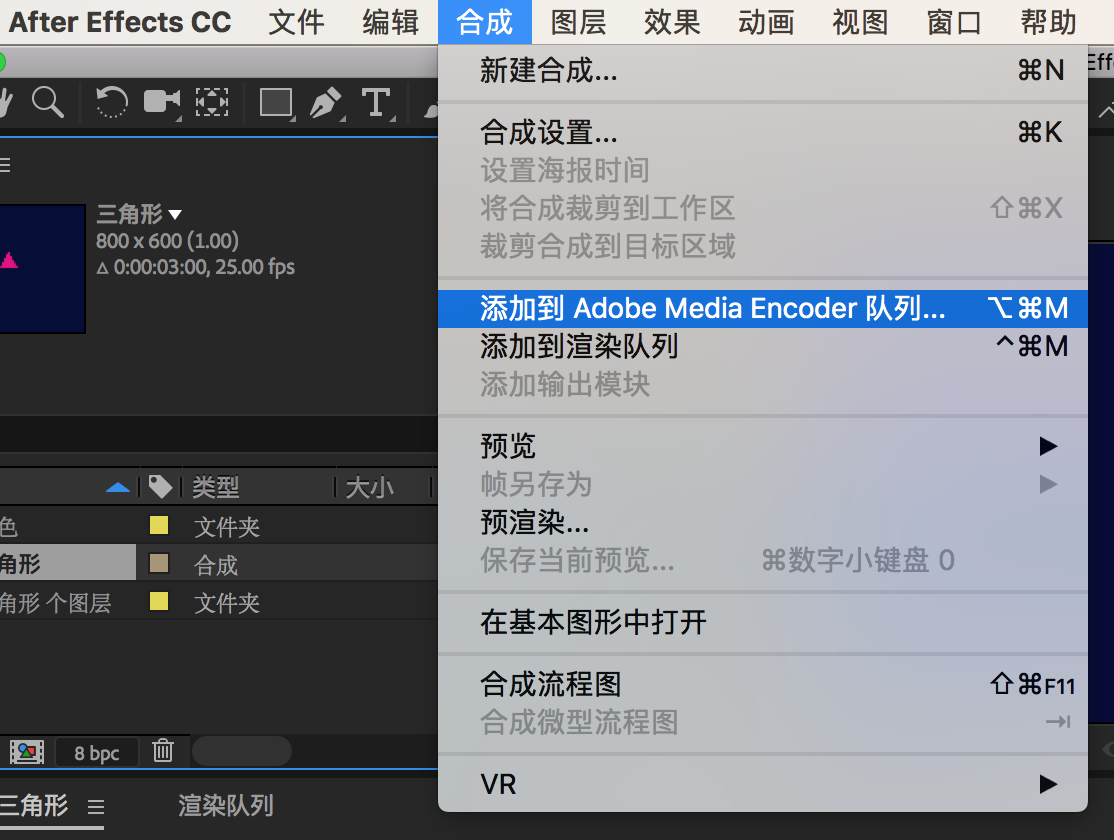
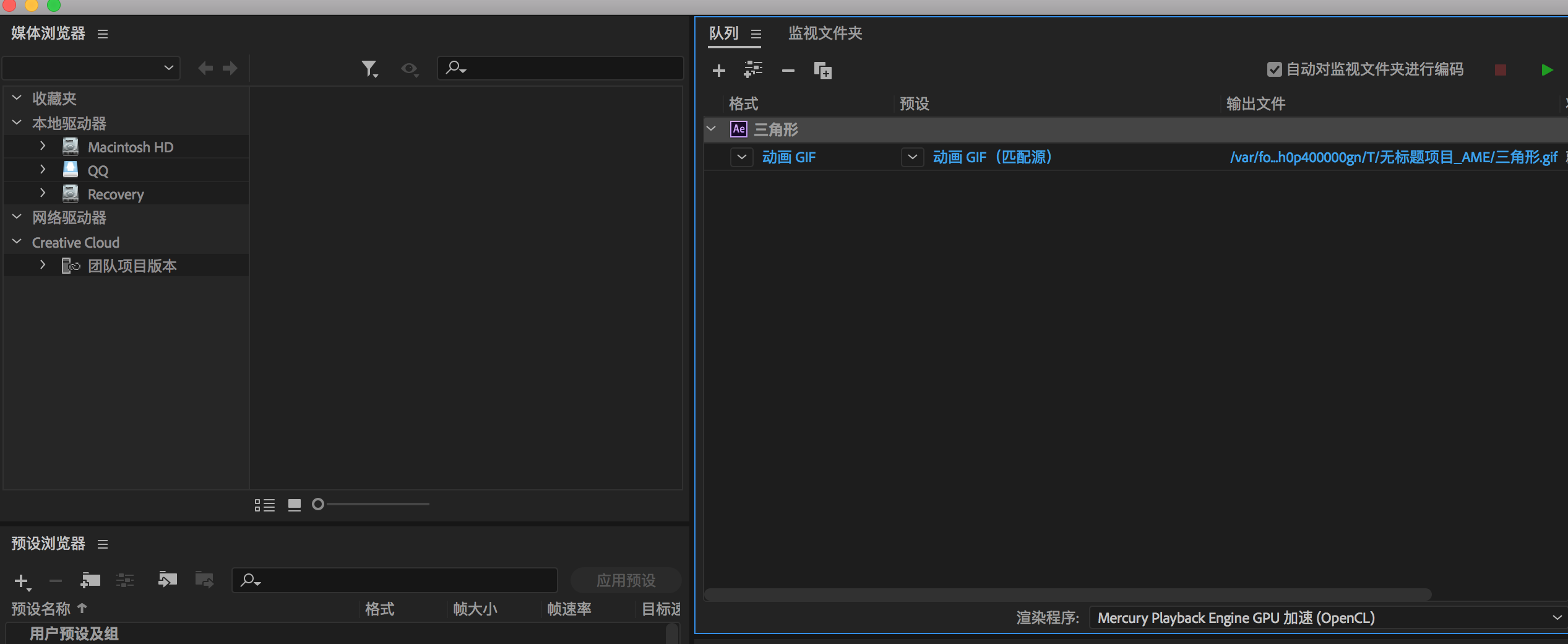
9.存储设置:点击“合成” 点击 “合成设置”将“持续时间”改为“3s”,点击确认。接下来,点击“合成”点击“添加到Adobe Media Encoder队列”,设置格式存储位置,点击绿色播放按钮即可(需要下载Adobe Media Encoder,一般下载AE的时候会自带,如果没有的话,可以直接在AE里渲染存储为.mov格式,在用PS导出GIF,这种像素比较好)