战争游戏炫酷人物海报制作教程【PS教程】

这次带来的是PS高级合成教程哦~~
最近深受网络游戏的毒害,心血来潮想做个酷炫的游戏战争海报。脑海里的场景是要有战士、战争中的废墟场景加上炫酷的坦克火箭飞机;所以,找了一堆零零碎碎的废墟和战士的素材,一起期待我的大作吧~

(素材与更多教程看向原文链接哦~~~~)
操作步骤
新建一个1920*800PX的画布,拉好参考线设置安全区域;导入素材1、2、5。

2. 接着开始制作海报背景,导入素材3。复制多几张做一下简单处理。

3. 调整背景,拉好相对应画面的透视。

4.选取平视图的楼宇素材7,放置最下层图层。

5.新建蒙版用画笔擦除后方楼宇区域,保留部分细节。

6.接着导入角度一致的素材4制作右侧背景的补充。

7.配合蒙版+画笔+套索工具,处理楼宇与地面的衔接。

8.蒙版+画笔继续把不需要的部分进行擦除,可用上魔棒工具过渡更佳融合。

9.导入坦克飞机等物体,拉好透视,自由变换调节素材摆放的大小。

10.为统一背景色调,将背景的楼房两个图层进行编组,添加黑白调整层去色。

11.制作画面光源,导入素材光,确认光源区域。

12.点击图层混合模式,滤色。复制多一层,CTRL+T右击,进行垂直翻转, 移到上方,调整好位置。

13.处理好背光的感觉。(现在画面的光源就是背光,一般都是周围白光中间暗)

14.接着要对人物进行处理,载出人物选区,新建图层,CTRL+ALT+G指定 下方对象,SHIFT+F5,填充50%柔光灰。

15.切白色画笔,调整硬度值为0,不透明度降低,在柔光灰这层图层上对人 物边缘进行涂抹。

16.切黑色画笔,调整硬度值与不透明度,对人物铠甲服装进行处理。

17.吸取光源色彩,新建图层,混合模式调叠加,打造人物环境光。

18.再添加一层,颜色调淡一点,做一个简单的过渡。

19.绘制人物投影。

20.其余两个人物以同样的方式绘制人物亮面暗面以及环境光和投影。

21.用色彩平衡调节人物衣服上的颜色。

22.相同方法用50%柔光灰打造坦克与飞机在画面中的亮面暗面,添加环境光等。

23.接着要塑造背后楼宇着火的效果:导入素材图8,放置楼宇图层前,用素 材中浓烈的火焰,打造火烧起来的氛围。

24.CTRL+ALT+G指定下方图层,混合模式调为叠加,用画笔涂抹掉部分区域。

25.复制多一层到右侧。

26.紧接着打造环境色,在后方火焰烧得如此迅猛之际;地面肯定也会受影响。 新建个新图层,用画笔涂抹,混合模式为叠加。

27.后面靠得比较近的可能为烧得比较红的,可再加一层红色,增强环境色。 再在深红色上方再加一层略带红色的暗色调进行衔接。

28.导入烟雾素材或烟雾笔刷制造氛围。

29.添加蒙版,用烟雾笔刷擦除部分烟雾,让其更佳自然。

30.在烟雾层后方加入一层,用深色画笔把地平线的位置擦得暗一些。
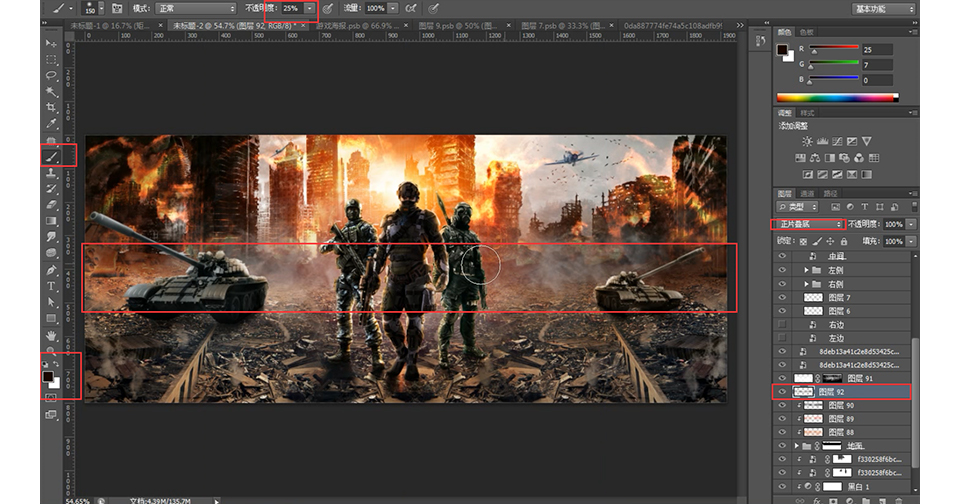
31.最后做整体调整,加入色彩平衡调整整体画面色调。

32.调整自然饱和度与曲线。(降低画面鲜艳程度/让画面中亮的更亮暗的更暗)

33.压暗四角,使其中心人物突出。
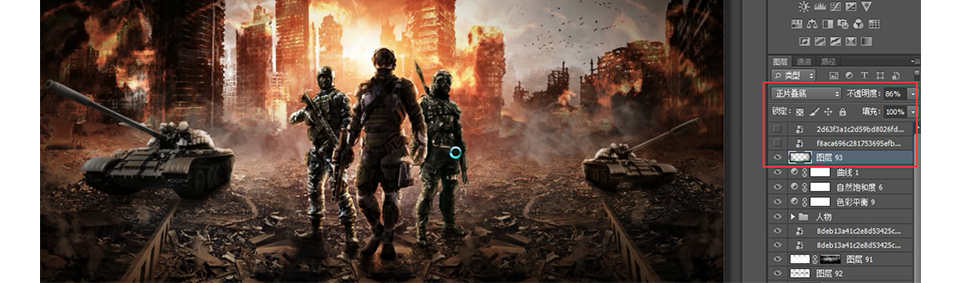
34.增强画面细节部分,所以:CTRL+SHIFT+ALT+T盖印一层,进入滤镜- 其他-高反差保留。

35.混合模式调整为柔光,增强细节。

36.为让视觉焦点集中在中心,继续结合滤镜-模糊-径向模糊。
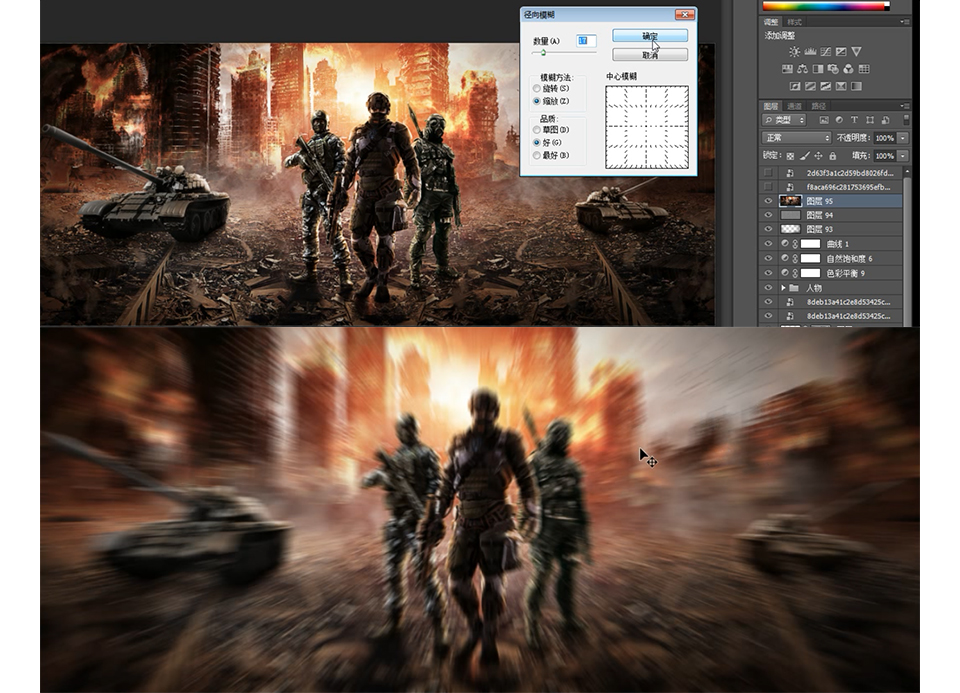
37.用蒙版擦除部分区域,让画面中人物凸显出来。

38.最后的最后,打造画面中的质感。新建图层,填充50度柔光灰,添加杂 色,混合模式为柔光。

39.艾玛,完工!























![BrawlStars荒野乱斗同人[02]. by 丁几](https://img.zcool.cn/community/6ab9edd86422d4gs1pg5zx8755.png?k=72c0645eb0a85080378019f54cc3acfd&t=6ae61080&x-oss-process=image/resize,m_fill,w_520,h_390,limit_1/auto-orient,1/sharpen,100/quality,q_80)