小白来看 Sketchup基础小技巧

小白快来记笔记啦
本周马克笔设计留学的安老师给大家的软件小技巧分享是关于sketchup(以下简称“SU”)的,适合刚刚接触SU或者对该软件不太熟悉的同学。SU中模型的成组以及成组的小技巧是本次的内容。
为什么要成组
不同于其他的建模软件中的建模逻辑,SU中所拉建出来的体块并不是一个“严格意义”上的体块,因为当年完成一个体块的建立后,只靠一次单击选择,是不能选中整个体块的,需要鼠标的三连击才能选择整个体块,所以为了能够一次选中你体块,我们需要将体块成组。如何成组:三击模型选中整个模型,然后点击鼠标右键,选择Make Component或者Make Group。一般情况下,我们Make Group即可,成组后,我们就可以一次性选中体块了,选中后的样子如下图2。
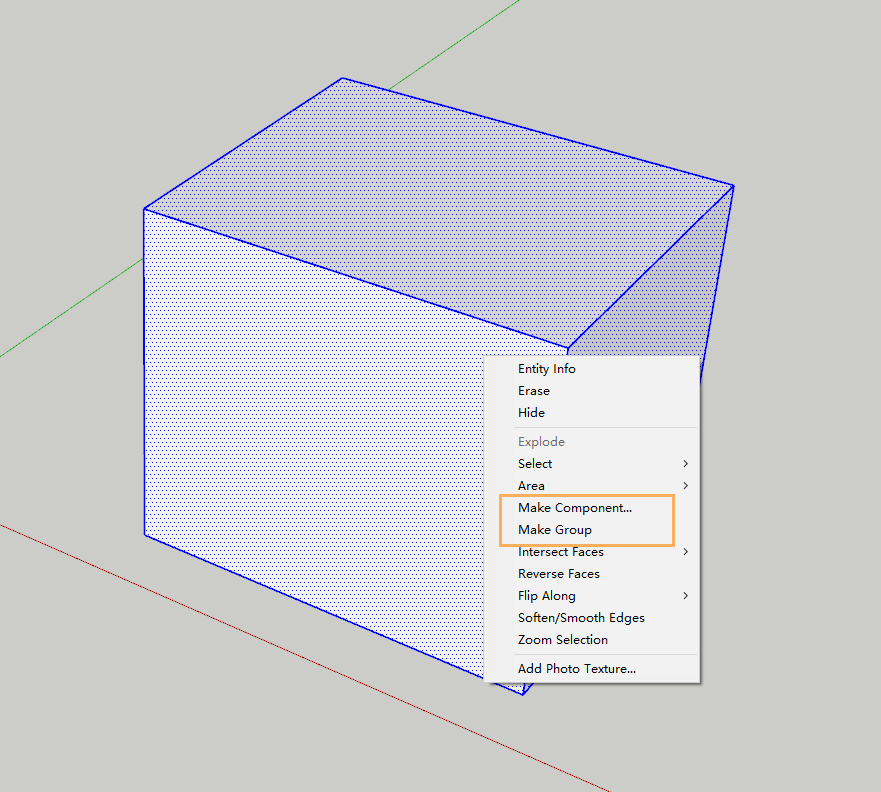
图1
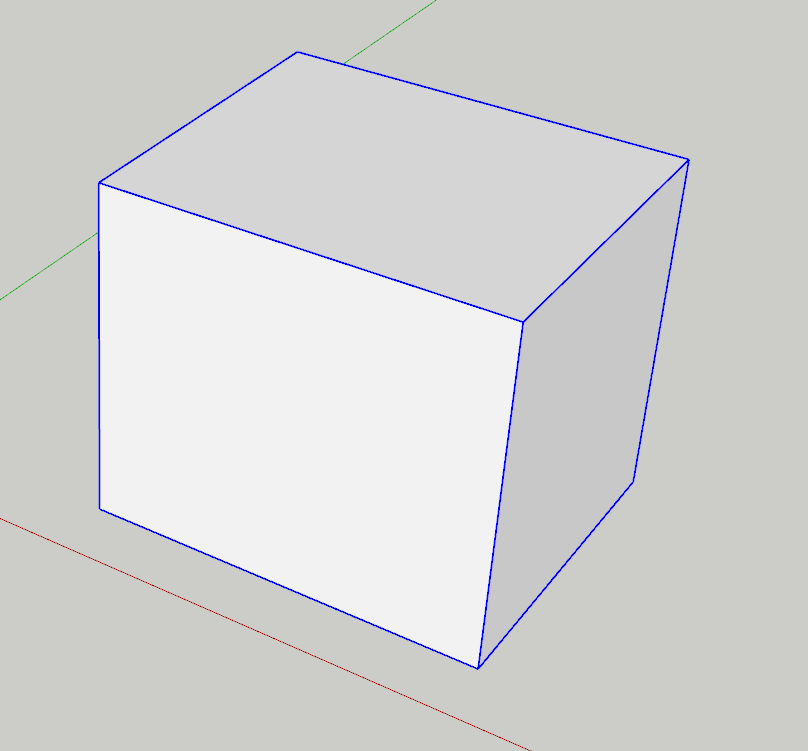
图2
另外,成组还有一个非常重要的原因就是,如果当两个没有成组的独立体块相接触时,这两个体块会自动变成一个新的体块,这时你就不能只独选择其中任何一个体块了,当年三击模型时,会选中整个体块(下3图),这样非常不利于后期的再次编辑。成组便可以轻松避免这个问题(下图4),同时这样也对你后期导入3DsMax后进一步处理有很大好处。
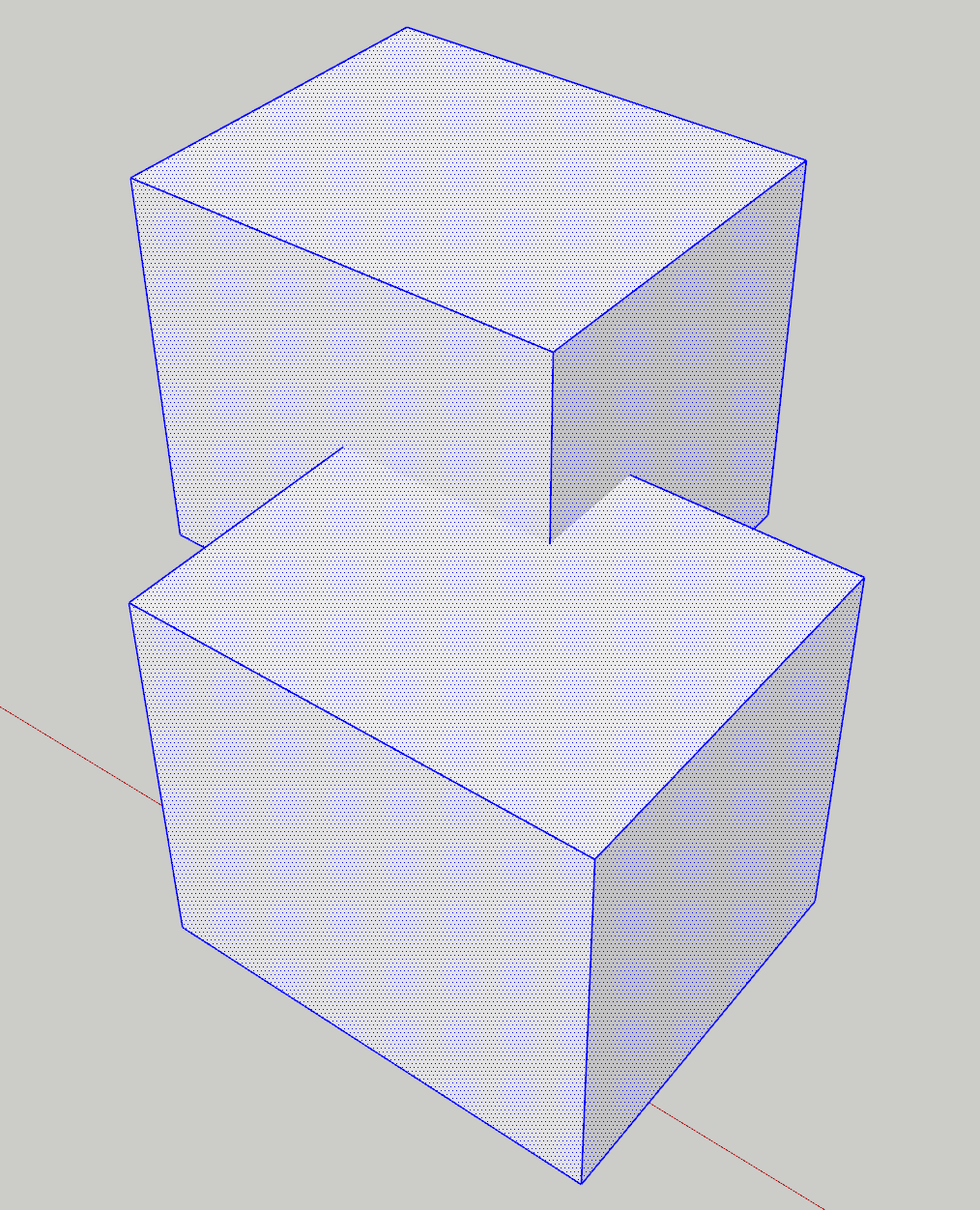
图3
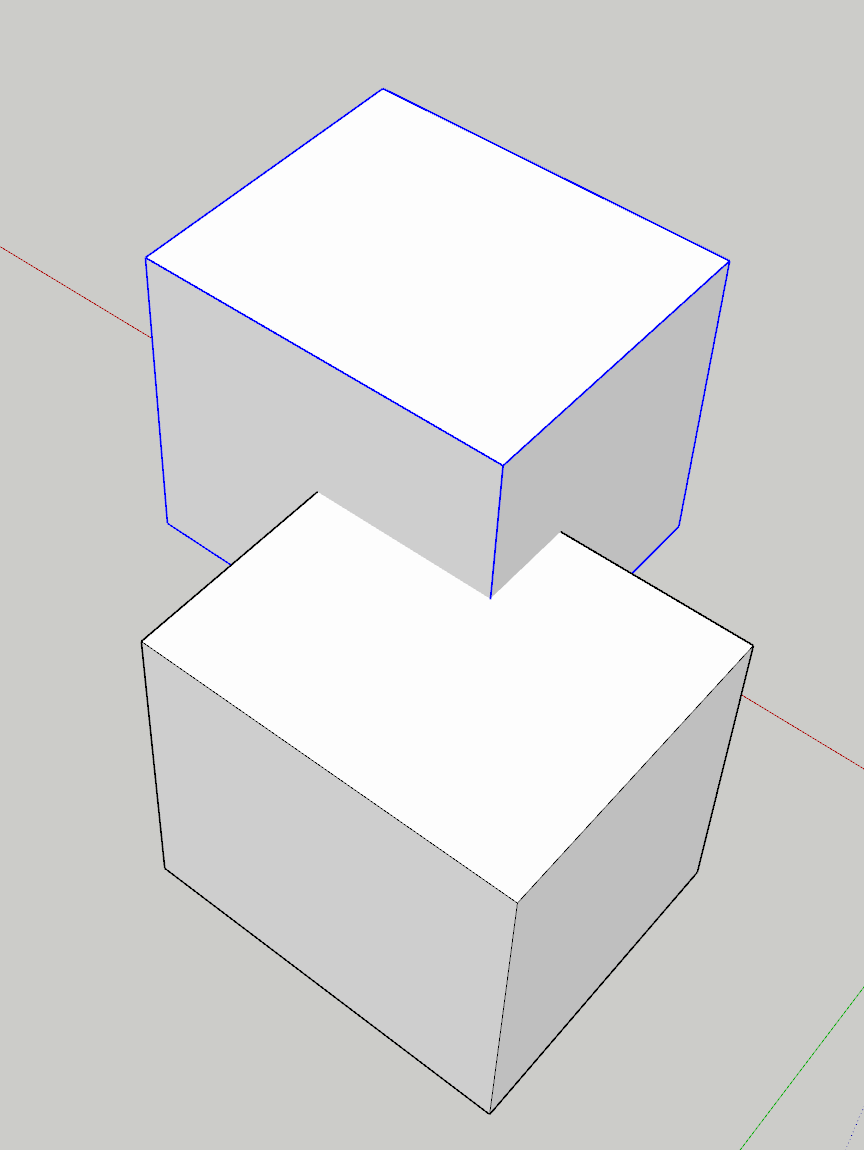
图4
成组类型
SU中模型成组分为两种类型,分别是上文所提到的Make Component和Make Group。那么这两个成组有什么区别呢?Make Component其实是制作组件,你可以给这个你所创建的组件命名,添加描述。另外,组件还有另外一个特性,该组件本身的参数与其复制品的参数是相关联的,也就是说,当年修改任何一个体块的参数时,剩余的体块都会跟着改变。下图中可以看到,当我选中其中一个面时,所复制出来的另外一个体块的面也被选中。


总结
养成随时成组新建的模型和体块的习惯是非常重要的,你不要因为觉得那2秒钟的成组麻烦而不成组,这样你后期修改模型的时候会遇到诸多问题,非常的麻烦。所以成组是使用SU建模时必须养成的习惯,希望大家谨记。那么本期的SU小技巧就分享到这里,希望对你有所帮助。
文章作者:安冉
旧金山艺术大学室内设计硕士
空间方向教学主管,作品集架构与版面制作辅导主要负责老师
任何关于院校和作品集的问题
欢迎随时沟通
知无不言,言无不尽