利用多边形工具做线条图

利用多边形工具做线条图,多边形工具除了做晶格化效果,还可以做出很有美感的线条图,这也是看了酷友教程得到的启发,由于多边形工具本身默认的是蓝色线条,如何需要线条换色的话,下面这个值得你看一下,操作很简单,记住步骤的话,其实做起来很快的。
<<<<<补充:多谢大家的关注,第一次做教程就有这么多人关注,小激动。某友说我做的效果不好,某友说浏览没过万的不是好教程,我只想说作品才看效果、看美感,教程看操作、看方法。方法懂了,自己再融合贯通。。。我相信你们绝对做的比我好
之前时间仓促,工具没附上,http://www.zcool.com.cn/work/ZMzM5MDAwMA==.html这个是晶格化教程链接,由酷友Allen谢制作的教程,我也是通过他的这个教程沿用出这个线条图制作。多边形工具下载地址为http://pan.baidu.com/s/1mgLox88
第一次做教程,在各大神前献个丑,只求分享,不求露脸!
→
今天群友分享制作晶格化工具(也叫多边形工具),意外做了另一种效果,利用多边形工具做线条图,多边形工具除了做晶格化效果,还可以做出很有美感的线条图,这也是看了酷友教程得到的启发,由于多边形工具本身默认的是蓝色线条,如何需要线条换色的话,下面这个值得你看一下,操作很简单,记住步骤的话,其实做起来很快的。直接上图吧,文字是硬伤!
→
原图

效果图

首先你需要有一个多边形工具,界面是这样的

然后打开一张素材图(大神告诉我,做教程素材必须选美女,不然没人看),好吧,看图

这个工具是做晶格化效果的,如下图,这个不是本教程解说范围,自行研究。。。

我们要的这个,线条,指所以用这个工具,是因为这些线条可以自动生成,总不至于ps里一条条画吧

上面线条是做晶格化用的,太多,我简化了一下,只需要用到我想要的绘制点,如下图

然后点击工具界面的MESH键

得到以下线条,就是我们要用的

接下来保持点绘制(和我一样英文盲的朋友可以看下图中文翻译)

保存的是txt格式文件,应该是绘制点的坐标,这个不用管,后面用得上
→第一步完成。。。
接下来是要一份和你选的素材同样尺寸大小的白底图,然后用多边形工具打开(刚才那个文件关掉没事的,因为你保存了路径文件,没保存的话,重做吧!)

然后
加载点绘制,找到你刚才储存的文件
得到下图的效果

点击工具界面的MESH键,出现下图效果,直接截图

→第二步完成。。。
接下来该photoshop上场了,版本不限。打开素材图,把截图放在同一文件内如下图

反相

去色

滤色

大致效果完成了,线条的颜色,根据需要调色

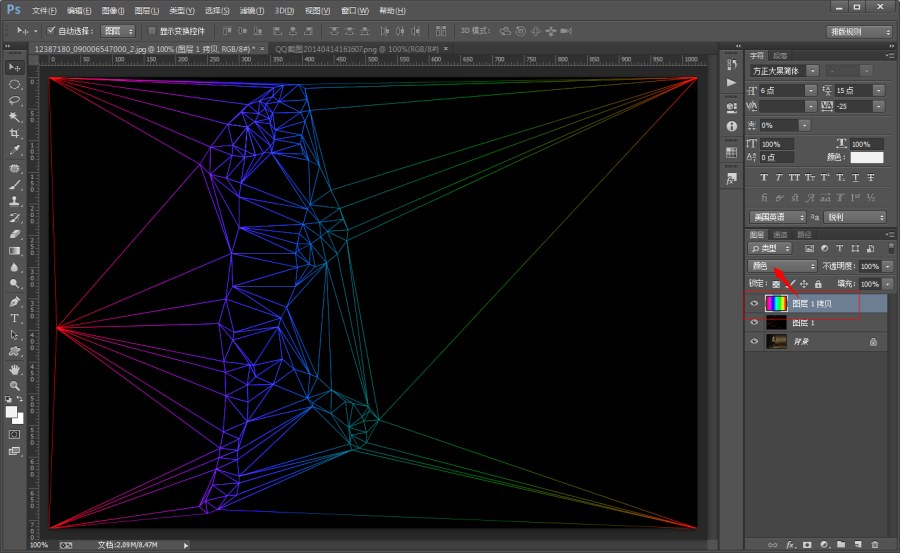

→完成
第一次做教程,不要吐槽!请给我继续写教程的勇气!!!今天时间仓促,就到这了!