Keyshot制作霓虹字

深圳/设计爱好者/8年前/1860浏览
版权
Keyshot制作霓虹字
霓虹灿艳,过往年华。
世界杯真激烈中,最近连红三天,还中了个7+进球,心情不错。
不过也没落下一周一篇的教程,这次给大家带来一个霓虹灯材质的做法,虽然是材质做法,但是也希望大家能理解一下其中节点材质的思路。
开始
1.0 我们在模型软件里做好模型,导入进keyshot里。调整好角度。如图:1-1
 图:1-1
图:1-1
2.0 我们给一个自发光材质,颜色给一个艳丽的颜色。如图:2-1
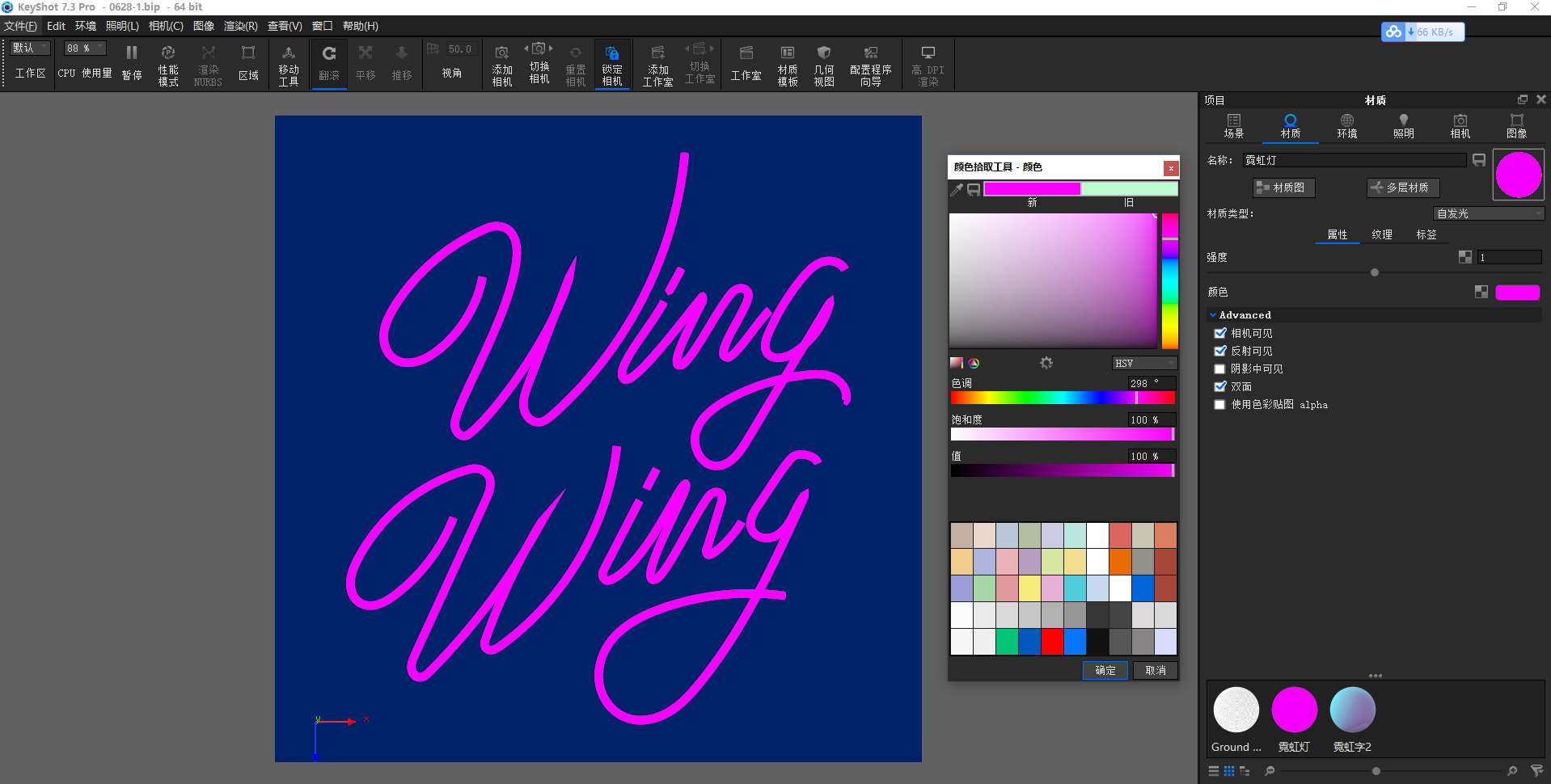 图1-2
图1-2
3.0 我们点开材质节点窗口,添加一个“塑料(高级)”材质,链接到自发光标签位置。并设置塑料的材质颜色。如图:3-1
 图3-1
图3-1
4.0 我们继续添加一个“遮挡”纹理,链接到“塑料(高级)”材质的“不透明度”位置。如图:4-1
 图4-1
图4-1
5.0 接下来我们添加一个“污点”纹理,分别链接到“遮挡”的遮挡和未遮挡。如图:5-1
 图5-1
图5-1
6.0 我们设置好“污点”纹理的参数,如图:6-1
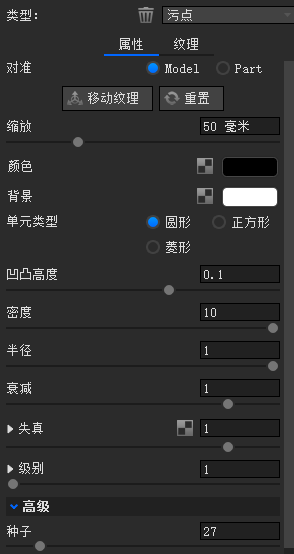
图6-1
7.0 我们点击左上角的“EDIT”添加几何形体>添加地平面。并设置好地平面的材质参数,得到如下效果。如图:7-1
 图7-1
图7-1
8.0 我们点开项目设置里的图像,勾选特效,设置好特效参数,得到以下效果。如图:8-1
 图8-1
图8-1
附上最终渲染效果图。

总结:这篇教程几个知识点,KS自带的添加几何体功能,项目图像里的特效功能。大家多搭配理解一下。材质的思路也希望大家开阔一点,就像是文字连线游戏, 节点材质还是可以玩出很多可能。
附有KSP文件下载。
23
32
分享

评论你的想法~
表情
喜欢TA的作品吗?喜欢就快来夸夸TA吧!
推荐素材











你可能喜欢











登录注册
23登录即可同步推荐记录哦
32登录即可加入我的收藏
评论登录即可评论想法
分享分享
1