使用图案笔刷和混合工具及变形工具组制作3D放射状发光特效-AI高级教程

知识点:变换命令、创建图案笔刷、填充图案、对称命令、扩展命令、镜像工具、混合工具、宽度工具组、晶格化工具、旋转扭曲工具
大家好,我是平面设计干货君Echo
知识一点点累积,总有一天会厚积薄发!
在前几篇教程“使用Illustrator效果工具和混合工具制作绚丽花朵——AI高级教程”和“字体效果设计:使用混合工具和剪切蒙版制作图案文字-AI教程”里给大家介绍过混合工具的使用,今天继续给大家分享一个涉及到混合工具的教程:使用图案笔刷和混合工具及变形工具组制作3D放射状发光特效。使用的是Illustrator软件,效果图如下:

下面是具体操作步骤:
首先打开Illustrator软件,新建文件,命名,我这里给背景填充了一个渐变色,如图:

新建一个图层,选择椭圆工具,在画布上按住Shift键拖动画一个小的正圆,也可以直接在画布上单击调出属性框设置一个固定的宽度和高度:

我这里的数值是10px,大家根据自己的文件大小自己设定合适的数值即可,将圆的填充色设置为空,轮廓色设置为白色,我这里描边设置为1px,如图:

得到的圆如下图:

接下来,我们要将这个圆圈复制一些出来,并且等距离排列整齐,可以使用变换命令快速来实现:选中这个圆圈,执行“效果-扭曲和变换-变换”命令:

在弹出的选项框中设置水平移动数值,我这里设置的12px,可以打开预览,根据自己的文件来设置相应的数值,然后复制一些出来,我要复制24个,所以在“副本”那里填24,设置好了,点击确定:

选中这个新的对象,执行“对象-扩展外观”命令:

可以看到,扩展之后,对象就变成了一个整体编组对象了:

接下来就要创建笔刷了,打开“画笔”面板,如图:

点击“新建画笔”按钮:

在弹出的对话框中选择“图案画笔”:

然后在图案画笔选项框中将“横向反转”和“纵向翻转”都打上勾,然后选择“近似路径”选项,再给新建的图案画笔命个名,我这里就叫“圆圈”,设置好了点击“确定”:

然后我们就会看到在“画笔”面板栏里多了一个笔刷选项,可能看不太清楚,因为是白色的,鼠标放上去可以显示出这个笔刷的名称,正是我刚命名的“圆圈”:

接下来我们要开始制作主体图形了,选择椭圆工具,在画布上画一个大点的圆,同样填充色为空,轮廓色为白色,描边为1px,如图:

选择直接选择工具,选中圆的右边中间的锚点,按delete键删除,这样就得到了一个半圆:


选中这个半圆,单击画笔面板中刚刚新建的"圆圈"笔刷,给半圈填充图案,效果如下,这里如果大家制作的笔刷和这个圆的大小不是很匹配的话,填充之后可能会出现圆很扁的样子时,可以适当放大或者缩小这个填充图案的对象即可进行调整,直到填充的圆圈都差不多是正圆了即可,也可以不用特别强求这一点:

接着我们要复制这个半圆,并且对称处理,让复制的半圆与原来的半圆一起看起来像一个正圆,可以选中半圆,执行“对象-变化-对称”命令,也可以直接右键执行“变换-对称”命令,


在弹出的对话框中将预览打开,设置对称为“垂直对称”,点击“复制”按钮:

得到的效果如下图:

然后移动复制的对象,让其跟原来的半圆连成一个正圆:

对于复制-对称-移动对象这一步,也可以直接使用“镜像工具”快速实现:如图,选中半圆,在工具栏中长按“旋转工具”图标,在隐藏的工具栏中选择“镜像工具”:

在圆的正中心点位置按住Alt键单击,就可以调出镜像属性窗口,在属性框中打开预览,同样选择“垂直”变换,点击复制:

这时会以Alt键单击位置为中心点复制出一个对称的半圆,如下图:

可能有人会问,既然都是为了得到这样的一个正圆,为何一开始要将圆分割成半圆呢?因为接下来我们要将这两个半圆对象进行混合,如果不分割的话,就无法进行下面的混合操作了。
选中这两个对象,执行“对象-混合-混合选项”命令:
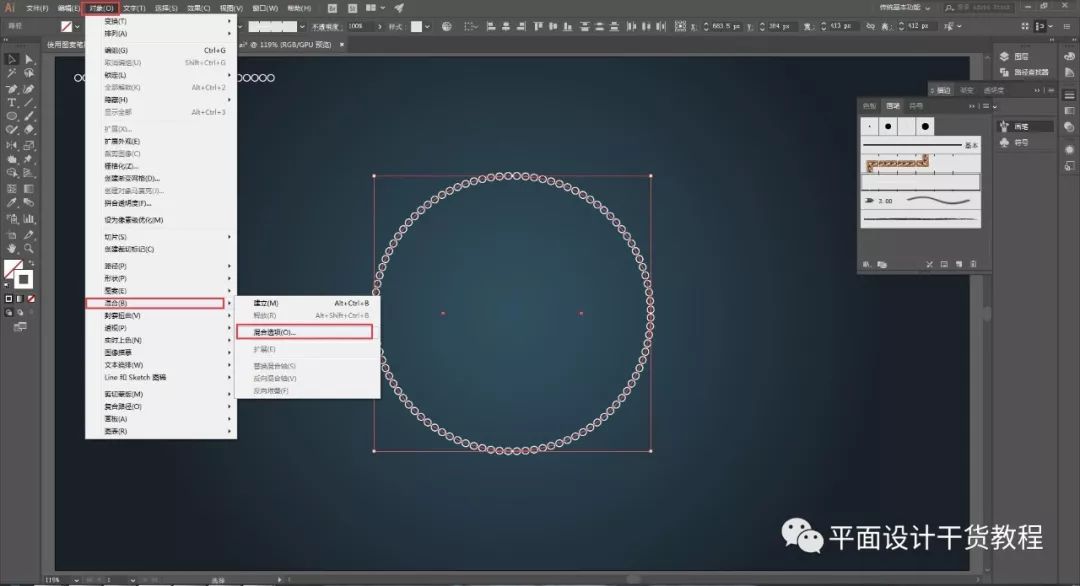
在弹出的对话框中将间距设置为“指定的步数”,数值我这里设置成了30,取向还是第一项“对齐到页面”即可:

然后执行“对象-混合-建立”命令:

得到效果如下:

这个效果看起来还不是很好,因为中间有一堆椭圆,两边有一圈翻转的椭圆,我们可以放大缩小这个对象进行调整:

可以看到,放大或者缩小对象,对象的效果会有所改变,我这里缩小了一些,得到如下图这样的效果:

打开图层可以看到,这个混合还是路径状态,选中对象,执行“对象-扩展外观”命令,

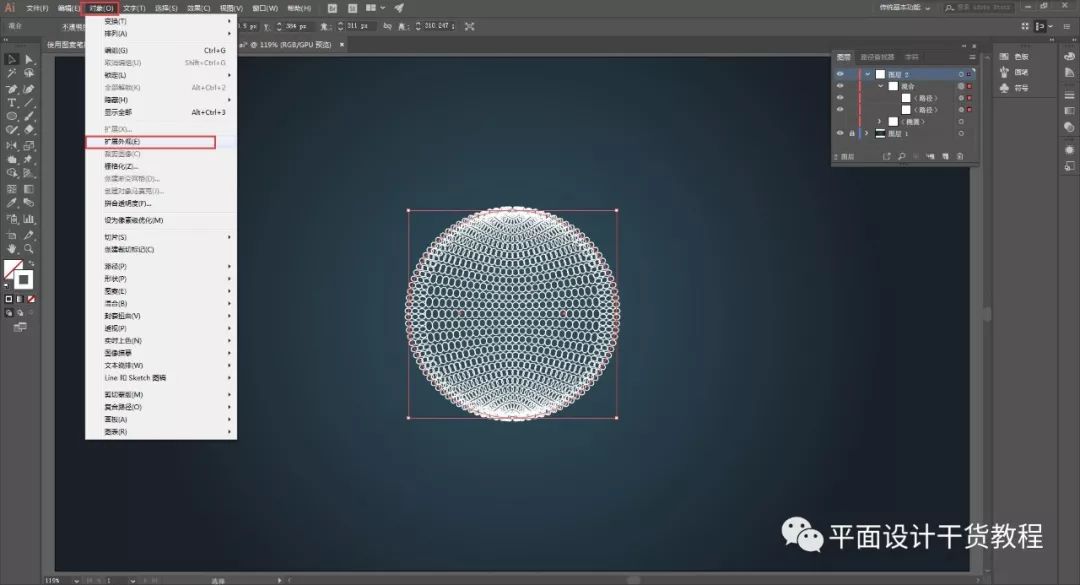
然后对扩展了外观的对象继续执行“对象-扩展”命令,在弹出的对话框中将填充和描边前面的勾选去掉,只拓展对象:


这样所有的对象就变成了一个整体的编组对象了,为了便于观看,这里将对象的描边改成0.5px,如下图:

接下来就可以对对象进行各种有意思的操作了,如图,长按工具栏中的“宽度工具”,可以调出隐藏的变形工具组如“膨胀工具”、“晶格化工具”、“旋转扭曲工具”等等,这里我先选择“晶格化工具”:

在弹出的选项框中设置一定的宽度和高度,比你的对象的宽度和高度稍微大一点点就差不多了,我这里设置了500px,晶格化选项的细节默认的2就可以:

然后在对象的中心点位置单击:

给AI软件一点反应的时间,你也可以根据你的喜好随意安排单击的时间,你会发现,鼠标左键按下到松开的时间越长,效果就越明显,时间长短不同,效果也会不同,我这里大概单击了1/2s,得到效果如下:

你也可以继续单击多次得到不一样的效果:


如果你不想就此结束,你还可以继续选择其他工具尝试各种其他的效果,例如我这里继续选择了“旋转扭曲工具”,在弹出的选项框中同样的设置一下宽度、高度,以及旋转扭曲速率(我这里设置成了10°),

然后同样的方法在对象中心点上单击大概1/2s,得到如下图的效果:

接下来你仍然可以继续选择其他工具进行其他的各种天马行空的变形,这里就不继续说下去了,这个全凭大家的想象力去做就好。
你也可以按照本教程讲到的方法进行一些其他形状的尝试(我这里开始使用的是圆圈图案),看一看是否会得到一些意想不到的惊喜呢?

我这里因为时间有限,随便又用直线做了一下,得到了如下的图形(当然这里做得比较粗糙,大家可以认真去尝试看看):

可见,方法原理差不多,只要你愿意尝试,只要你想象力够丰富,你就可以做出各种有趣的不可思议的效果。赶紧打开软件大胆去做吧!
总结:
本篇教程主要涉及到的知识点有:变换命令的特殊运用、创建图案笔刷、填充图案、对称命令、扩展命令、镜像工具的巧妙运用、混合工具运用、宽度工具组应用、晶格化工具使用、旋转扭曲工具使用等等。
感谢你的耐心阅读,如果你喜欢我的文章,并且觉得对你有用的话,也希望你能不吝分享和转发,让我们都能够结识更多的设计小伙伴!学习路上一起努力吧!
禁止商用和私自转载!如需转载请私信我!