用AE快速制作天气APP界面动效教程

如何用AE创建简单的UI动效,一个简答的教程分享给大家
大家好, 【每周一个小教程】已经正式开始,要学习的小伙伴们一起进行交互动效设计、插画设计、2.5D插画设计、C4D等方面的练习,想一起学习的小伙伴可以加入进来,我们一起学习!
前两期我们的主题是:2.5D插画字体设计、2.5D插画设计之多彩魔方,今天,我们的主题是:用AE快速制作天气APP界面动效设计,先来看一下最终的效果图:

天气应用gif(据观测,小圆点弹的过了,各位制作的时候修改一下吧)
在Dribbble和Behance上,你们可能见过很多用Gif来表达设计理念的UI作品。很多人都想知道怎么来制作,怎样更好、更高效的表达自己的理念。很明显,动态的展现比静态的更形象,在这片文章中,我将教大家如何“动态化”自己的设计作品。
动态GIF展现UI作品,优点在于:
1、展示实际工作流程
2、利用转场,来展示应用不同状态时的效果
3、便于网络分享。
■ 工具
Adobe After Effects CC2018(点击获取软件)
Adobe Photoshop CC2018(点击获取软件)
■ 设计流程
After Effects
1、在一个合成中创建转场效果
2、另外一个合成中创建展示效果
3、导出
Photoshop
4. 优化GIF图像
■ 素材
伦敦背景图一张

手机透视效果模板一张

一、基本构建
创建转场效果合成
步骤1
打开AE,合成>新建合成(Cmd+N),尺寸为640x1136,帧数29,持续6s

步骤2
导入伦敦背景图像,将图像丢入合成1,调整背景图像尺寸,使其适合画布

步骤3
创建3个蓝色框(用形状图层),这些蓝色框将从屏幕上方下落到屏幕底部,宽度213、214、213px。三个方框上方的方框宽度640px,输入相应文本。

步骤4
用钢笔勾勒出云朵和6片雪花空心圆(勾勒的略水,见谅)

步骤5
保存一下
展示合成
步骤1
创建合成2
尺寸1280 x 720帧数29,时间6s

步骤 2. 导入iPhone背景,调整尺寸。
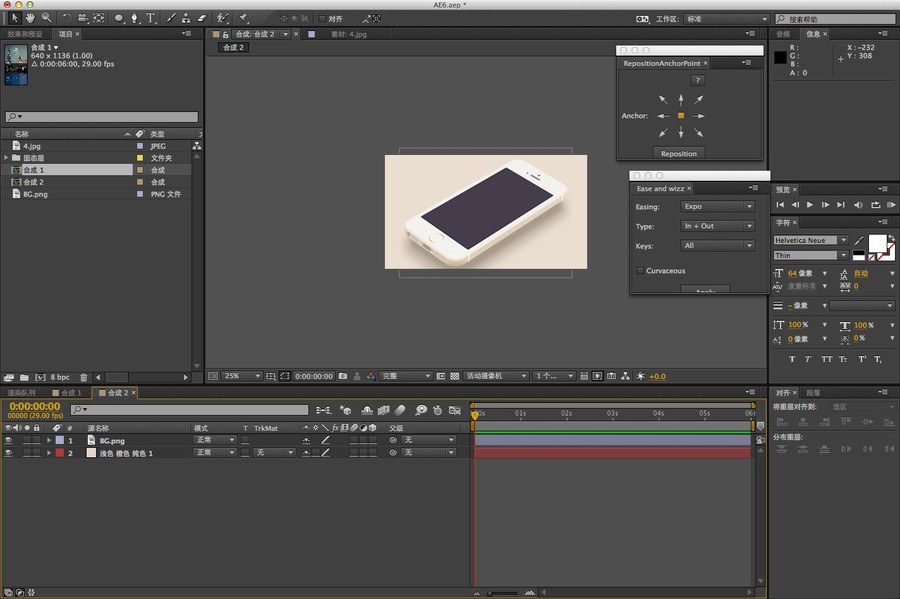
步骤3
把合成1拖到合成2里面,那么合成2里面应该是这样:(p.s,我加了一层背景层)


步骤4.
选中合成1,效果>扭曲>边角定位,让合成1的4个角对上模板中屏幕的4个角。
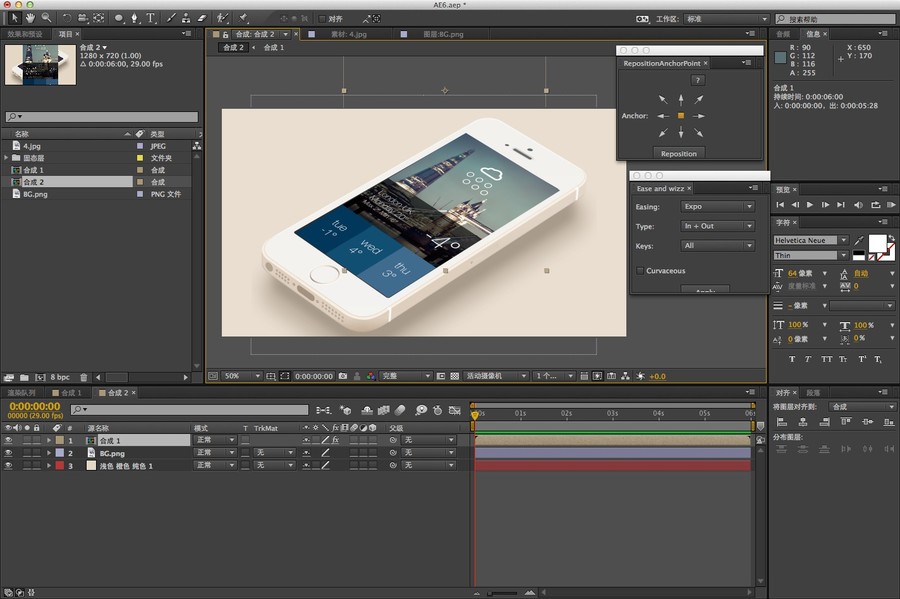
二、动效制作
下面,我们来分解一下动画:
1.3个蓝色方框变长,不同时的落下
2.透明框从底部往上移动,自始至终宽度不变。
3.4个框抵达目的地后,文字开始出现,蓝色框文字是比例扩大+从不透明变透明,透明框中得文字是从不透明变透明。
4. 云朵图标,同时伴随雪花。
5. Snowy文字出现。
形状图层中,可以控制的属性有比例、位置、不透明度、描边等等,本文的动效中,就充分利用了这些属性随时间的变化,打造出动画效果。
处理过程
首先推荐2个脚本插件Ease and wizz和Repostion Anchor Point
一个方便做运动曲线,一个方便设置锚点位置,2个脚本插件,U妹会一同打包到素材里分享给大家。

三个蓝色框
打开合成1,选中三个蓝色框,设置如下

备注
1.最左面和最右面的蓝色框锚点在上方(利用Anchor Point插件设置)
2.比例从0-100%
3.利用Ease and wizz选中关键帧,可以很方便的调节运动曲线。
透明框
透明框的运动,开始以很快的速度移动了大部分位移,后来速度减慢,缓缓移动到原位,设置如下

备注:Ease and Wizz中设置Quad+out 运动效果比较平滑。
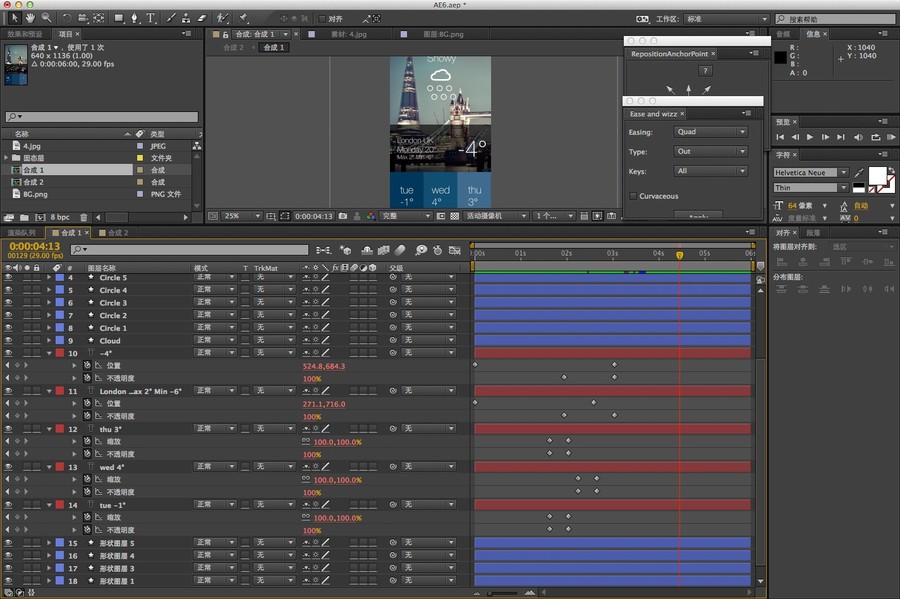
底部文字
备注:
1.三个蓝色框,当蓝色框触及到底部时,文字快速弹出,不透明度从0->100%,比例从0->100%
2.透明框中的文字随透明框一起运动(位置设置可以参考透明框),但是,左侧的文字先到,右侧的-4度后到,注意时间轴中得设置。
云朵

当透明框的文本开始出现时,云朵出现,先是透明度从0-100%。
而比例开始时是60%,当透明度到了100%时,从60%->100%
雪花小圆点
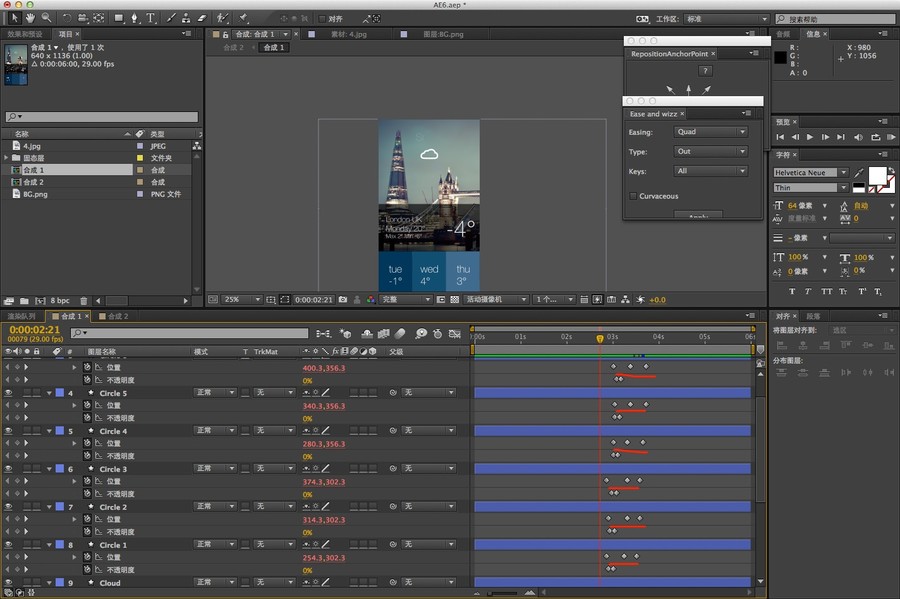
当云朵动效完成后,雪花小圆点开始逐个出现。
备注:
1.注意小圆点会错落的向右移动,然后弹回,注意运动顺序的调节
2.此次也建议用Quad+Out
3.注意小圆点逐个出现,因此透明度的变化要在时间轴上依次设置。
Snowy文字效果
这里运用了蒙版运动,来打造Snowy文本逐渐出现的效果,注意Snowy不透明度也要变化(蒙版的不透明度变化是多余,请勿模仿)

效果:

原作者的做法:

效果:

结果:

三、导出
方法1:AE+PS
1.保存后,AE中合成>添加到渲染队列

完成设置后,点渲染
2.用PS打开渲染出来的.mov(文件>导入>视频帧到图层)

3.Cmd+Alt+Shift+S 或者 文件>储存为Web可用格式
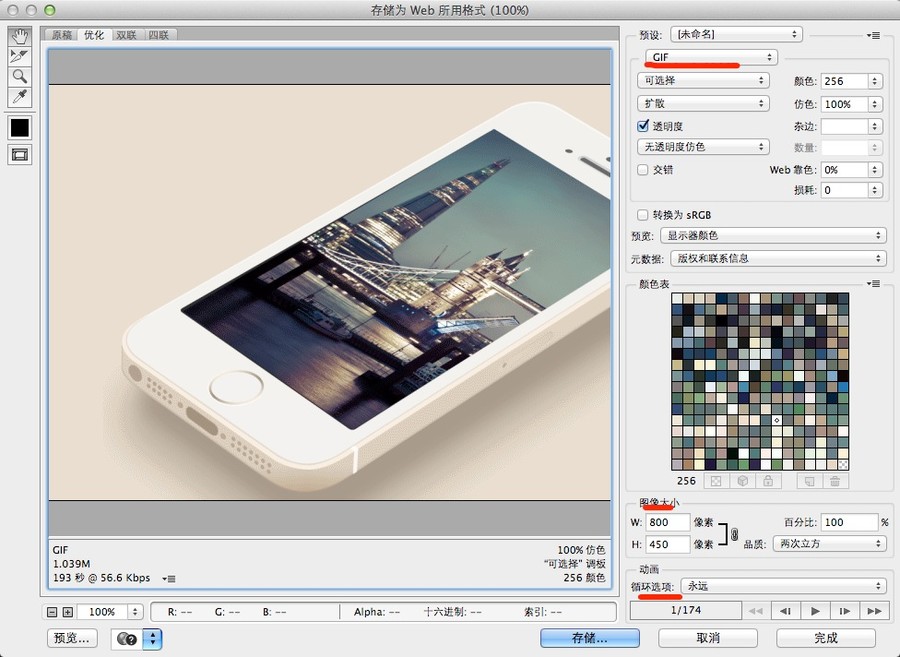
备注:
1.循环选项选择永远
2.图像大小可以设置
3.注意选择Gif格式
方法2:LiceCap录制gif(U妹会一同打包到素材分享给大家)
如果你不想用PS的话,可以先调节AE中画布大小,再使用LiceCap这款录屏为Gif的小软件录制,很方便,堪称最好用的GIF录制软件。(有多平台版本)

录制效果

教程素材+源文件+脚本插件+录制gif软件地址:
链接:https://pan.baidu.com/s/1n3zy0aBgqT38WXquoKFVCQ 密码:bo9m