[ps教程]信号故障!ps制作酷炫失真文字效果

ps制作酷炫失真文字效果
网上很多文字故障效果
今天也来教大家制作信号故障!ps制作酷炫失真文字效果。
希望大家会喜欢,谢谢。
· 正 · 文 · 来 · 啦 ·
首先,根据自己的喜好设计画布大小,我的仅供参考。

将画布颜色改为黑色,方便观察效果,而且会很好看
输入想设计的文字
我这里以英文“photoshop”设计,设置文字大小、间距、以及文字类型等

将文字复制两次,为后面做准备!

隐藏“ps拷贝1”和“ps拷贝2”图层
双击“ps”图层,出现图层样式
将“R”勾去掉,其余保存不变
“ps”图层英文变成蓝色

隐藏“ps”和“ps拷贝2”图层
双击“ps拷贝1”图层
将“G/B”勾去掉,其余保存不变
“ps拷贝1”图层英文变为红色

隐藏“ps”和“ps拷贝1”图层
双击“ps拷贝2”图层
将“R/B”勾去掉,其余保存不变
“ps拷贝2”图层英文变为绿色

将所有图层前的眼睛打开
通过调整三层图层相对位置,呈现出如图的效果

按住“shift”,单击三个文字图层,如图
然后,松开按键单击如图中的文件标志
从而将三个图层打成一个组

点击打成组的“组一”,单击鼠标右键,选择“合并组”

点击工具栏中的矩形选框工具(如图)
在英文上选取需要出现“故障效果”的部分
选取好以后,选择“移动工具”,将选取的部分进行移动
不断重复该操作


“故障效果”感觉合适后
进行设置“定义画笔预设”。
隐藏“组一”和“背景”
选择矩形工具,画出矩形
选择菜单栏的“编辑”选项,选择其中的“定义画笔预设”
出现如图的命名框,命名为“fangkuai”,确定。
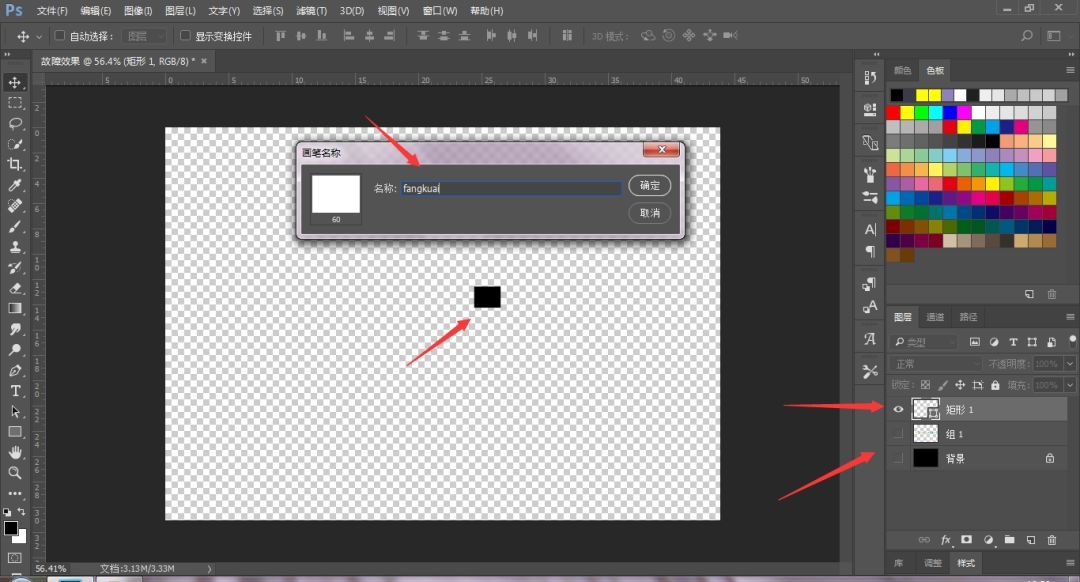
点击“画笔工具”,找到定义的画笔“fangkuai”,并新建画布

选择不同的“前景色”,在画布上点缀出小方块,以此增加美感!


百看不如一做,你和别人你最大的差别只有两个字,“行动”。
每一个教程都动手去做一下,不知不觉中你就成长了。
后台撩我获取源文件以及原教程吧!
公众号ID:ZDBCZB666,第一时间获取最新资讯。查看图片上水印
/
/
本文由“整点创作”原创发布
转载前请联系作者“阿伟”
私转必究