AI制作3D毛皮效果

纸上得来终觉浅,绝知此事要躬行
AI制作3D毛皮效果
最近在某乎上看到一个关于职业的运动员有多厉害的问题,看到有一个节目讲的是某些行业的职业选手通过乔装打扮,化妆一类的去街头跟一些业余爱好者进行交流切磋,(再对方不知道此人是顶级职业运动员的情况下)结果根本就是不是一个层次,对于街头这些人来说,职业运动员简直可以被神化。可能是我们平时在电视上看到的都是一群职业的在PK没有那种特别的惊讶,什么科比 詹姆斯 那都脚趾手指都是变形的,都是长期练习日积月累的,只看到他们的辉煌身上的经历可以证明一切!
做设计也是一样,没有捷径,那就是一个日积月累的过程,要磨练自己,就像当初人类为了生存进化自己一样,我们为了更好的设计也要进化自己,这个过程是痛苦的,这个过程是变态的。
好了不说了,今天我们来学习AI制作3D毛皮效果,学完之后可以举一反三,可以用于UI和平面之中,听首歌开始吧!说实话每次听林肯的歌我就想查斯特·贝宁顿。

【1】首先打开AI新建画布,参数如下。

接下来给该背景添加渐变,从上到下颜色为1FB9C9-1F8EC9
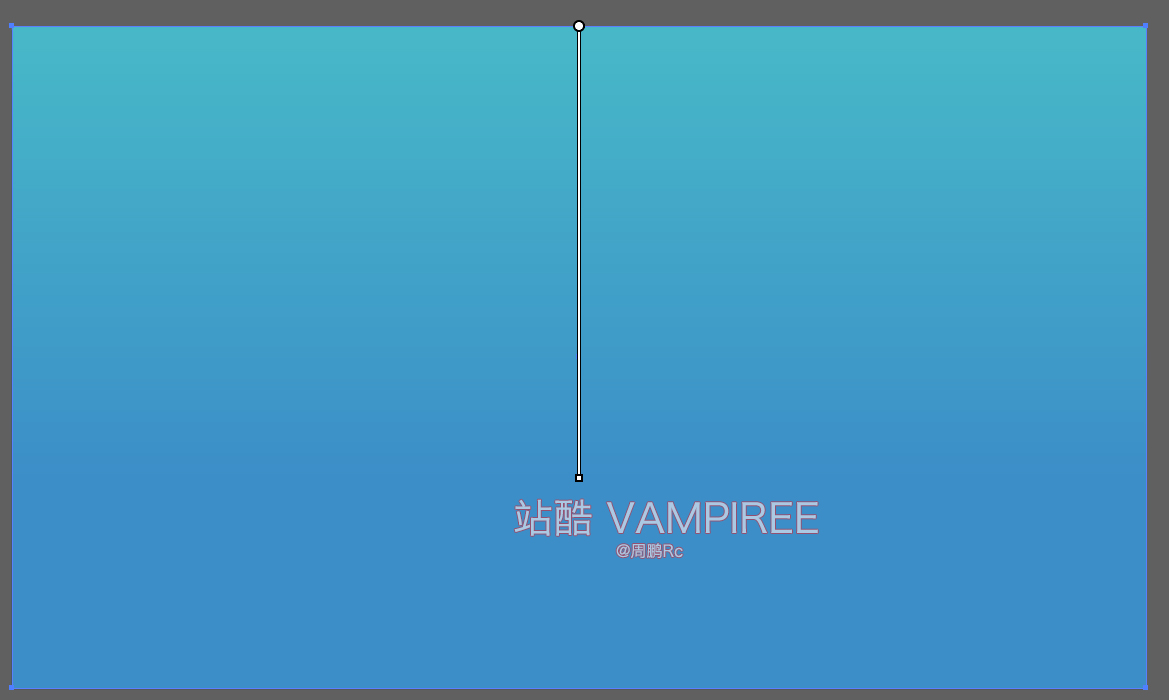
接下来在画布上打上字母O,字体颜色为#DBEA3B,完了转化为描边。(字体大小1300PX 描边3PT 根据字体样式来确定字体大小比例合适就可以没有固定数值)


然后用直接选择工具选择字母,鼠标右键选择创建轮廓

完了用直接工具选择里面的圆并且删掉得到如下图。

【2】在旁边画一个40MM*40MM的圆,去掉描边,添加渐变,从上到下渐变色为(DBEA3B-DBA43B)
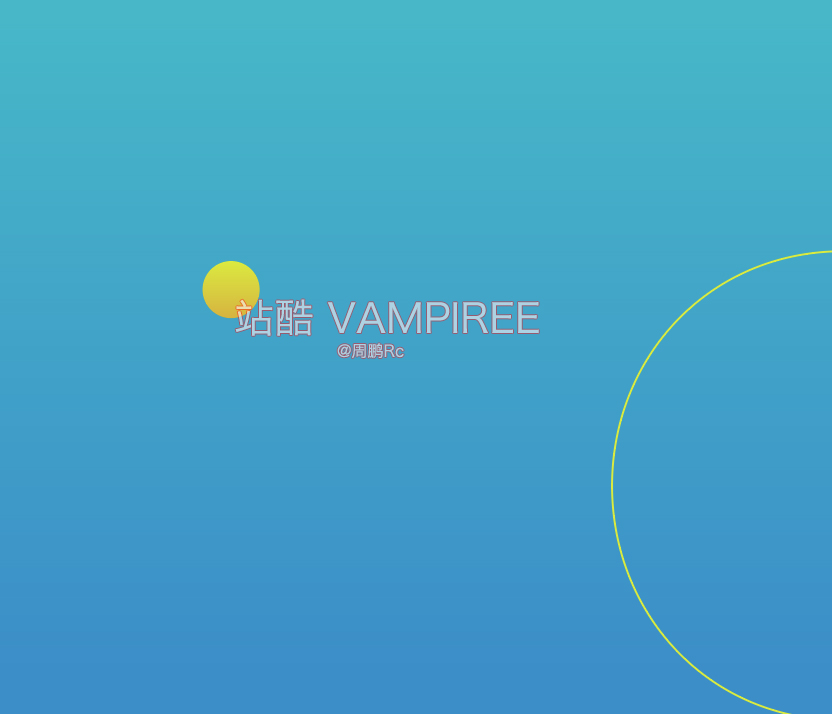
完了复制一个圆在其下面,同时选中两个圆 对象-混合-建立 得到如下图


接下来用混合工具,对其进行距离混合
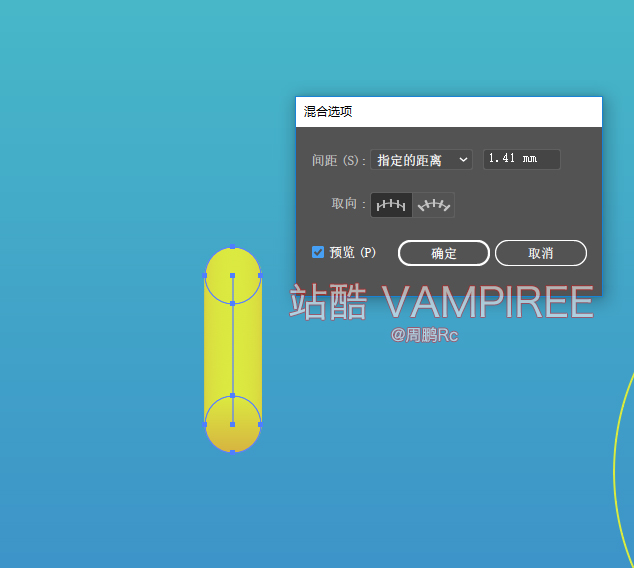
接下来选中圆路径对其右键进行取消编组 直到可以释放混合路径,再释放混合路径


然后用直接选择工具选中大圆的某一个锚点。然后使用修剪工具将其剪开(这样做的原因是可以替换混合轴时候得到一个完整的圆)

完了同时选中两个进行混合轴的替换

之后的到如下图

【3】完了用钢笔工具画出这样一个路径,用来做尾巴用。

然后刚才混合好的大圆圈复制一个出来,跟这个尾巴路径再替换一下混合轴
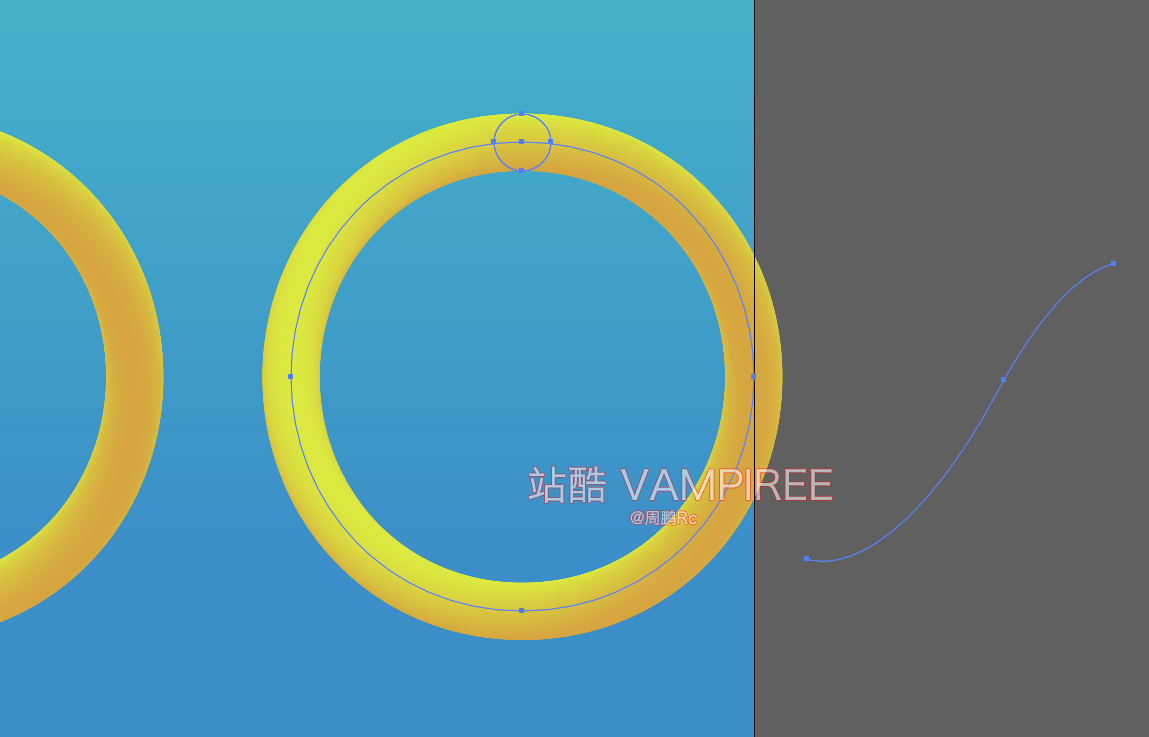
得到如下图

然后用直接选择工具选中末端的一个圆对其大小进行调节

【4】用钢笔画一个三角形,完了画一个4MM*4MM的圆 如下图

完了用混合工具对这两个进行步数混合
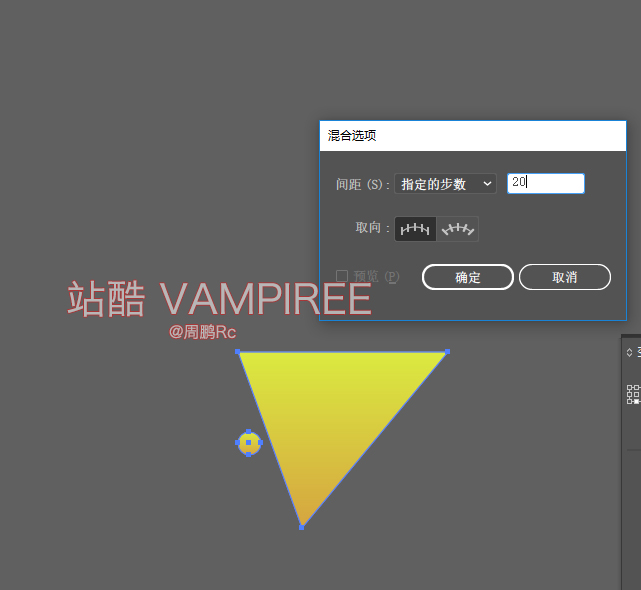
得到结果如下
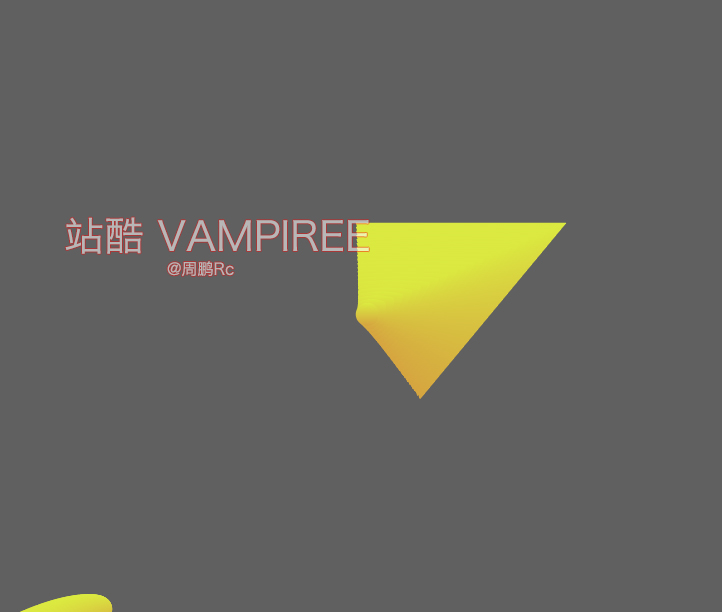
完了在CTRL+Y(轮廓模式下)将其两个小圆对齐

接下来CTRL+Y在调节回来 将该图层置于底层 得到如下图

【5】选中大圆 添加效果参数如下


得到效果如下

完了之后把尾巴尖复制一个放在旁边,等会当耳朵用

然后对尾巴也应用同样的效果,除了尾巴尖其他参数可以一样,尾巴尖需要单独调节的小一些
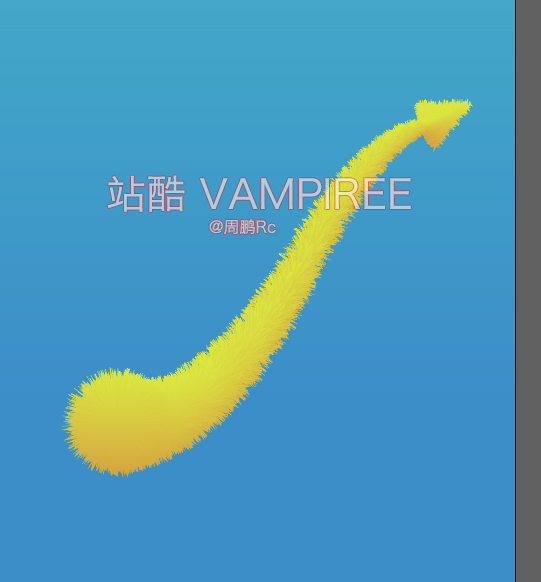
然后将尾巴置于大圆圈之后,得到如下效果图
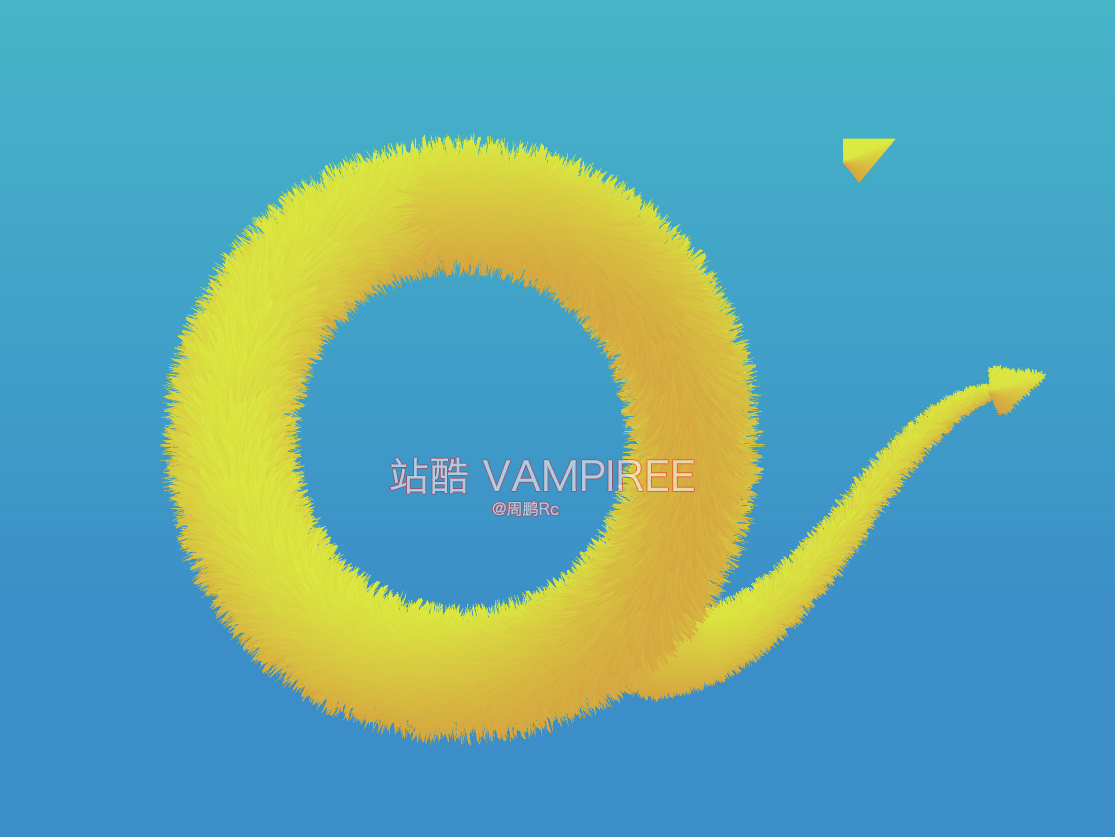
【6】然后之直接选择工具对选中的尾巴圆进行颜色调节,因为根据素描基础我们知道在后面,光线要暗一些
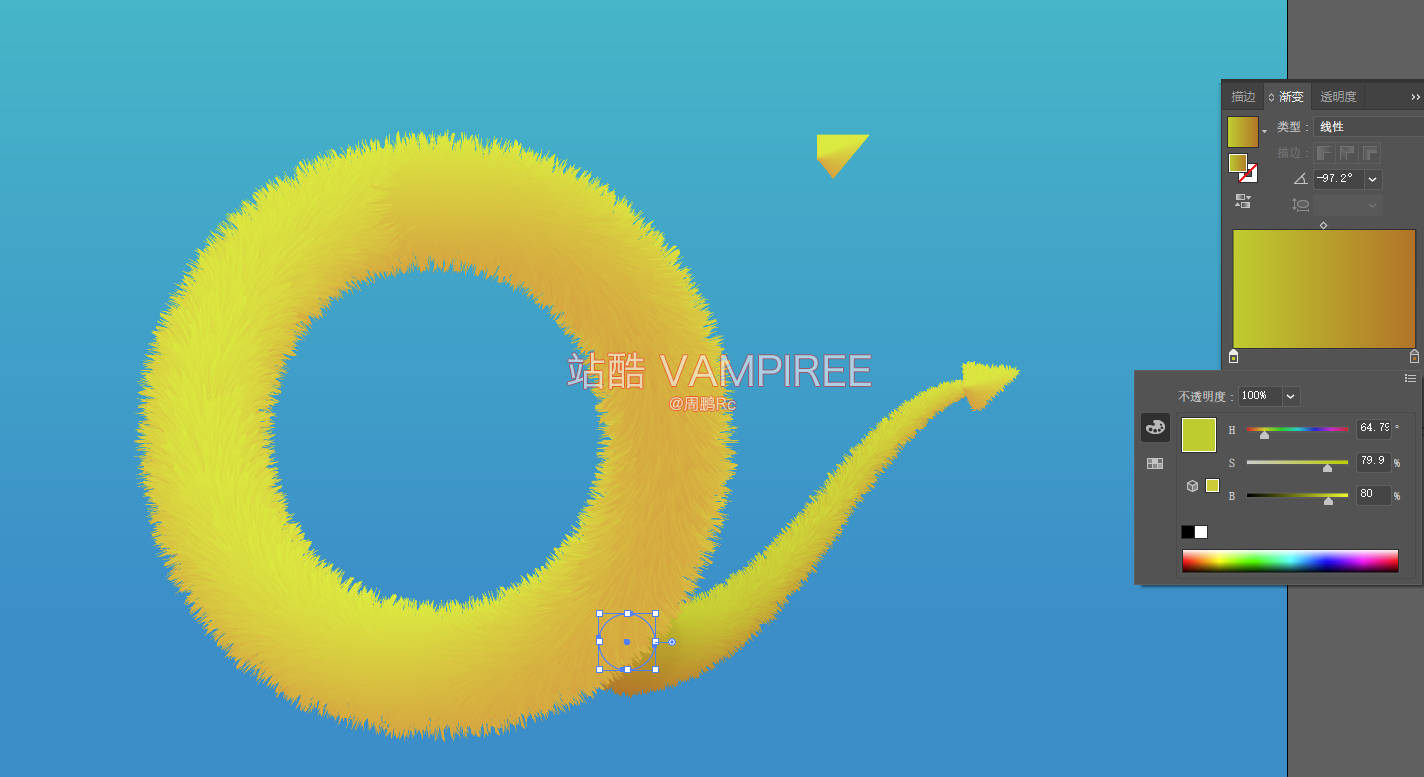
完了之后再用刚才复制的三角型制作两个耳朵放上面,这样就算大功告成了,得到最终图如下

看起来毛茸茸很可爱啊哈哈!
大家可以用别的字母或者创意,或者颜色试一试,只有临摹的时候加入自己的一些想法,收获会更大,进步也会更快!
好了如果对你与些许帮助请顶一下!
或者分享给你身边的朋友一起学习!
有任何问题请扫描我站酷首页的微信二维码,我们来一起讨论!
下次再见!