【原创Axure教程6】用Axure做复杂动效——实例6:卡片切换缩放与三段式交互动画

这一次要做的,是一个卡片切换缩放与三段式交互全屏页面的转场,依然是一个典型的material design风格的动效设计。
【摘要·简介】
这一次要做的,是一个卡片切换缩放与三段式交互全屏页面的转场,依然是一个典型的material design风格的动效设计。
我们先来看一下完成后的效果:
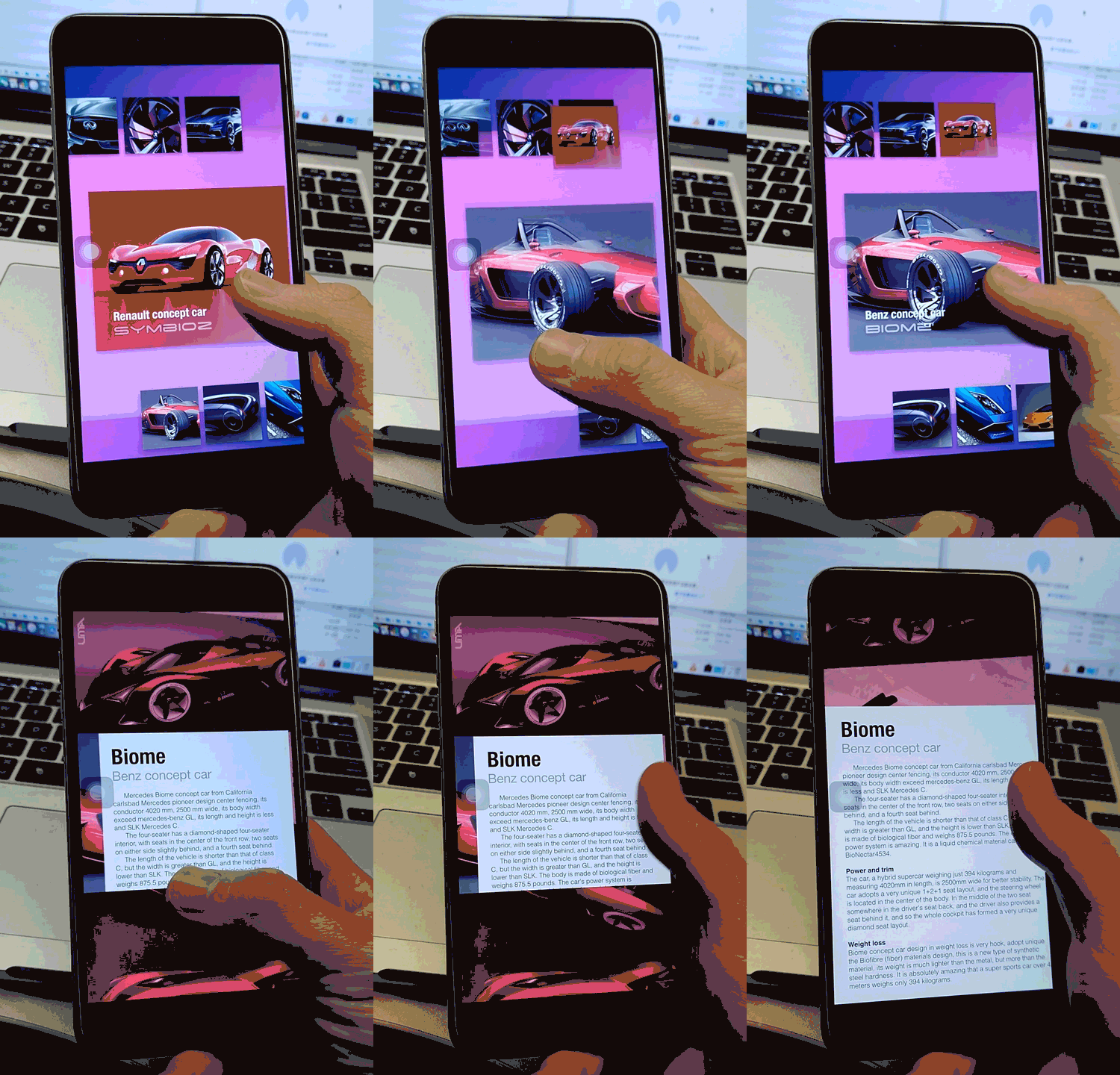
清晰版视频与教程中所用的素材,以及Axure工程源文件都在附件中提供下载。
【补充】:因为很多人说看不到附件,我把所有教程附件上传了百度云分享,有兴趣同学自取哈
https://pan.baidu.com/s/1_RTy16FcZ9OHNXlE3Xb0OQ
接下来是正文开始~~
————————————————————分割线—————————————————————
【Step1】
1、依然像之前教程提到的那样,第一步是用动态面板建立一个大小为540x960的总的容器,命名为“dymp_总容器”。参数如图1中红线圈内所示:
图1:

2、然后,双击进入该动态面板。
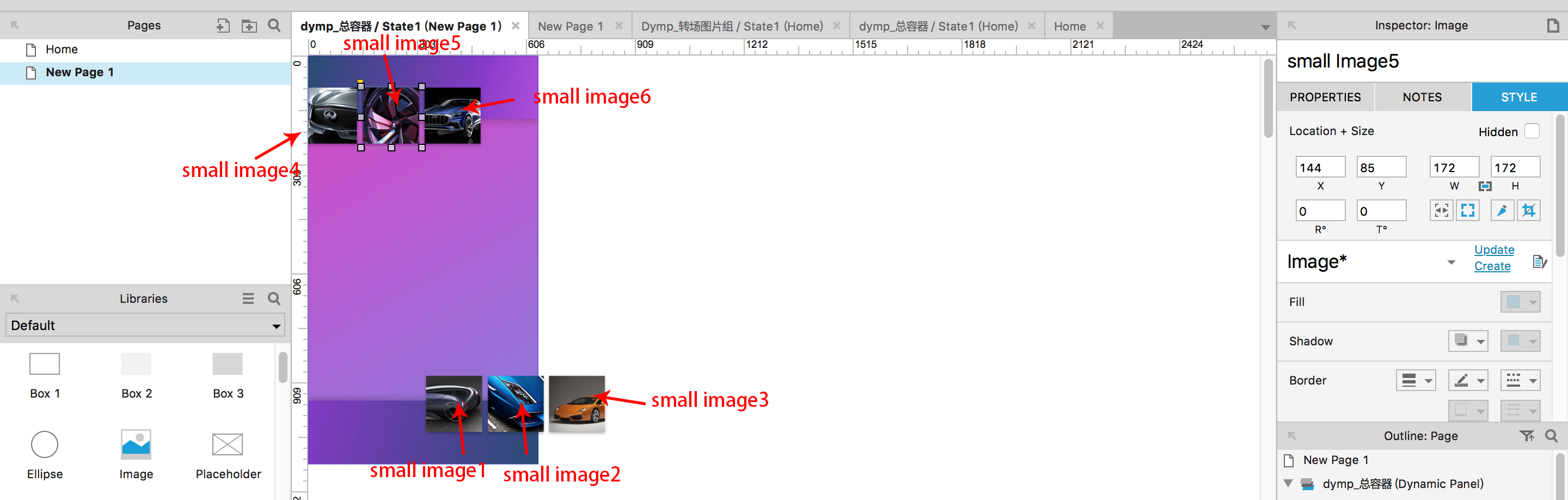
之后将素材文件夹中的“Basic BG.png”和small image1~6的图片,按照如下样式布局排列好。如下图2所示,每张小图的命名参见各个红色矩形框内箭头所指。依次命名small iamge1~6。
图2:
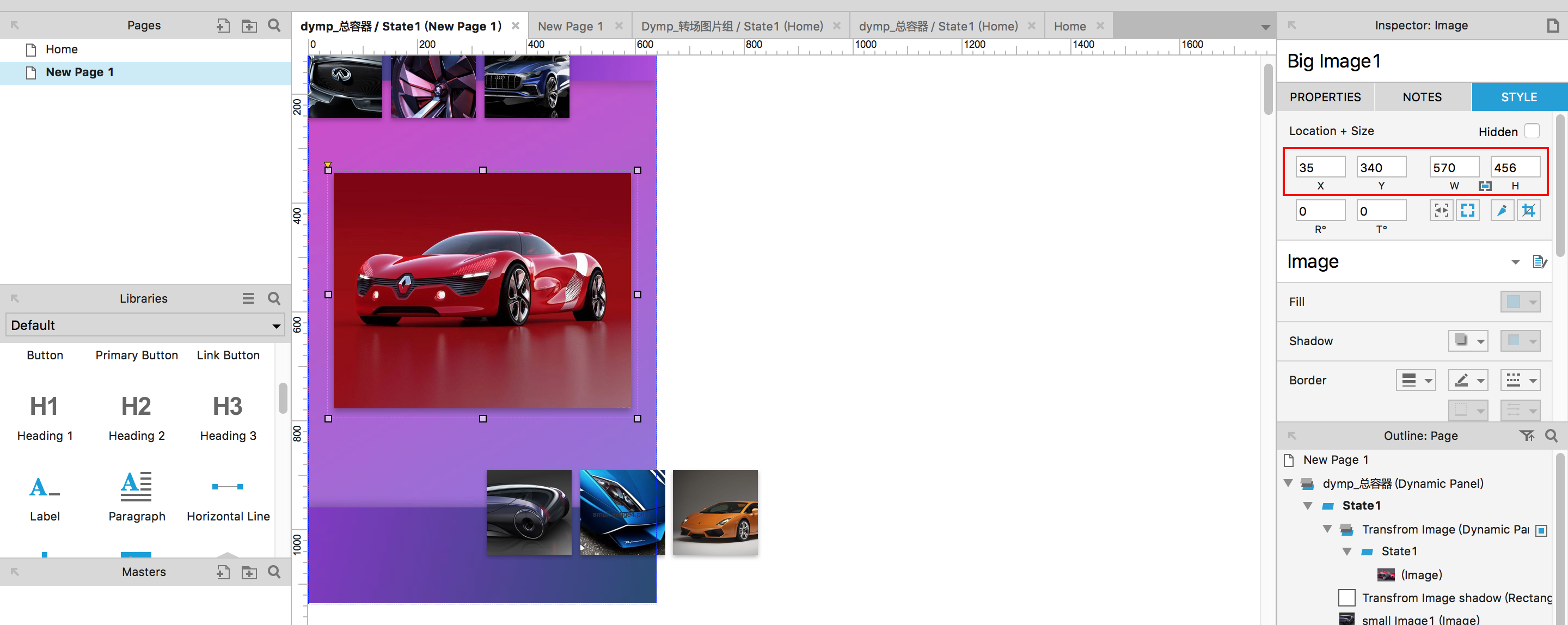
3、然后,导入素材文件夹中的Big image 6.png,如下图3所示,图片的大小位置参数见红框内,并命名为“Big Image 1”。
图3:
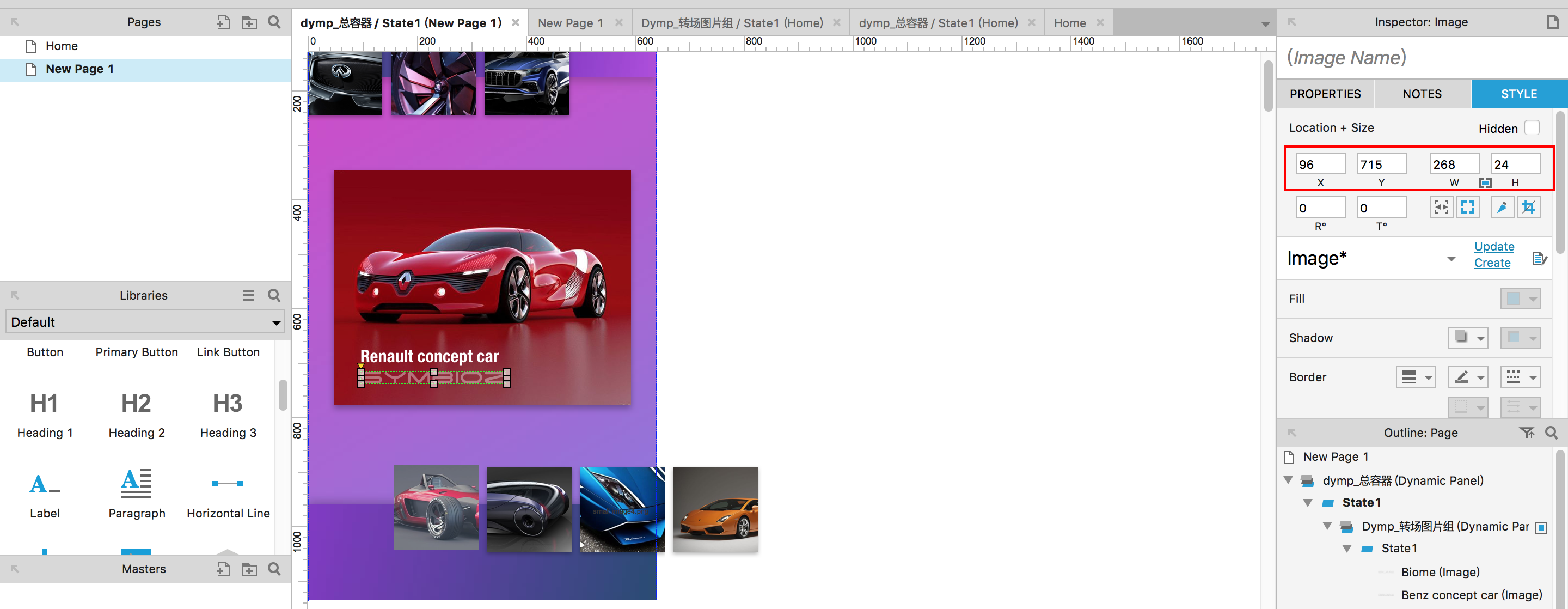
再从素材文件夹中添加两个字符图片素材分别是“Renault concept car.png”和“Symbioz.png”,大小位置参数如下图4A和图4B所示:
图4A:
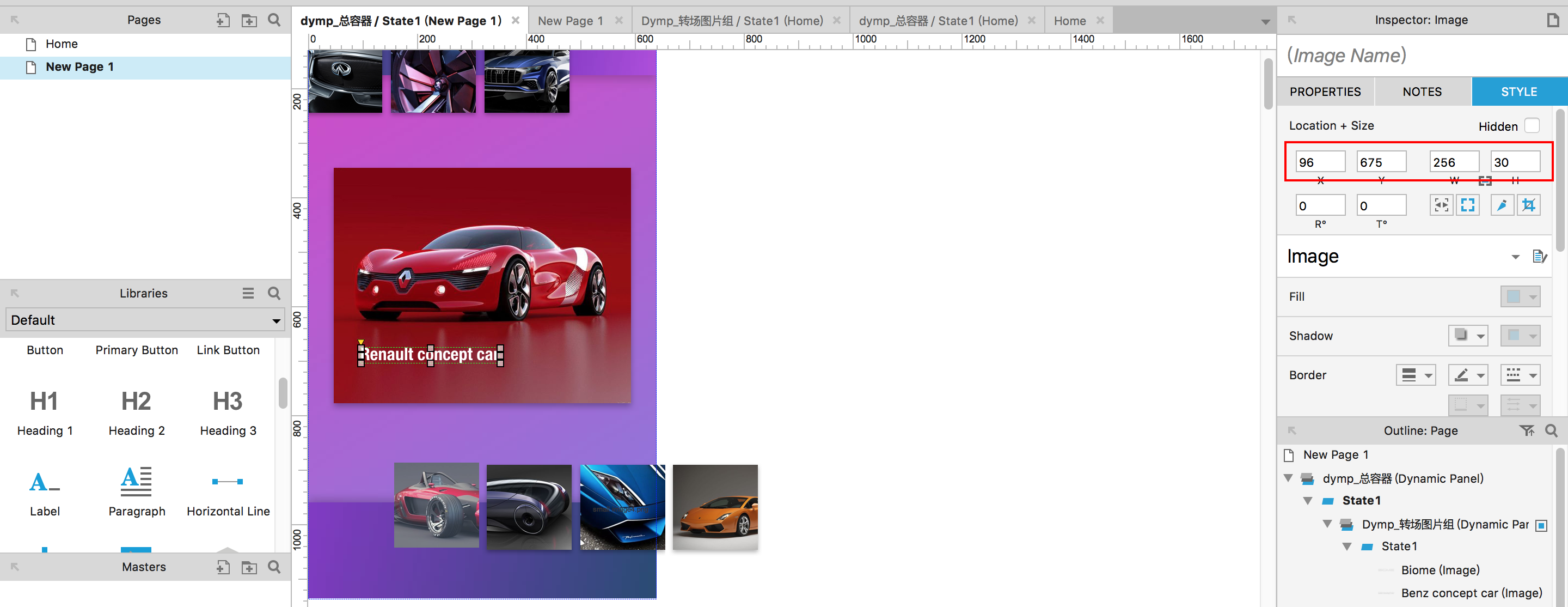
图4B:
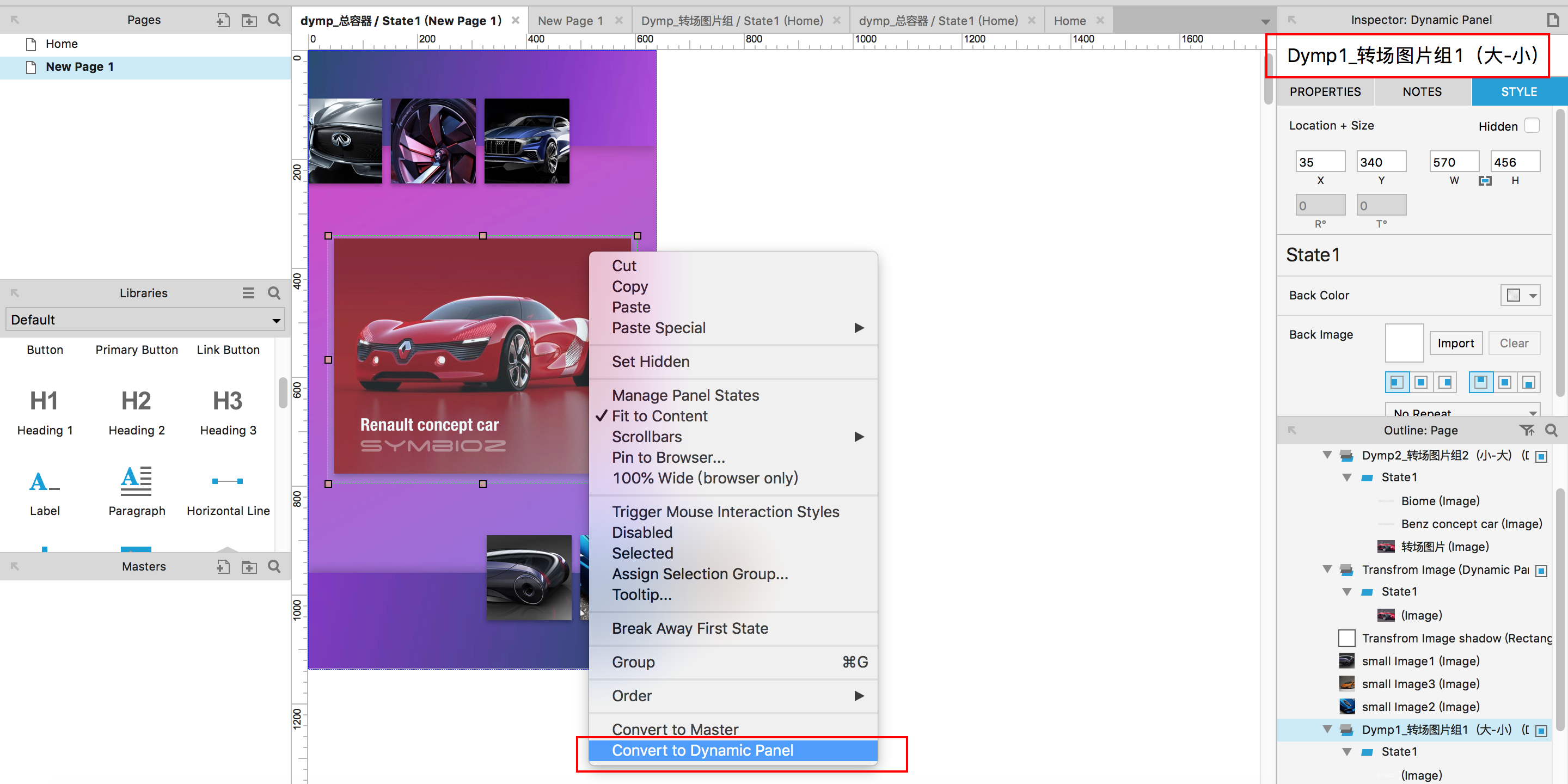
4、接下来,同时选择这三个部件,右键弹出菜单中选择“convert to dynamic panel”,即转换为动态面板,命名为“Dymp1_转场图片组1”,如下图5所示:
图5:
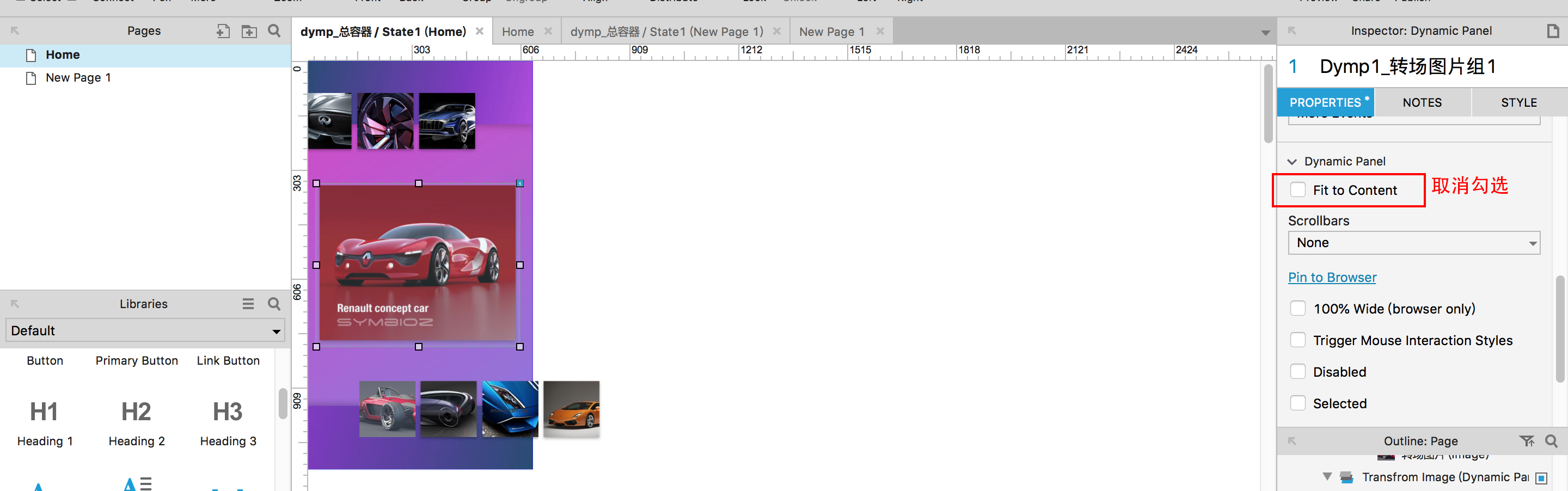
注意!必须要取消勾选动态面板属性中的“Fit to Content”。如下图5B所示:
图5B:
——————————————————分割线—————————————————————
【Step2】
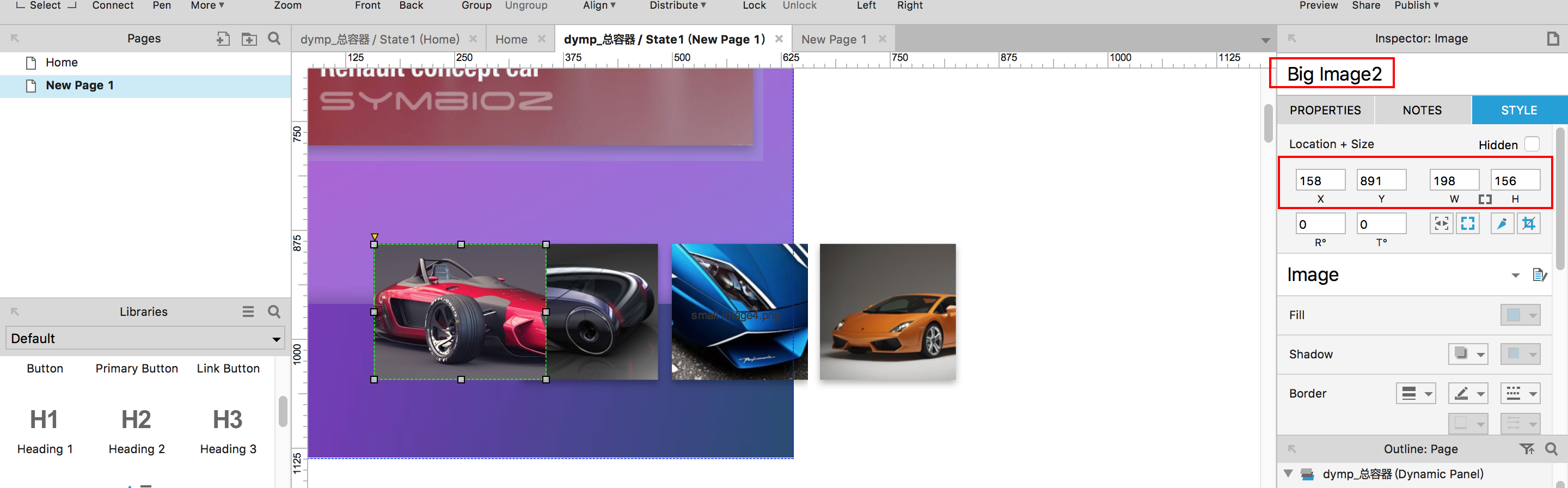
1、接下来我们来制作第二个转场图片组。导入素材文件夹中的“Big image 7.png”,大小和位置参数如下图6中红圈所示,并命名为“Big Image2”:
图6:
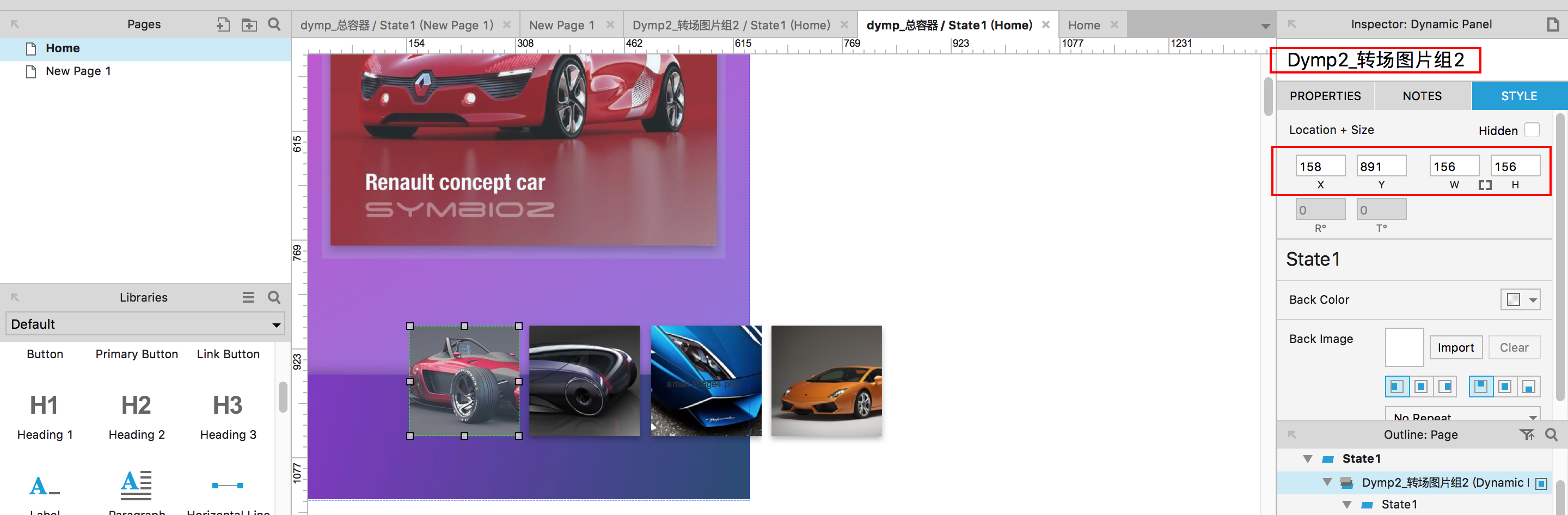
2、将刚添加的图片转换为动态面板,并设置动态面板的大小为156x156,并微调位置参数,命名为“Dymp2_转场图片组2”,如下图7所示:
图7:
3、双击进入动态面板,再从素材文件夹中导入两个字符图片“Benz concept car.png”和“Biome.png”,位置参数如下图8的红色箭头所指
(附注:之所以字符串是在下面,是因为字符串是在转场完成变成大图之后才出现的,在转场过程中,字符串相对动态面板的位置不变,即转场完成后,字符串透明度淡入显示。)
图8:

之后,需要设置两个字符串为隐藏(右击弹出菜单选择“Set Hidden”)
——————————————————分割线—————————————————————
【Step3】开始制作交互动作和动画
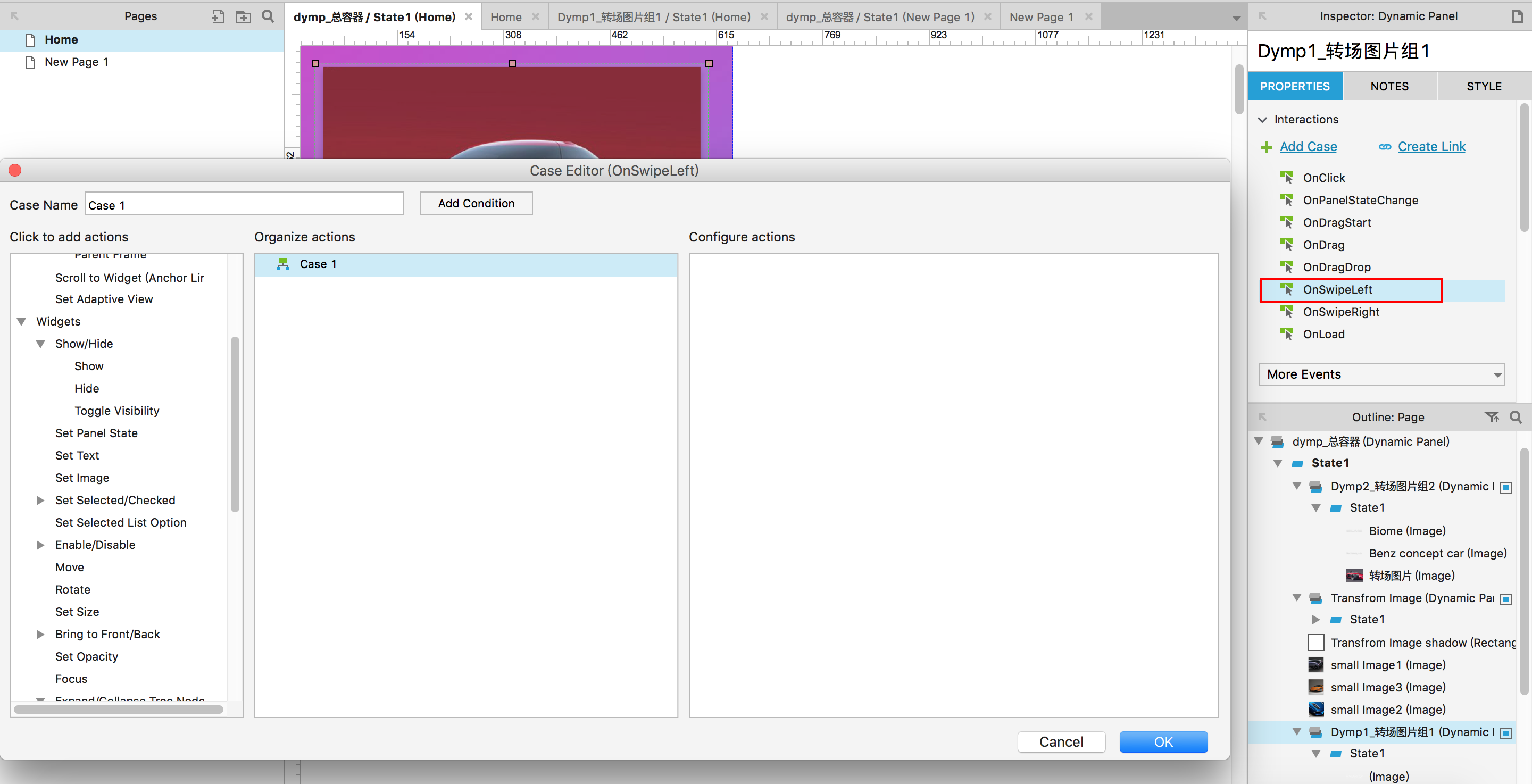
1、选择“Dymp1_转场图片组1”,选择“OnSwiftLeft”(即向左滑动)这一case,双击打开case编辑窗口,如下图9所示:
图9:
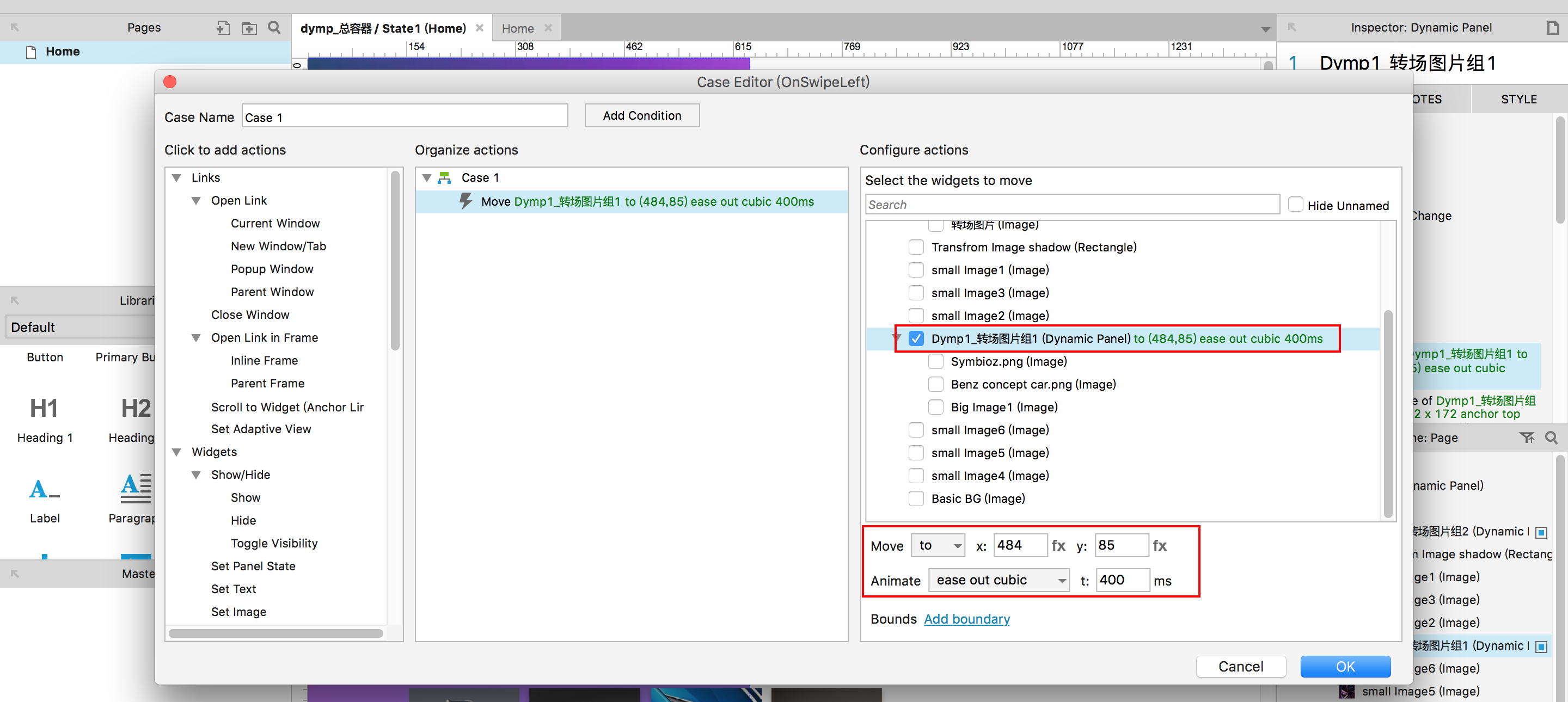
2、先添加一个Move动作,在右侧栏里选择“Dymp1_转场图片组1”,设置move相关参数如下图10所示:
图10:
3、接下来再添加一个Set Size动作(即重设尺寸),先在右侧栏里选择“Dymp1_转场图片组1”,再选择动态面板Dymp1_转场图片组1下的“Big Image1”,这两个Set Size动作相关参数设置如下图11A和图11B所示:
图11A:
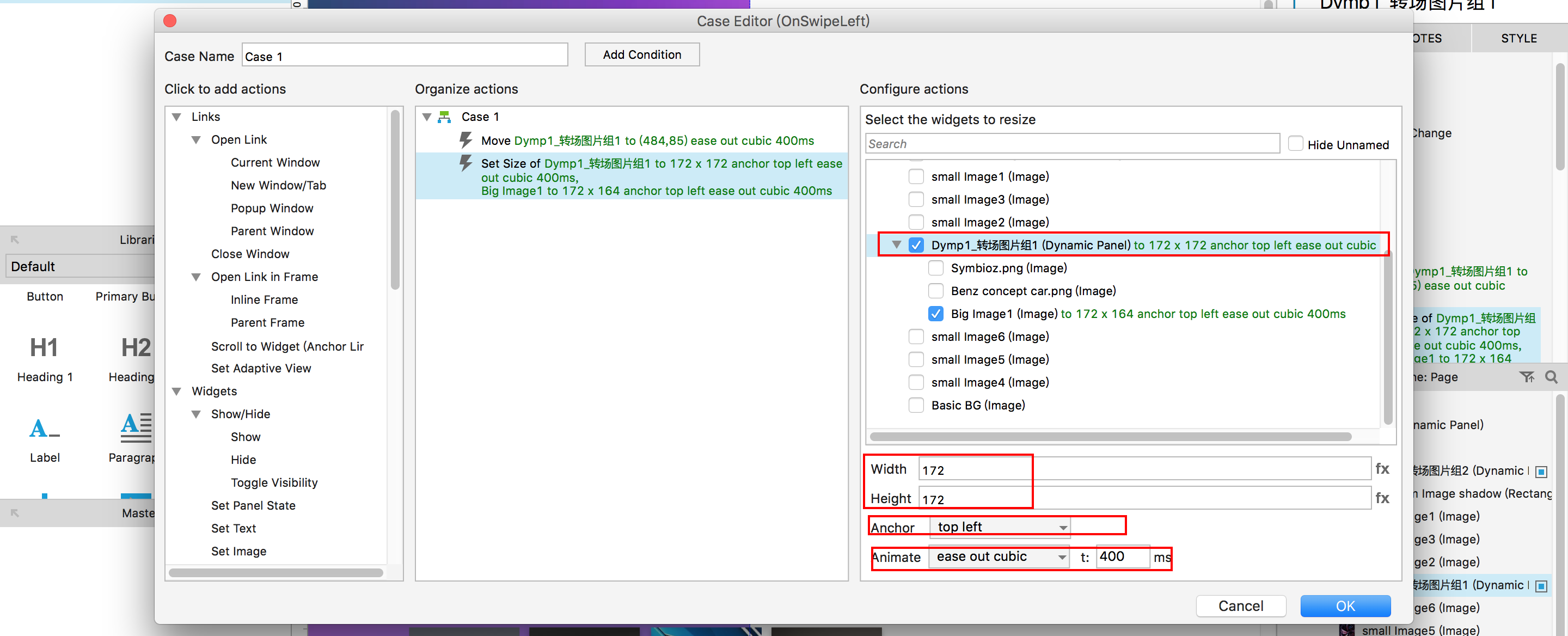
图11B:
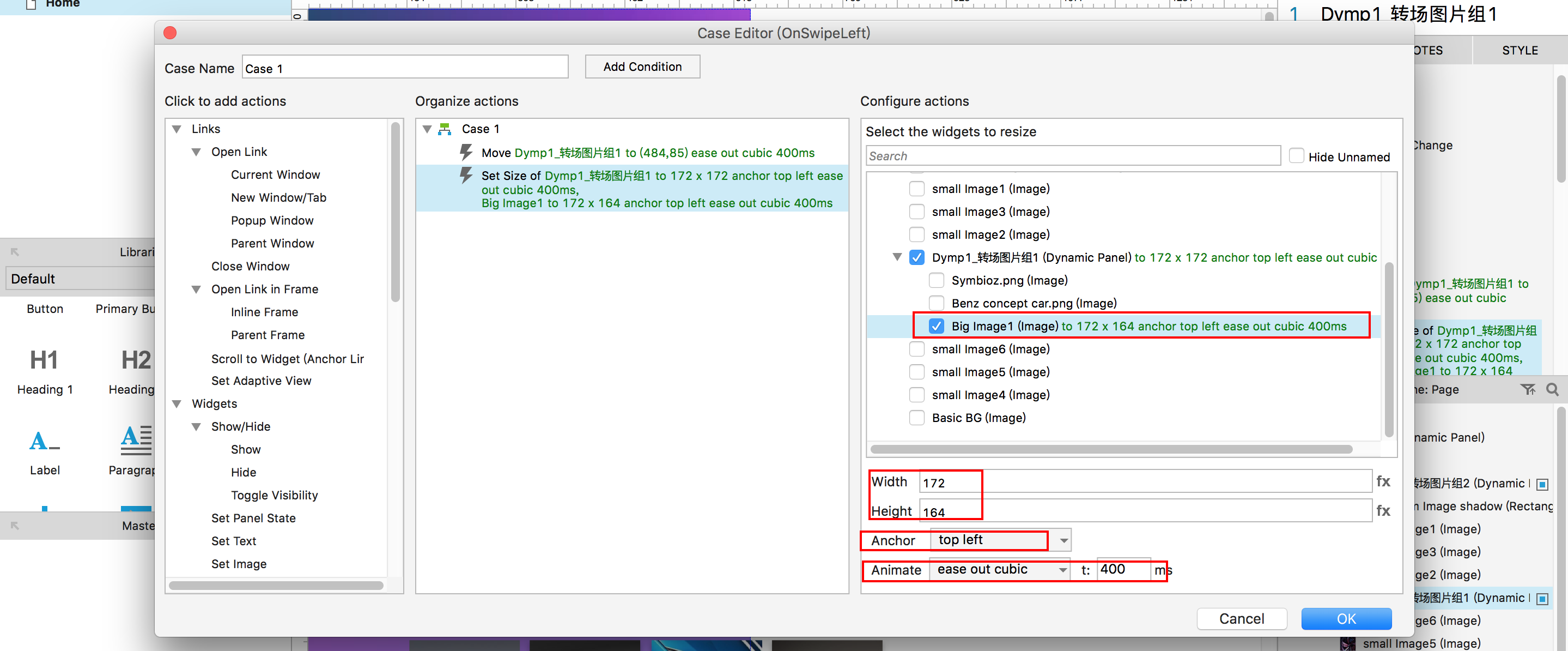
因为缩小动态面板仅仅是缩小了容器大小,容器内的图片也需要相应缩小,所以需要两个Set Size动作。
预览一下我们发现,图片位置稍有偏移,没有与上半部分的其他小图对齐,我们为图片部件“Big Image1”再添加一个move动作为其做微调,稍微往下移动2px,参数如下图12所示:
图12:
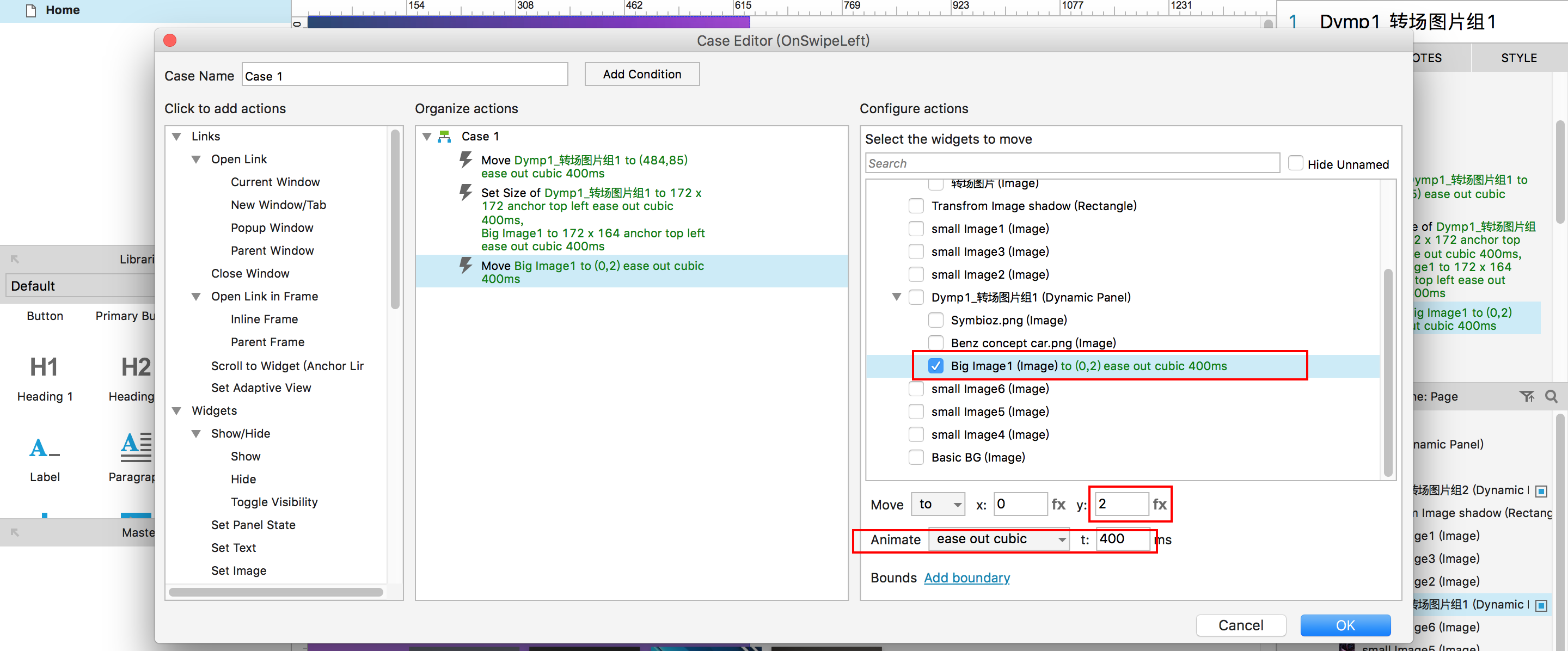
再预览一下,我们发现基本对齐了。
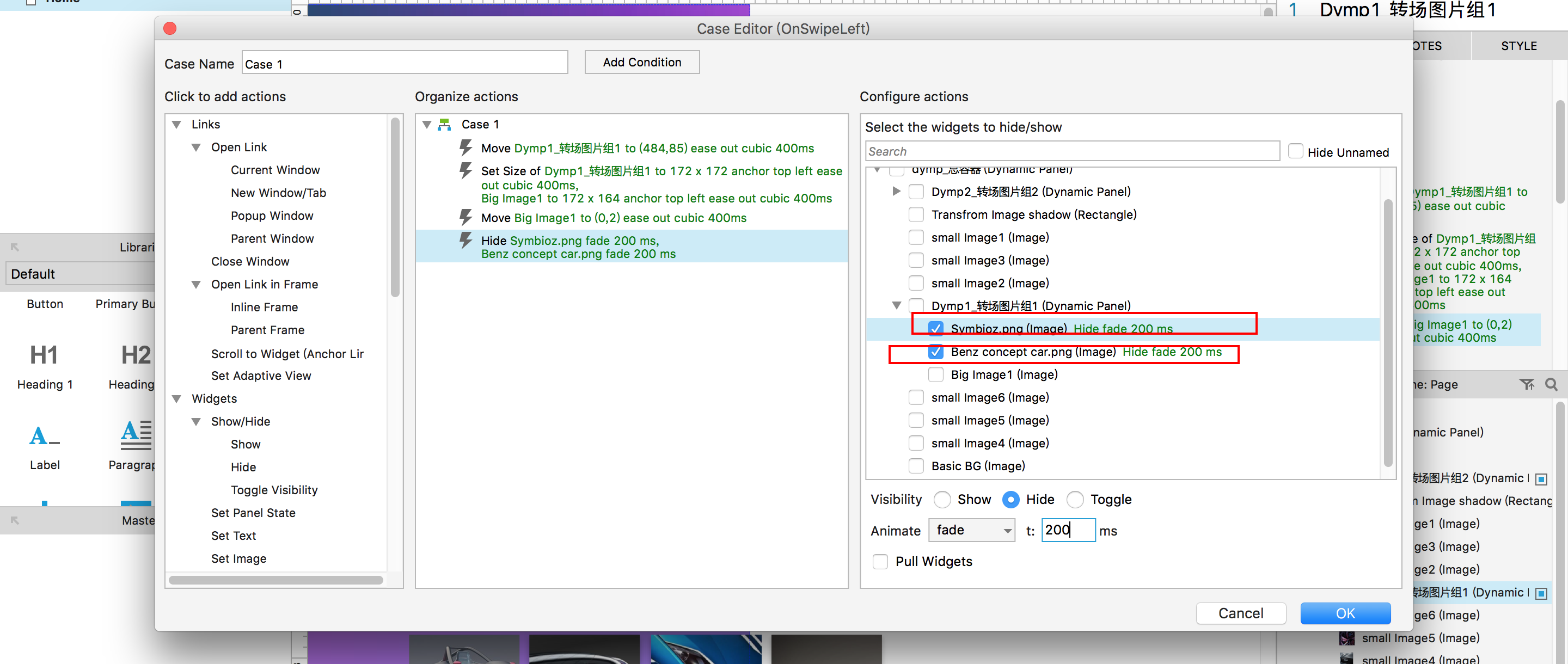
4、第4步,为字符串添加透明度淡出消失动画。添加一个Hide动作,在右侧栏里选择“”和“”,如下图13所示,消失动画时长均为200ms。
图13:
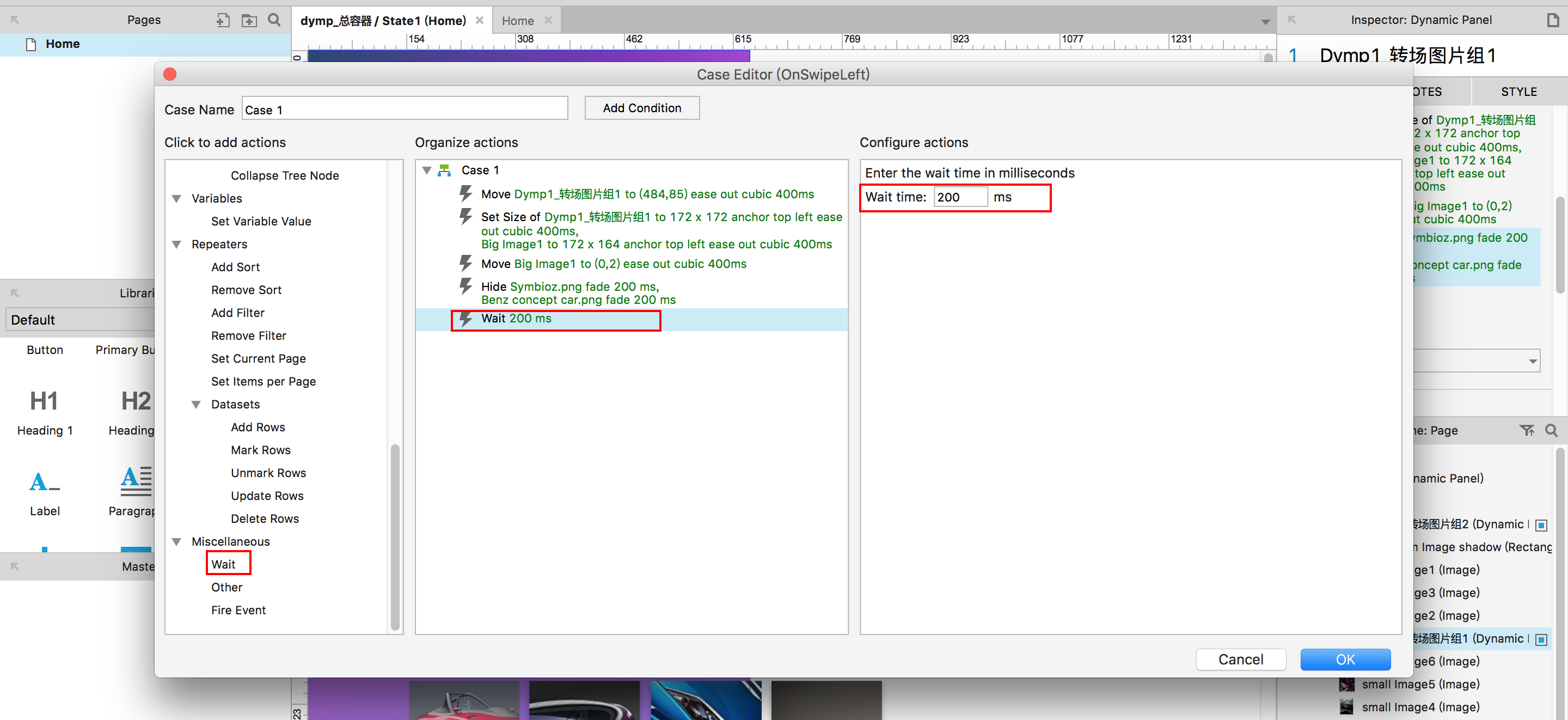
5、第5步,观察完成后的效果我们可以发现,在动画进行到大约一半时候,所有的大小图还会做一次平移动画。所以我们再为所有大小图部件添加Move动作,但是在这之前,需要先添加一个wait动作,即需要在开始动画后等待一段时长,才开始做这些大小图的平移动画。如下图14所示,在之后添加Wait动作,设置参数为200ms。
图14:
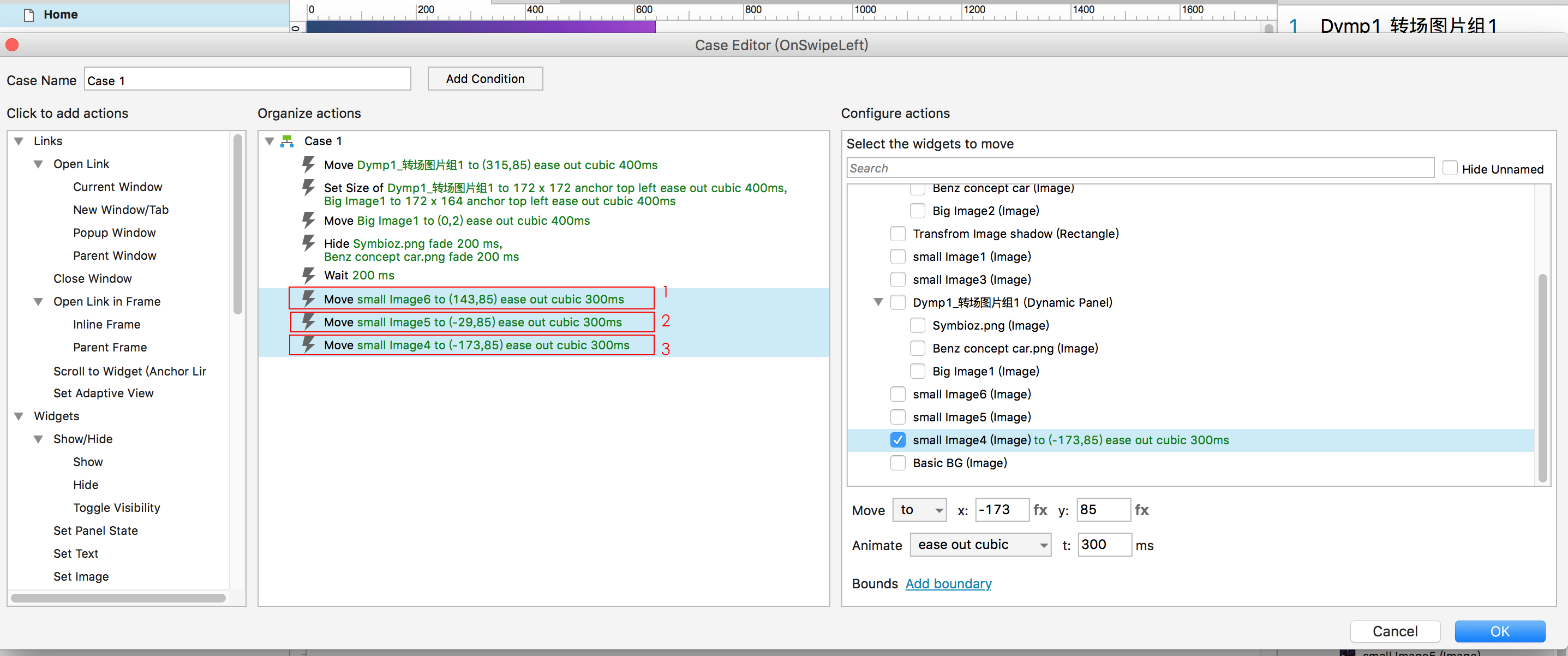
接下来设置各个大小图片的位移动画,参数如下图15中各个红色矩形圈1~3内所示:
图15:
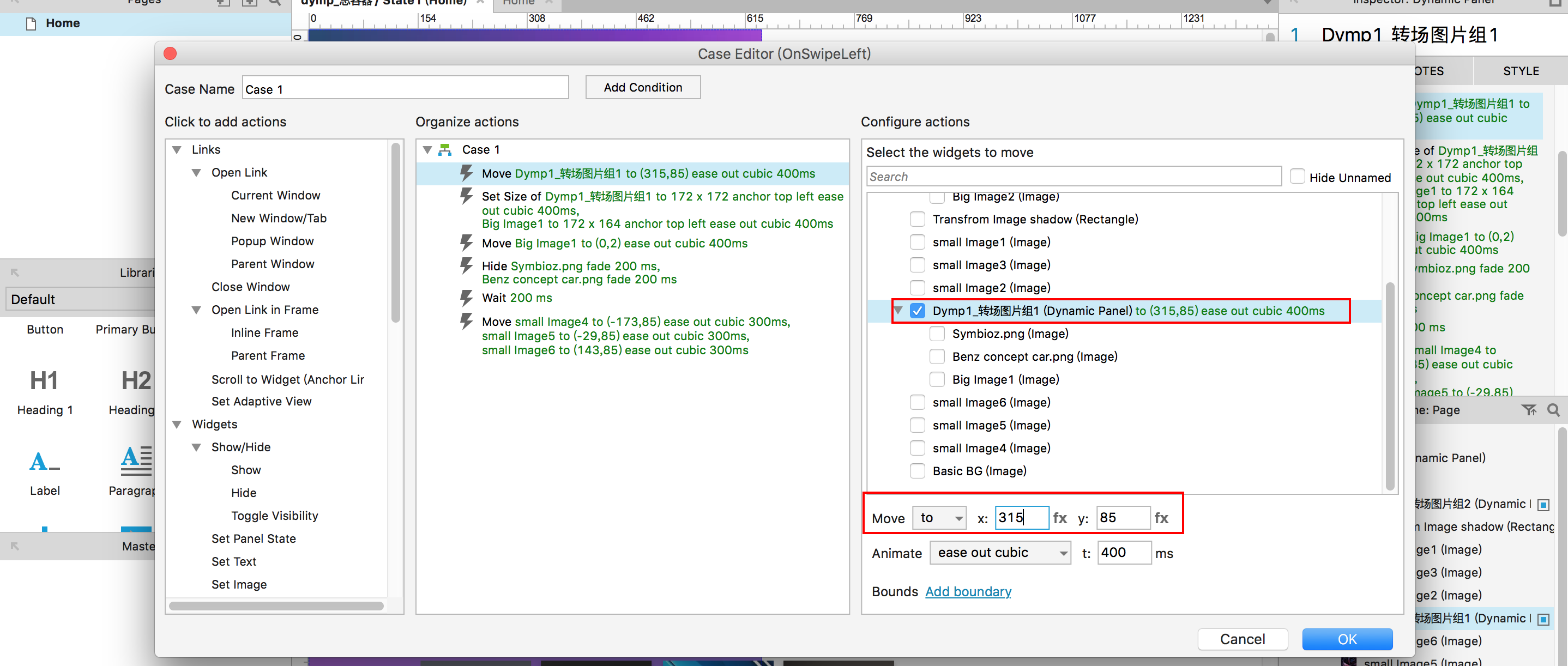
6、第6步,因为其他图片往前移动了,最后还要修改下上由大变小的“Dymp1_转场图片组1”的move参数,参数修改如下图16所示,改为x315,y85。
图16:
——————————————————分割线—————————————————————
【Step4】下半部分界面元素的转场
1、先来制作下面一行小图的第一张图片即“Dymp2_转场图片组2”由小到大转场的动画。
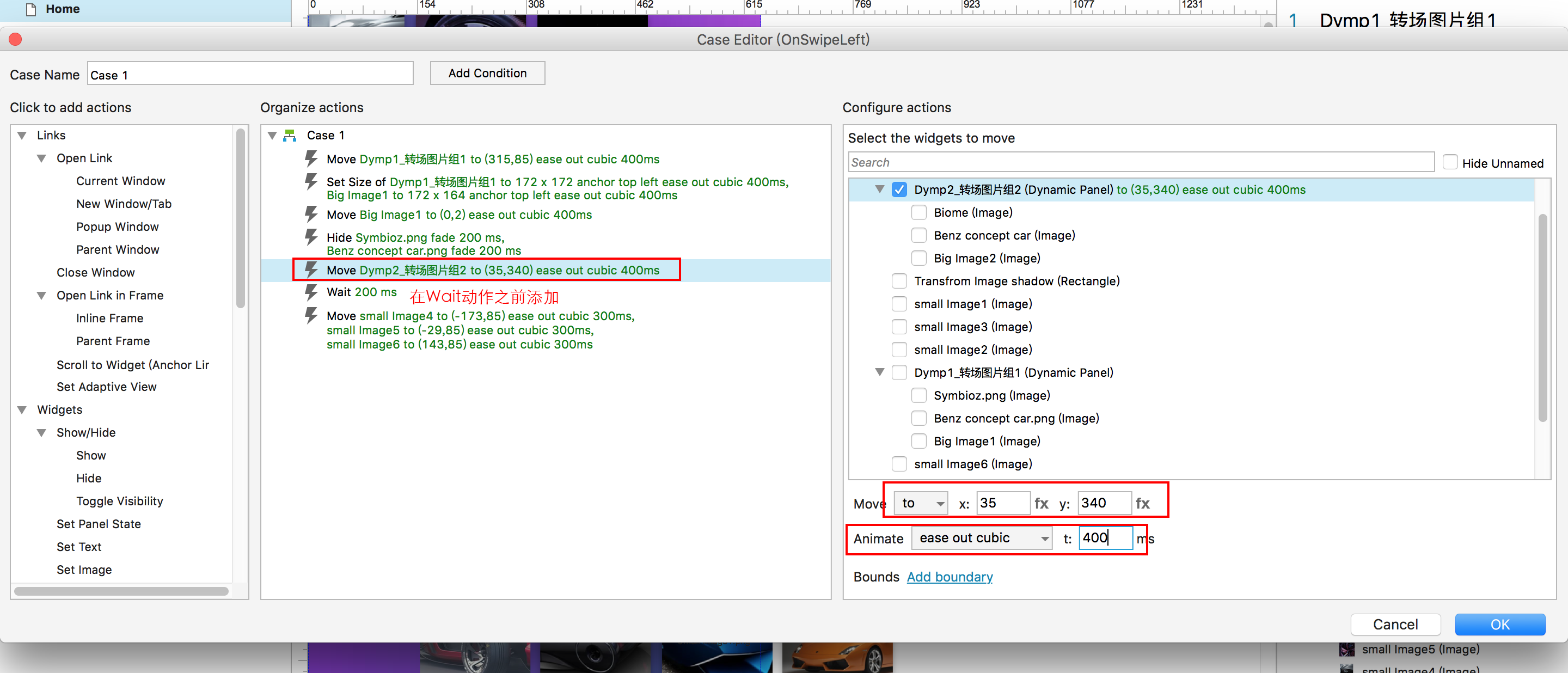
依然选中动态面板“Dymp1_转场图片组1”,在其OnSwiftLeft的case上添加新的动作。双击打开case编辑窗口,注意,新的关于“Dymp2_转场图片组2”的动作必须要添加在那个Wait动作之前,因为其转场是和由大变小的“Dymp1_转场图片组1”同时进行的。如下图17所示,在第一个Wait之前再添加一个Move动作,选中右侧栏的“Dymp2_转场图片组2”,设置参数如图17中红色矩形框内所示。
图17:
2、设置尺寸由小到大的动画。再添加一个Set Size动作,选中右侧栏的“Dymp2_转场图片组2”,设置参数为x570,y456,同时还要同步设置动态面板内图片的尺寸也要相应变大,选中右侧栏“Dymp2_转场图片组2”下的Big Image2,设置尺寸参数为x546,y432,如下图18所示:
图18:

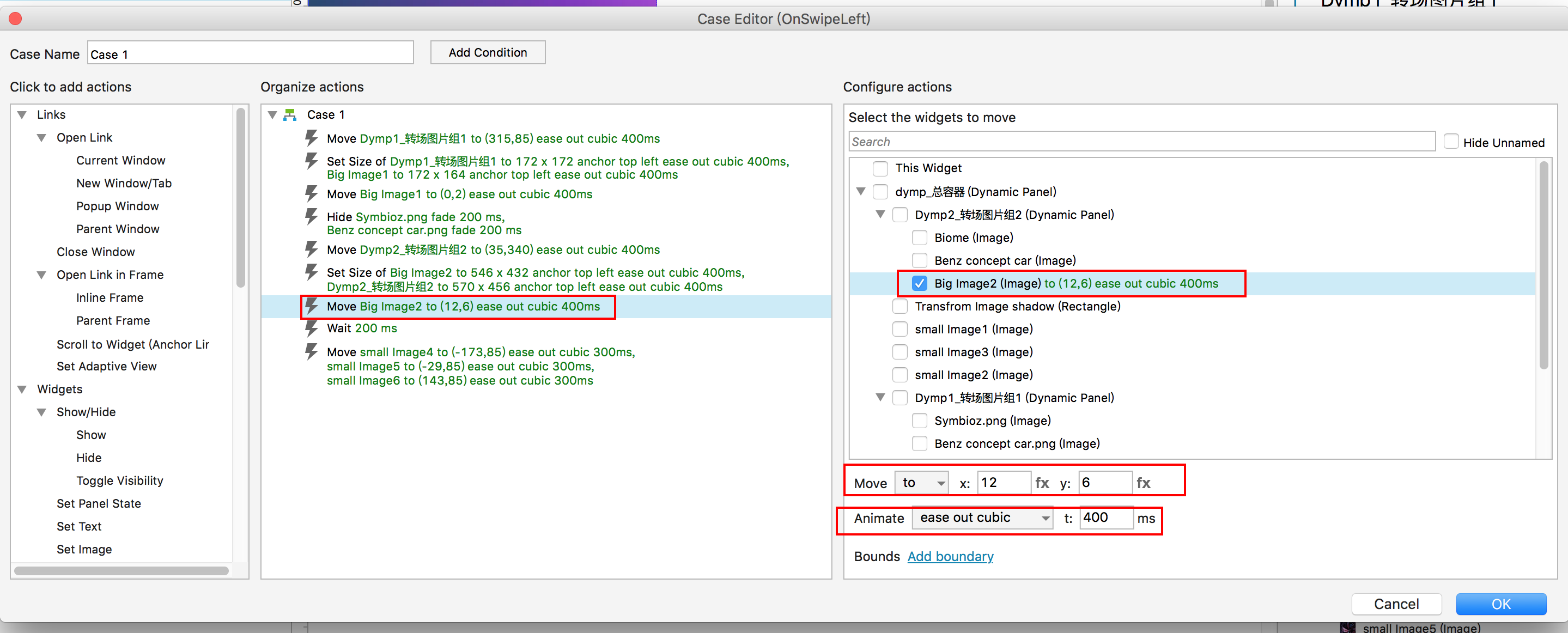
3、预览一下原型,发现“Dymp2_转场图片组2”内的大图还需要做一次位移的微调,再添加一个move动作,选中右侧栏“Dymp2_转场图片组2”下的Big Image2,设置参数为x12,y6,如下图19所示:
图19:
4、预览一下,基本转场效果已出来了。
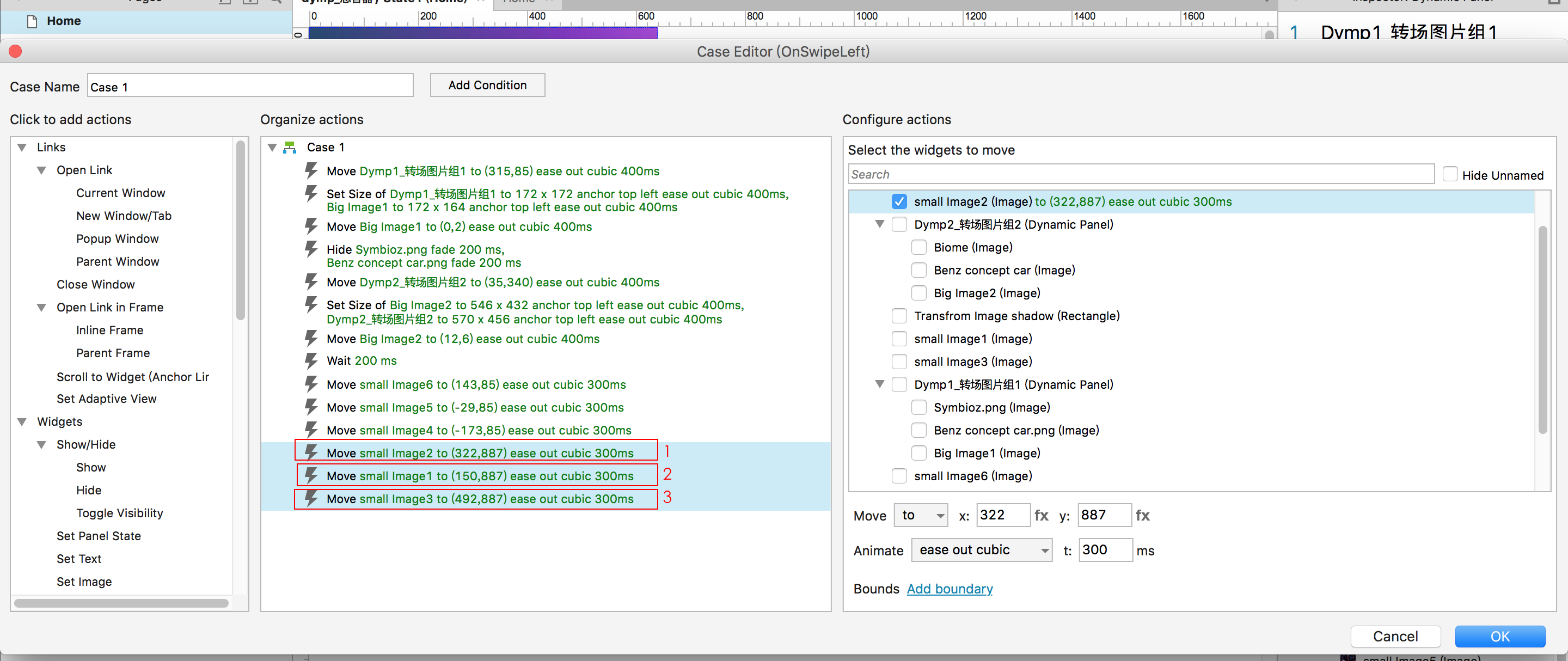
接下来为下面的三张小图添加向前位移的动画。这些小图的位移动画需要添加在Wait动作之后。三张小图的位移参数分别见下图20中的红色箭头框1、红色箭头框2、红色箭头框3所指,
图20:
5、添加动画细节。观察完成后的效果可以看到,小图的位移还有依次延迟效果。
因此,我们还是要使用Wait动作。添加wait动作之前,先调整一下各个小图的move动作的先后顺序如下图21所示。附注:同时按住ctrl/command+上下键可以移动顺序。
图21:
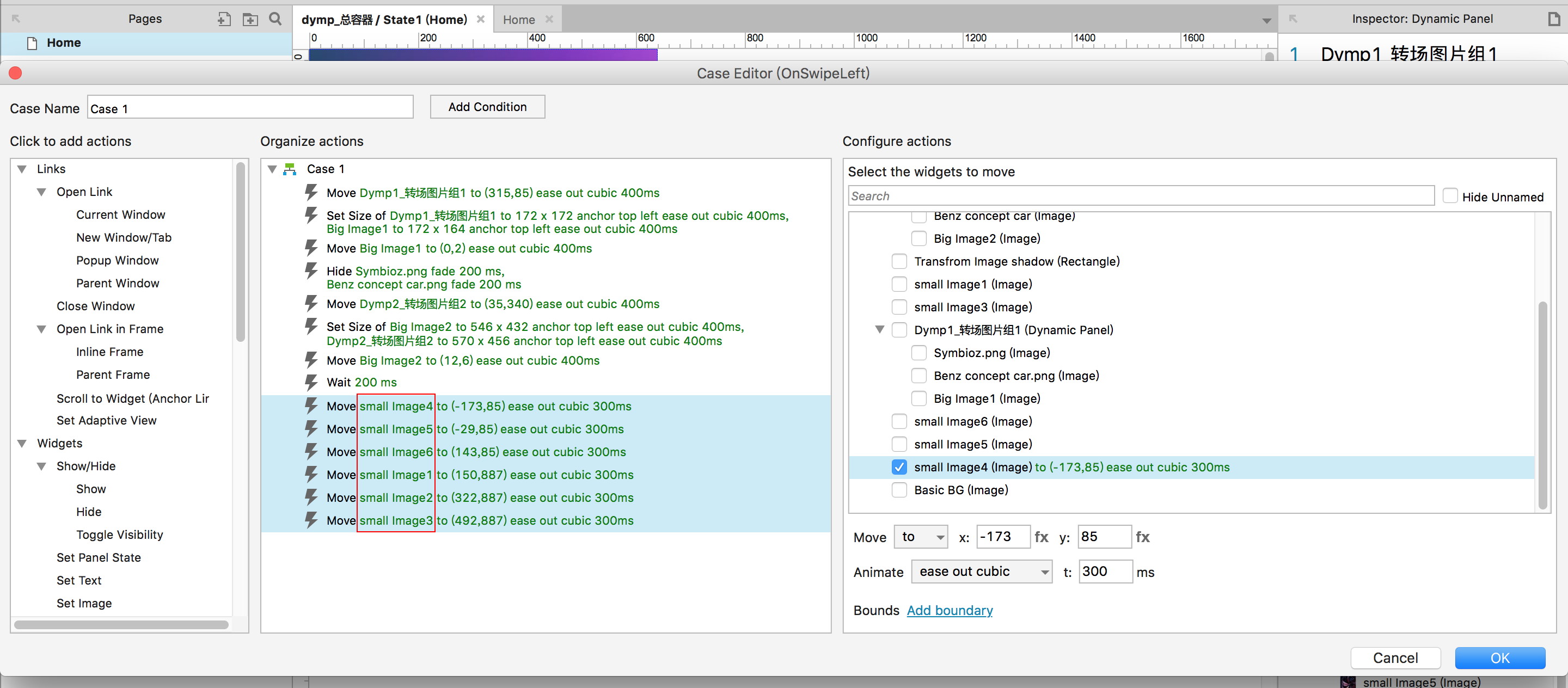
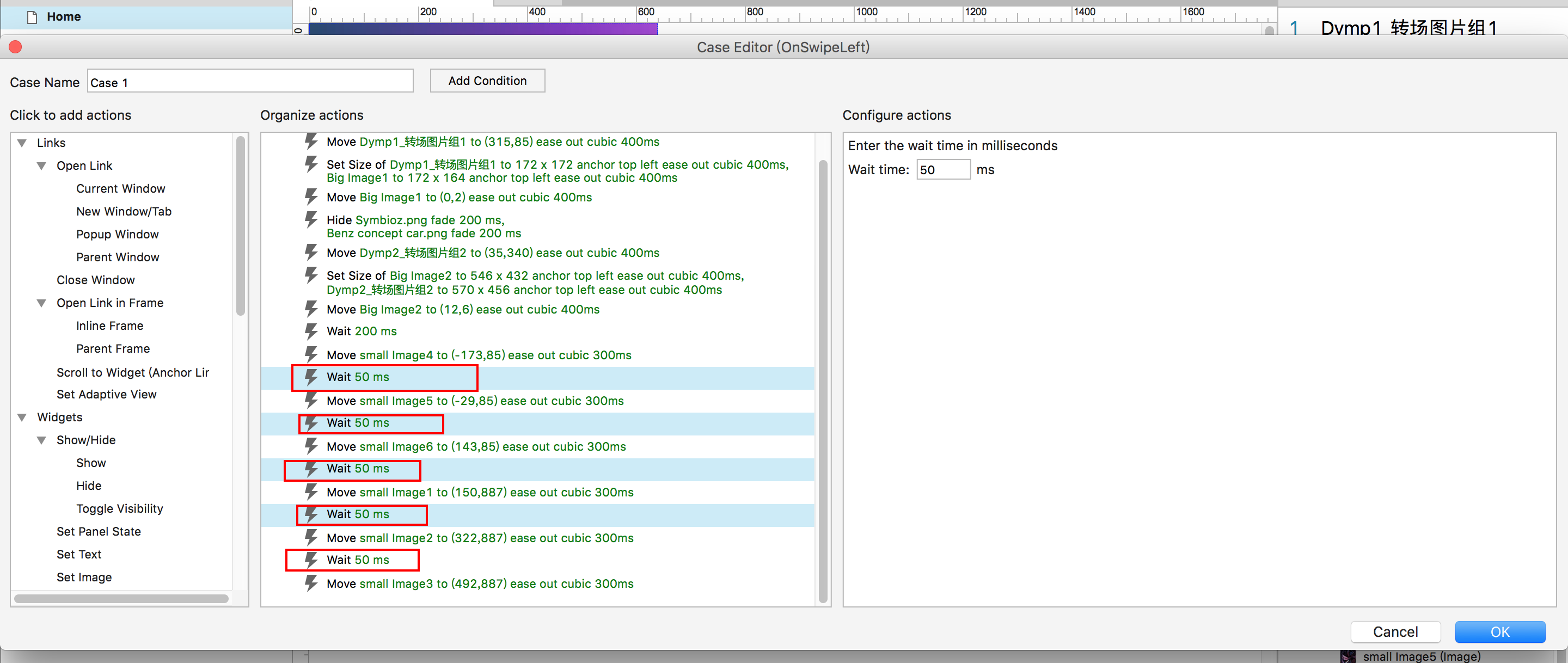
除了第一个small image4的move动作,后面的move动作之前依次添加一个wait动作,分别设置参数为40ms,如下图22所示:
图22:
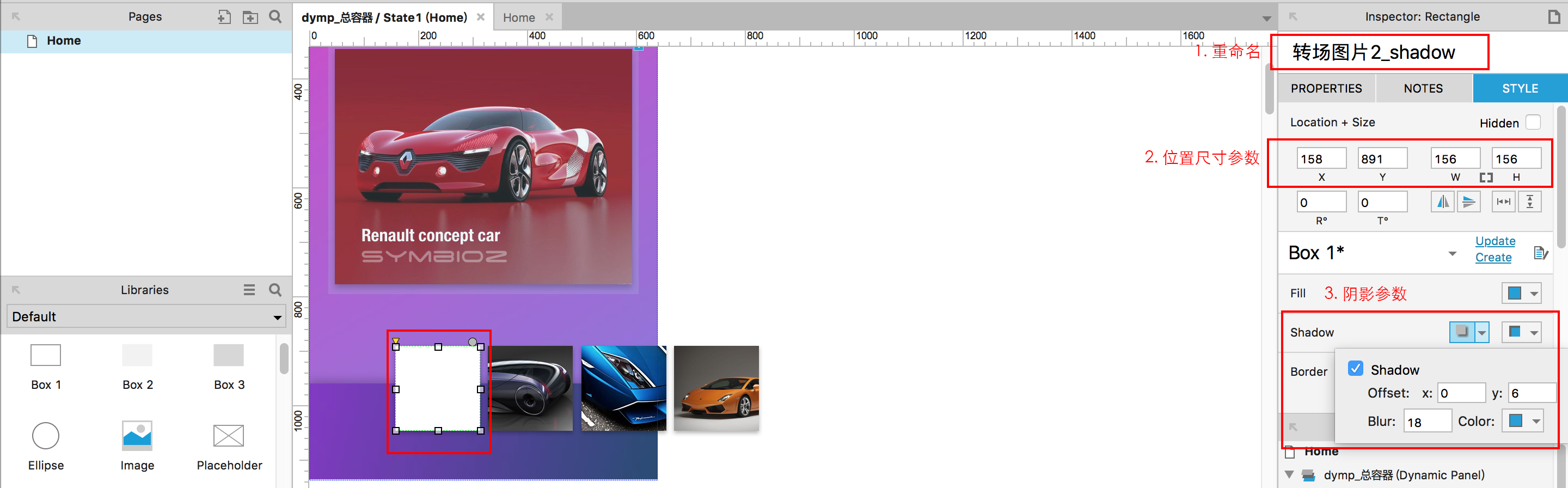
6、添加阴影。转场完成后的第二张大图“Dymp2_转场图片组2”缺少阴影,接下来我们为其新建一个带阴影的矩形部件放到后层,代替作为“Dymp2_转场图片组2”的阴影。新建一个大小尺寸为156x156的白色矩形部件,命名为“ 转场图片2_shadow”,设置位置参数为x158,y891,设置阴影参数如下图23中红色矩形框3内所示:
图23:
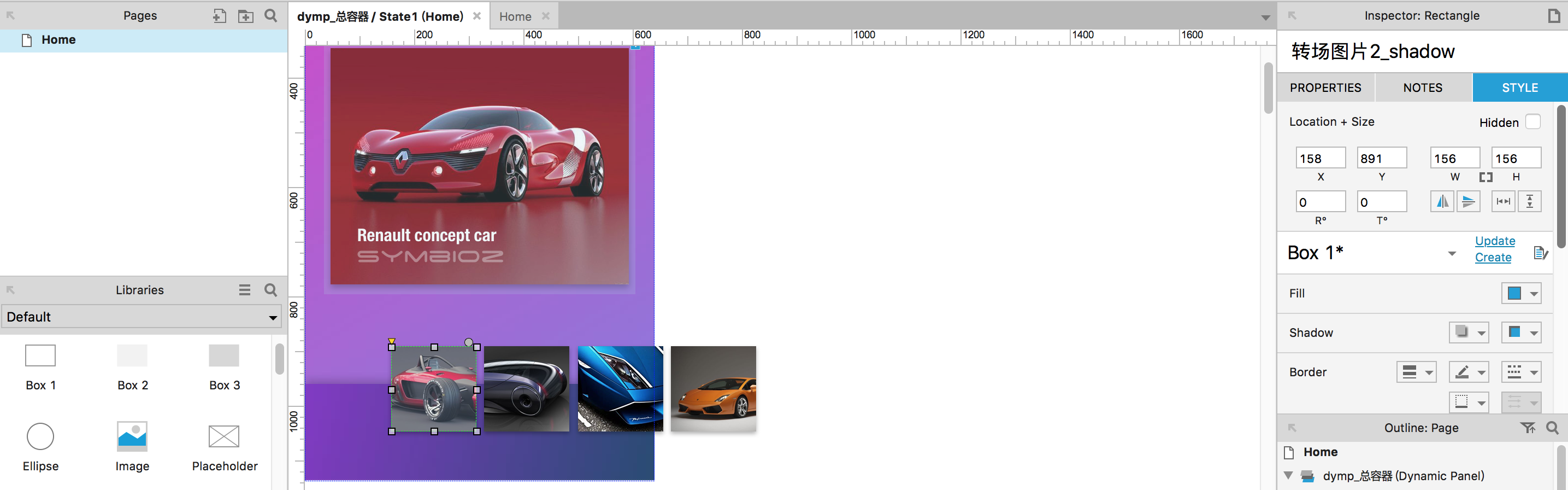
7、按住 ctrl/command+[ 键,往下移动几层到图片之后,如下图24效果所示:
图24:
8、在“Dymp2_转场图片组2”由小到大转场的时候,阴影也要随之移动和变大。
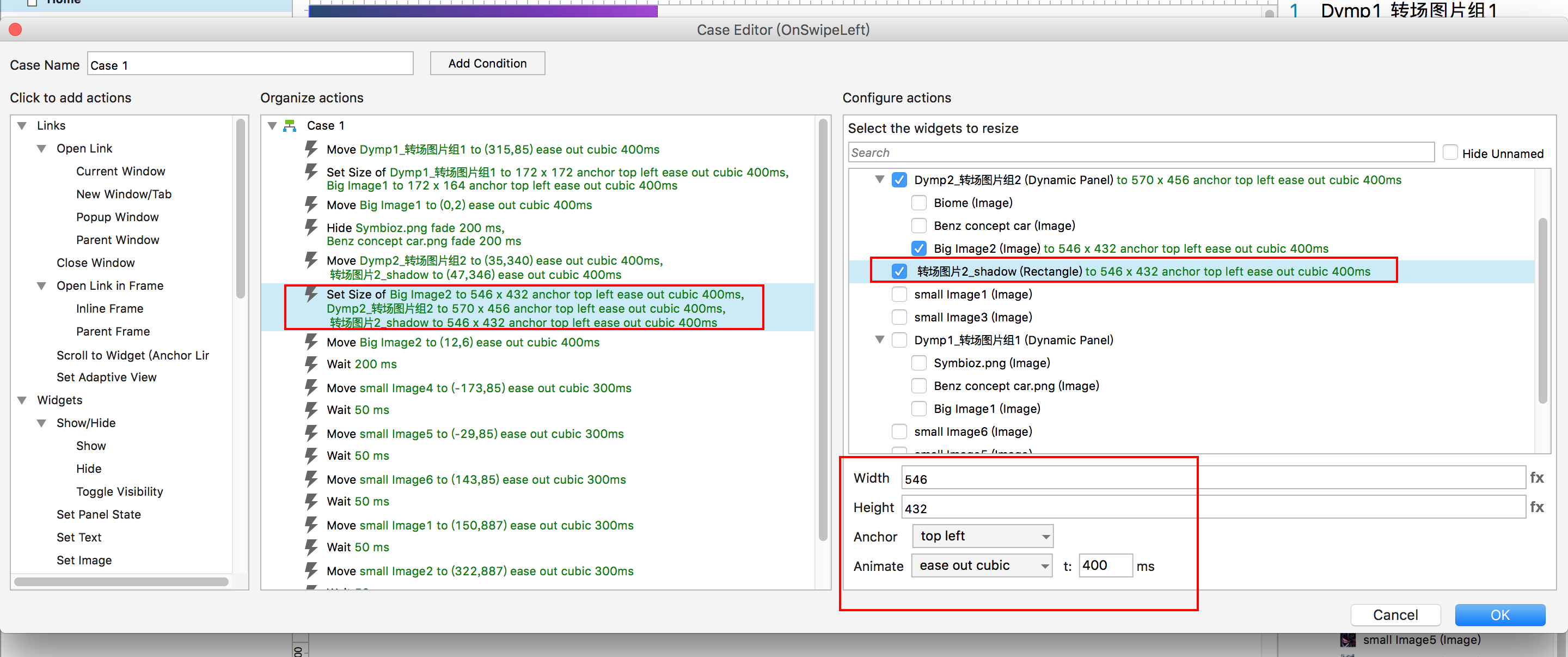
选中“Dymp1_转场图片组1”双击打开case编辑窗口,在“Dymp2_转场图片组2”的move动作上,在右侧栏再选中“ 转场图片2_shadow”,设置参数为x46,y346,如下图25A所示;同时在“Dymp2_转场图片组2”的Set Size动作上,在右侧栏再选中“ 转场图片2_shadow”,设置参数大小为(546,432),如下图25B所示:
图25A:
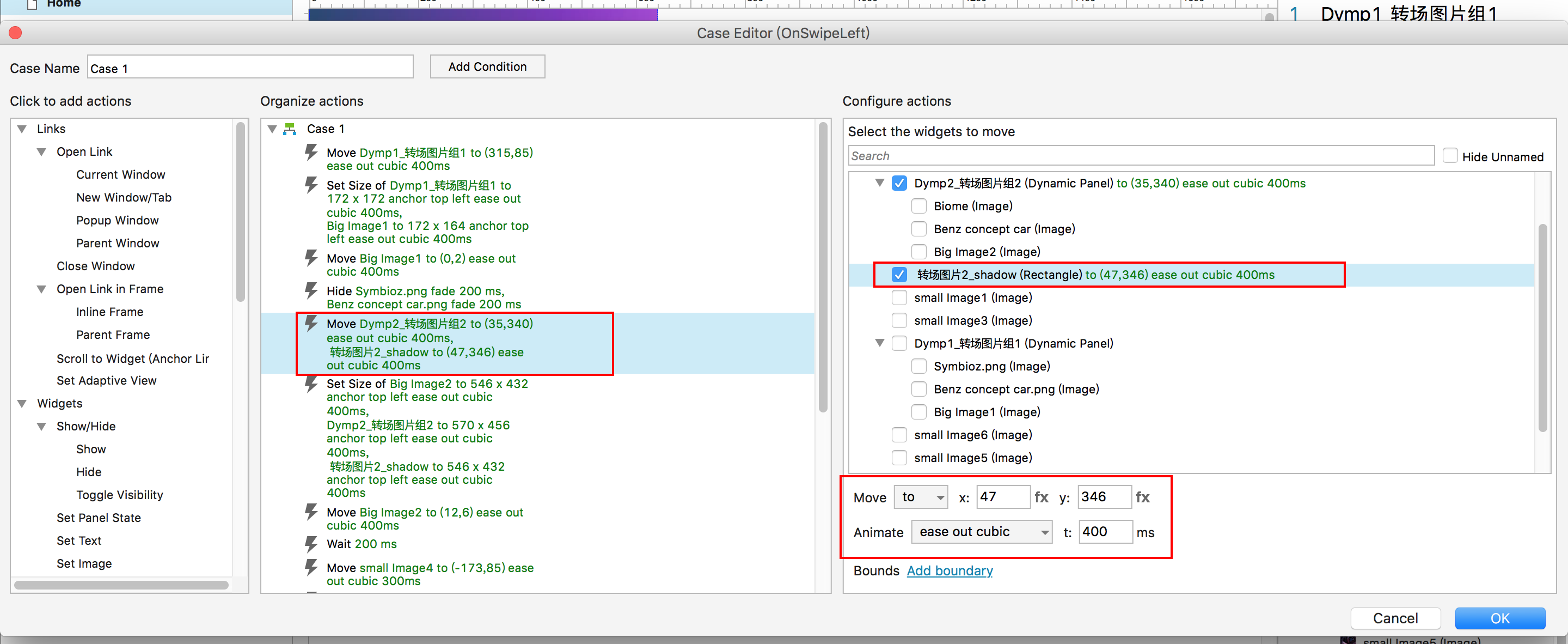
图25B:
预览一下原型效果。
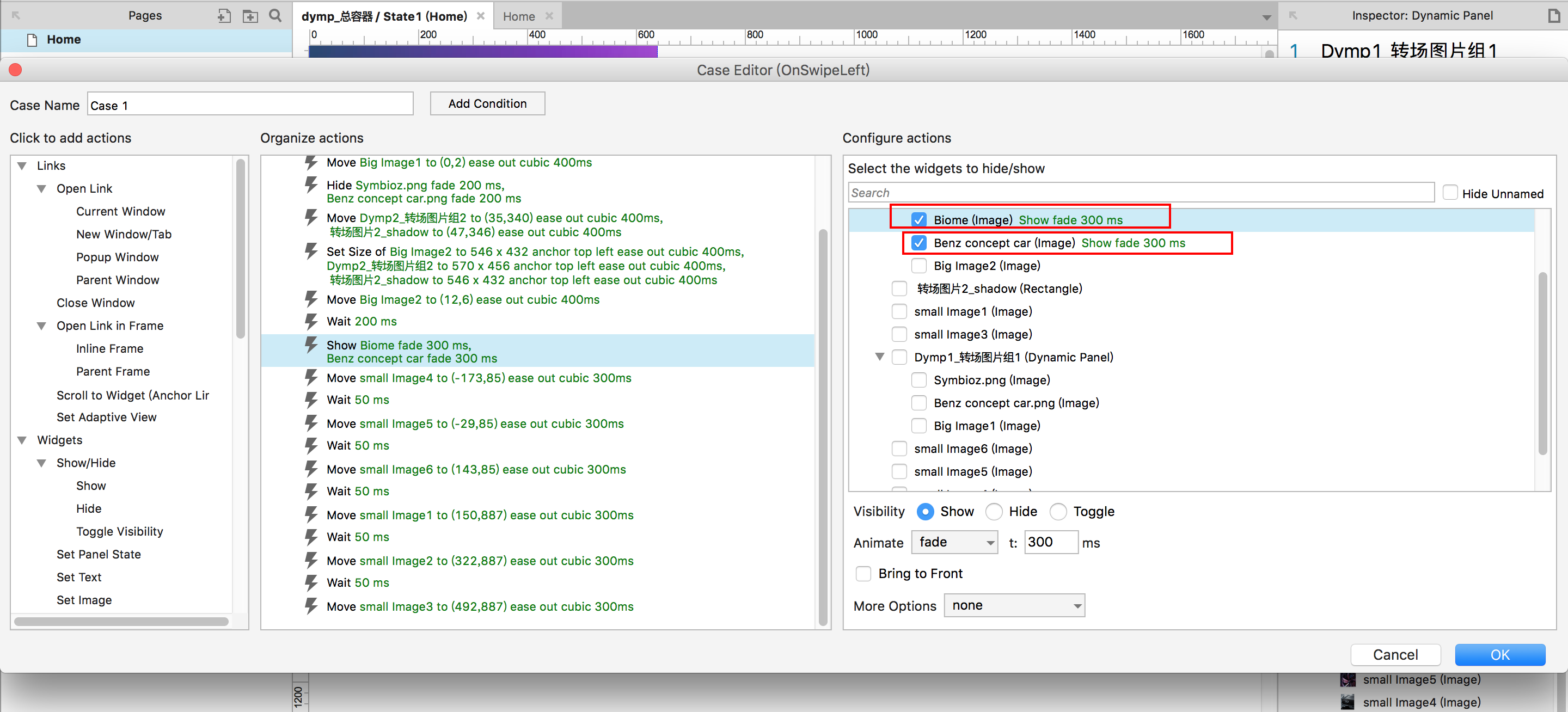
9、最后,再添加“Dymp2_转场图片组2”里的字符串出现动画。在动作“Wait 200ms”之后添加一个Show动作,如下图26所示:
图26:
——————————————————分割线—————————————————————
【Step5】制作第二阶段的动画
1、观察完成后的效果可知,第一段转场完成后,再次向左滑动,图片往左移动,下层露出一段文字。而且底层大图背景切换为另一张图。
分解后,我们开始制作。
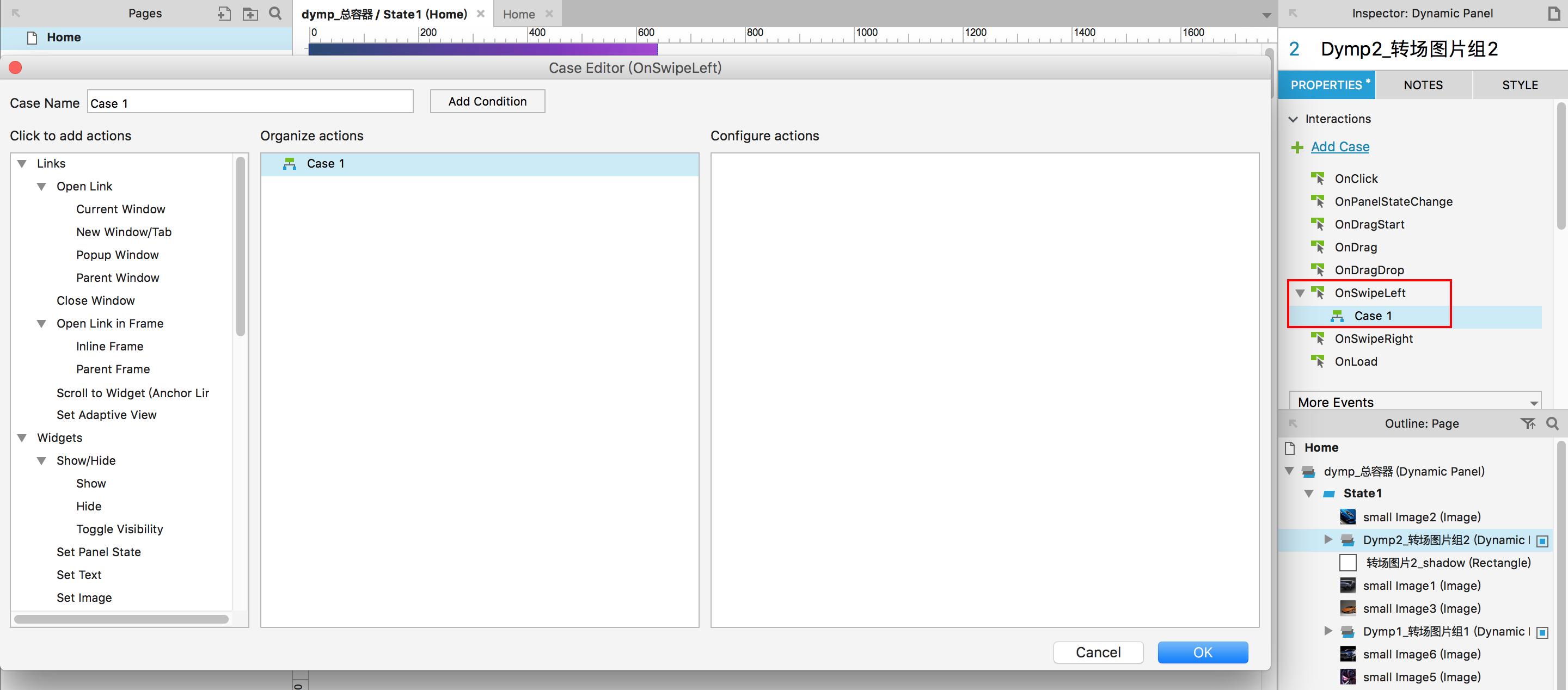
选中刚由小到大转场完成的“Dymp2_转场图片组2”,再选中OnSwiftLeft双击打开case编辑窗口,如下图27所示。
图27:
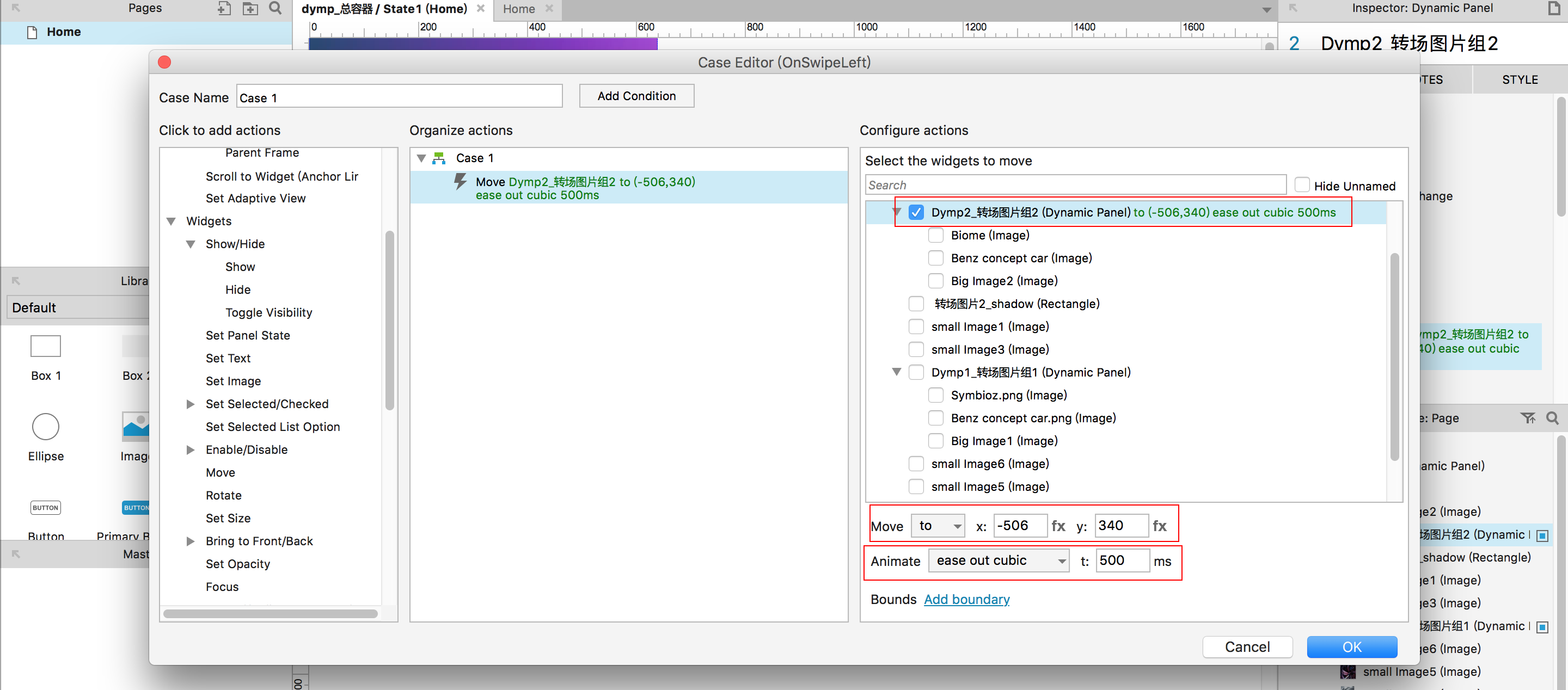
2、添加一个Move动作,选中右侧栏里的“Dymp2_转场图片组2”,设置参数为x-506,y340,如下图28所示:
图28:
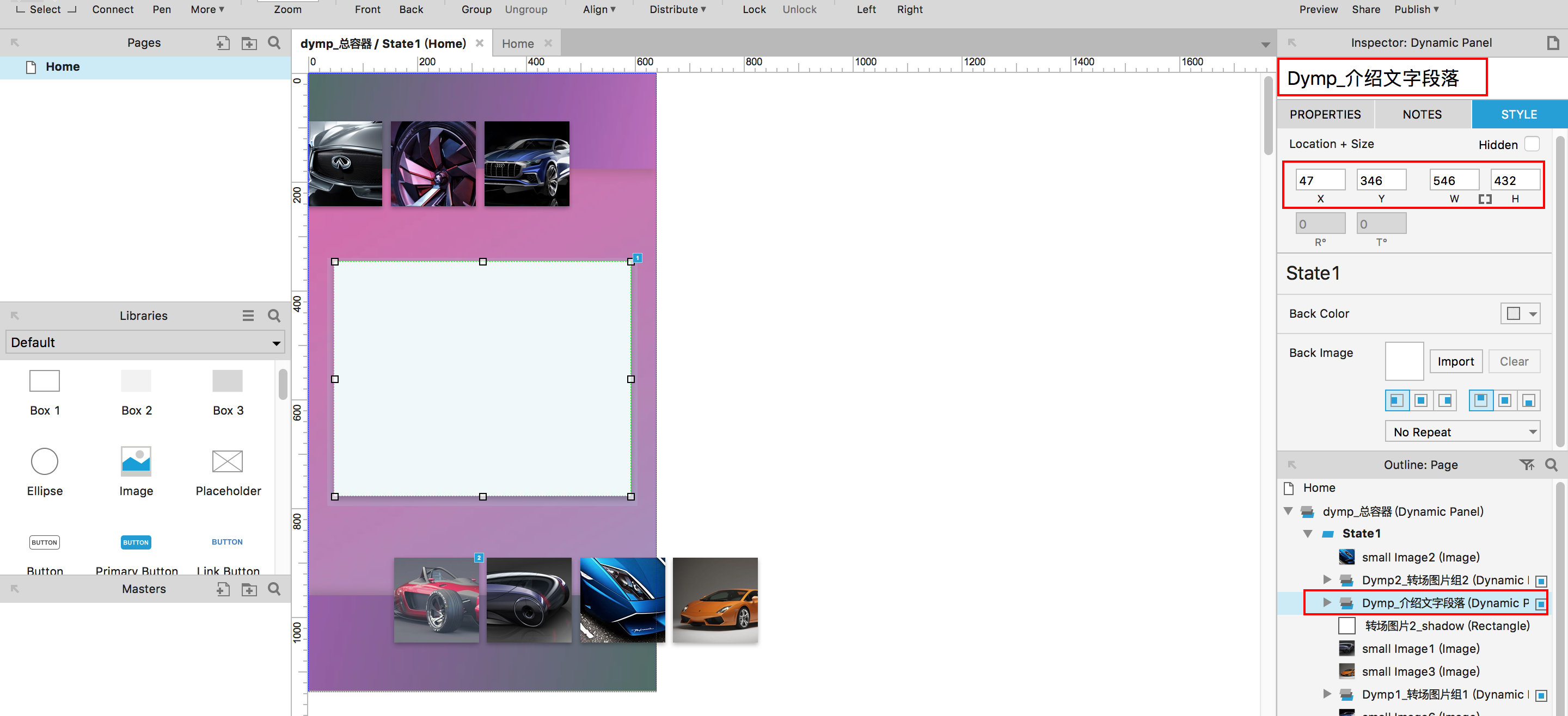
这时候我们发现少了底下的一段文字。新建一个大小为(546,1000)白色矩形部件,然后将其转换为动态面板,重命名为“Dymp_介绍文字段落”,并将其移动至“Dymp2_转场图片组2”的下一层,设置大小和位置参数如下图29所示:
图29:
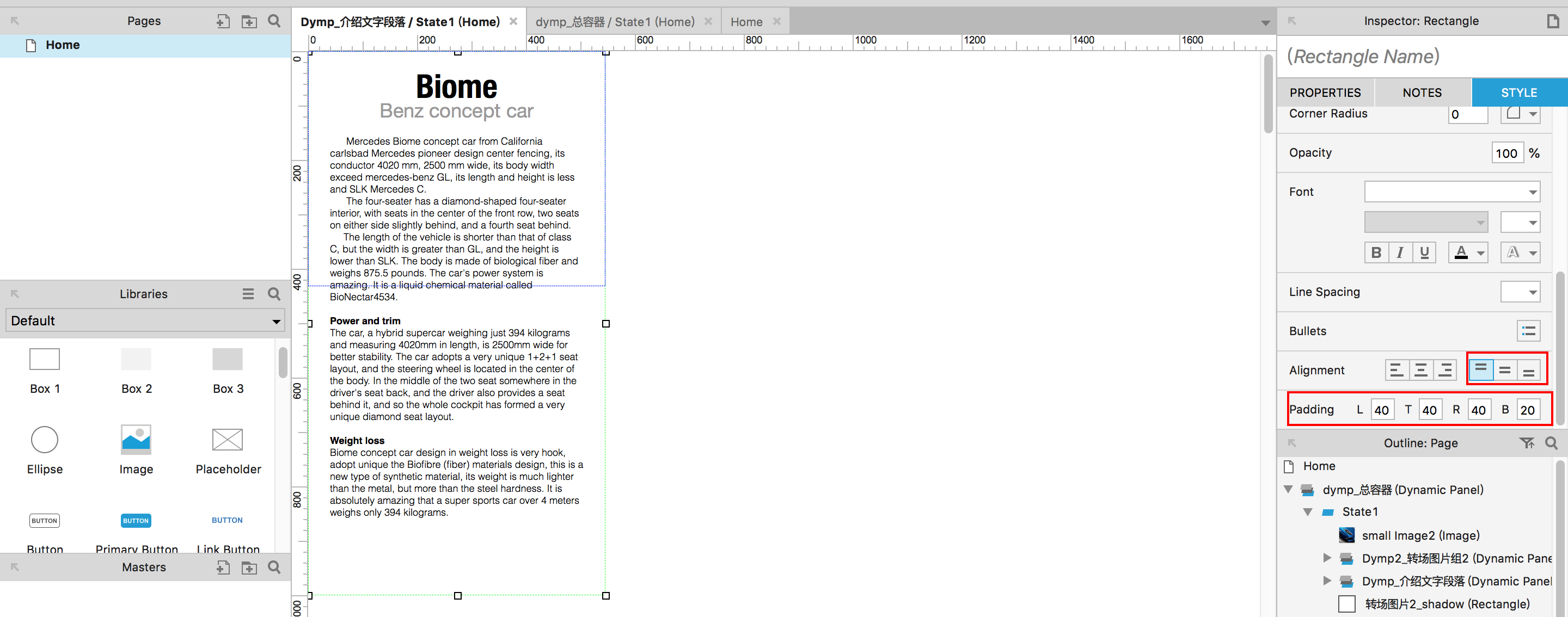
双击进入动态面板,编辑段落文字如下图30所示:
图30:
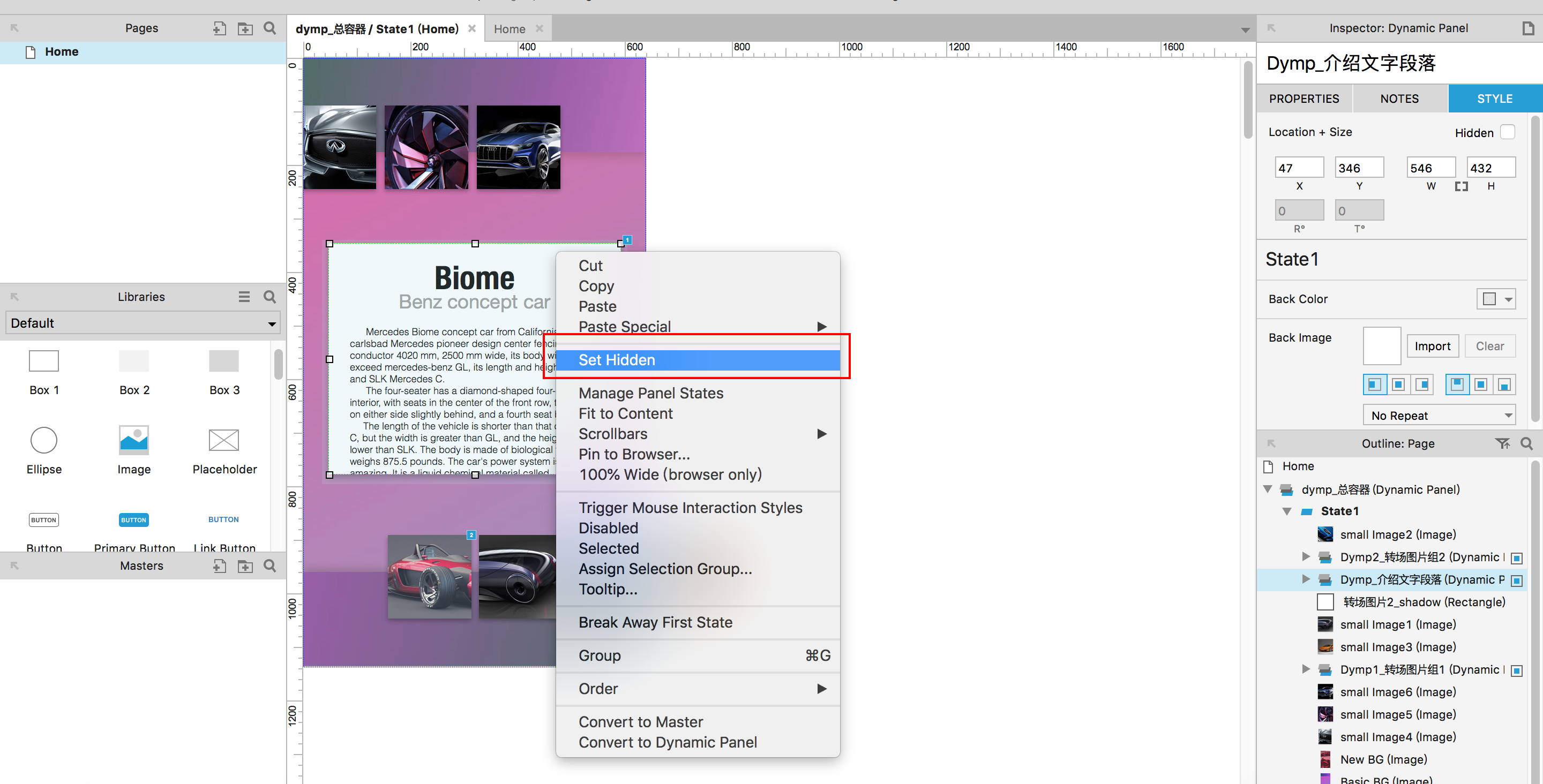
3、然后右键弹出菜单选择Set Hidden,即设置隐藏,如下图31所示:
图31:
4、选中“Dymp2_转场图片组2”,双击OnSwiftLeft打开case编辑窗口,新添加一个Show动作,选中右侧栏里的“介绍文字段落”,注意不要设置动画时长,即让此部件不需动画过程立即显示。如下图32所示:
图32:
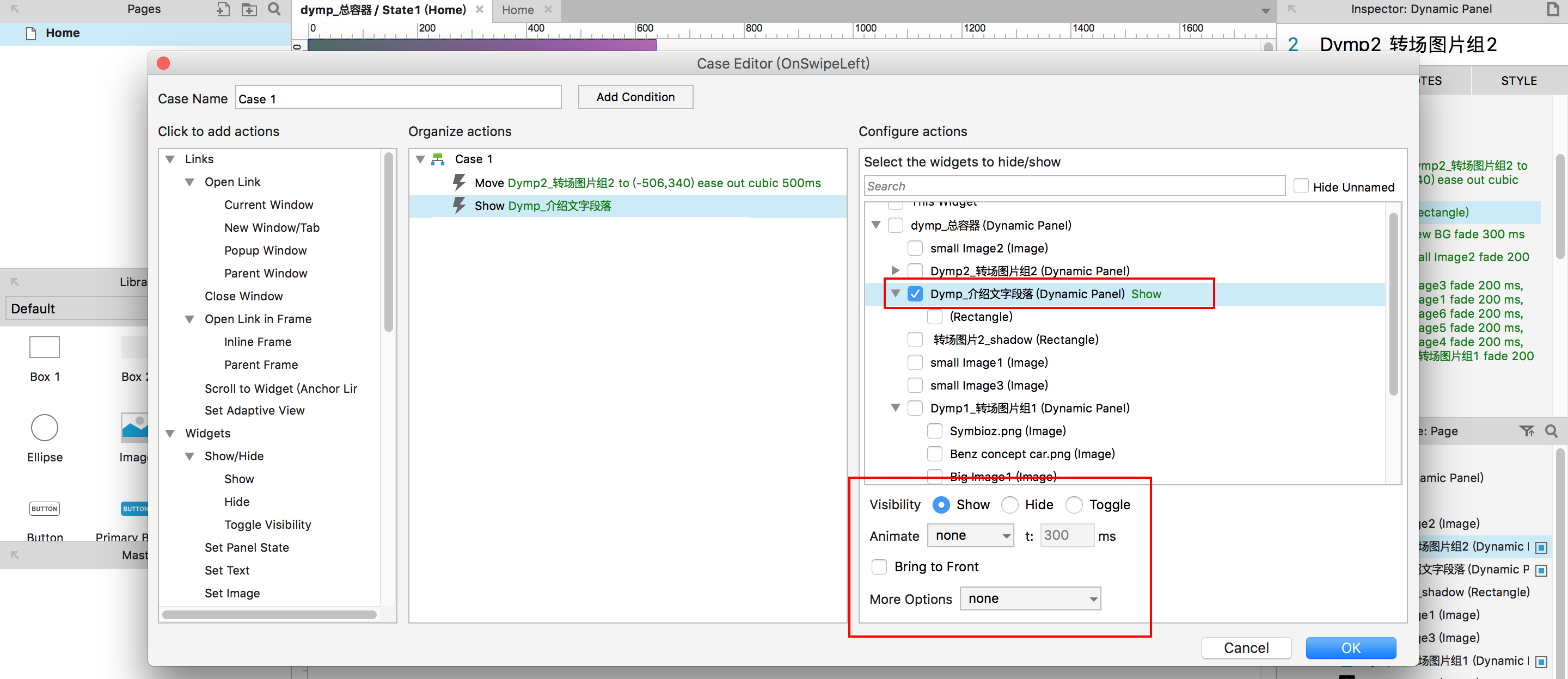
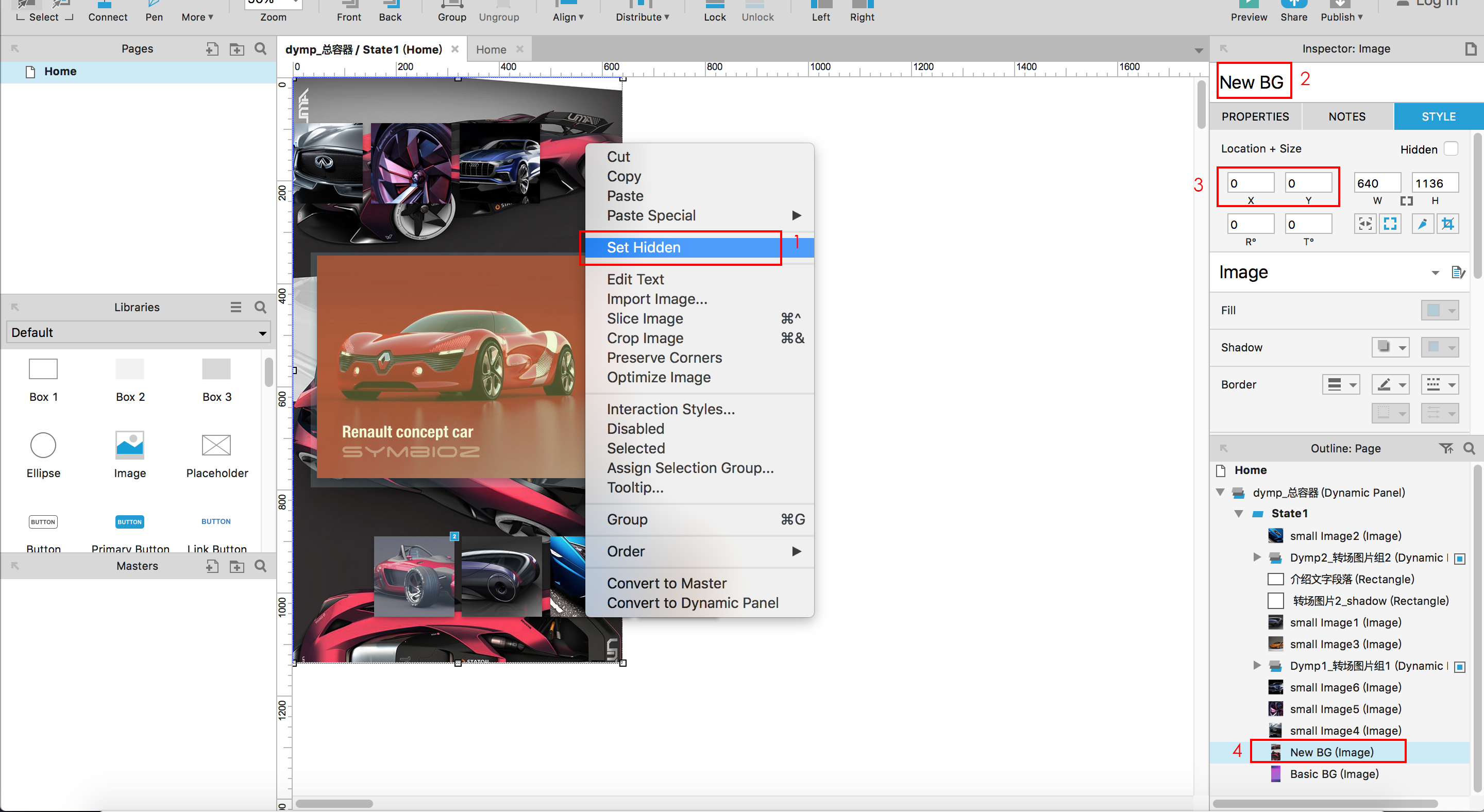
5、从素材文件夹里选择“Big Image for New BG.png”导入,重命名为“New BG”,位置参数设置为x0,y0,并在右测下方的的Outline:Page栏里,将其拖到最底层Basic BG上一层,同样设置隐藏,如下图33所示,见矩形框1~4之内。
图33:
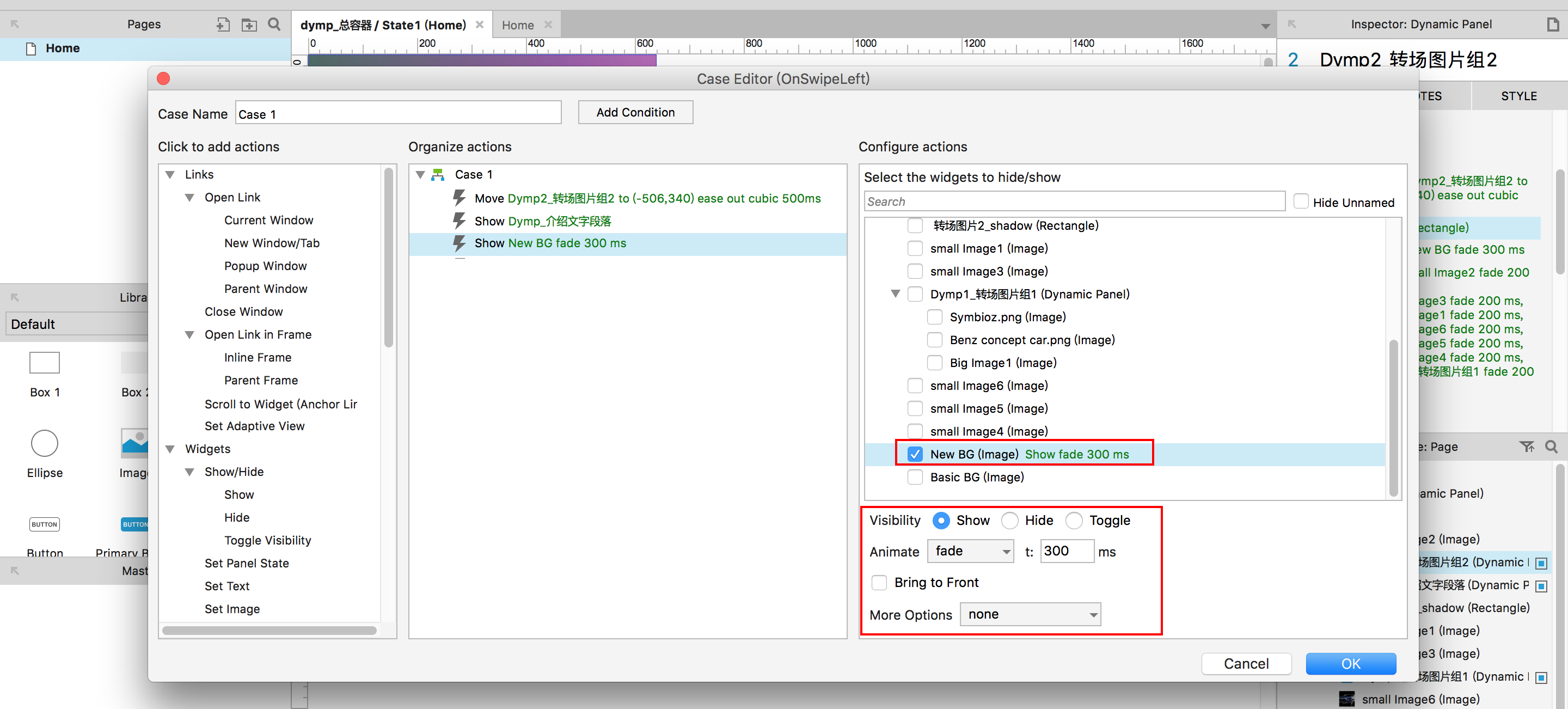
6、选中“Dymp2_转场图片组2”,双击OnSwiftLeft打开case编辑窗口,再添加一个Show动作,设置动画为fade,时长300ms,参数如下图34所示。
图34:
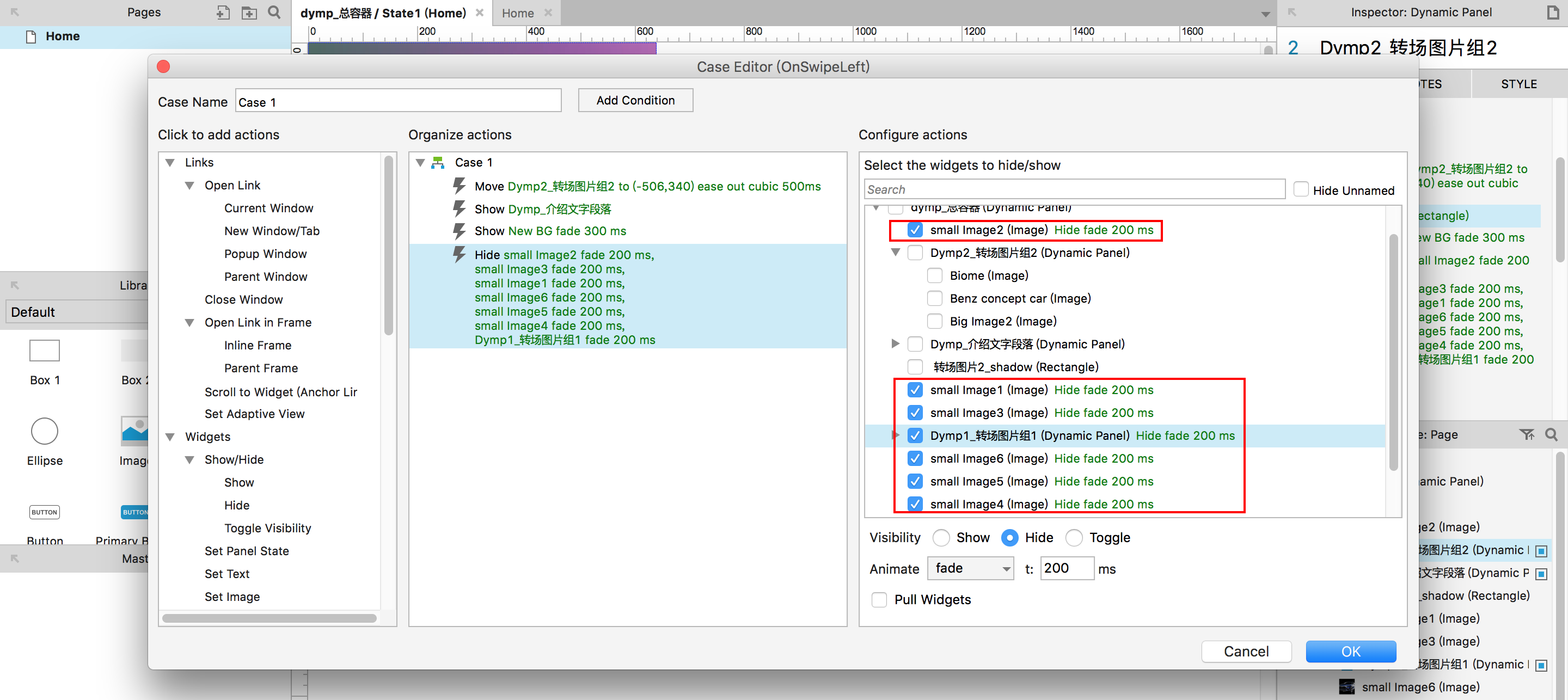
7、接下来还要将其他小图都隐藏了。再添加一个Hide动作,选中右侧栏里的small image1~6和“Dymp1_转场图片组1”,均设置为fade,时长200ms,如下图35所示:
图35:
预览一下,至此,第二段交互动画制作完成。
——————————————————分割线—————————————————————
【Step6】制作第三阶段的动画
1、选中刚新建的“Dymp_介绍文字段落”,在右侧点击More Events,选择OnSwipeUp动作,如下图36所示:
图36: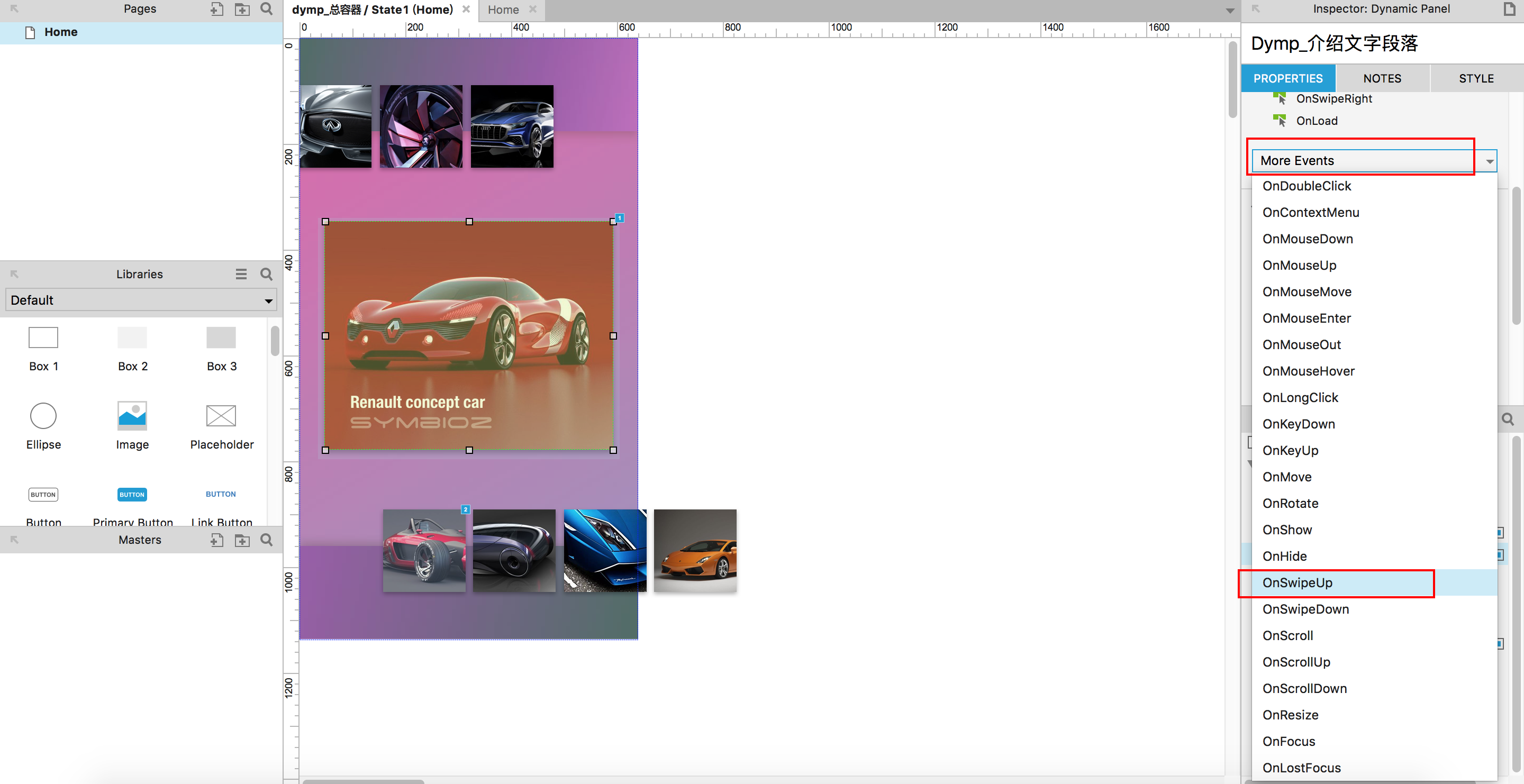
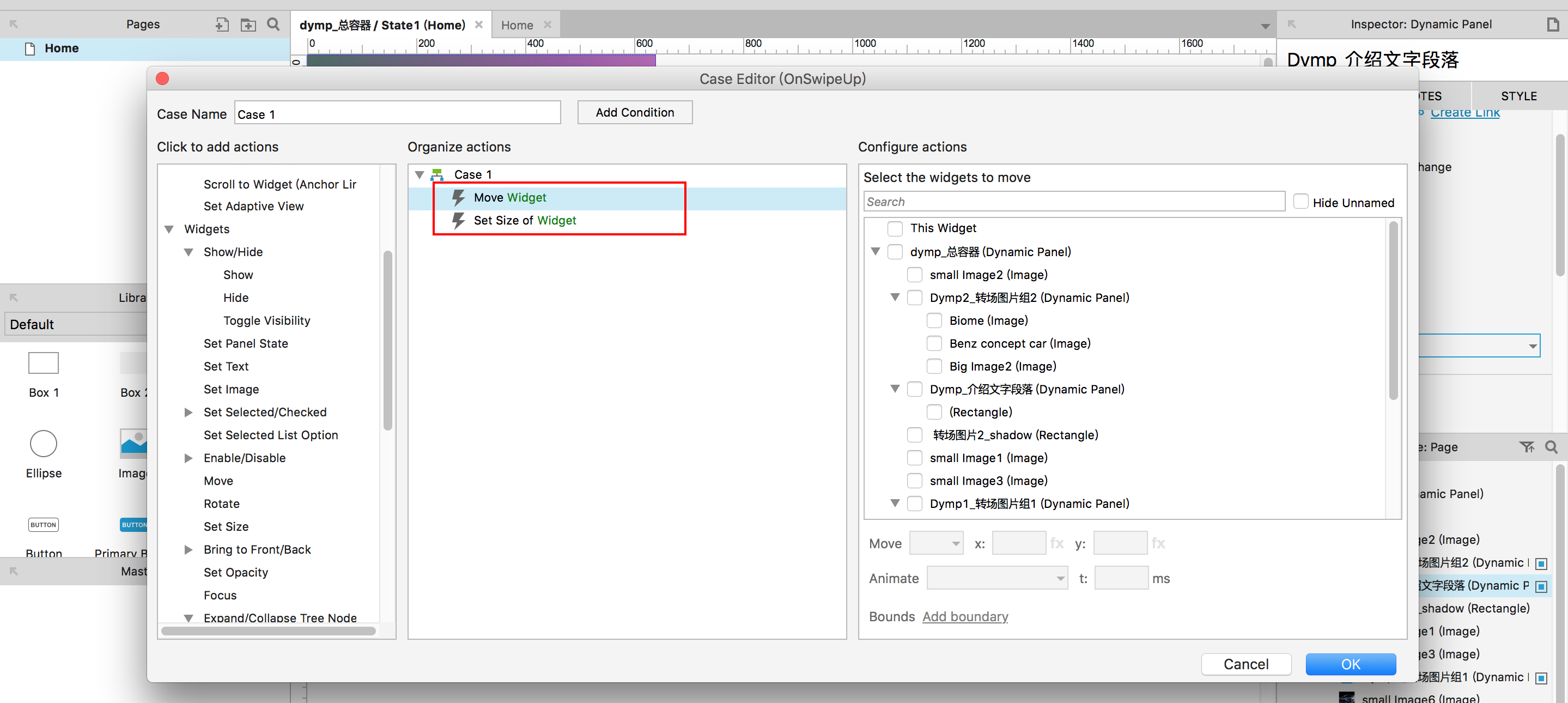
2、添加一个Move动作和Set Size动作,如下图37所示:
图37:
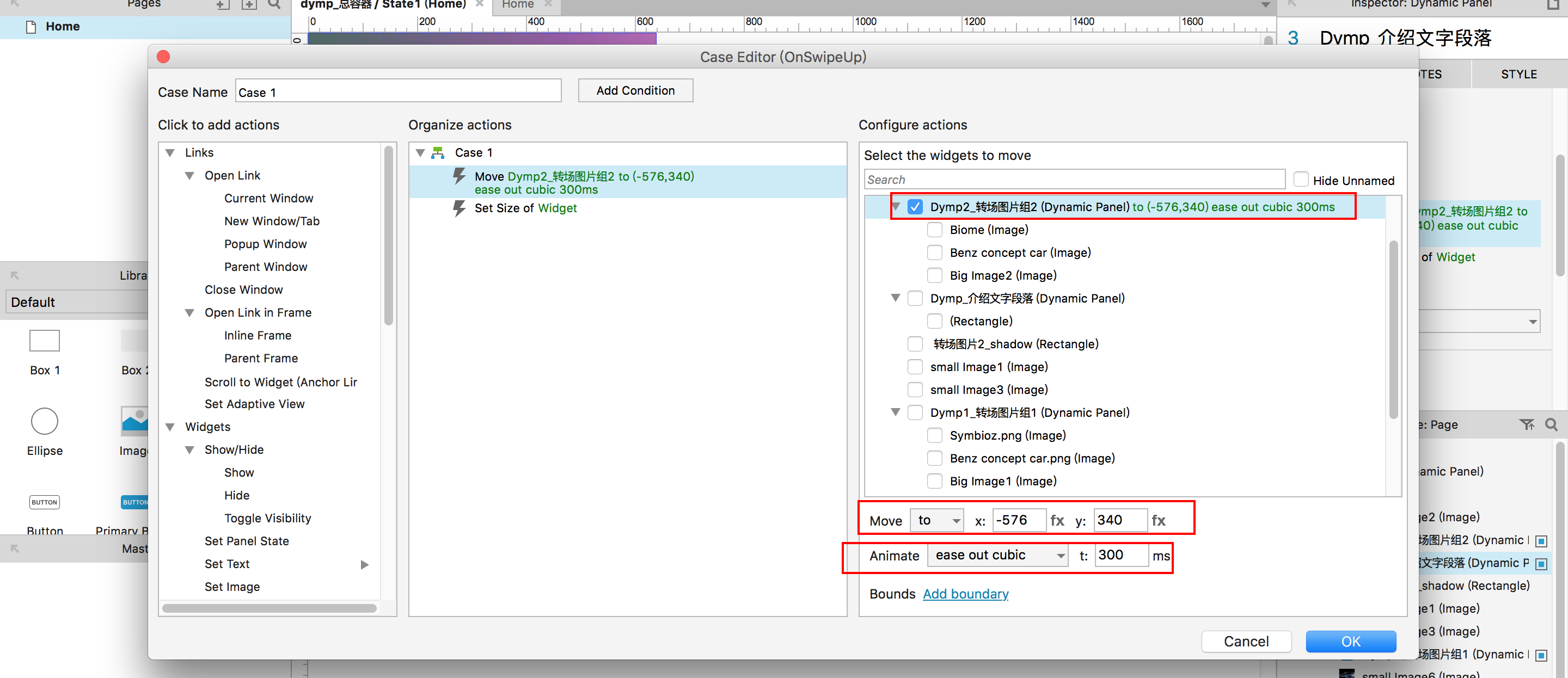
3、先设置“Dymp2_转场图片组2”的消失退场动画,在Move动作,选中右侧栏中的“Dymp2_转场图片组2”,设置参数为x-576,y340,如下图38所示。
图38:
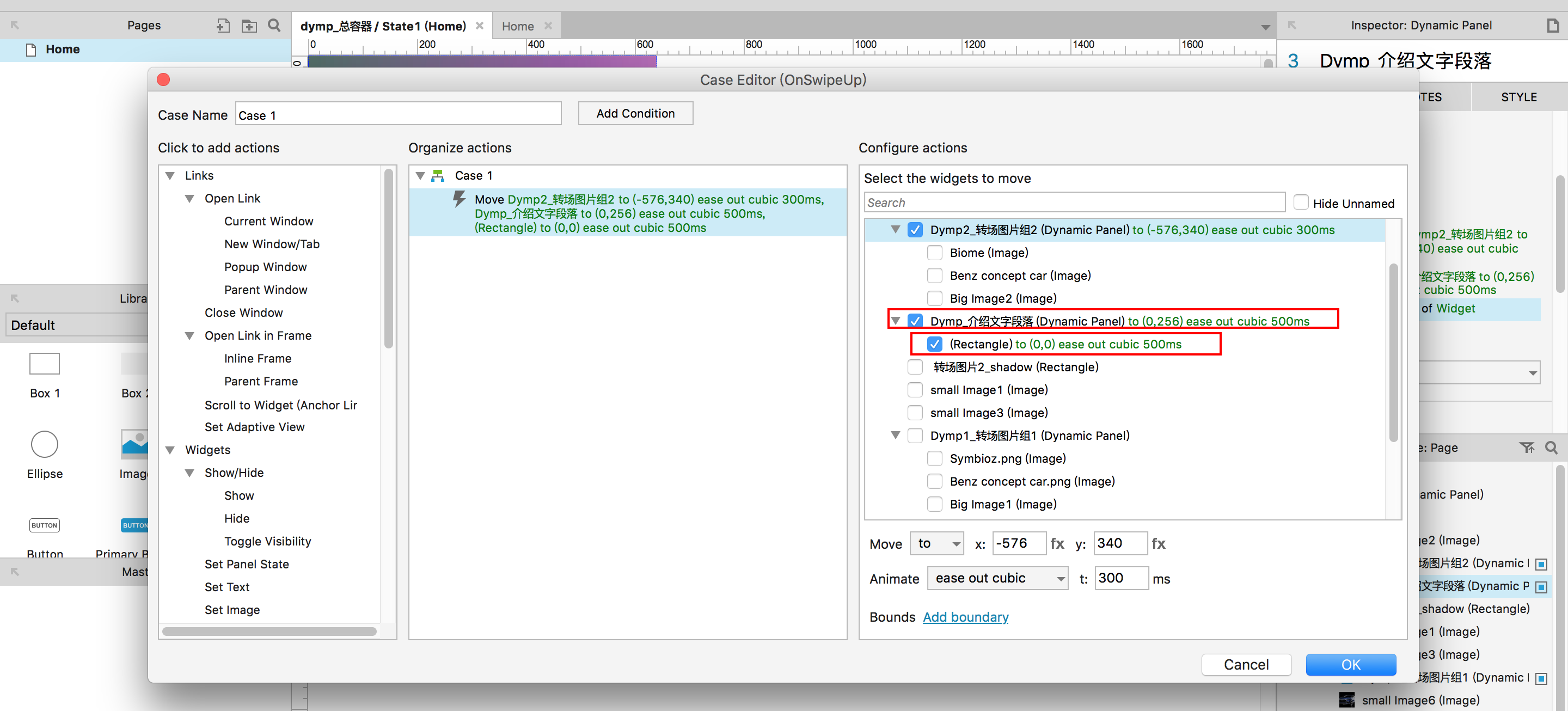
4、接下来设置介绍文字段落部件的转场动画。这段转场动画同时需要进行位移和缩放两种动画。
先设置位移动画,在Move动作选中右侧栏里的“Dymp_介绍文字段落”和其下的矩形部件,设置参数如下图39所示:
图39:
接下来设置缩放动画,在Set Size动作选择右侧栏里的“Dymp_介绍文字段落”和其下的矩形部件,设置它们的参数如下图40所示:
图40:
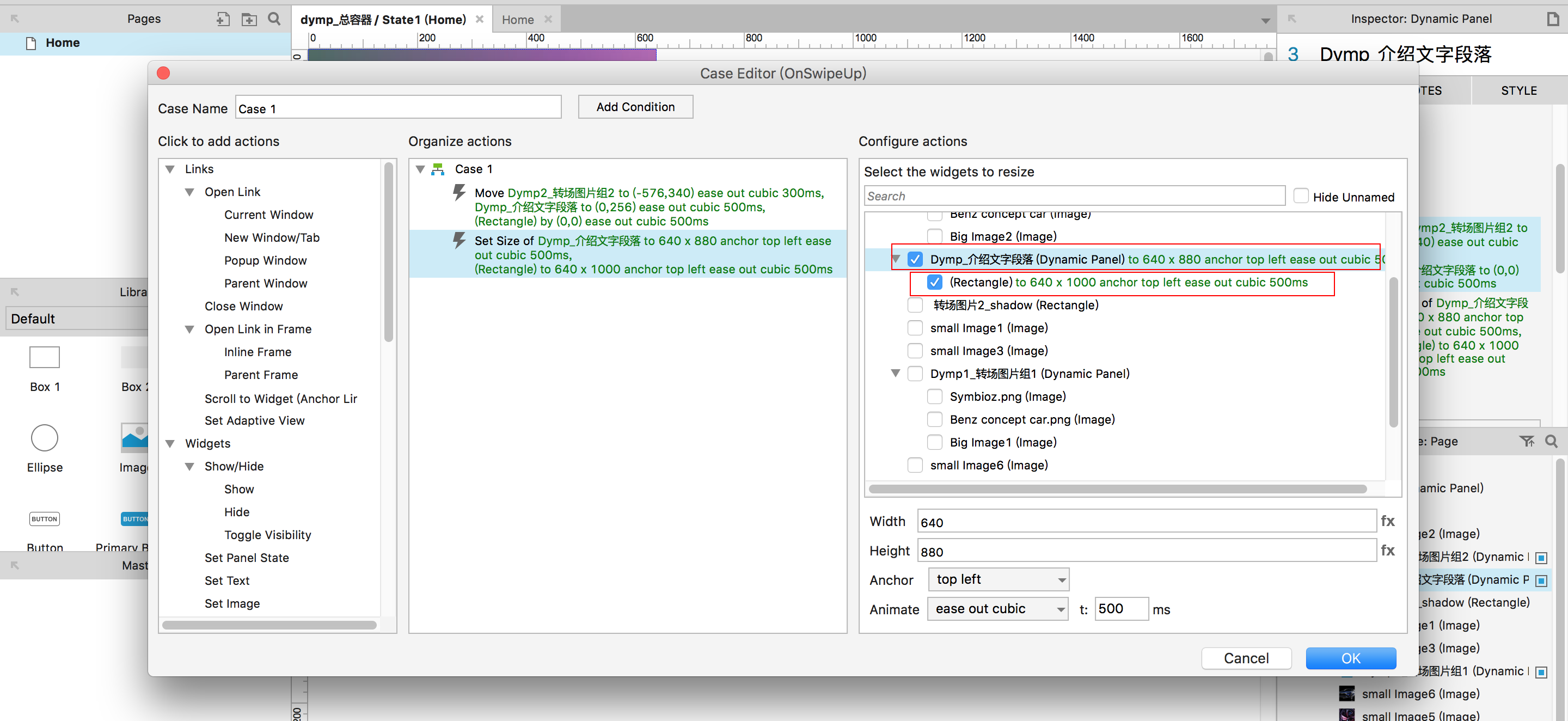
预览一下原型,发现还缺少背景大图的同步移动。
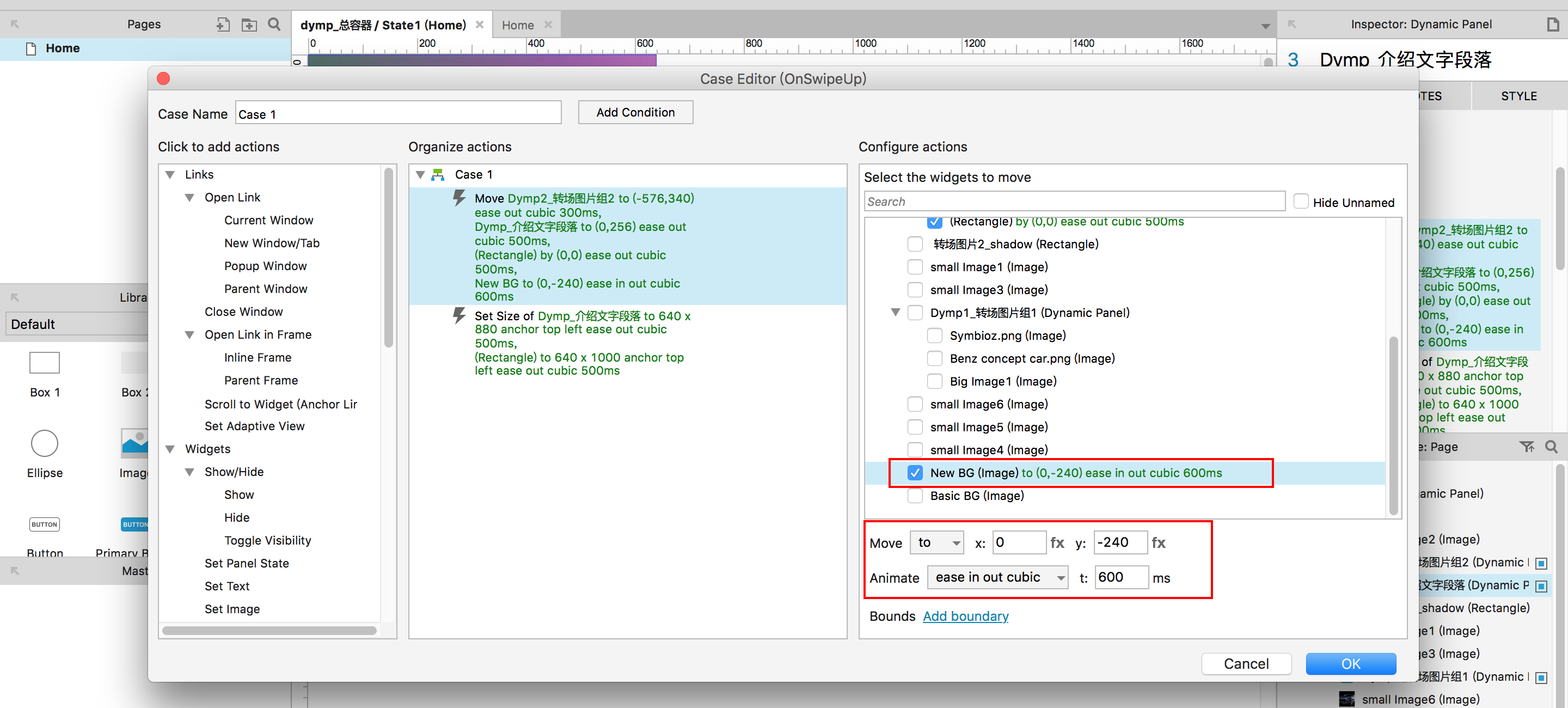
5、在Move动作下,在右侧栏里选择部件“New BG”,设置其move参数如下图41所示:
图41: