PS教程:液体效果,如何制作水形态的液体裙子

广州/平面设计师/8年前/4077浏览
版权
PS教程:液体效果,如何制作水形态的液体裙子
制作液体效果主要思路通常都是利用现有的素材来合成,本篇的思路是通过水花笔刷来做出裙子下面的液体效果。
先来看看最终效果:

这面是练习素材:

(教程用到的笔刷都合成一个笔刷里了,大家在里面找到相应的笔刷就行,其实不需要全部一样的,灵活运用最重要。)
现在开始讲解详细步骤,记得打开PS一起练习。
一、新建一场景,如图

二、新增一渐变调整图层,参数如图,背景完成


三、将抠好的模特拖入场景中,调整好位置

四、现在开始进入关键的步骤了,载入Water Splash笔刷,首先用10784这个画笔,拾取裙子的颜色,顺着裙子走势调整位置及大小,
可以用蒙板或是直接用橡皮擦擦去多余部分,得到如图效果
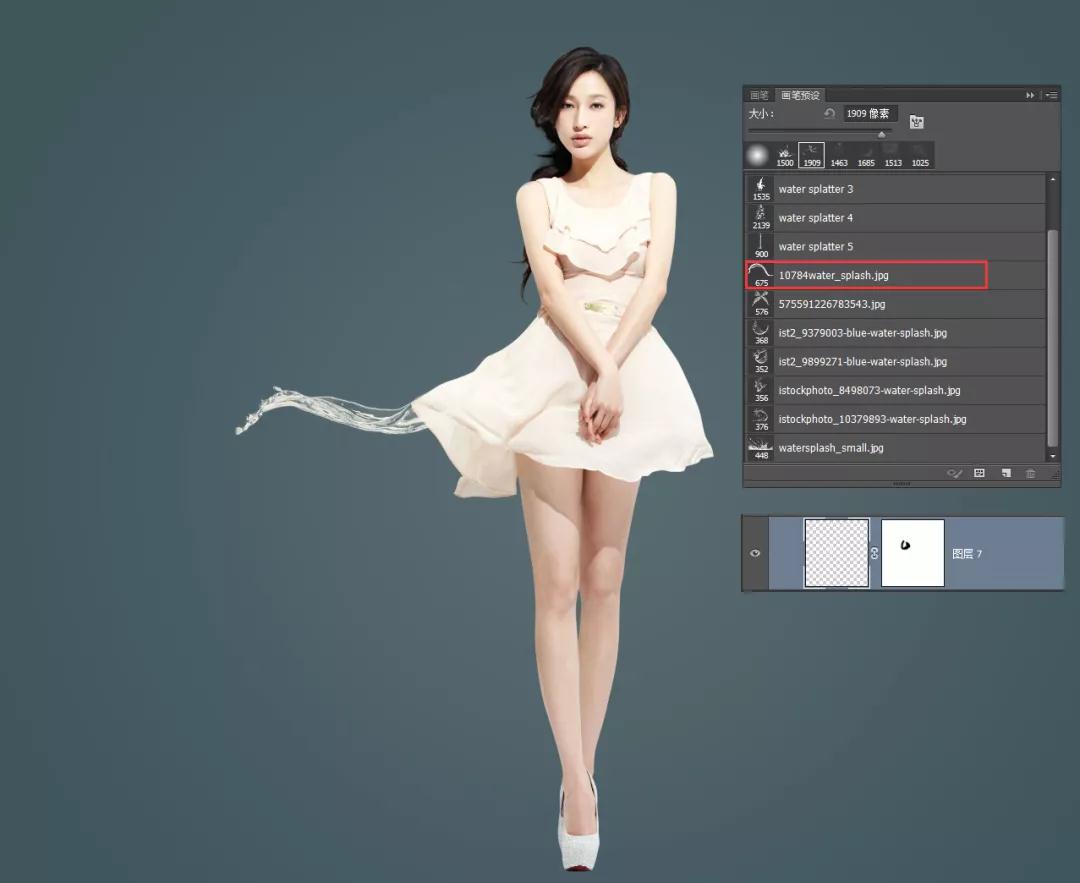
五、再来处理右侧裙摆。新建一图层,用同样的画笔,调整形态及大小. 可以用如图所示来对水花做些微调,以更好地来描绘裙摆的形态。

六、再来加入其它褶皱


七、再使用10379893画笔来加裙子边缘

八、载入abstract_water_by_lileya笔刷,用来实现水波纹效果(擦除不需要的部分)

九、再载入splashes笔刷,加入各种水花效果,大家可以灵活处理,完成整个效果

十、为了使裙子和水花融合,需要把裙子的边缘用蒙版擦除掉,达到自然的过渡

十一、新建一图层,用圆形画笔,不透明度及流量设置为30左右,在裙子与水花接触处涂抹

十一、新建一图层,用圆形画笔,不透明度及流量设置为30左右,在裙子与水花接触处涂抹


十三、现在做最后的处理,ctrl+alt+shift+e盖印所有图层,
再ctrl+J复制图层,滤镜、其它、高反差保留,参数为0.8,将图层模式设置为线性光

十四、加入自己喜欢的文字,结束,你可以享受自己的作品了

除了用笔刷,也可以用水花图片素材来合成,大家可以尝试动手做一下
52
举报
声明
181
分享

评论你的想法~
表情
喜欢TA的作品吗?喜欢就快来夸夸TA吧!
推荐素材












你可能喜欢









登录注册
52登录即可同步推荐记录哦
99+登录即可加入我的收藏
评论登录即可评论想法
分享分享