我为电影《后来的我们》做了一组PPT!

《后来的我们》主题PPT模板,附源文件下载方式
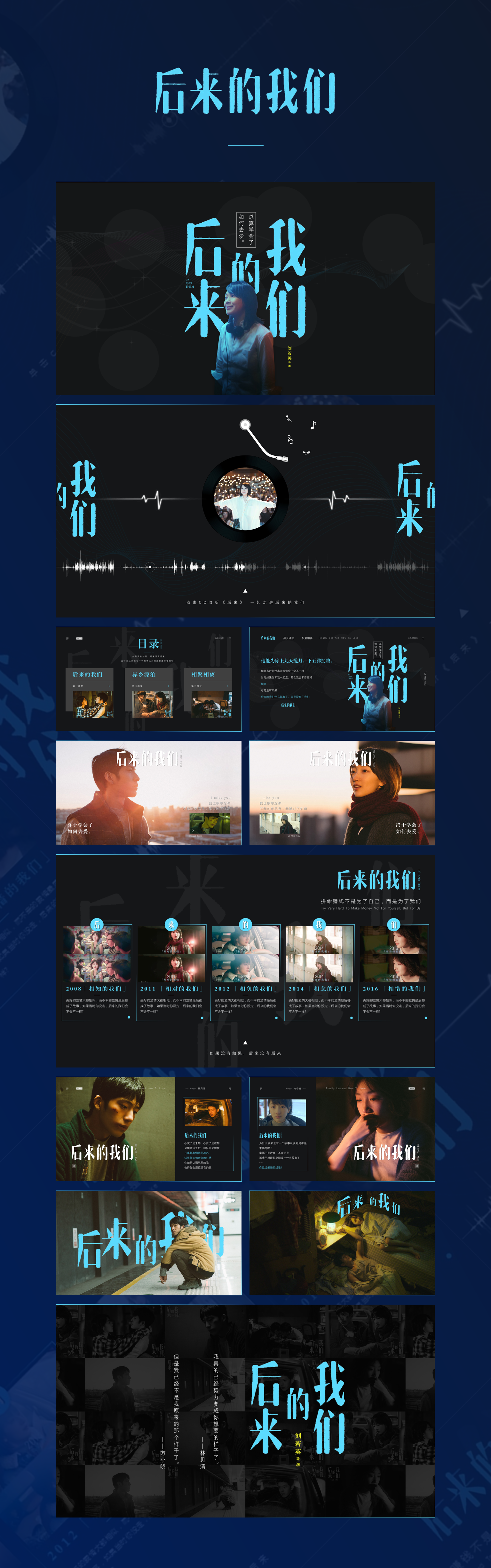
要说近几天最火的电影,也就是刘若英导演的《后来的我们》了!刷个朋友圈,也就相当于看完了一部电影。我为《后来的我们》做了一组PPT。
当然,我们并不是情感公众号,今天我们不聊剧情,来聊聊PPT设计,相信你也能做出如此精美的PPT。
源文件也会赠送给你们,作为学习的参考。
愿以后的你不会说:如果当时我好好学了PPT,后来的我会不会不一样。
首先,放几张海报你们看看。
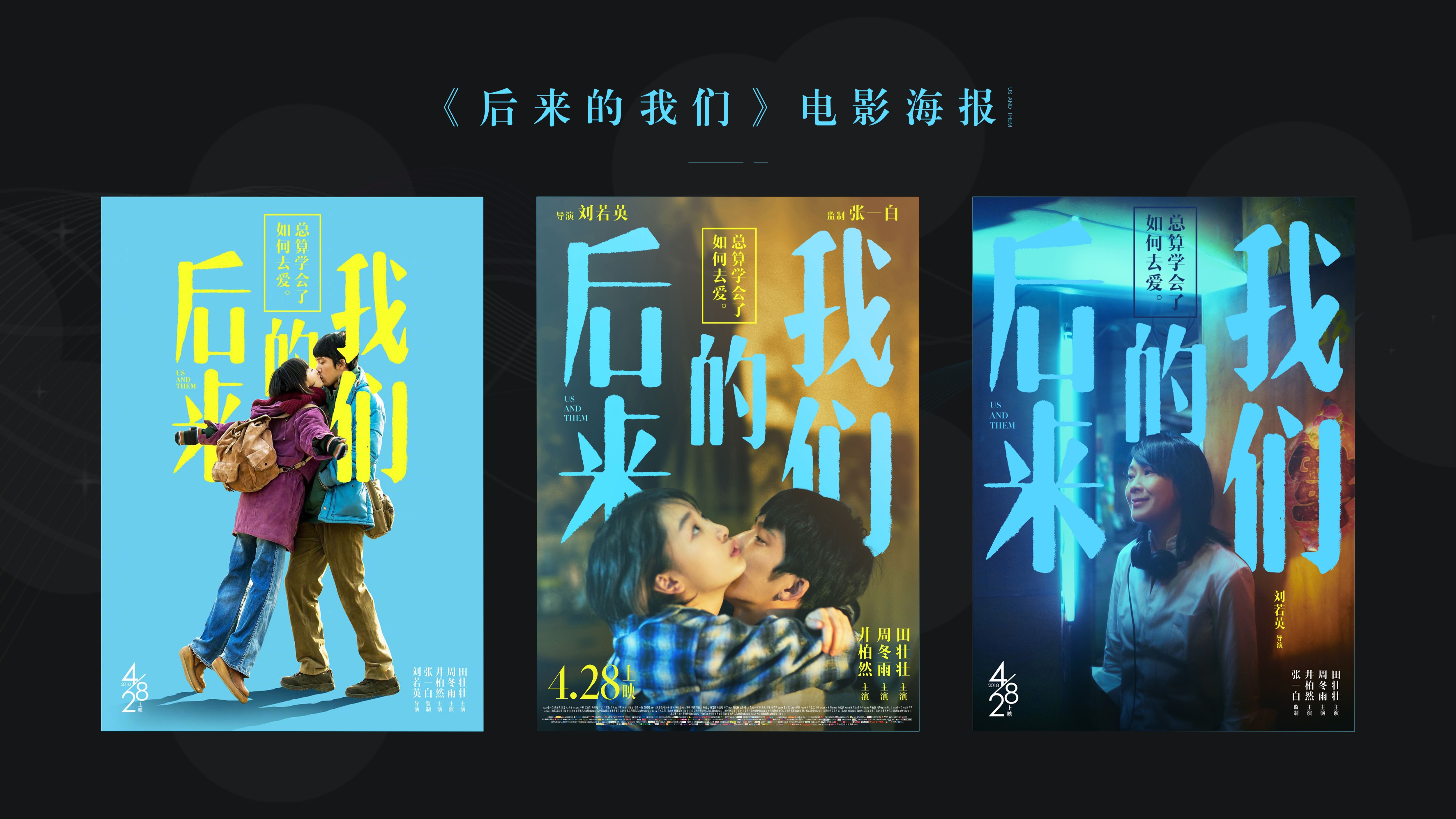
可以看出,海报都使用了文字与人物、背景元素的穿插,增加了空间层次感,让作品直接从平面中跳出来,能迅速抓住目光。
这样做会大大增加文字的视觉表现力,同时使得整体画面更加统一。
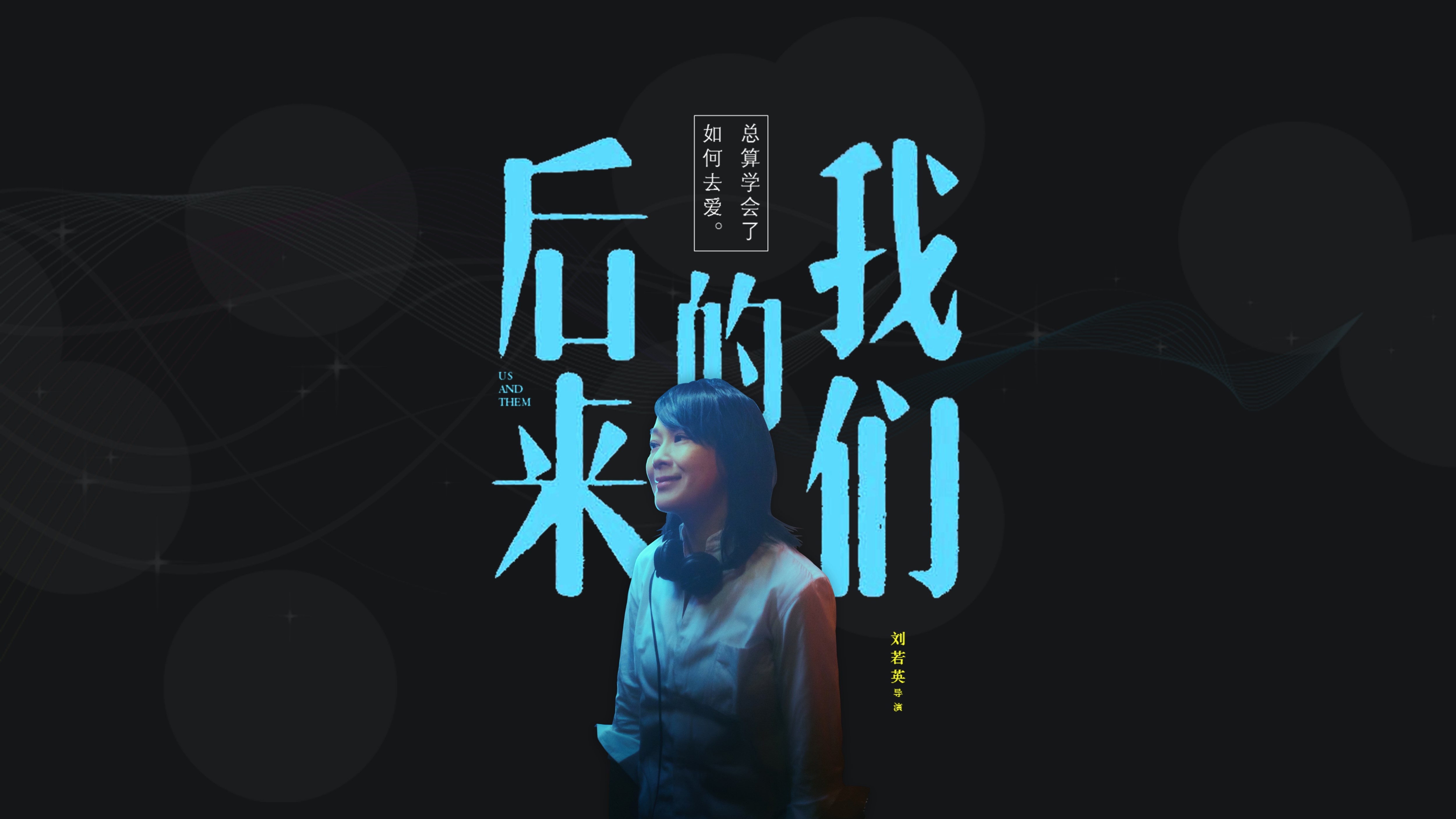
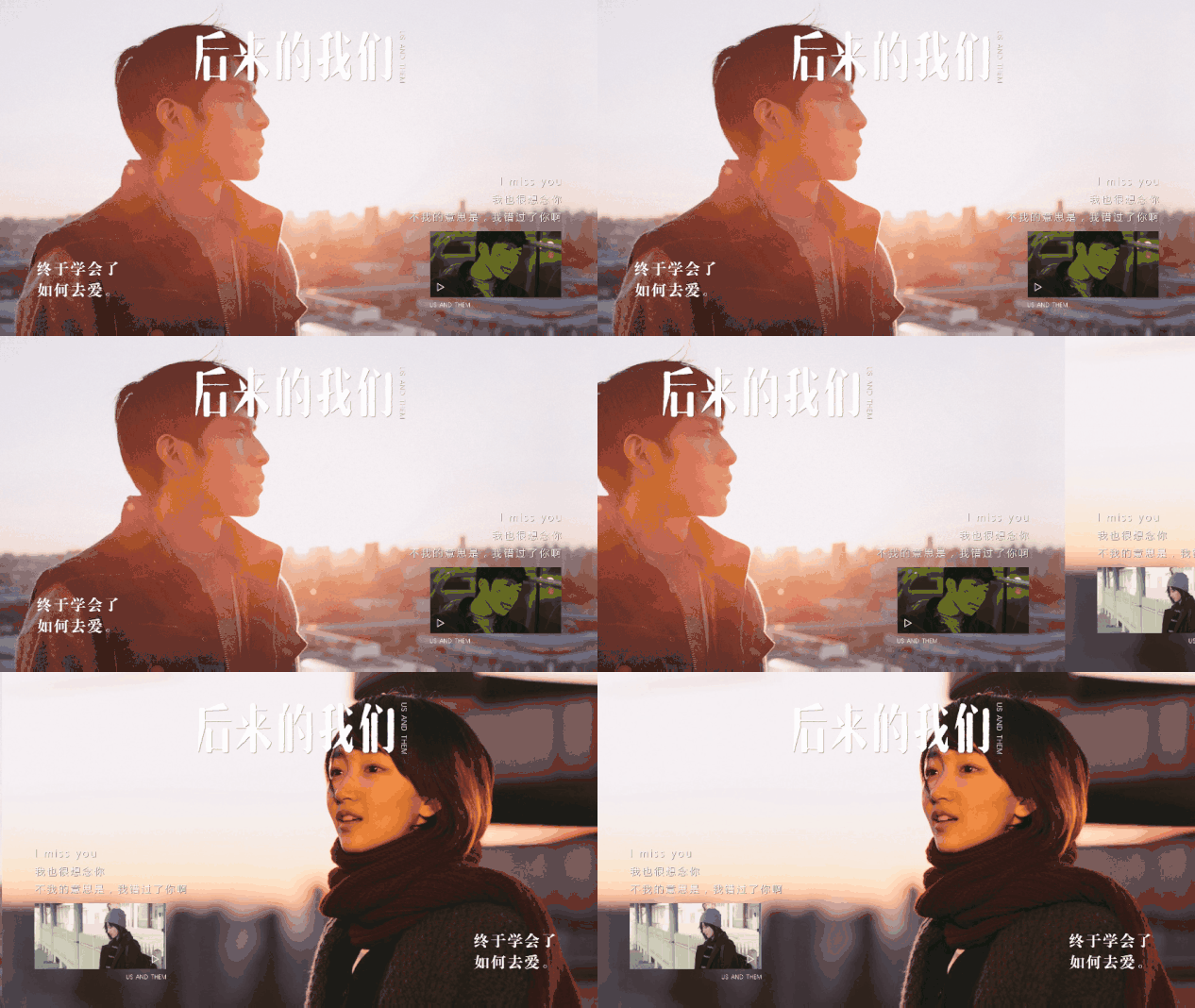
所以,我们的封面也采取同样的版式设计方法。
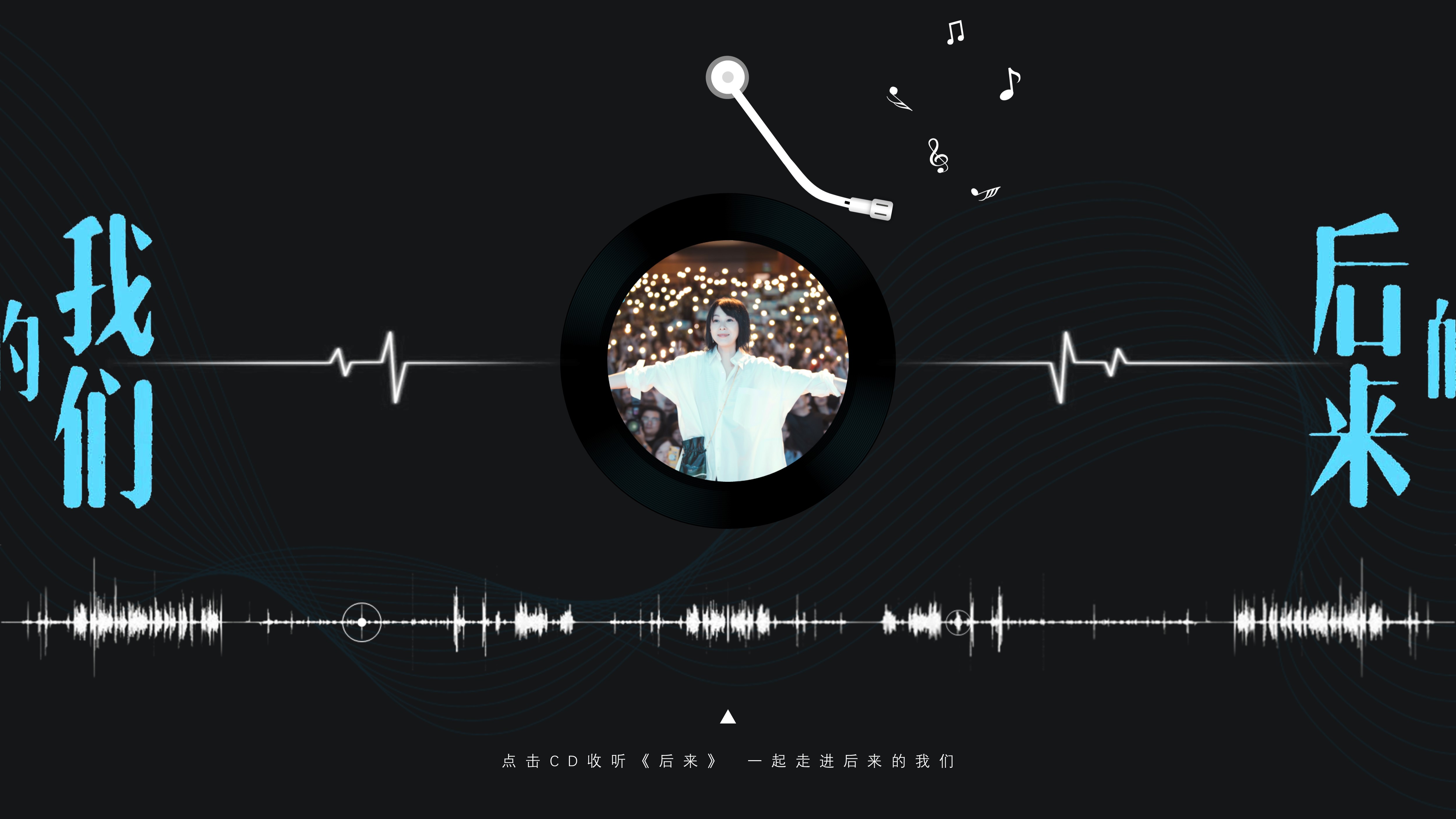
针对刘若英的《后来》这首歌,我特意做了一页音频播放页面。
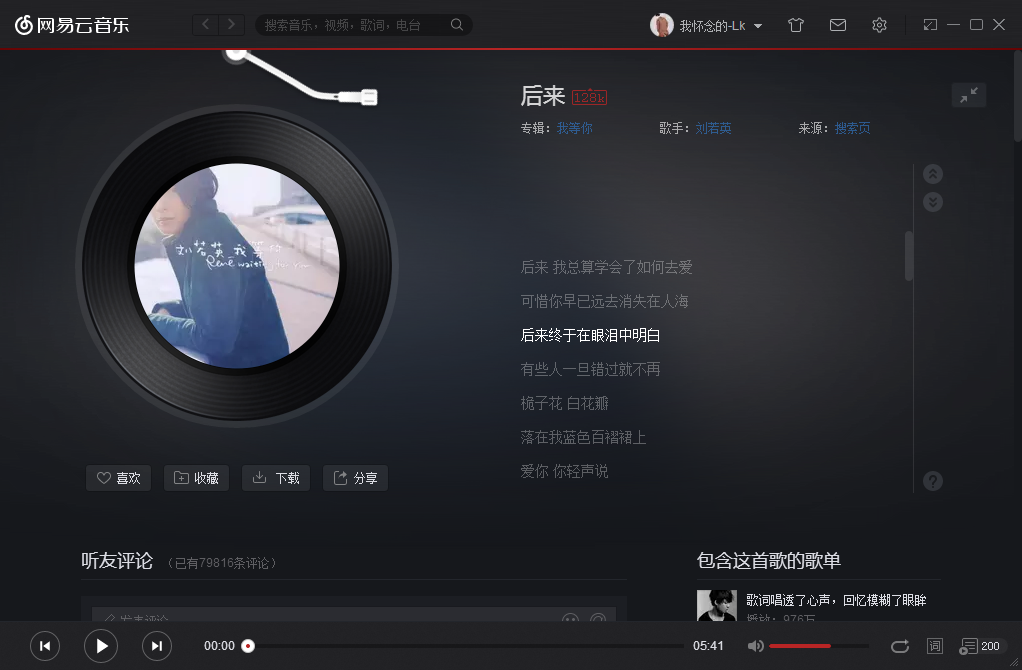
制作的灵感来自于网易云音乐。
动画效果这里使用了:触发器。点击CD,触发接下来的一系列动画。效果如下:
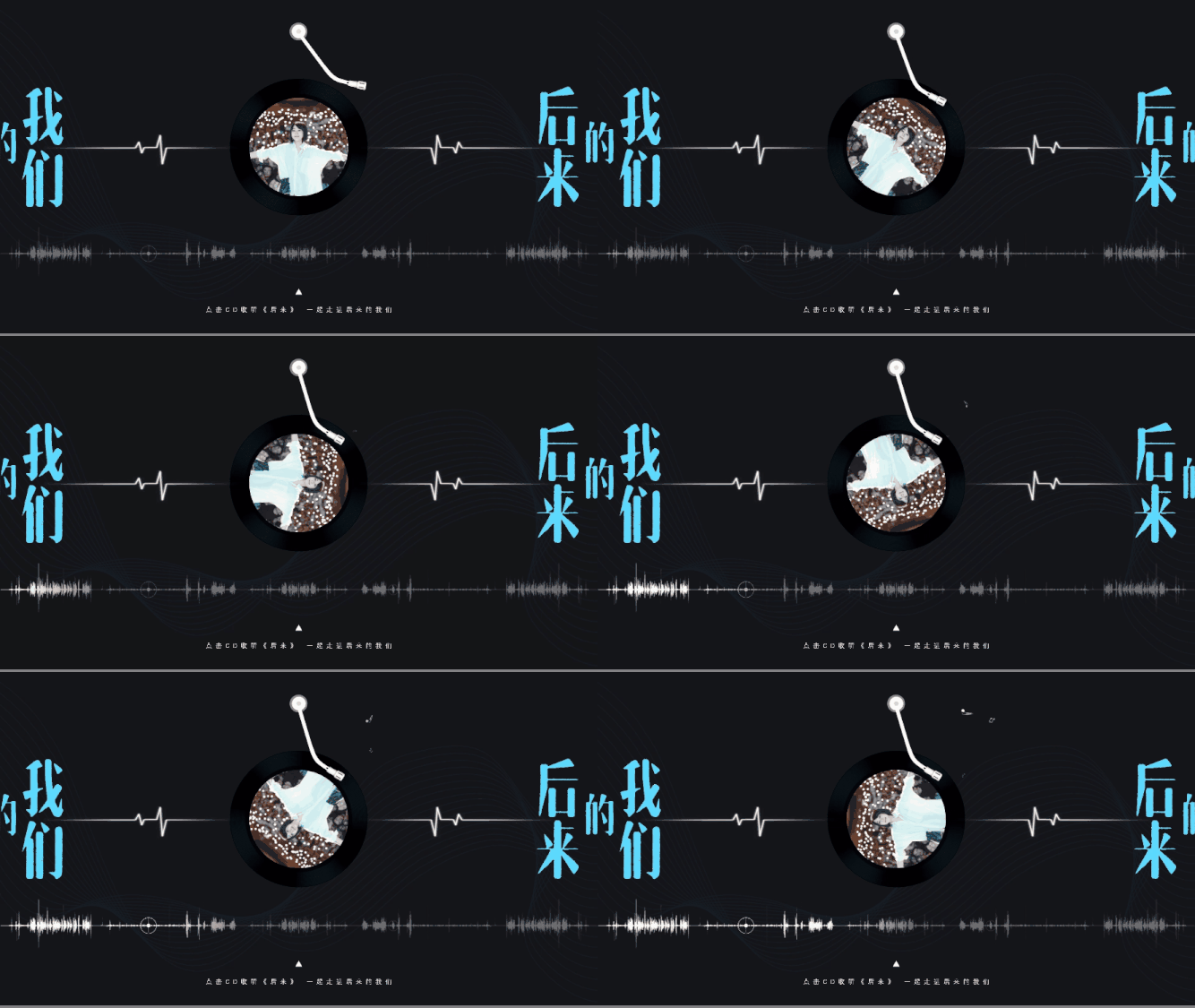
动画不难,具体的动画设置可以参考源文件。有兴趣的可以留言,如果人多的话,我会写一篇文章仔细来讲一下这页动画设置的细节。
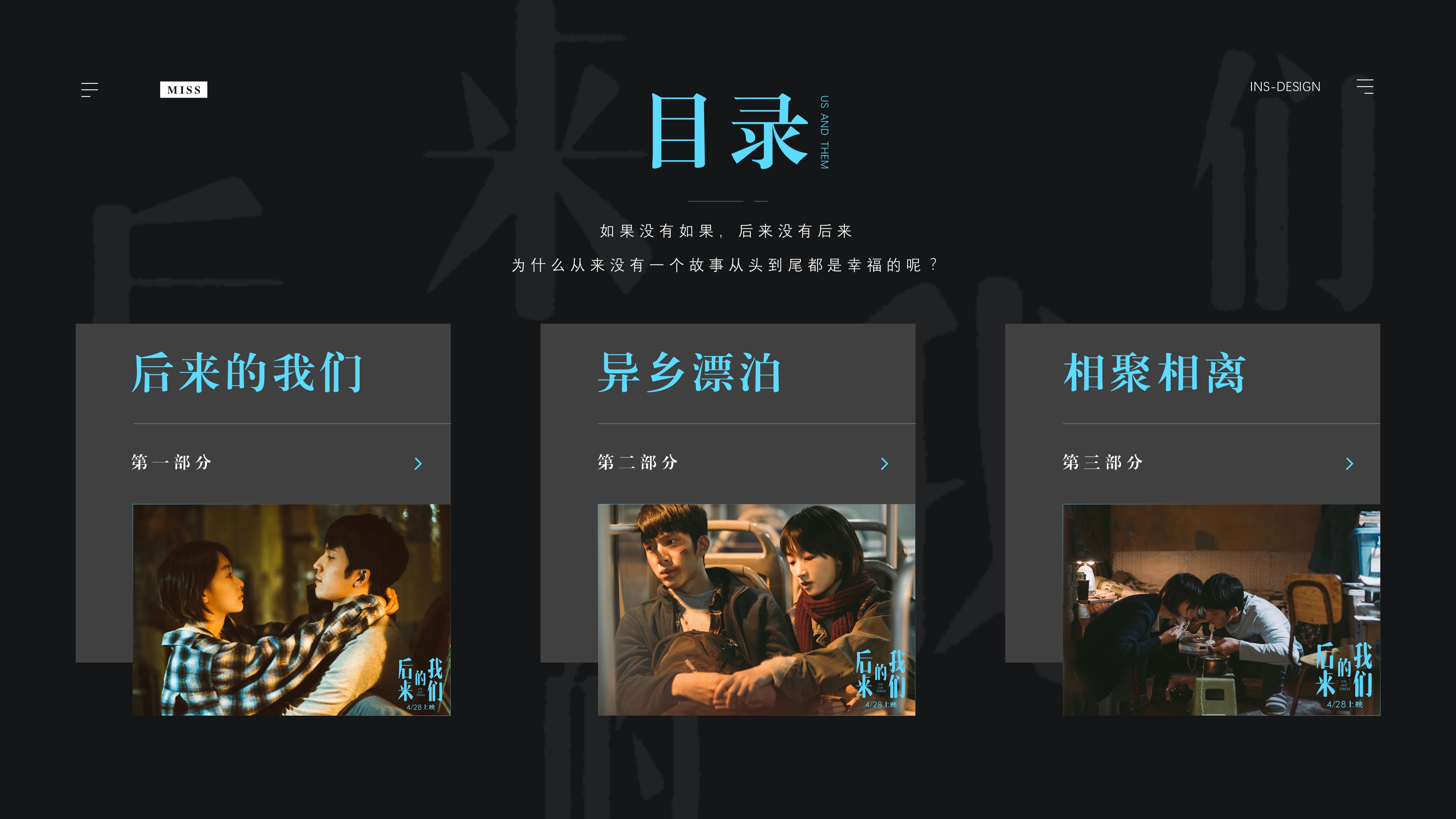
目录页的制作,也非常简单,使用卡片式并列的版式。
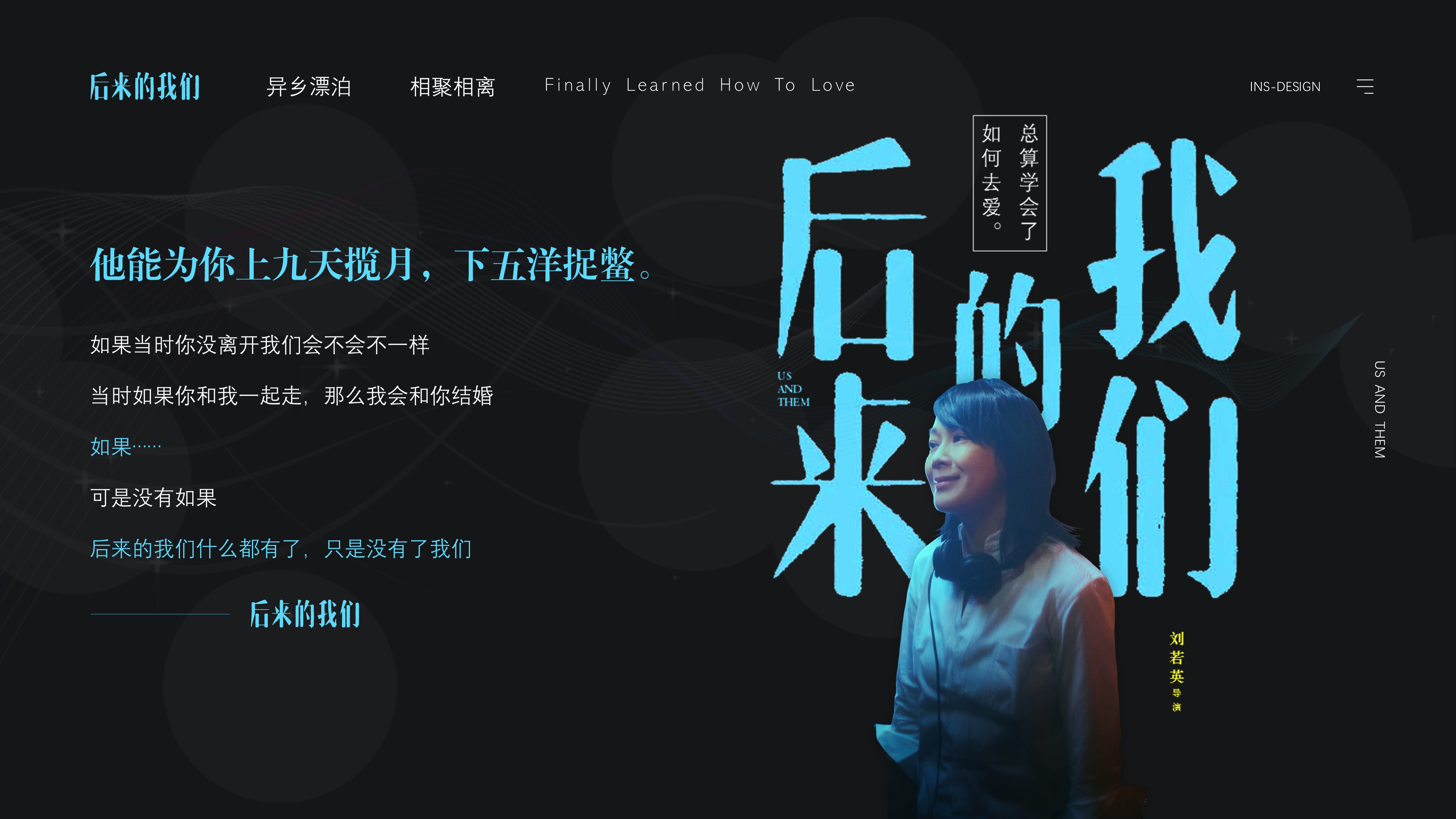
这一页使用的最简单的左右版式,添加一些细节的装饰,如顶端与右边的文字,以及背景的装饰元素。
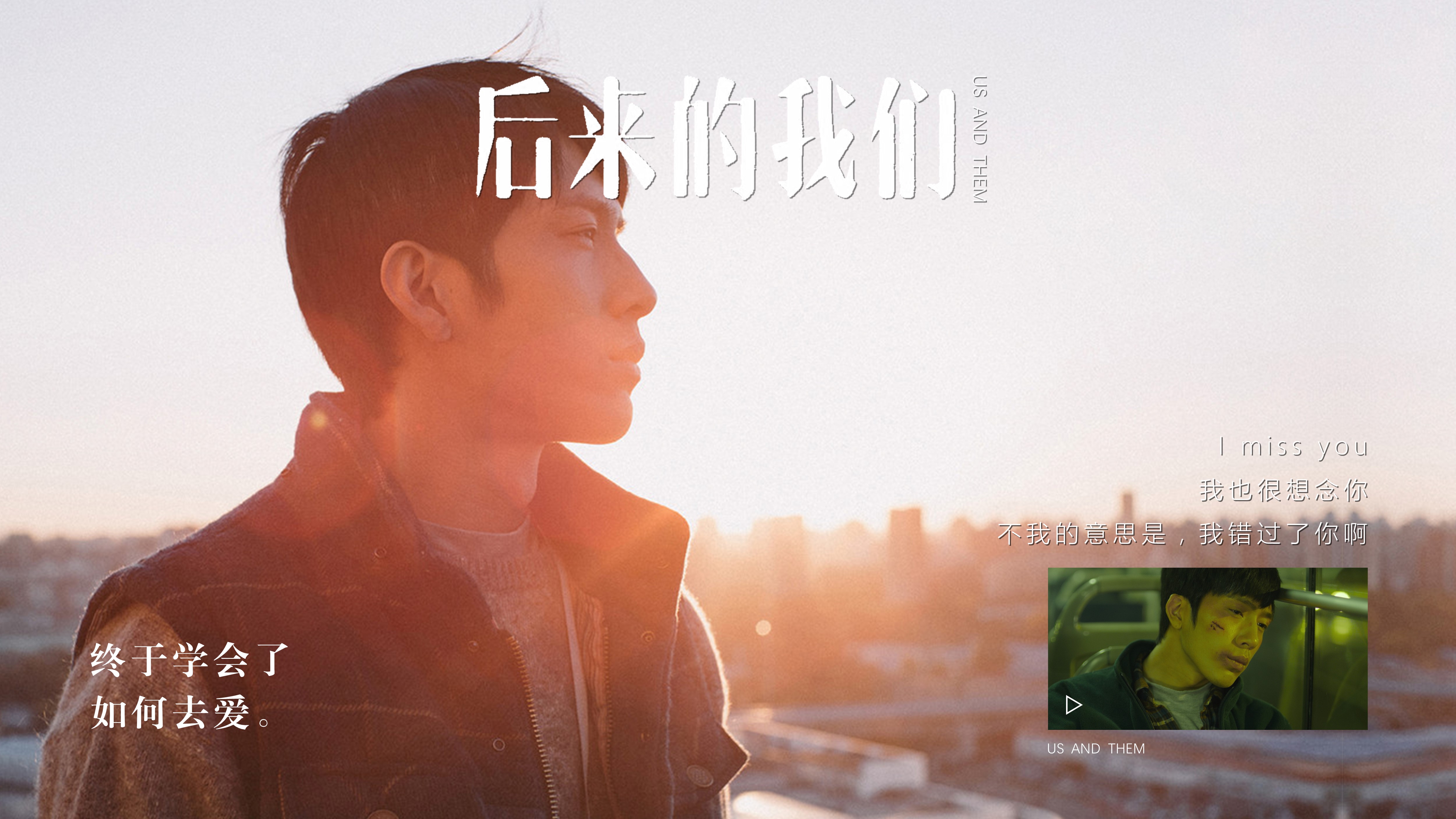
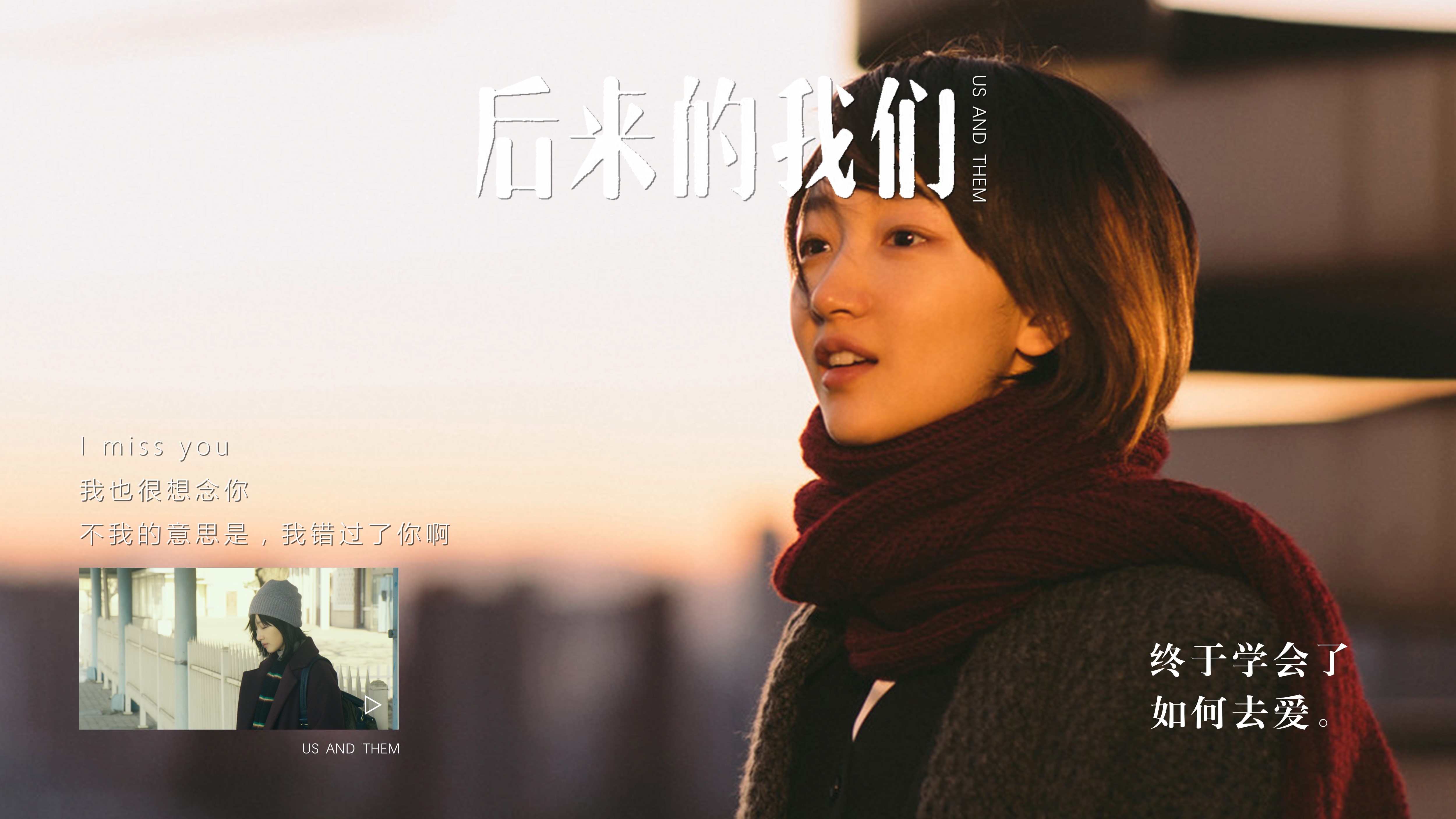
这两页的设计,都是使用的全图形的版式,参考网页设计,两张图的主角形成了一个对视。这里的细节需要参考上篇文章:你最需要的人物介绍页PPT制作攻略!
注意视觉重量与视觉方向。
加上切换效果:推进-自右侧。会给人带来一种电影镜头的切换效果。
这里需要讲一下一个细节:
我们经常在做全图型PPT时,经常出现下图这样的情况,图片不难够铺满整个画面,该如何解决?
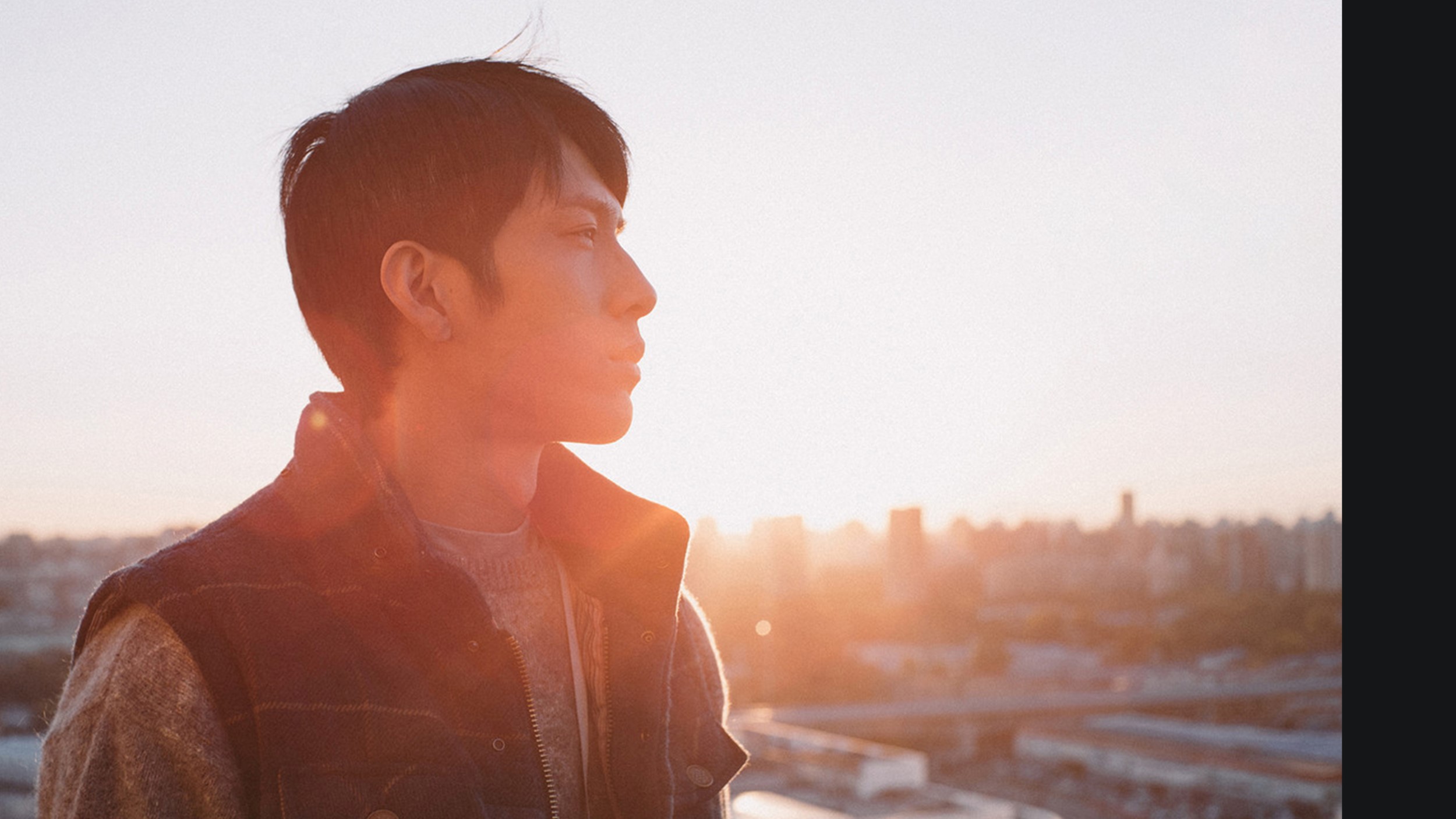
当然有人就会说:直接拉大图片就可以了!
的确,是可以这样做,但是有时候这样做的效果不是很好,接下来给大家介绍个小方法。
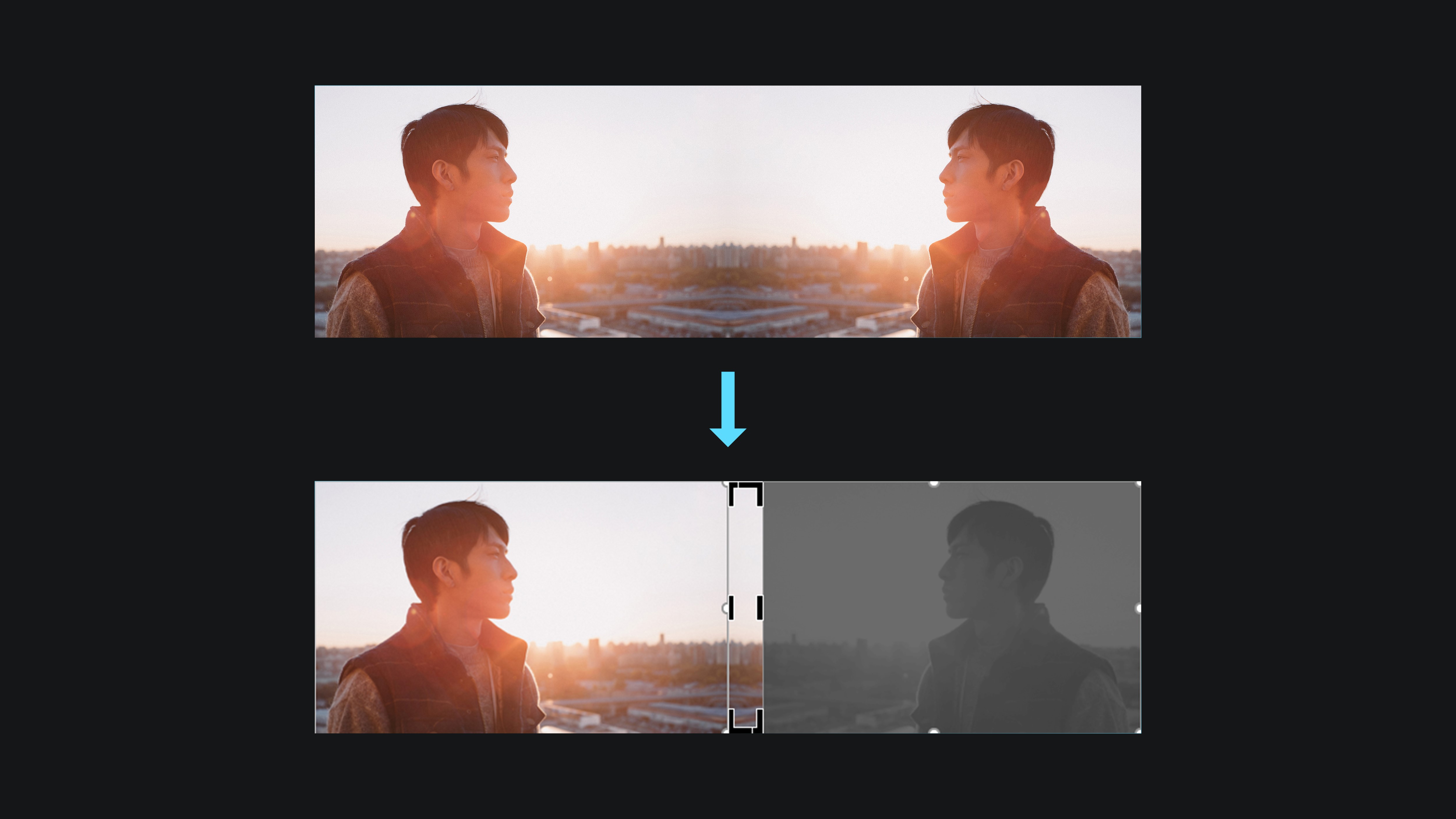
将图片复制一份,在格式中将图片水平翻转,再对图片进行一个裁剪。
效果如何,一起来看看。
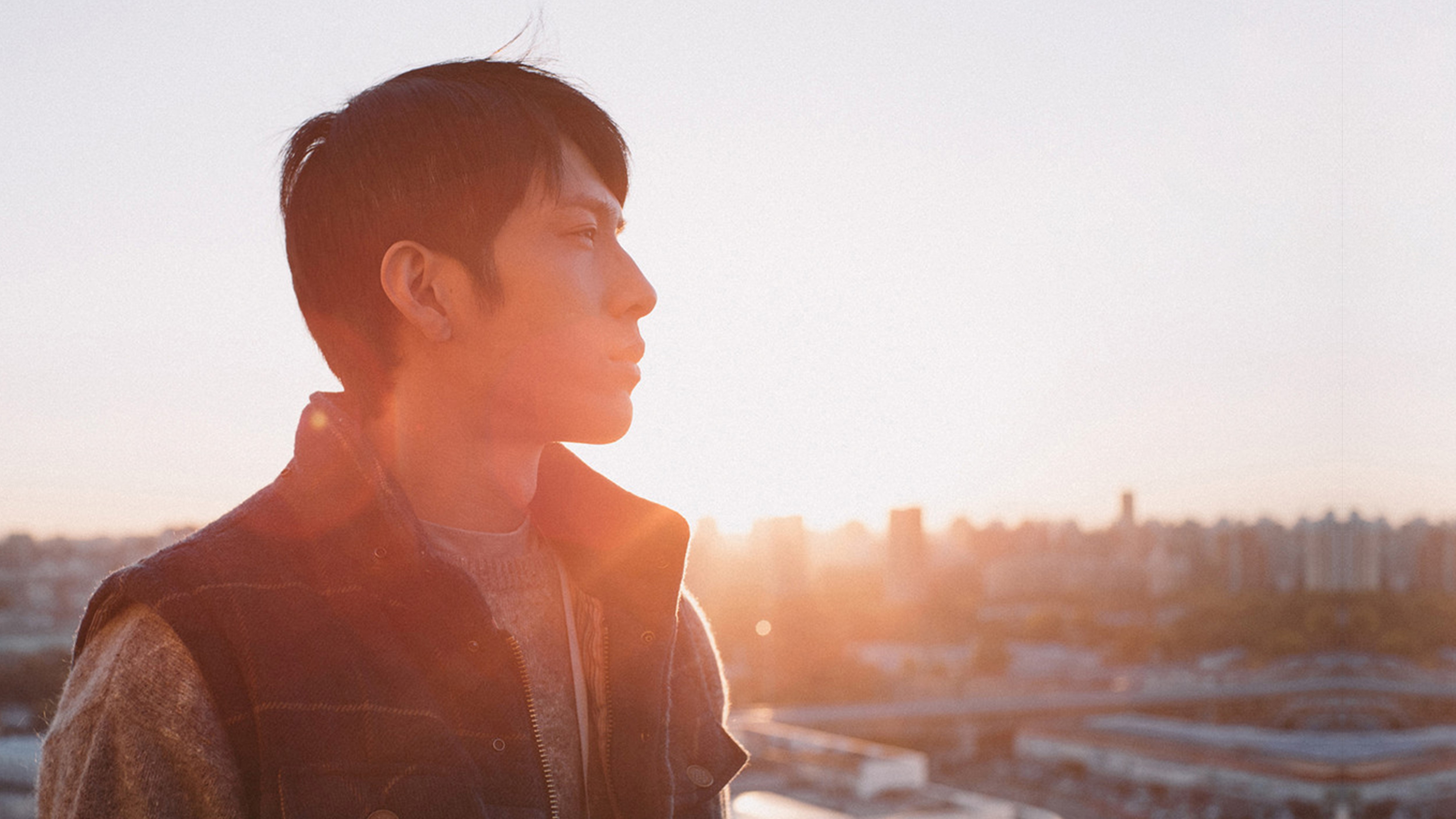
可以看的出来,很完美的融合到一起。掌握多种方法,才能让你的PPT设计更加出彩。
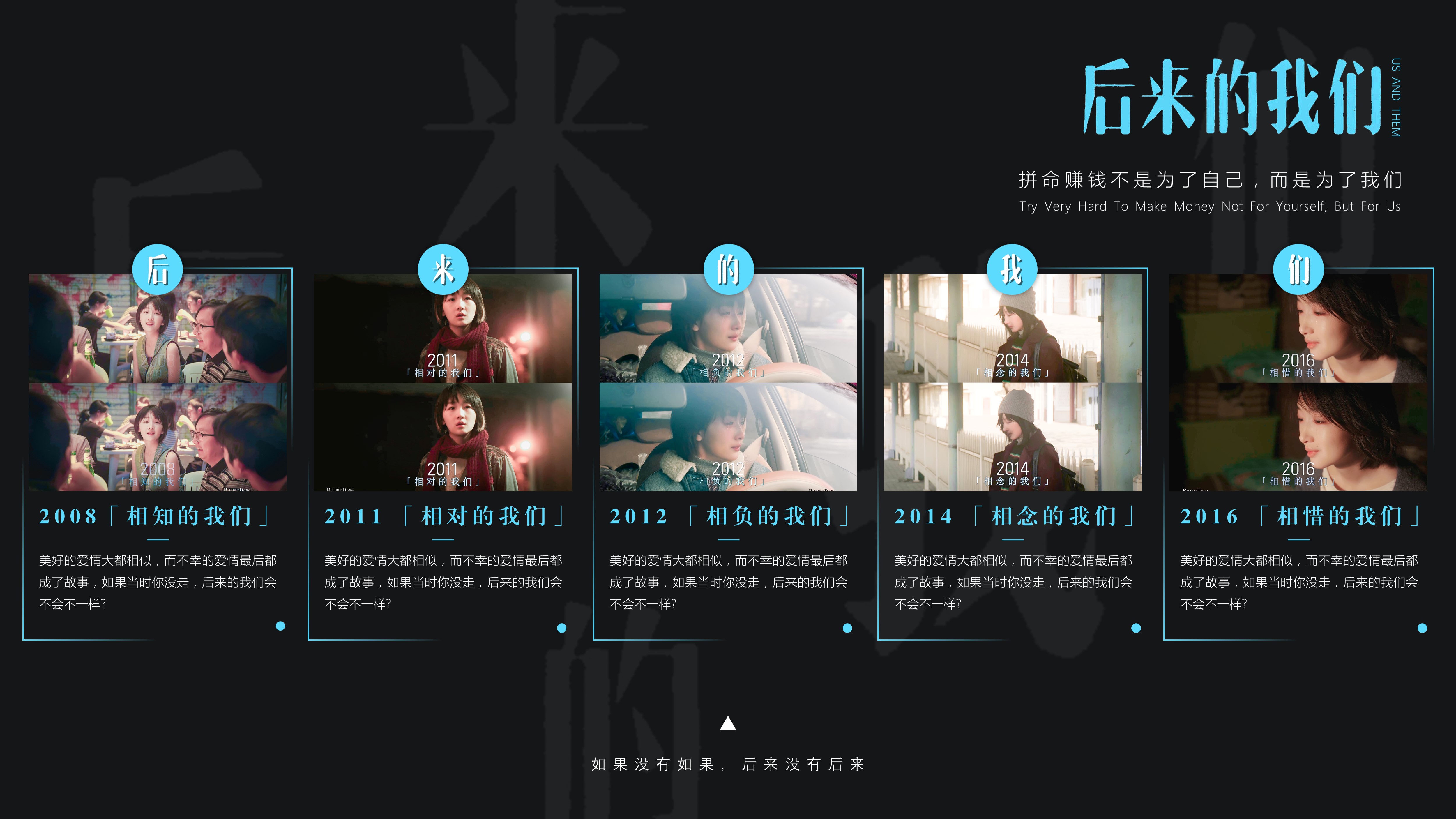
这一张是一张并列式的时间轴,注意基本的对齐与排版,添加一定的装饰元素即可。
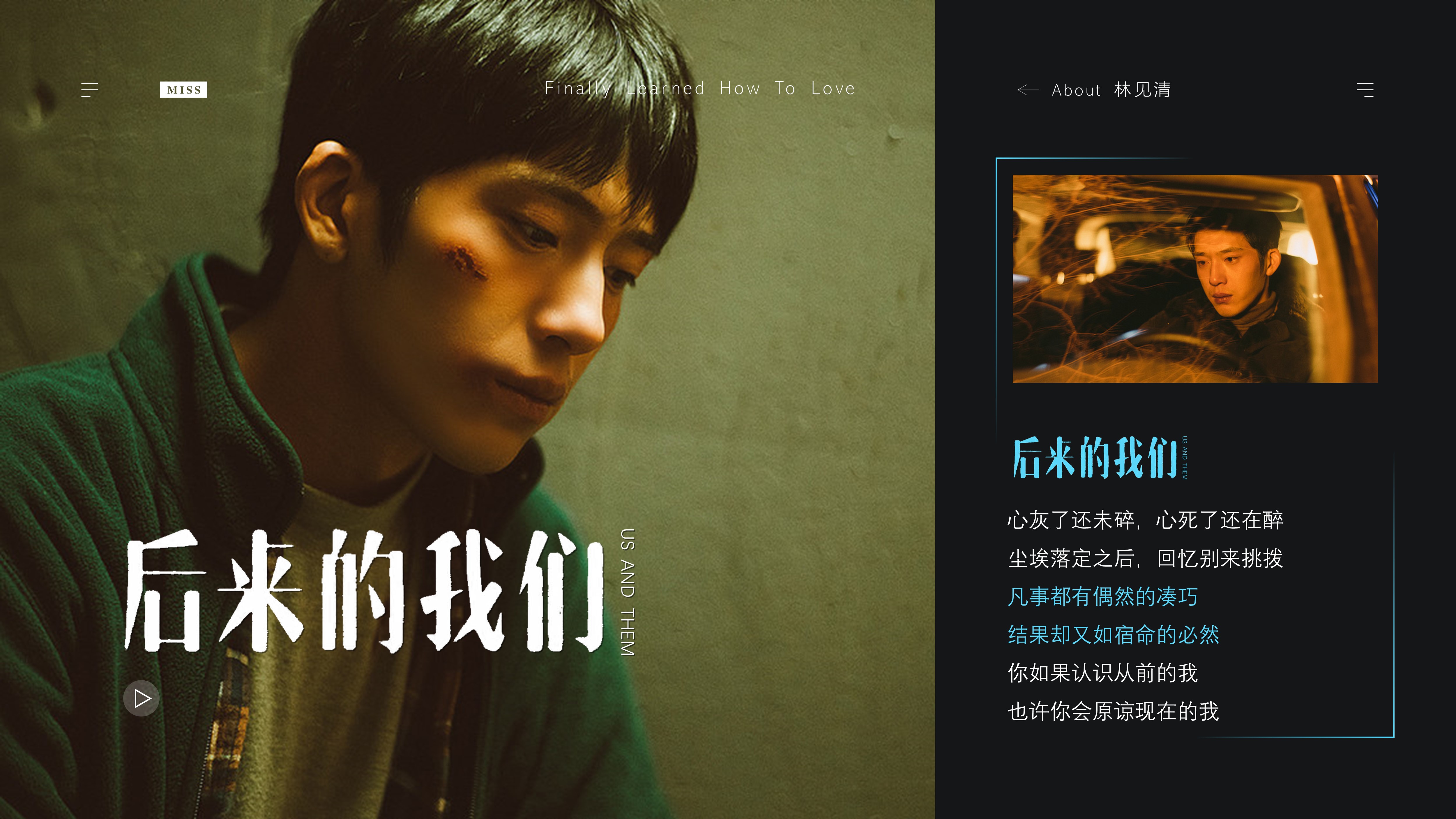
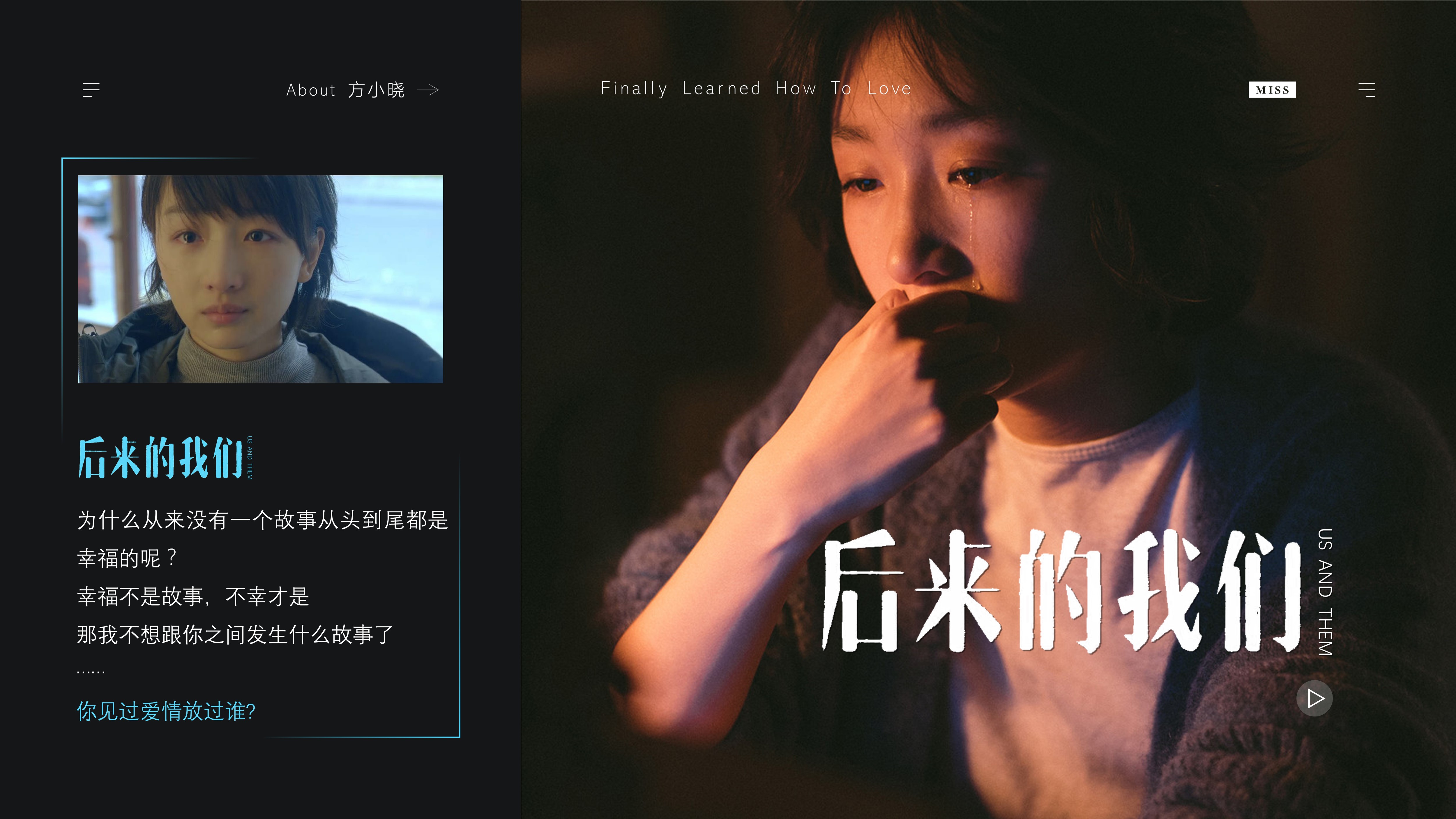
两张人物介绍页,需要注意的还是上篇文章说提到的:注意视觉重量与视觉方向。
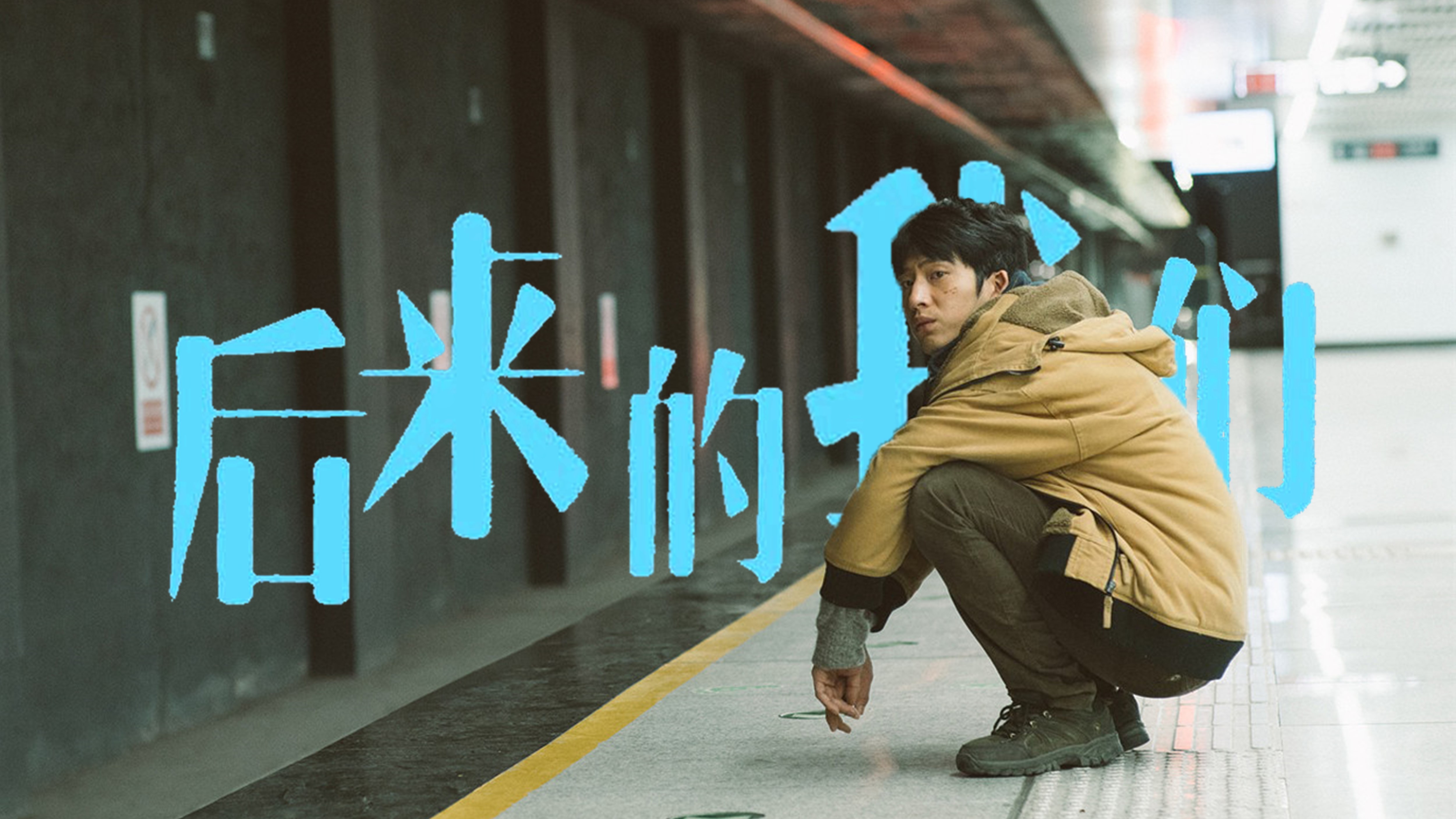
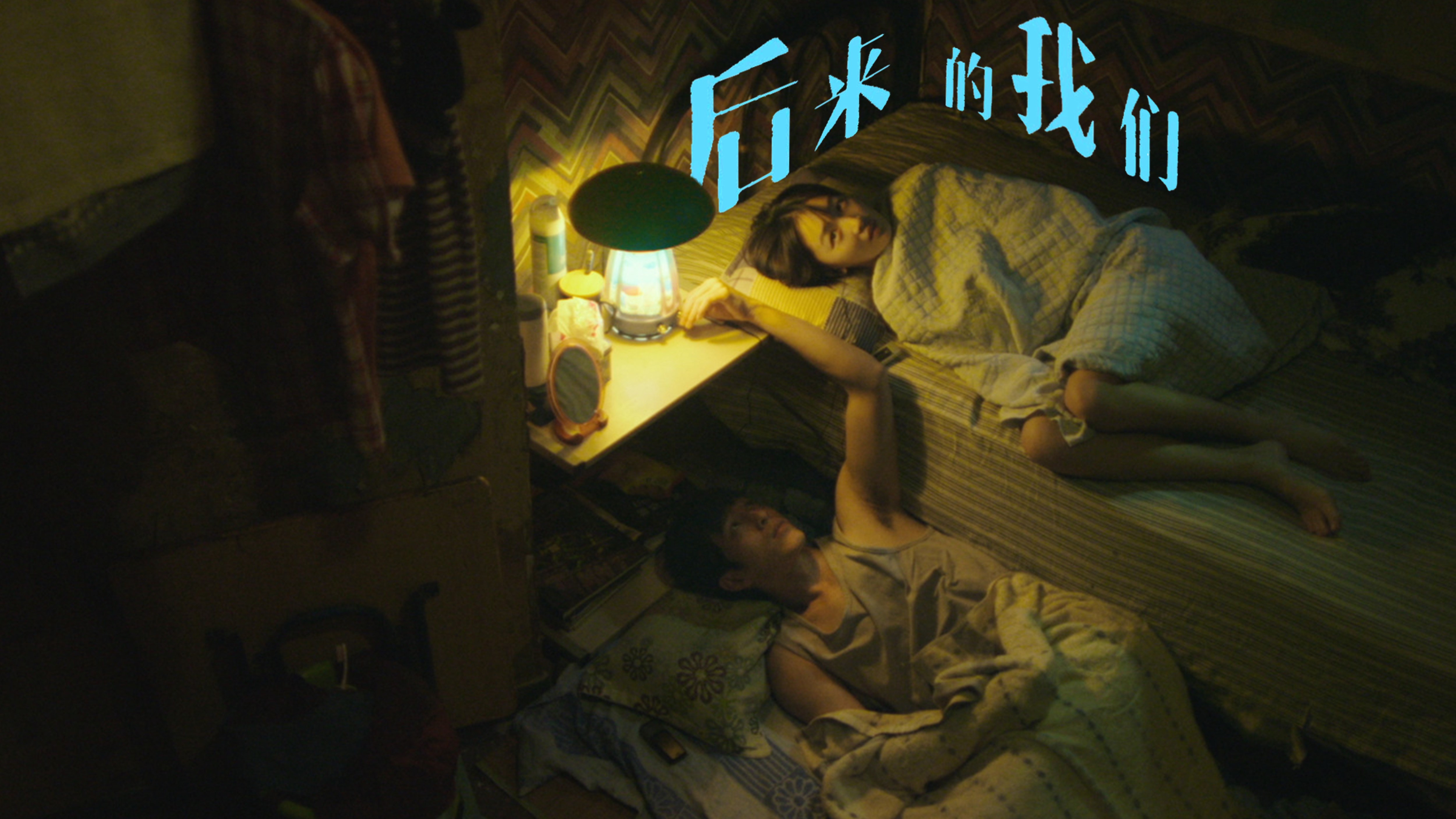
两张电影截图欣赏页,参考了海报的设计,将文字穿插于场景之中。
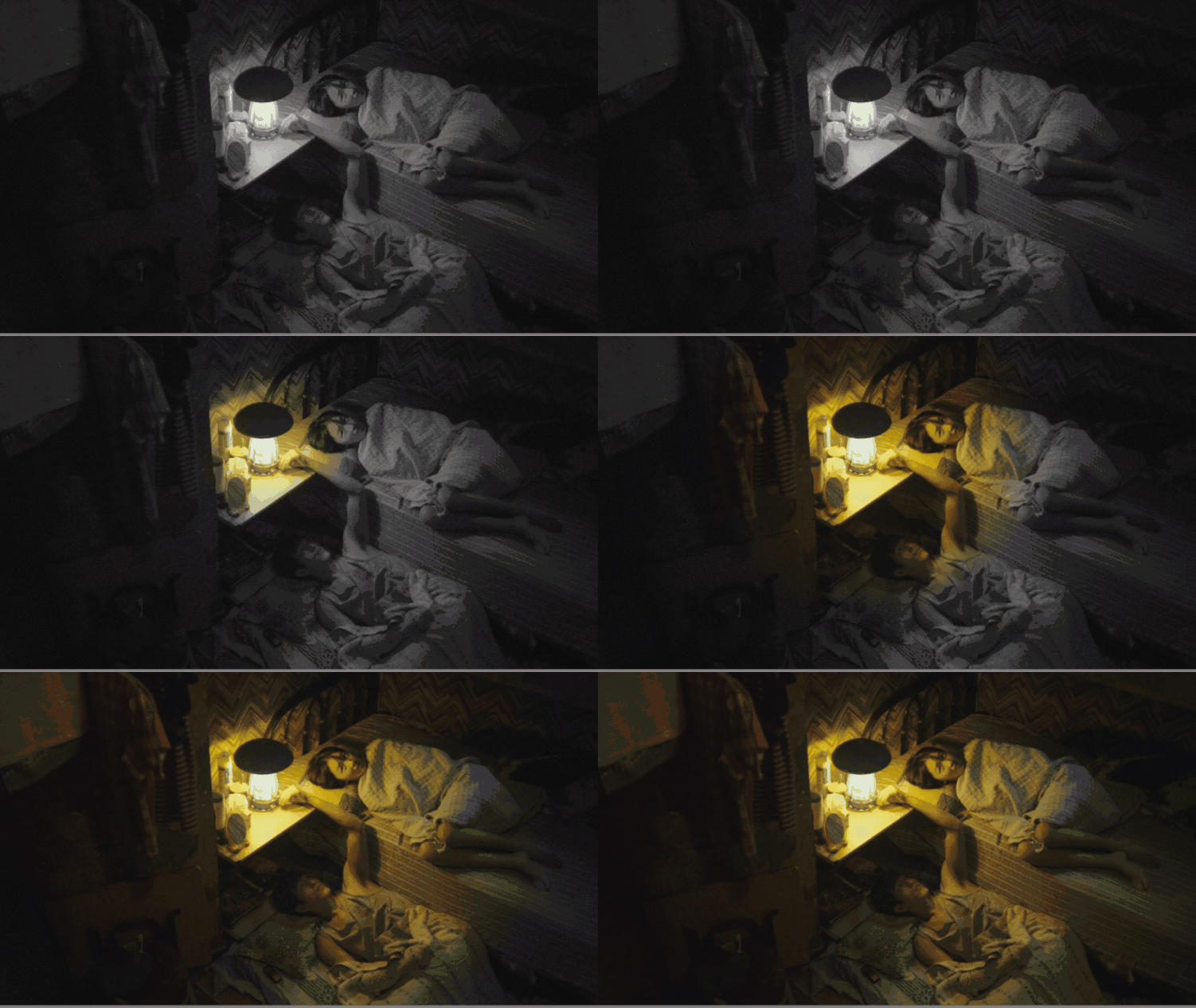
那么上图的亮灯效果如何制作?
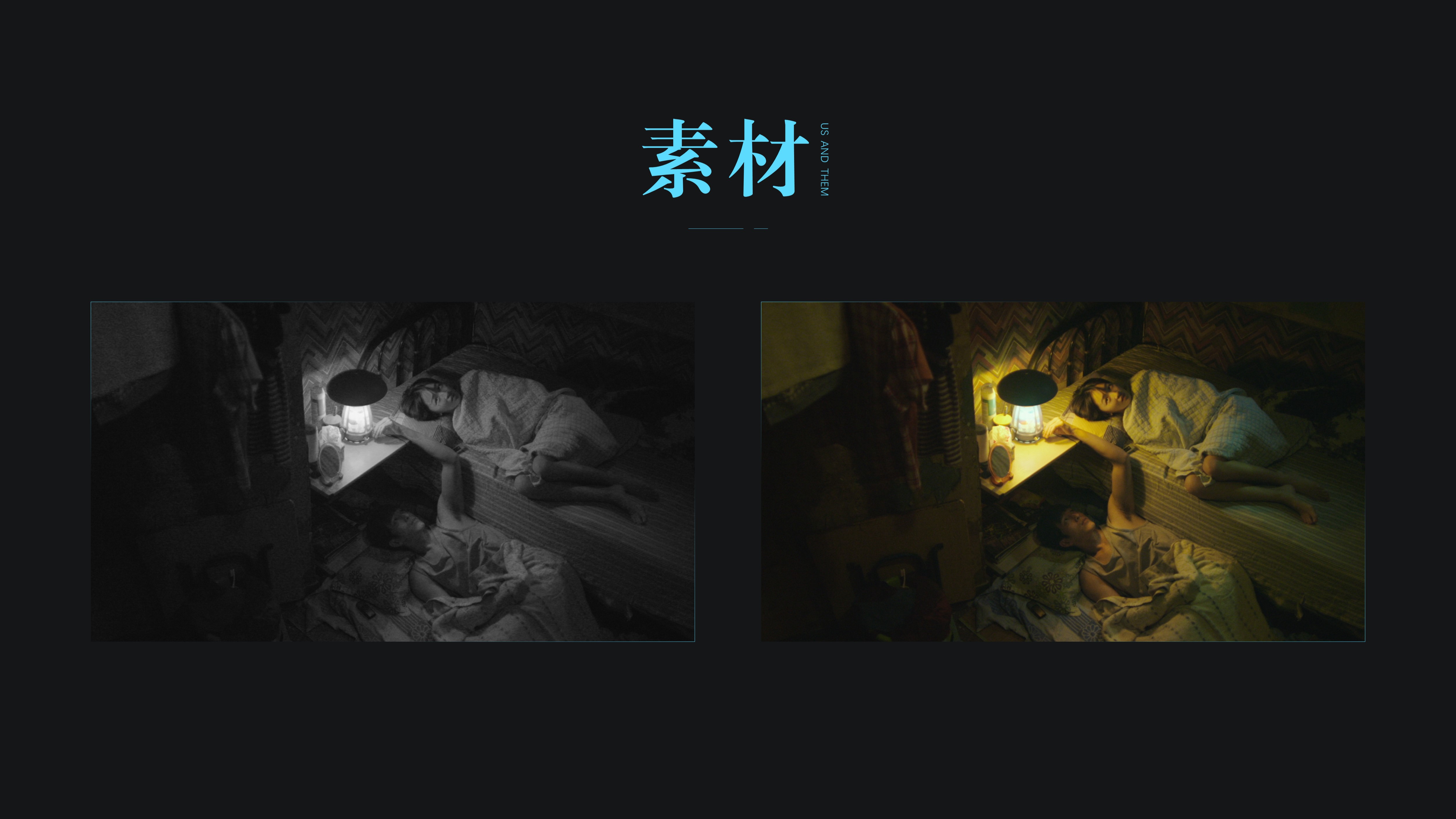
首先,素材是两张同样的图片,一张黑白,一张原色,黑白置于底层。
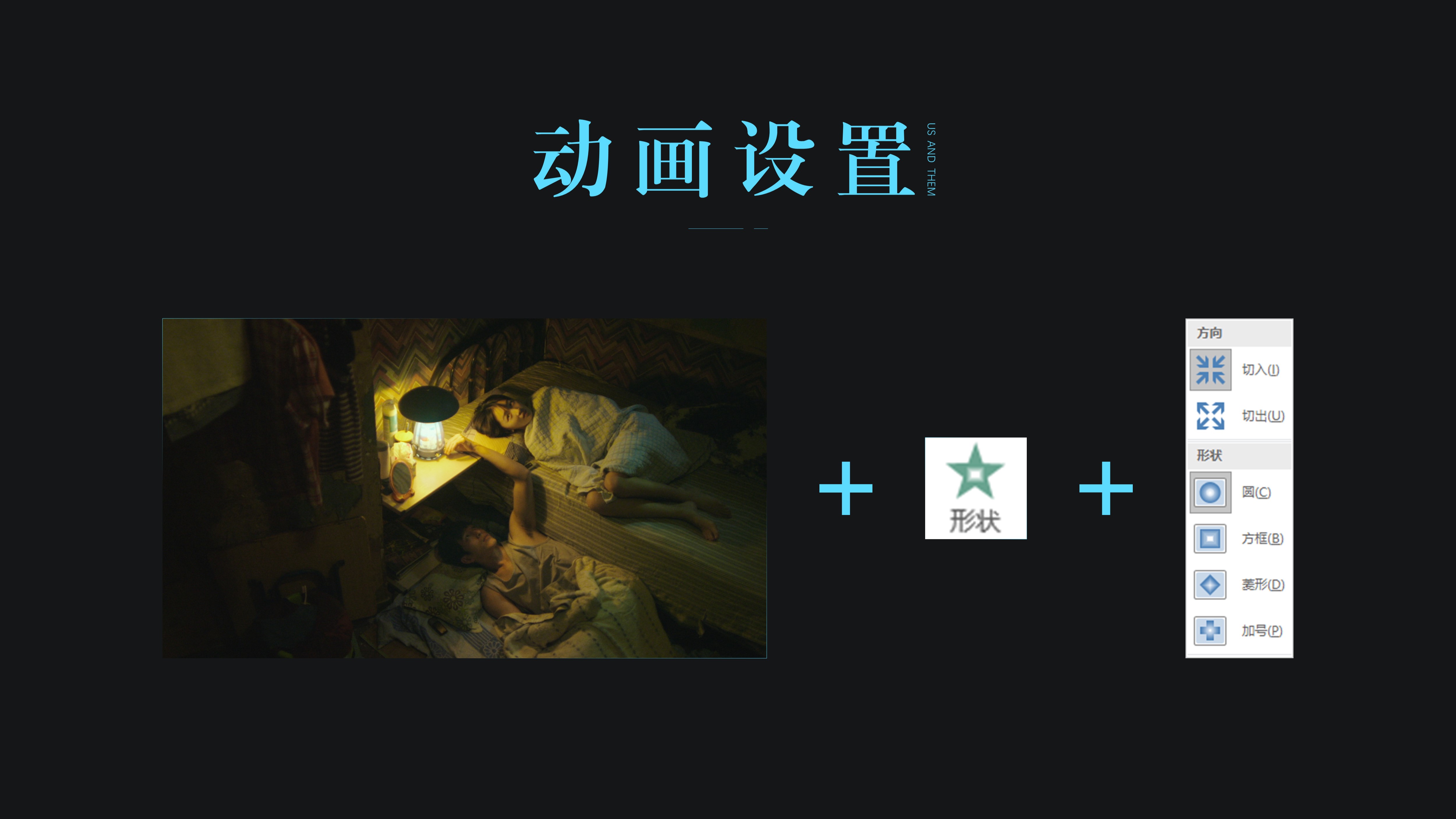
原色的图片添加动画:形状。效果选项的设置:切出、圆。
播放效果如下:
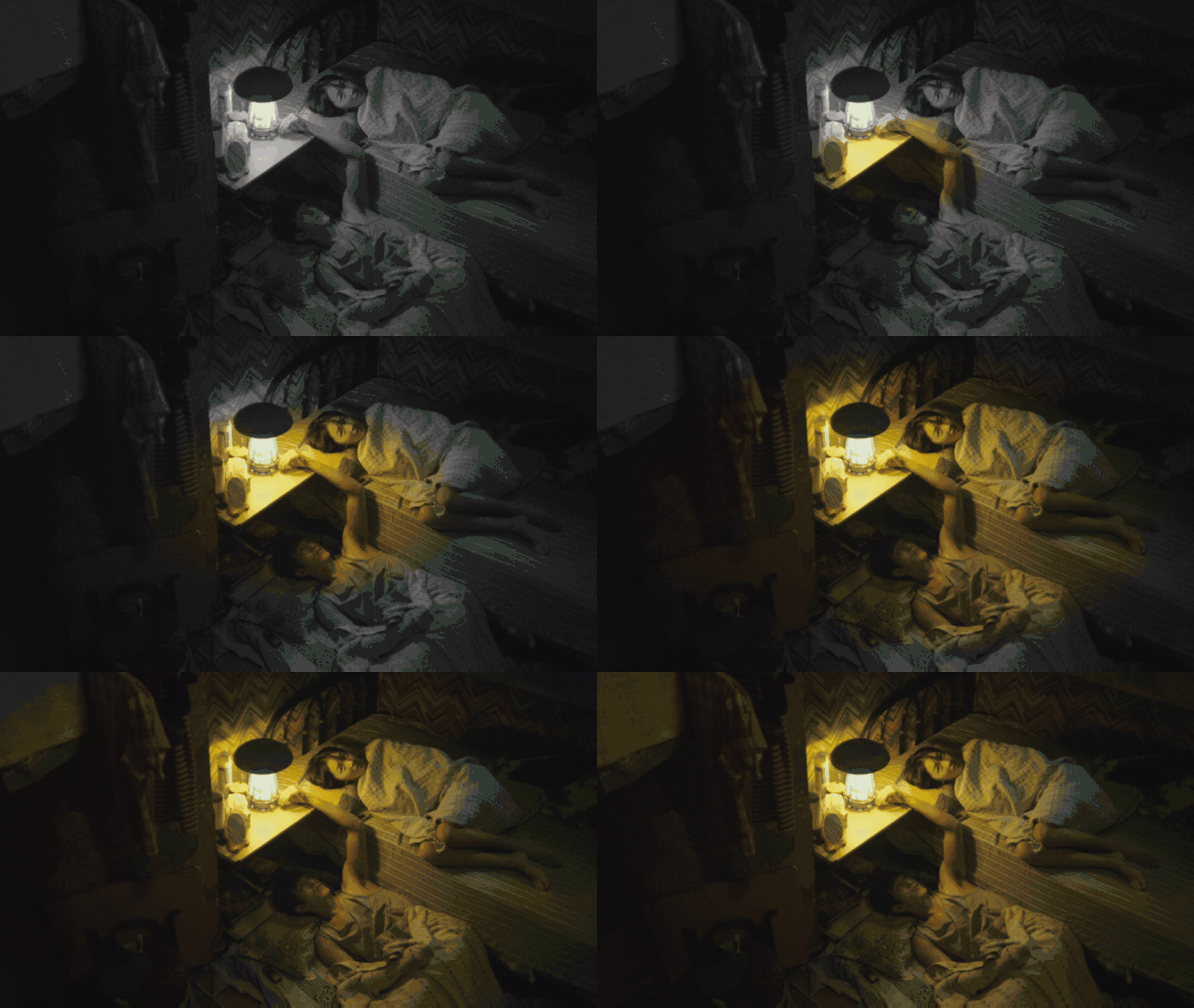
可以发现,与我们想要的效果还差了一点。首先,最先亮起的地方不是图中的灯,其次,灯光的扩散是个椭圆形。那么如何去解决这两个问题呢?
首先,需要搞清楚“形状”这个动画效果,它的动画开始为图片的中心(切入时结束为图片中心)。
我们要做的就是将扩散中心,转移至灯上。
添加一个正方形色块与图片进行组合,并将色块设置为无填充,无线条。
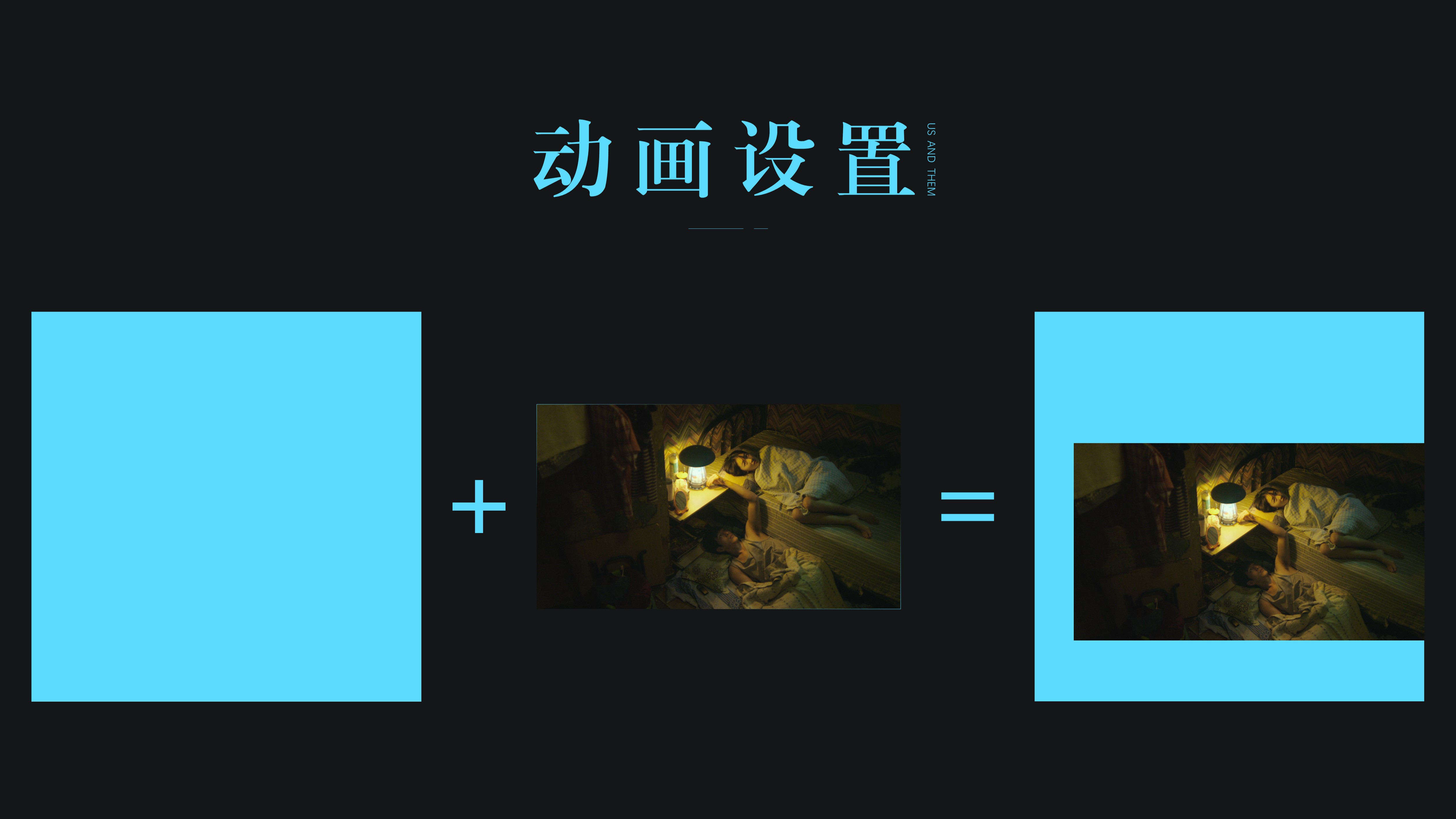
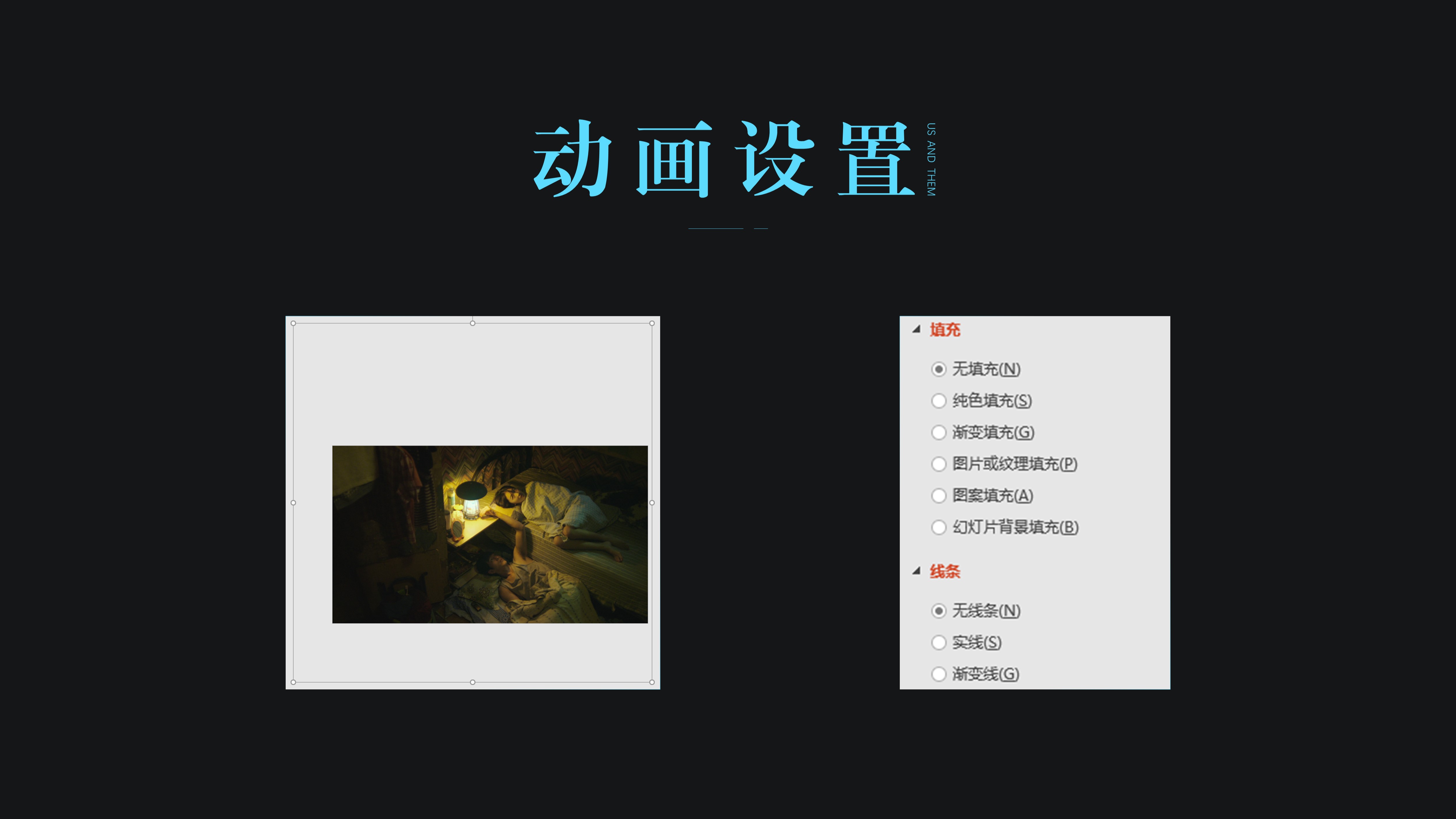
再对整个组合对象,添加“形状“动画,即可达到我们想要的效果。
接下来是一个照片墙的效果。
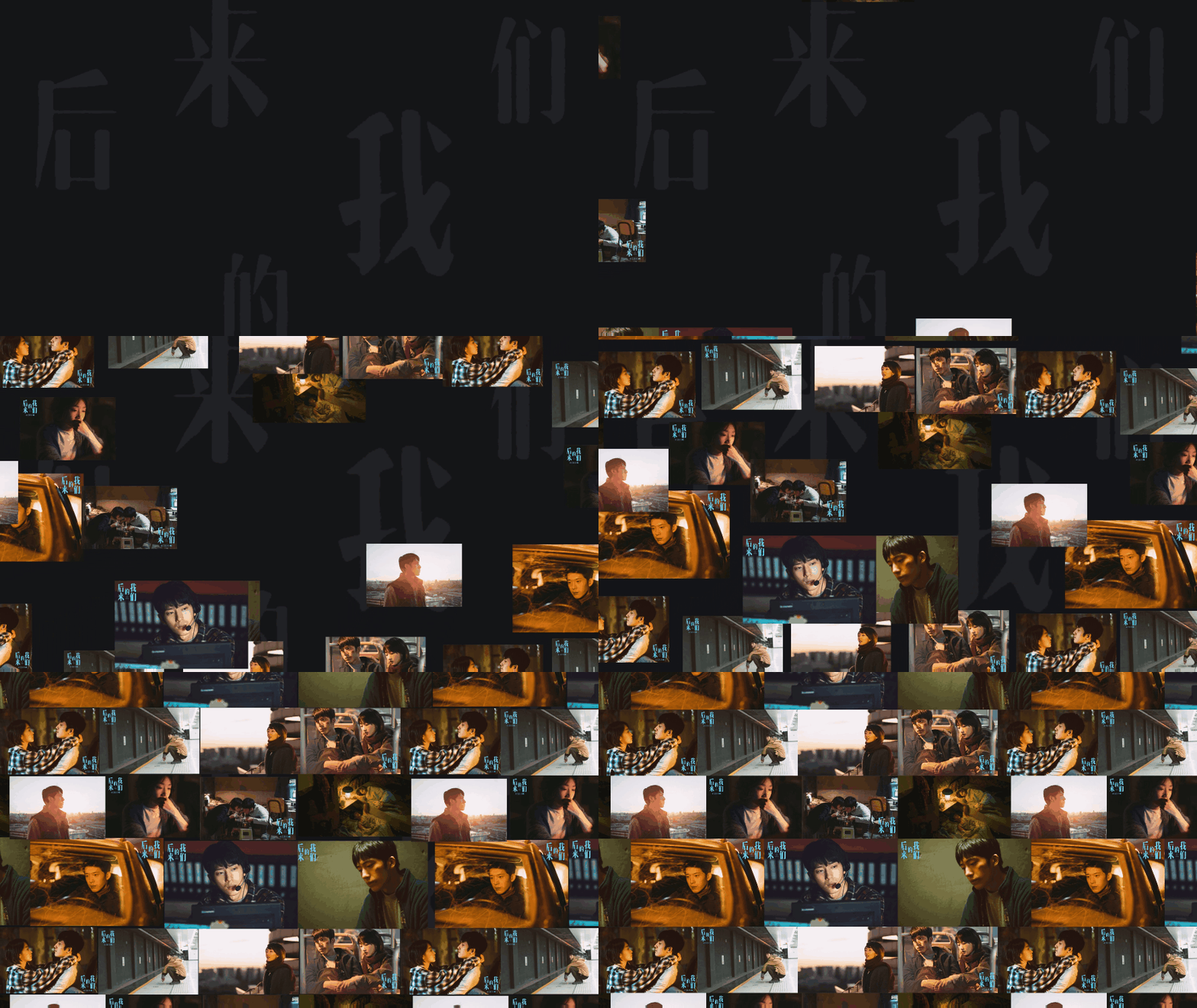
使用平滑的切换效果制作非常简单,前后两页的效果如下:
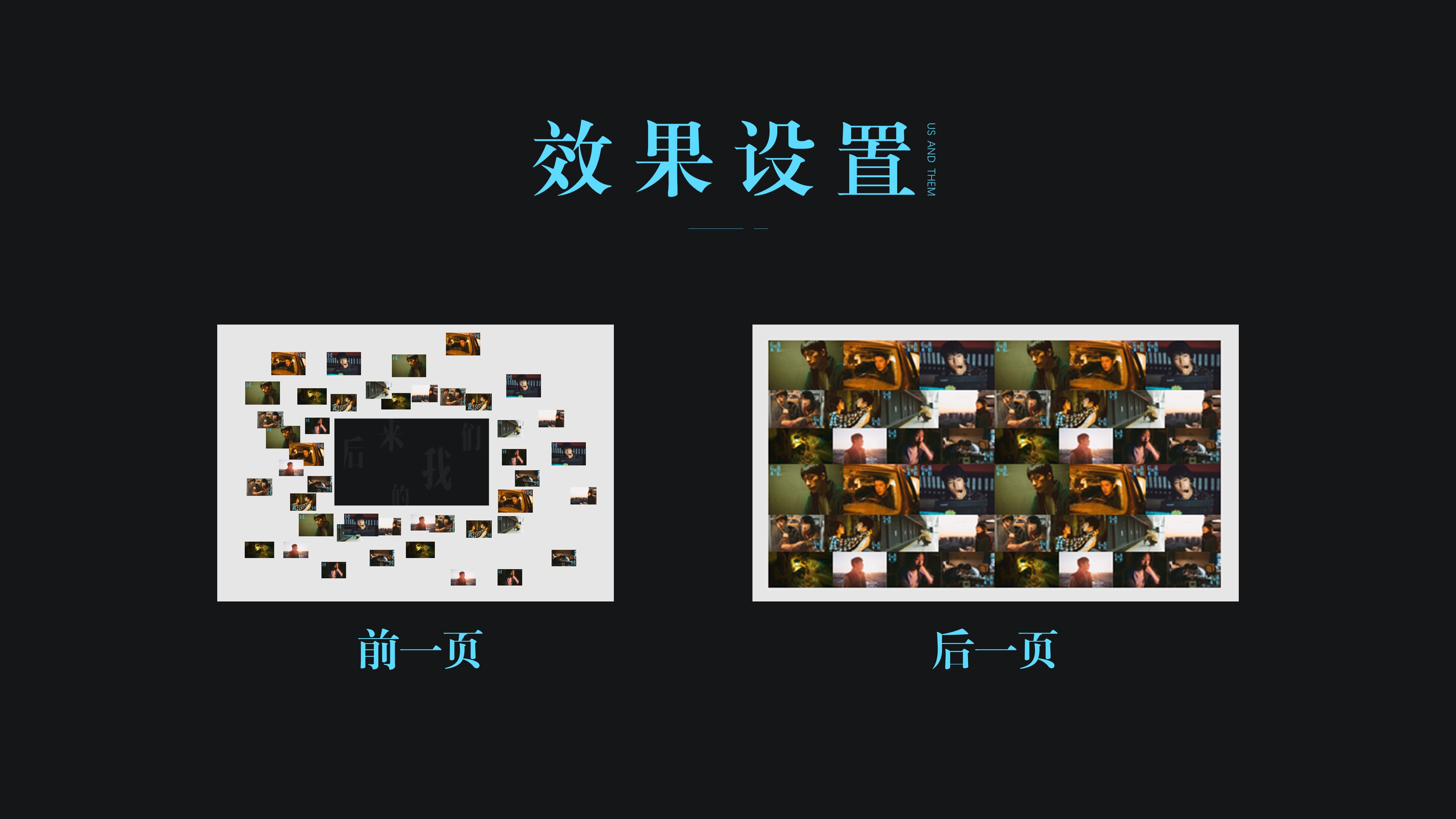
直接对后一页添加切换效果:平滑 即可。
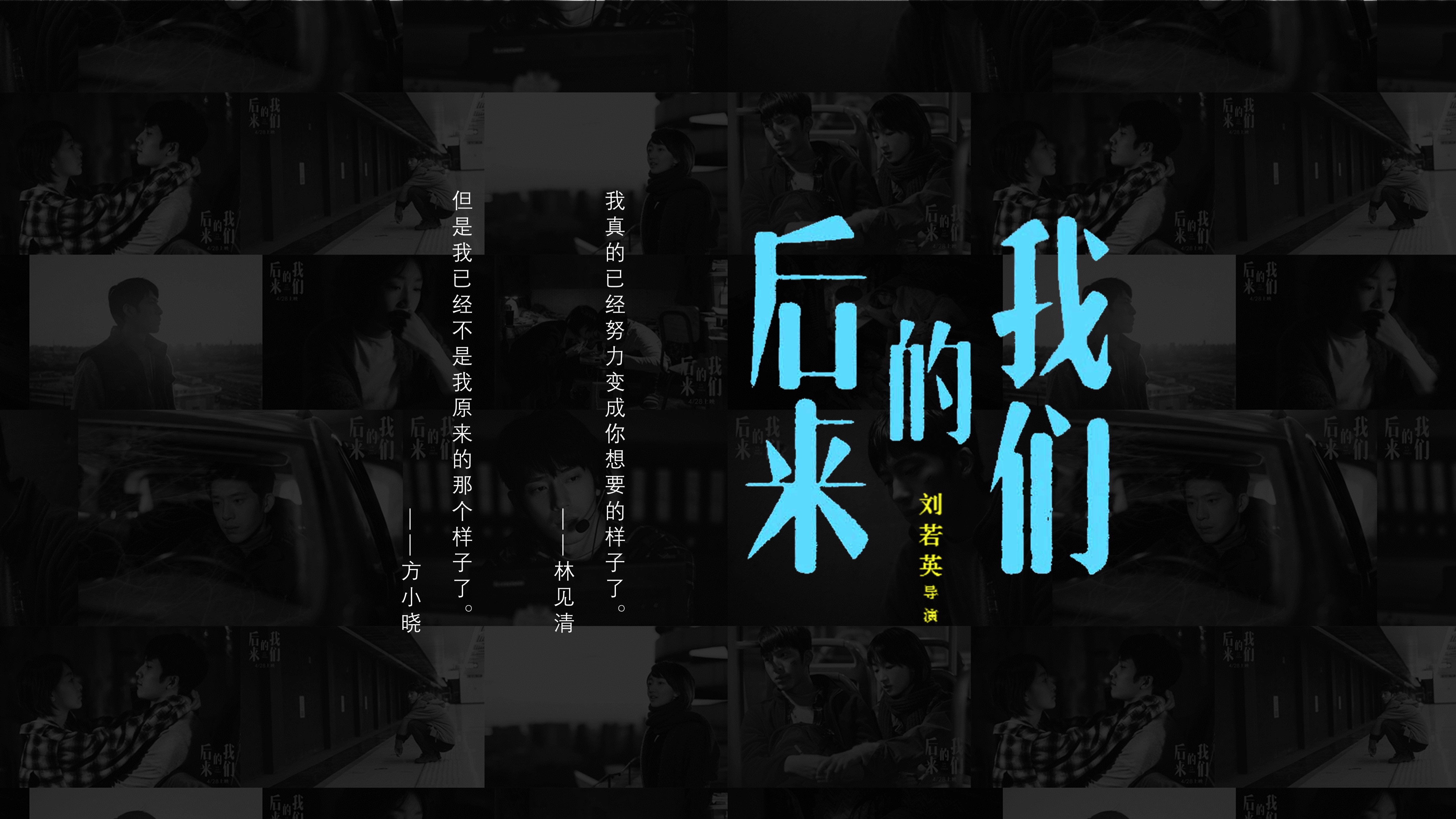
最后一页使用黑白电影截图照片墙作为背景,预示着已经到了结束的时候。
以上为今天的所有内容。
电影已经结束,生活还是得继续。PPT学习也不能放松,如果你想下载源文件学习,请微信后台回复:后来得我们,即可下载。
过去已去,未来已来。
愿以后的你不会说:如果当时我学了PPT,后来的我会不会不一样。
更多精彩,微信关注:INS设计,您的转发分享是我们最大的动力。