创建Doctor为主题的图标

老铁上车

1.设置新文档
由于我确定您已经在后台启动并运行了Illustrator,因此请将其启动,然后使用以下设置设置新文档(文件>新建或控制-N):
画板数量: 1
宽度: 800像素
身高: 600 px
单位: 像素
然后从高级选项卡:
颜色模式: RGB
栅格效果:屏幕(72 ppi)
将新对象与像素网格对齐:勾选

2.设置自定义网格
正如你可能已经知道的那样,Illustrator可以让你利用其强大的网格系统, 通过使用尽可能最低的值进行设置,以便最终你可以完全控制你的形状,因为你可以确保它们完全捕捉到底层的像素网格。
步骤1
我们感兴趣的设置可以在Edit> Preferences> Guides&Grid子菜单下找到,并且应该按照如下方式进行调整:
网格线: 1 px
细分: 1

第2步
一旦我们设置了自定义网格,我们需要做的就是确保我们的形状看起来很清晰,可以在视图菜单下找到对齐网格选项,每当您进入像素预览时就会转换为对齐像素模式。
3.设置图层
在创建新文档后,开始分层我们的项目将是一个好主意,因为通过这种方式,我们可以一次关注一个图标,从而保持稳定的工作流程。
这就是说,调出图层面板,并总共创建四个图层,我们将重新命名为:
第1层:参考网格
第2层:tardis
层3:超声波螺丝刀
第4层:dalek

4.创建参考网格
该 参考网格(或基地电网)是一组精确的界定参考面,这让我们专注于规模性和一致性,以建立我们的图标。
通常,网格的大小决定了实际图标的大小,并且它们应该始终是您在开始新项目时做出的第一个决定,因为您始终希望从最小的可能大小开始并在此基础上进行构建。
现在,在我们的例子中,我们将只使用一个尺寸创建图标包,更确切地说是128 x 128像素,这是一个相当大的尺寸。
步骤1
首先锁定除参考网格图层以外的所有图层,然后抓住矩形工具(M)并创建一个128 x 128像素的橙色(#F15A24)方形,这将有助于定义图标的整体大小。

第2步
添加另一个更小的120 x 120 px one(#FFFFFF),它将作为我们的活动绘图区域,从而为我们提供全方位4 px填充。

第3步
使用Control-G键盘快捷键对组成参考网格的两个方块进行分组,然后在距彼此40 px的距离创建两个副本,确保将它们对齐到画板的中心。
完成后,锁定当前图层并转到下一个图层,我们将开始处理第一个图标。

5.创建Tardis图标
我们将通过创建Doctor的时间机器/航天器来解决问题,因此请确保您位于正确的图层上,这将是第二个图层,然后放大第一个参照网格,以便您可以拥有更好地看待你将要做的事情。
步骤1
通过绘制一个64 x 6像素的矩形来创建电话亭的底座,我们将使用这个矩形进行着色#3579B7,然后水平居中对齐到我们的有效绘画区域,从底部边缘定位 2px。

第2步
选择添加锚点工具,并使用它添加两个新的锚点到矩形的上部(距其顶部边缘约2 px )。完成后,通过使用直接选择工具(A)单独选择顶部锚点并 使用移动工具将其向内推动2 px(右键单击>变换>移动>水平> 2 px)。

第3步
使用“ 偏移路径”方法 为生成的形状提供2 px厚的轮廓。首先选择形状,然后转到“ 对象”>“路径”>“偏移路径”,然后在“ 偏移值”字段中输入2 px 。

步骤4
更改大轮廓的填充颜色 #161B1E以使其突出。

第5步
通过创建一个68 x 4 px的矩形(#29537A),在水平中心与其上边缘对齐的位置上添加一个朝向蓝色形状上部的较暗部分,然后将其遮罩(选择两个形状>右键单击>制作剪贴蒙版)它的副本(Control-C> Control-F)。

第6步
通过在其下方添加一个64 x 2 px矩形(#161B1E),将我们刚刚创建的较暗部分与其余的蓝色形状分开,将其作为水平分隔符/轮廓。

第7步
抓住矩形工具(M),并通过绘制一个2 x 2 px正方形(#FFFFFF),然后再加上一个更宽的4 x 2 px矩形(#FFFFFF)来添加一组高亮部分,我们将相互定位 2 px。通过将其混合模式设置为柔光并将其不透明度 降低到60%来调整形状,确保对(Control-G)进行分组并将它们定位在蓝色底部的右侧,距离当前绘图区域的右边缘正好为38像素。

第8步
抓取我们刚刚创建的高光的副本(Control-C> Control-F),并将其放置在蓝色底部的左侧, 距活动绘图的区域左边缘42像素。
哦,一旦你有了它,你可以选择我们迄今为止所有的形状并将它们分组(Control-G),以防止它们偶然分离。

第9步
通过绘制一个58 x 90 px的矩形(#3579B7),创建展位的上部分,我们将把它放置在我们的基底上方,并给它提供相同的2 px粗大轮廓(#161B1E)。

第10步
在我们刚刚创建的蓝色形状的上边缘 添加一个58 x 2 px矩形(#FFFFFF),并将其混合模式设置为 柔光,同时将其不透明度降低到60%,将其变为高光。

第11步
通过绘制一个46 x 78像素矩形来创建时间机器的内部部分,我们将使用这个矩形#29537A 并给出2 px厚的轮廓(#161B1E),将它们定位在基座上方。

第12步
向我们刚刚创建的蓝色形状的上部 添加一个46 x 2 px矩形,并向其左侧和右侧添加两个1 x 76像素的矩形,并使用黑色(#000000)着色所有三个矩形。将它们的不透明度降低到40%,将它们变成微妙的阴影,然后选择并分组(Control-G)以及之后的两个底层形状。

步骤13
通过创建一个18 x 74像素的矩形,开始在左边的门上工作,我们将使用这个矩形,#3579B7给出一个2像素厚的轮廓(#161B1E),然后定位到我们刚创建的内部部分的左侧,距离轮廓2像素的距离。

第14步
使用矩形工具(M),创建四个10 x 12像素形状(#29537A),其中带有2 px轮廓(#161B1E),这将用作小型雕刻面板,然后将它们放置在门上,在它们之间留下2 px垂直间隙。

第15步
将第一个面板的颜色更改为#D8D2BA,然后添加一对2 px粗的窗口线(#161B1E),两个垂直和两个水平线,将其变成一个窗口。

步骤16
在我们刚刚创建的窗口行下方添加三个10 x 1 px矩形(#000000)(右键单击>排列>发送向后),然后将它们的不透明度降低到30%,将它们转换为阴影。
完成后,使用Control-G 键盘快捷键选择并分组所有窗口的组成元素。

步骤17
花点时间专注于其他面板,向其顶部边缘添加10 x 1像素阴影(颜色:黑色; 不透明度: 40%),并以10 x 1像素高光(颜色:白色; 混合模式:柔光; 不透明度: 60%)朝着它们的底部边缘。
一旦你有了它们,使用Control-G键盘快捷键单独选择并将它们分组到他们的底层面板。

步骤18
向门的上部 添加一个18 x 2 px矩形(#FFFFFF),并将四组2 px厚矩形,一个2 x 2 px和另一个4 x 2 px, 彼此相对放置2 px。选择它们,将它们的混合模式设置为柔光, 同时将它们的不透明度降低到60%,将它们变为微妙的亮点。

步骤19
选择并将所有左门的组合形状组合在一起,然后使用它的副本(Control-C> Control-F)创建正确的门。

步骤20
通过创建一个具有2 px轮廓()的6 x 8 px矩形(#D6D3CC),将小纸片添加到左门的第二个面板中。绘制三个1 px厚的矩形(),彼此之间定位 1 px,这将作为文本行,然后将所有纸张的形状组合在一起(Control-G)。#161B1E#161B1E

步骤21
使用圆角矩形工具,通过创建一个4 x 8像素形状(#161B1E)和一个1像素圆角半径 ,我们将在它们的重叠轮廓上进行定位,将垂直中心对齐到第二个面板,从而将手柄添加到门上。

步骤22
使用手柄后,向右侧门的左侧添加一个2 x 2 px圆形锁(#161B1E),将其定位在第二个和第三个面板之间。
一旦你有了它,选择它,门和把手,并使用Control-G键盘快捷键将它们组合在一起。

步骤23
通过绘制一个50 x 10 px的矩形(#3579B7)创建电话亭的上部,给它2 px厚的轮廓(#161B1E),然后将它们放在门的上方。

步骤24
用一个现在标准的2 px粗轮廓线() 添加一个42 x 2 px矩形(#394954),并将它们放在我们刚刚创建的蓝色形状的中心。#161B1E

步骤25
花一些时间,并使用参考图像作为定位指南添加一些亮点(颜色: 白色; 混合模式:柔光; 不透明度:60%)和阴影(颜色:黑色; 不透明度: 40%)。

步骤26
抓住矩形工具(M)并创建一个50 x 2像素形状,我们将使用该颜色#29537A,给出2 px厚的轮廓(#161B1E),然后将两个形状放置在电话亭主要形状的顶部。

步骤27
向我们刚刚创建的形状的底部添加一个50 x 1 px的阴影(颜色:黑色; 不透明度: 40%)以及一组亮点(颜色:白色; 混合模式:柔光; 不透明度: 60 %)朝向右侧,使用2 x 1 px矩形和更宽的4 x 1 px,位置 彼此相距2 px。
通过详细信息,使用Control-G键盘快捷键选择并分组所有部分的组成形状。

步骤28
在我们刚刚创建的那个上面 添加一个更小的42 x 2 px部分(#22415B),给它一个2 px轮廓(#161B1E)和相同的细节(高光和阴影),之后将它们分组(Control-G)。

步骤29
通过创建一个4 x 6 px矩形(#D8D2BA)(1)和一个2 px轮廓(#161B1E)(2),在其顶部添加一个4 x 2 px水平分频器(#161B1E)后跟一个2 x 4 px垂直的一个(#161B1E)(3)。(4)在黄色形状的顶部和水平分隔线上添加一些细微的阴影(颜色:黑色; 不透明度: 40%),确保将其放置在下方(右键点击>排列>发送向后)。
通过添加一个10 x 8 px椭圆(#161B1E)(5)来完成大灯,我们将通过移除其底部锚点(6)来调整它。

步骤30
选择并组合(Control-G)所有前灯的组合形状,然后将它们放置在时间机器的顶部,水平中心对齐它们。

步骤31
添加电话亭的左侧部分中,通过创建一个1×10像素的矩形,我们将颜色使用#29537A,得到2 PX轮廓(#161B1E),然后组(控制-G )和对准它的主体的上段。

步骤32
抓住我们刚刚创建的侧面部分的副本(Control-C> Control-F)并将其放置在展位的正面右侧,结束图标。

6.创建声波螺丝刀图标
一旦我们完成了第一个图标的制作,我们就可以锁定它的图层并转到第二个图标上,在那里我们将创建第十名医生的标志性声波螺丝刀。
所以假设你已经放大了它的参考网格,让我们开始吧。
步骤1
抓住钢笔工具(P),并通过绘制一个12 x 12像素的正方形来创建螺丝刀的底部部分,我们将使用该正方形进行着色#4B4E4F,然后将 2px从活动绘图区域的底部边缘放置。

第2步
通过在顶部边缘(2)的2 px处添加两个新的侧边定位点,然后将其底部边缘向内侧推动2 px(2)来调整平方。单独选择我们刚刚创建的侧锚,然后使用将选定的锚点转换为平滑选项,使用小手柄(3)稍微调整它们的曲率。
完成后,使用偏移路径方法(对象>路径>偏移路径>,并在偏移值字段中输入2 px)(4),为形状指定一个2 px厚的轮廓()。#161B1E

第3步
在我们刚刚创建的形状上 添加一个12 x 2 px矩形(#161B1E),将它 放在轮廓底部的2 px。

步骤4
通过在较大的灰色形状(1)的上边缘上创建和定位4 x 2 px矩形(#4B4E4F),继续向当前部分添加细节。给它平时的2像素粗轮廓(#161B1E),并将其发送到后面(右键点击>排列>发送到返回)(2)然后再添加一个2×2像素的正方形(#161B1E在大轮廓的每一侧)(3) 。
最后,添加几个水平和垂直高光(颜色: 白色; 混合模式:柔光; 不透明度: 60%)(4),然后将所有形状选择并分组(Control-G)。

第5步
在我们刚添加细节的部分的顶部 添加一个10 x 6 px的矩形(#C6BABA),然后通过添加两个新的锚点来调整它,以便我们可以将其顶部向内推2 px(2)。
得到生成形状的2 PX轮廓(#161B1E),然后将它们同时发送到后面(右键点击>排列>发送到返回)(3),增加了一些微妙的亮点(颜色: 白色; 混合模式:正常,不透明度: 60% ),如参考图像(4)所示。最后,选择并分组(Control-G)的 所有组成元素。

第6步
在我们刚刚创建的连接器段上方 添加另一个具有2 px轮廓()的8 x 2 px矩形(#847F80),确保它们的轮廓重叠。#161B1E

第7步
给该段的8×1像素的阴影(颜色:黑色; 不透明度: 40%)在顶部,和一个较小的4×1像素插入(#161B1E)在底部,我们将通过分别选择并推动它的顶部调整锚点朝内部由1 px选择并分组(Control-G)之后的所有形状。

第8步
使用矩形工具(M),使用12 x 46 px矩形(#C6BABA)创建螺丝刀的手柄,我们将通过将其底角的圆角半径设置为2 px,然后给它一个2 px轮廓(#161B1E)来调整螺丝刀的手柄。

第9步
在手柄填充形状的顶部 添加一个12 x 2 px矩形(#FFFFFF),我们将通过将其不透明度降低到60%来变成高光。

第10步
使用手柄中心的2 x 20 px矩形(#161B1E)添加滑块的轨道,我们将与其上部对齐。

第11步
使用我们将着色的4 x 6像素矩形创建滑块按钮#847F80,在其下半部分给出2 px轮廓(#161B1E),2 x 2像素圆(#161B1E),以及高光(颜色:白色; 混合模式:柔光; 不透明度: 80 )分组(Control-G)并将它们放置在我们在上一步中创建的轨道的下方。

第12步
通过在其按钮下方添加一个8 x 2 px阴影(颜色:黑色; 不透明度: 40%),并在其右侧添加一些垂直高光(颜色:白色; 不透明度: 60%),选择和分组(控制-G)之后的所有组成形状。

步骤13
通过创建一个12 x 6 px的矩形,开始使用螺丝刀的顶部连接器,我们将使用该矩形,#847F80然后将其放置在手柄轮廓的上方。

第14步
调整我们刚刚创建的形状,方法是在其底边(1)的距离为2 px的位置添加两个侧边锚点,然后逐个选择并向内移动它的顶点(2 px(1))。给所得到的形状的2像素粗轮廓()(2),一个14×2像素水平分隔()(3)和一对垂直和水平亮点(颜色:白色; 混合模式:柔光; 不透明度: 80% )(4)之后选择并分组(Control-G)其所有形状。#161B1E#161B1E

第15步
使用几乎相同的过程,使用10 x 6 px矩形(#847F80)作为起点创建另一个部分。添加一组阴影(颜色:黑色; 不透明度: 40%)而不是水平高光,并在其底部添加一个4 x 1 px的小矩形(#161B1E),我们将通过将其顶部锚点推向内部减1px,然后将所有形状分组(Control-G)。

步骤16
通过创建一个12 x 18像素的圆角矩形,并使用1 px的圆角半径,我们将使用该颜色#C6BABA,然后将其放置在上一步的段上方,开始在螺丝刀的头部工作。

步骤17
通过使用Pathfinder的减号前端形状模式从下部切出一个10 x 12像素的圆角矩形,从其下部切出一个3 px的圆角半径,调整刚刚创建的形状,从而使得到的形状为2 px厚的轮廓()。#161B1E

步骤18
给螺丝刀的头部几个水平和垂直高光(颜色:白色; 不透明度: 60%),然后在空白区域的中央添加一个4 x 8像素矩形(#161B1E),选择并分组(Control-G)之后组成形状。

步骤19
使用矩形工具(M),用2 px厚轮廓()和4 x 1 px细微阴影(颜色:白色; 混合模式:柔光; 不透明度:80%) 创建10 x 1像素形状(#847F80)分组(Control-G)并将它们放置在螺丝刀头部的上方。#161B1E

步骤20
使用6 x 6像素圆(#3579B7),使用2 px轮廓(#161B1E)和1 px厚圆形高光(颜色:白色; 混合模式:柔光; 不透明度: 60%)创建增强型发射器镜头,我们将选择组(Control-G)之后。
然后选择所有螺丝刀的组成部分和组(Control-G)。

步骤21
通过创建一个带有2 px轮廓()的28 x 92 px矩形(#D69A72),开始在木架上工作,我们将对齐底层绘图区域的中心,确保将它们放置在螺丝刀本身的下方(右键单击>排列>发送回)。#161B1E

步骤22
创建一个稍大的36 x 100 px矩形,使用#B77855它的颜色,然后给它一个2 px轮廓以及(#161B1E),将它们放置在支架的其他两个形状下面(右键点击>排列>发送到后面)。

步骤23
在支架外部的顶部边缘 添加一个36 x 2 px更轻的矩形(#D69A72),并在底部添加另一个36 x 2 px较深的矩形()#995C3D。

步骤24
使用钢笔工具(P)#161B1E在支架的角落绘制四个对角线矩形(),使其具有深度感。

步骤25
通过创建具有2 px轮廓()的20 x 4 px矩形(#4B4E4F),顶部高光(颜色:白色; 混合模式:柔光; 不透明度: 60%),一个2 x 2 px circle()以及24 x 2 px阴影(颜色:黑色; 不透明度: 40%)。#161B1E#161B1E
Group(Control-G)的形状,然后创建一个副本(Control-C> Control-F),我们将从 原始,分组(Control-G)放置50 px,然后将垂直中心对齐到底层支架。

步骤26
通过向前部的顶部添加一个28 x 2像素的水平高光(颜色:白色; 混合模式:柔光; 不透明度: 80%),向右侧垂直2像素宽,和设备头部下面的小阴影(颜色:黑色; 不透明度: 40%)。
最后,将控制台的元素(Control-G)和整个图标分组,然后锁定当前图层。

7.创建Dalek图标
我们现在到了第三个也是最后一个图标,这是标志性的Dalek机器人,在节目的寿命期间出现过无数次。这就是说,确保你在最后一层,并放大其参考网格,以便我们可以开始。
步骤1
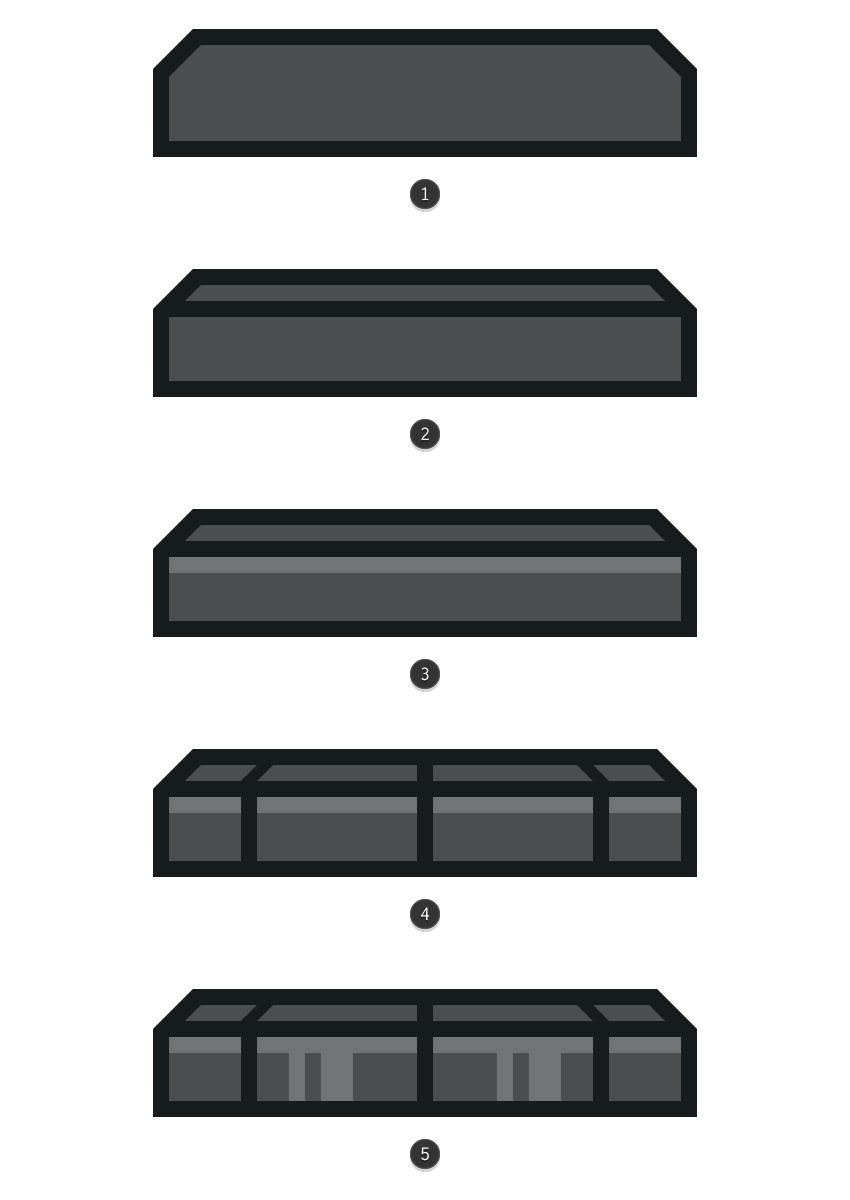
使用矩形工具(M),创建一个64 x 12像素形状(#4B4E4F),我们将通过在顶部边缘4像素处添加两个侧边锚点来调整形状(),将顶部边缘向内推动4 px。给出生成的形状为2 px厚的轮廓(),然后将两个形状都放置在活动绘图区域的底部。 #161B1E

第2步
通过在顶部(2)添加一个64 x 2 px水平分隔线(#161B1E),并在其下方添加一个64 x 2像素高光(颜色:白色; 混合模式:柔光; 不透明度: 60%),开始向底座添加细节(3)。添加三个2 px宽的垂直分隔符(#161B1E),将侧边的上部朝向内侧倾斜(4),并在它们之间有两对垂直高光(5)。
最后,使用Control-G键盘快捷键选择并组合所有组合形状。
第3步
使用54 x 52 px长方形(#88A2A8)创建Dalek的下半身,我们将通过向其顶部和底部边缘添加两个侧边锚点来调整Dalek的下半身,并将顶部朝向内部推动8 px。给出生成的形状为2像素轮廓(#161B1E),然后将两个形状放置在距离当前绘图区域顶边缘52像素的位置,并将它们发送到底座的背面(右键单击>排列>发送至背面)。

步骤4
向身体的上部 添加一个40 x 2 px阴影(颜色:黑色; 不透明度: 40%),留下2 px空白空白间隙,然后使用底层形状的副本作为剪贴蒙版将其蒙版(选择两种形状>右键单击>制作剪贴蒙版)。

第5步
使用三个2 x 50 px矩形(#161B1E) 将垂直线条分隔线彼此相加,这些矩形我们将与我们刚刚创建的阴影对齐。

第6步
通过单独选择并将其下部锚点向外移动6 px来调整侧面分隔线。

第7步
接下来,使用带有2 px厚轮廓()和上半部分高光(颜色:白色; 不透明度: 60%)的4 x 4像素圆(#C5D3D8)将小球形添加到Dalek的身体。花点时间并创建四排球体,将它们放置在参考图像中看到的位置,彼此之间的垂直距离为 4 px 。#161B1E

第8步
使用球体时,使用轮廓线的副本创建面向下的阴影(颜色:黑色; 不透明度: 40%),确保将它们放置在下方(右键单击>排列>发送向后)。

第9步
使用42 x 24 px矩形(#C5D3D8)创建Dalek主体的上半部分,我们将使用与下半身相同的过程来调整该矩形,只有这次将顶部锚点向内移动4 px。
给出最终形状为2 px轮廓(#161B1E),然后将两个形状放置在下半身的阴影之上。

第10步
在我们刚刚创建的蓝色形状的顶部 添加一个34 x 2 px矩形(#FFFFFF),然后将其混合模式设置为柔光,同时将其不透明度降低至80%,将其变为高光。

第11步
接下来,在我们刚刚创建的高光下添加一个36 x 2 px水平分隔线(#161B1E),并在其底部再增加一个稍宽的42 x 2 px one(#161B1E), 与较大的轮廓保留2 px的间隔。

第12步
在我们刚刚创建的底部垂直分隔符下 添加一组垂直高光(颜色:白色; 不透明度: 60% ),使用2 x 2 px正方形和4 x 2 px矩形 放置在彼此2 px之间,我们将把组(Control-G)和位置放在身体的右侧。

步骤13
通过创建一个10 x 4 px矩形(#6D8E93)来添加中间插入,我们将通过单独选择顶部锚点并将其向内推动1 px来调整。给出生成的形状一个2 px轮廓(#161B1E),一个上半部阴影(颜色:黑色; 不透明度: 40%),然后将其所有组合形状组合在一起(Control-G),将它们放置在底部水平分隔符上方。

第14步
使用8 x 8像素正方形(#4B4E4F)以及2 px粗略轮廓(#161B1E)创建Dalek的左“手臂” ()。在中间添加一个8 x 2像素顶部阴影(颜色:黑色; 不透明度: 40%)和一个6 x 6像素圆(#161B1E),然后将其组合(Control-G)并将形状定位在插入的左侧。

第15步
通过抓取我们刚刚创建的一个副本(Control-C> Control-F)并将其放置在插入的右侧来添加右侧的“arm” 。然后通过双击它来隔离组,然后在其中心添加一个4 x 4像素圆(#88A2A8),然后添加 一个较小的2 x 2像素(#161B1E)。

步骤16
使用一个8 x 6 px矩形(#7E989E)和一个2 px轮廓(#161B1E)作为中心部分,并使用两个2 x 6 px矩形(#7E989E)以及相同的2 px粗轮廓创建Dalek主体当前部分的上部元素(#161B1E)为边的,我们将相互放置2px。

步骤17
向我们刚刚创建的每个元素 添加一个2像素高的高光(颜色:白色; 混合模式:柔光; 不透明度: 80%),朝向中间部分上部的4 x 2 px矩形#161B1E,以及一组2 x 2像素圈(#161B1E),然后逐个将(Control-G)分成三部分。

步骤18
慢慢来,在我们刚添加细节的三个元素下 添加一些微妙的阴影(颜色:黑色; 不透明度: 40%),并向4x4像素高光(颜色:白色; 不透明度: 40%)当前正文部分的中心。

步骤19
通过#161B1E使用钢笔工具(P)绘制侧面元素()完成当前部分,完成后使用Control-G键盘快捷键选择并分组所有形状。

步骤20
通过创建一个30 x 14 px矩形(#4B4E4F),开始在机器人的脖子上工作,我们将使用用于身体两个部分的相同过程来调整这个矩形(),只是这次我们要将其顶部锚点推向内部只有1 px。给出生成的形状为2像素轮廓(#161B1E),然后将两个形状定位在主体上方,确保将它们发送到后面(右键单击>排列>发送到后面)。

步骤21
使用矩形工具(M), 添加两个38 x 2 px水平分隔符(#161B1E) ,彼此之间以及从颈部轮廓的底部边缘放置2 px。

步骤22
接下来,将两个2 x 10 px垂直分隔符(#161B1E)放置在彼此8 px的位置 ,并将它们放在颈部的中心,将它们对齐到轮廓的底部边缘。

步骤23
通过创建6米添加一些细节水平分隔2×1像素的矩形(#161B1E),我们将位置 2 PX从垂直的。

步骤24
通过添加三个30 x 1 px阴影(颜色:黑色; 不透明度: 40%),我们将在参考图像中看到的位置,然后选择并分组(Control-G)所有形状。

步骤25
通过创建一个34 x 28像素椭圆(#C5D3D8),开始在机器人的头部工作,我们将通过移除其底部锚点将其切成两半。使用“ 偏移路径”方法为生成的形状绘制2 px厚的轮廓,然后将它们放在颈部上方。

步骤26
通过创建蓝色形状的副本(Control-C> Control-F)并从中减去30 x 24 px椭圆, 为头部提供2 px厚的高光。使用white()对结果形状着色,然后将其不透明度降低到60%。#FFFFFF

步骤27
使用10 x 6像素矩形(#161B1E)创建保持“眼睛”的外壳,我们将通过将其顶部锚点向中心推动2 px进行调整。向其顶部边缘添加一个8 x 8像素圆(#161B1E),并在其上方添加一个4 x 1像素矩形(#161B1E)。
完成后,将所有三种形状定位在头部的上部,从底部留出4 px的空隙。

步骤28
在上一步创建的顶部 添加一个4 x 4像素的圆圈(#66A2C6),让它成为上半部分高光(颜色:白色; 混合模式:柔光; 不透明度: 60% ),然后选择并分组(Control-G)之后的所有组成形状。

步骤29
在头部的底部 添加一个6 x 2 px矩形(#161B1E),并在其左右两侧添加一个2 x 2 px圆圈(#161B1E),其位置为2 px。

步骤30
使用钢笔工具(P)绘制头部的两个角来完成图标的填充颜色设置为(#161B1E)。完成后,使用Control-G键盘快捷键对所有组成形状进行分组。

全做完了老铁!
我会说实话,这是一个比我最初预期的旅程更长的时间,但有一定的耐心,我相信你会到达那里。
话虽如此,我希望你已经找到了容易接近的步骤,最重要的是在这个过程中学到了新的东西。