透明人制作——ps

深圳/平面设计师/8年前/593浏览
版权
透明人制作——ps
用ps制作透明人
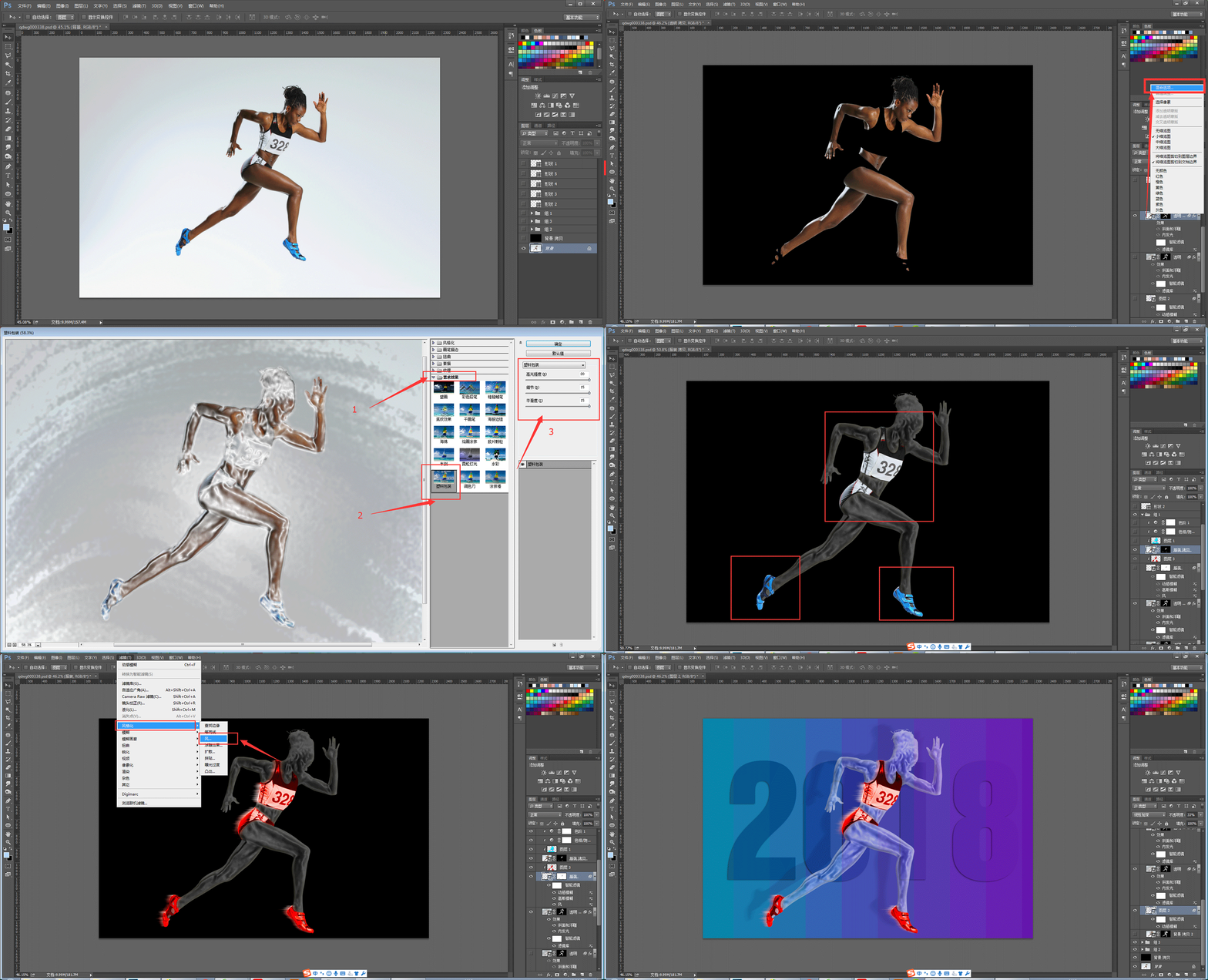
打开你需要制作的透明人
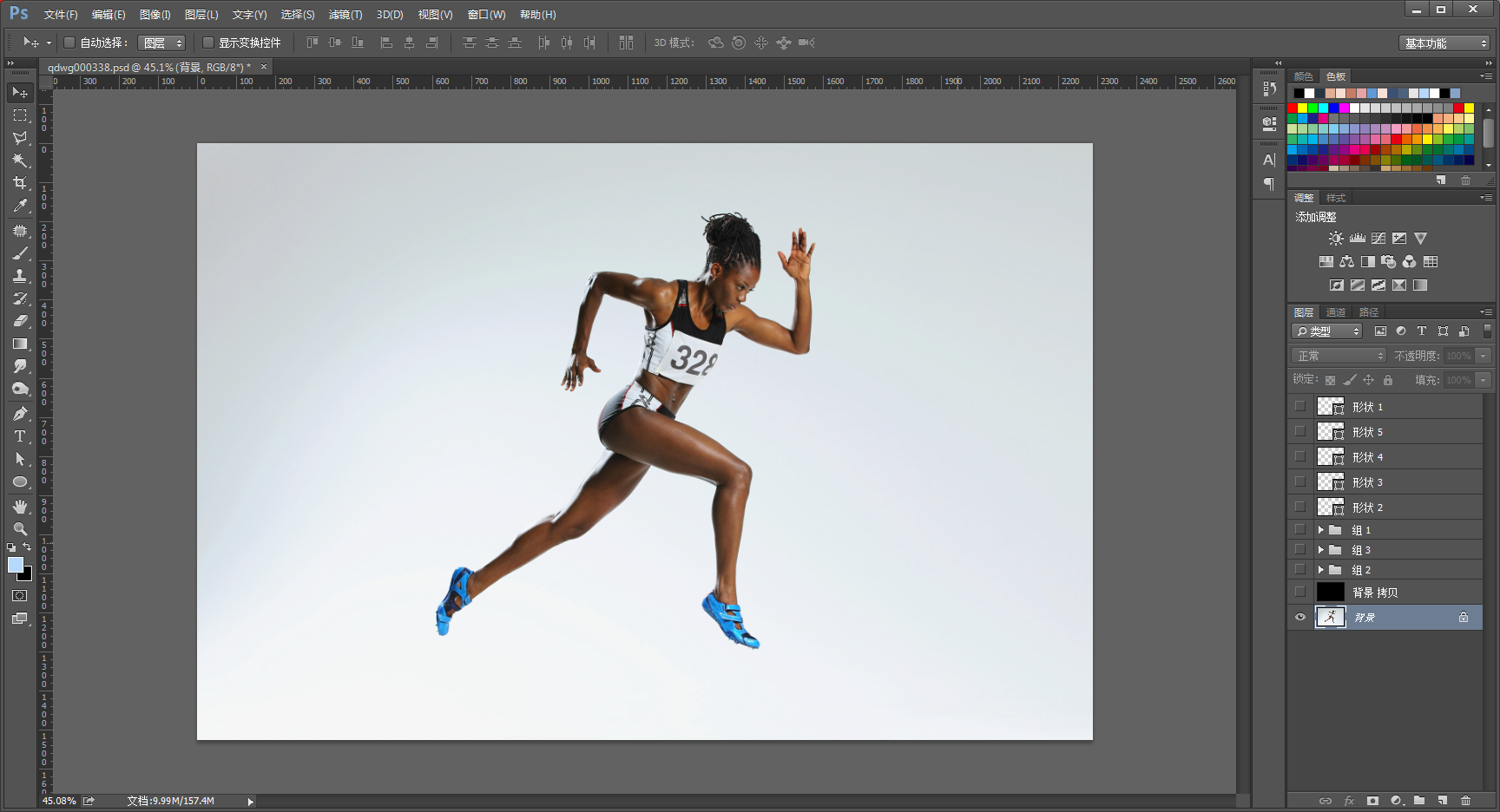
2.用钢笔工具把透明人扣出来
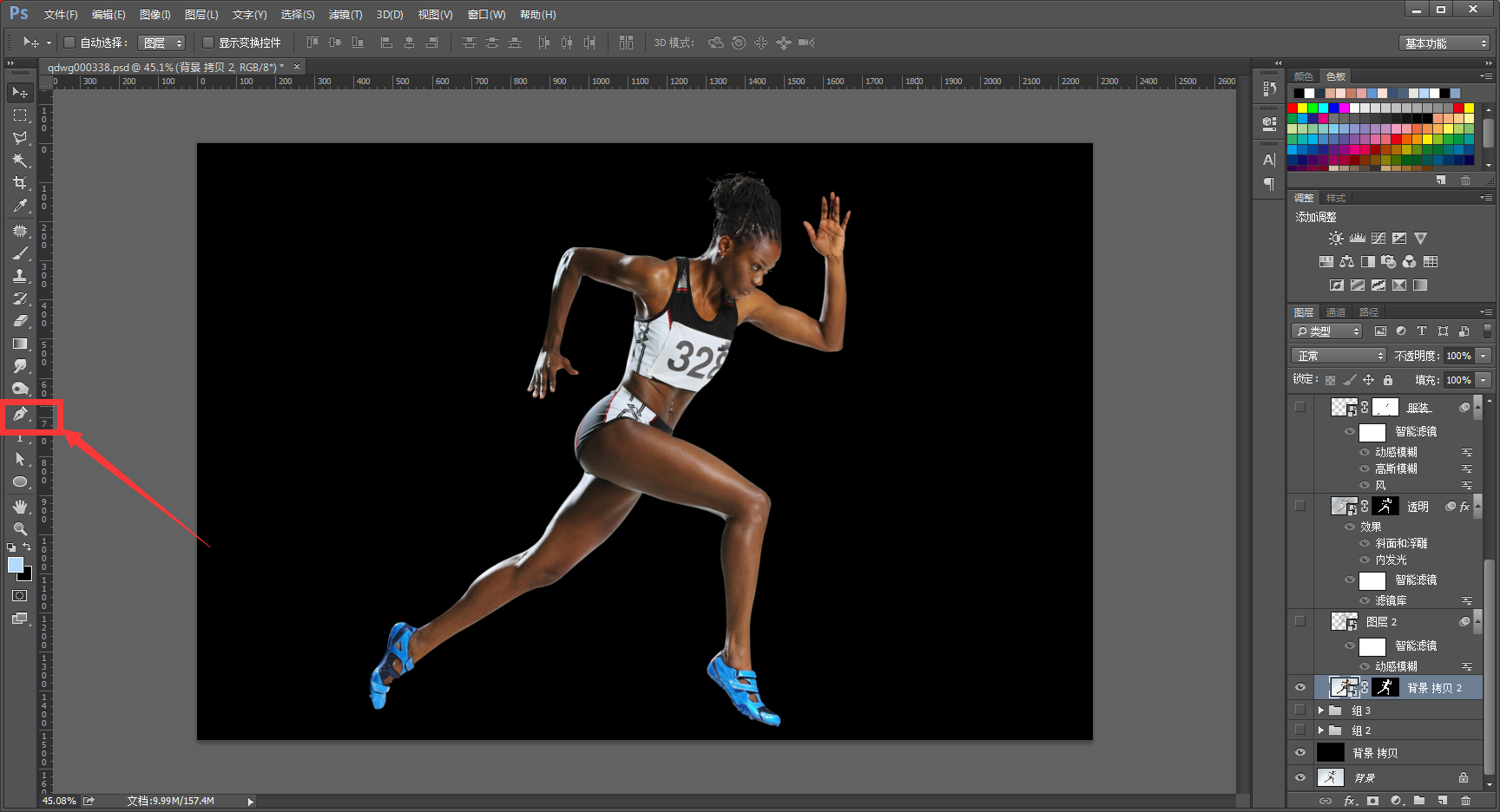
3.把皮肤和人头抠出来
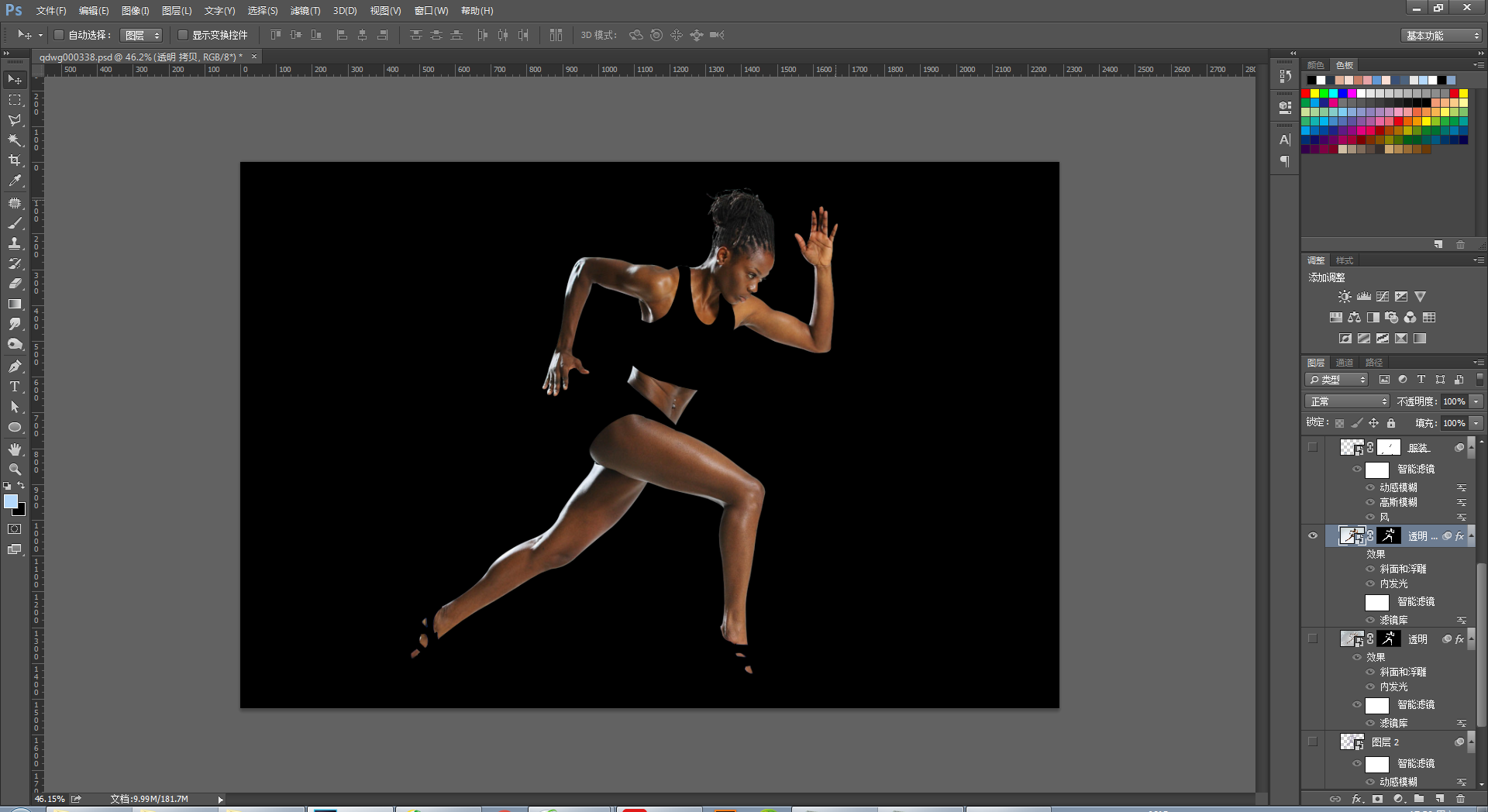
4.选中皮肤图层——点击混合选项。
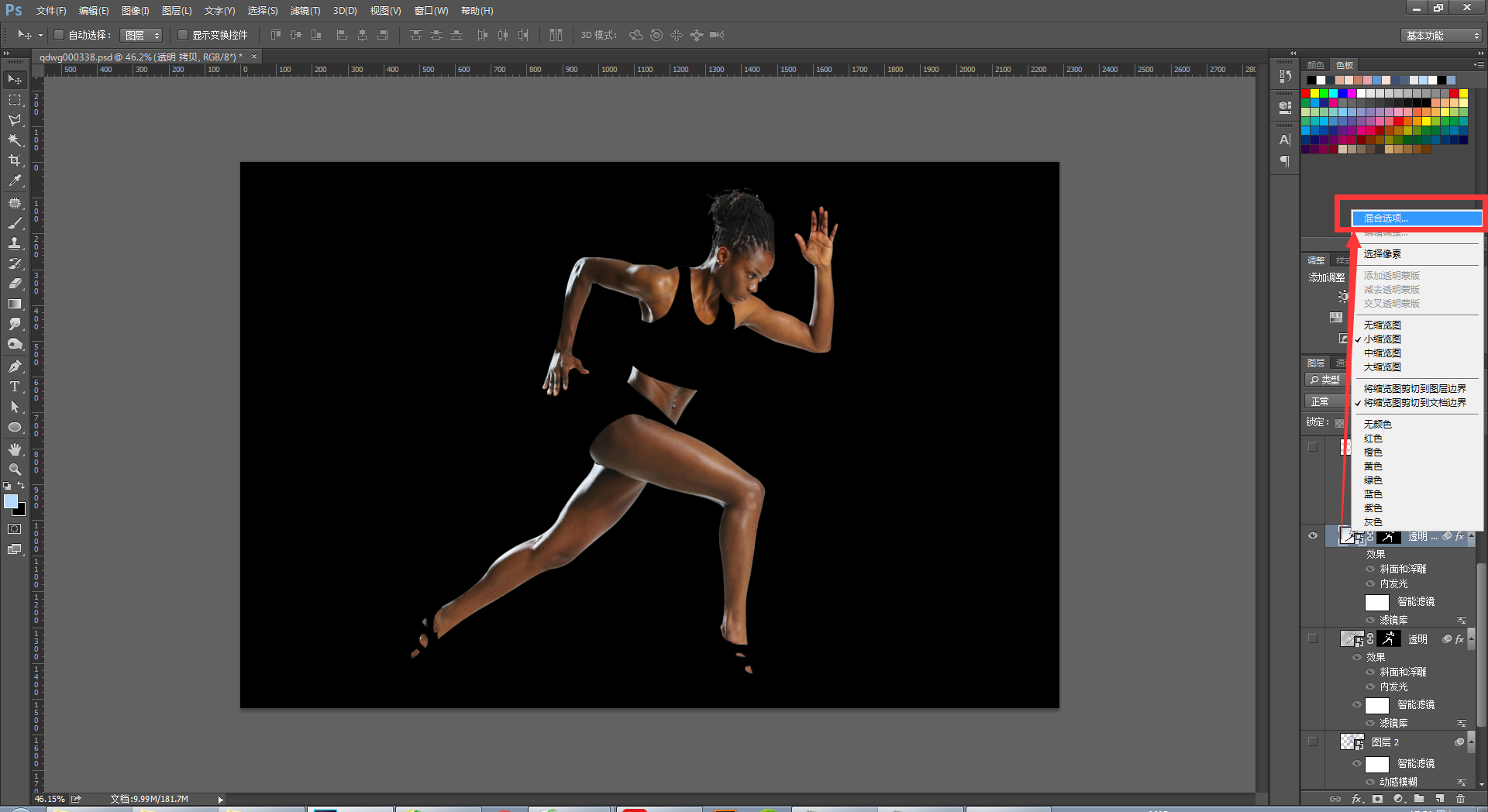
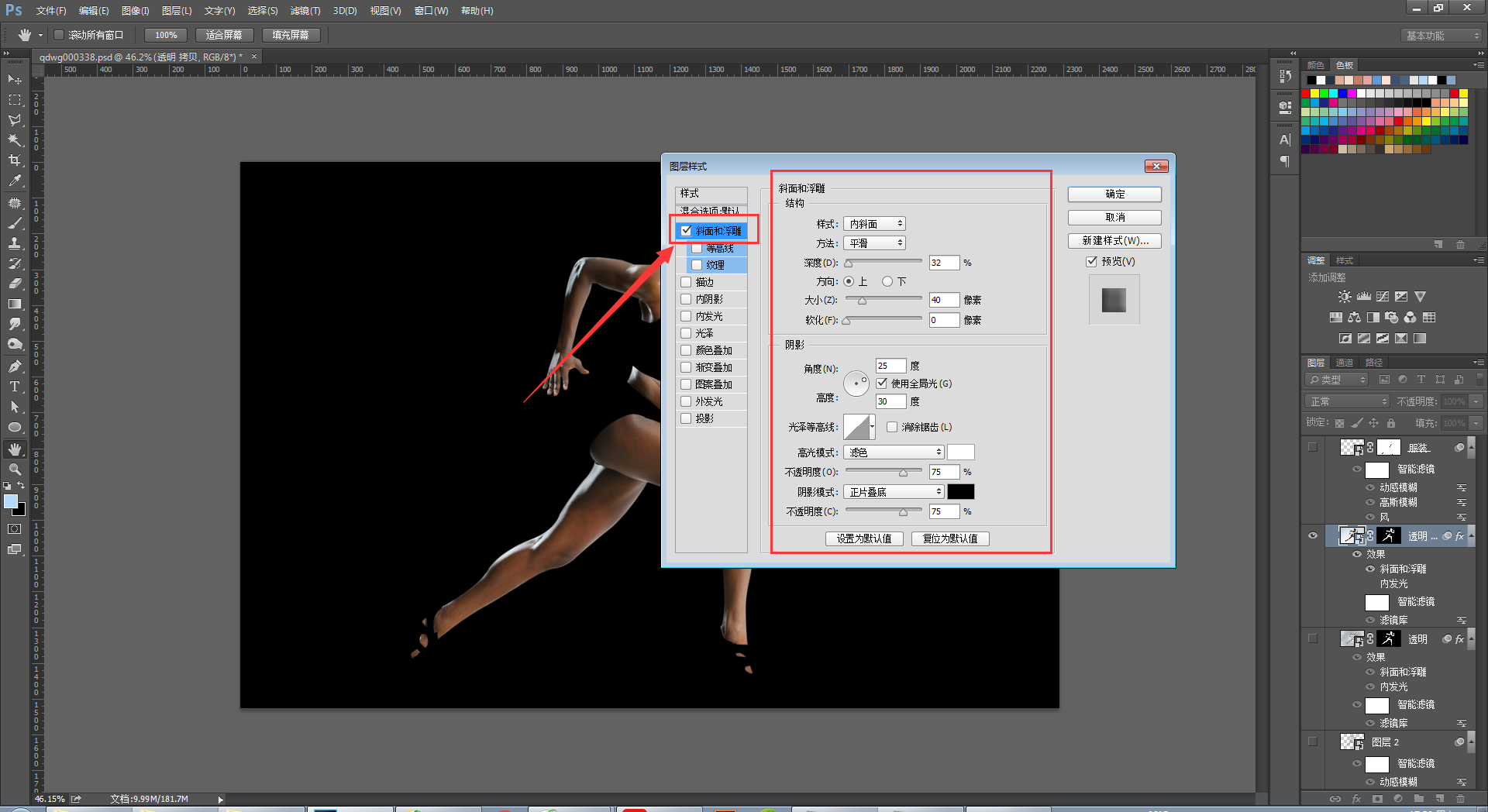
5.选中“斜面和浮雕“”,点开界面,样式选择:内斜面,方法选择:平滑,下面的参数可视情况而定,可以参考一下参数。
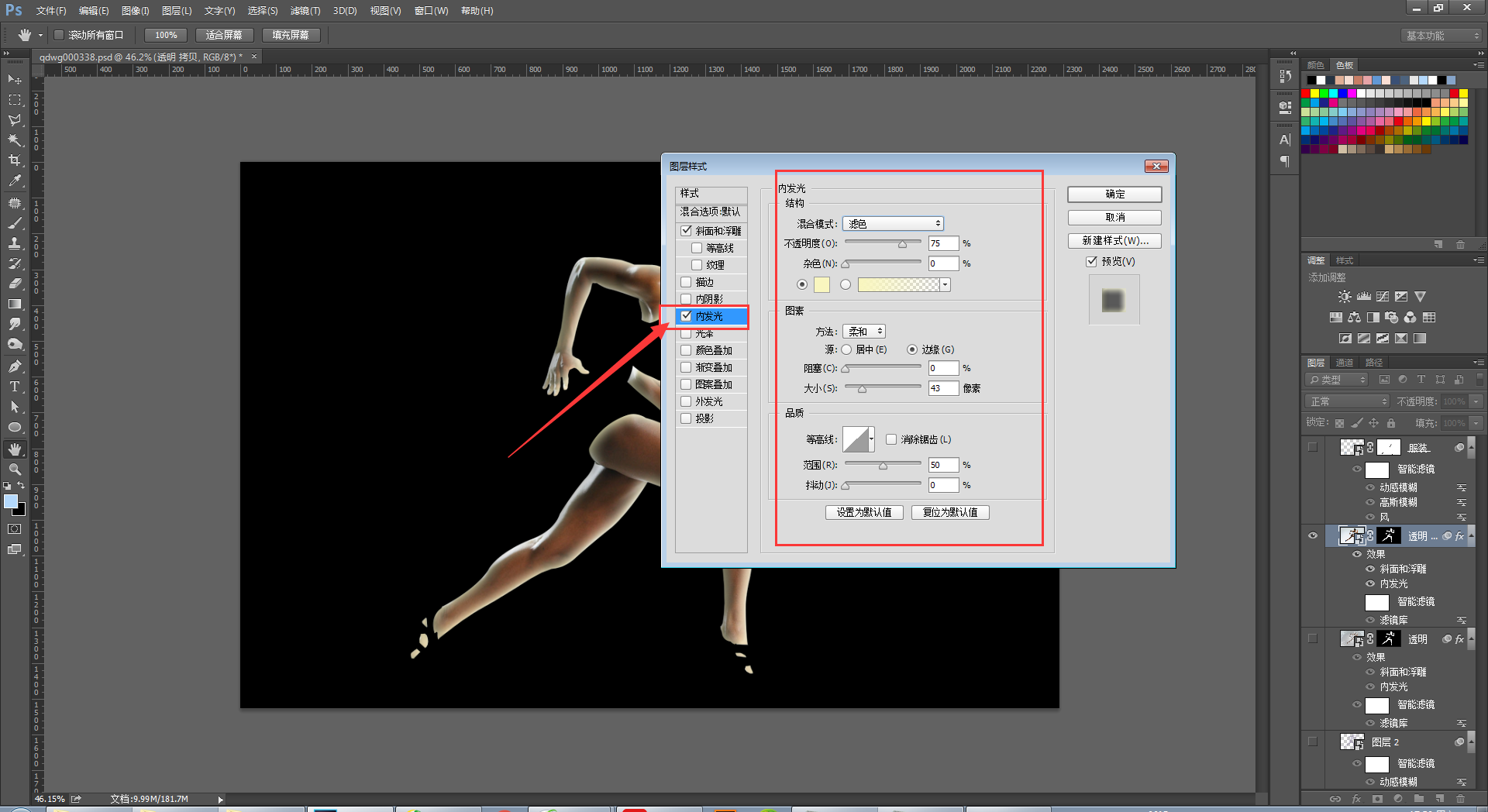
6.选择:内发光,参数如下所示,可视情况而定。
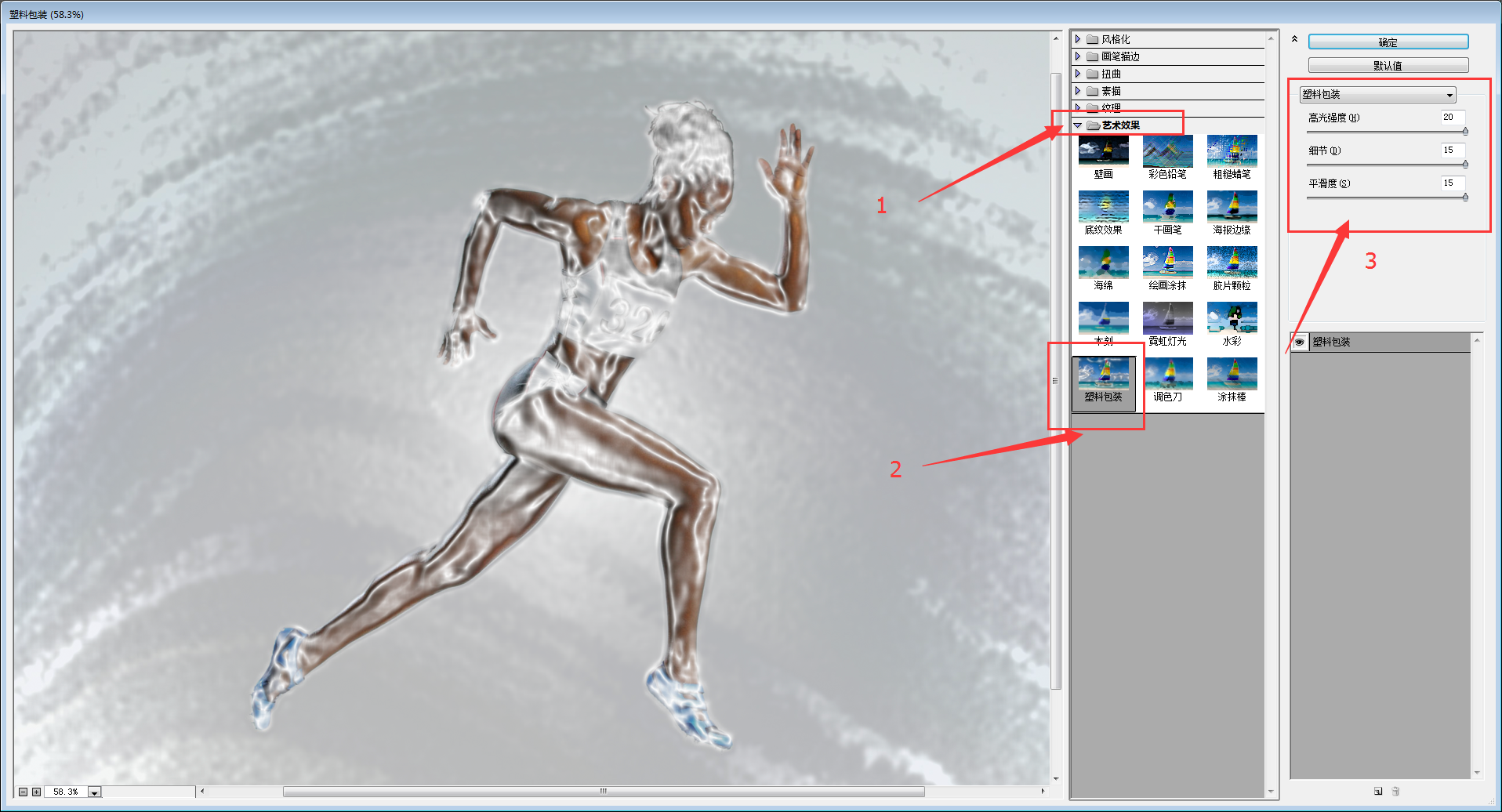
7.点击ps上方的滤镜库。
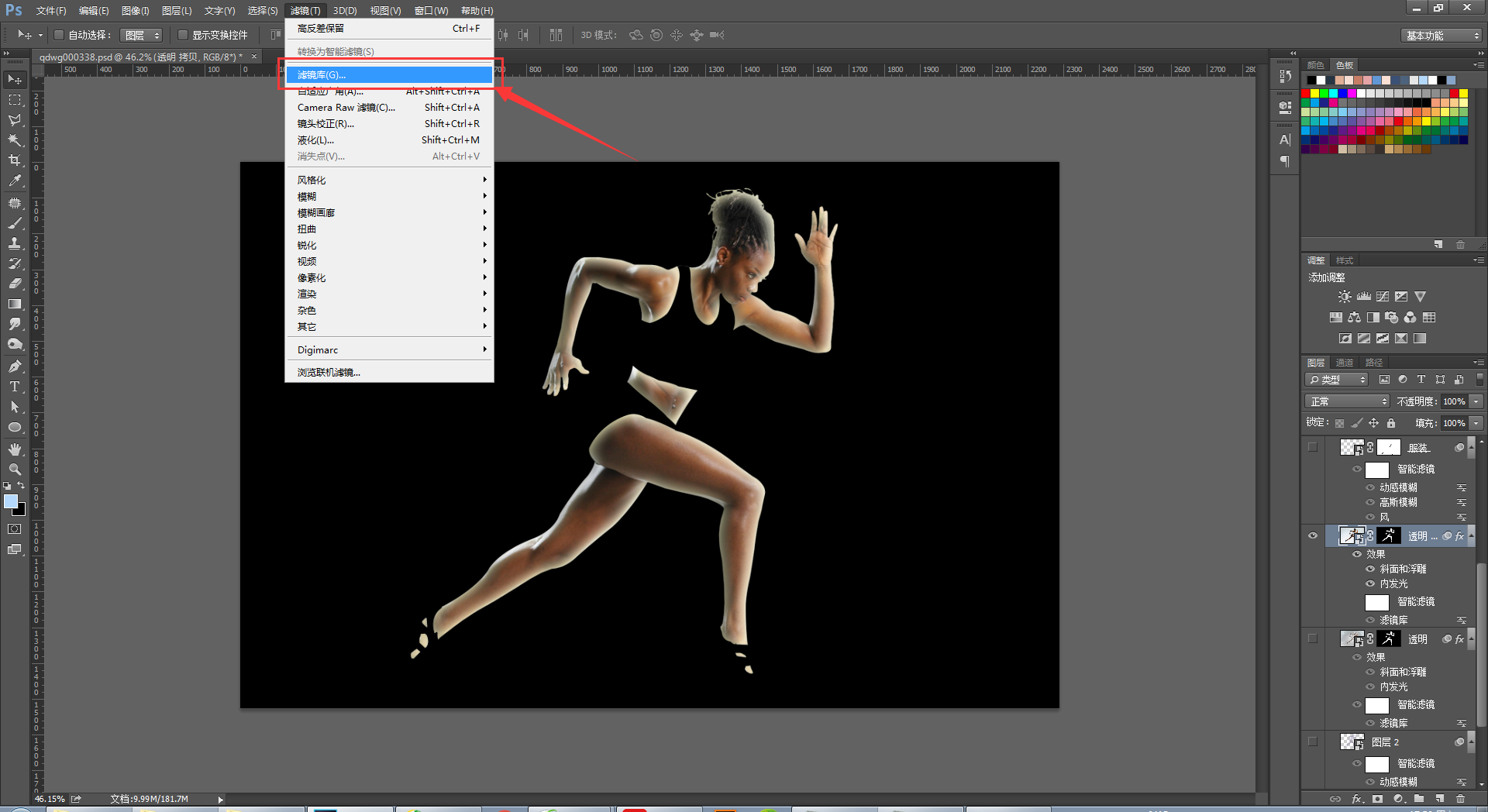 8.在艺术效果中选择:塑料包装,塑料包装的参数可根据你想要的效果来做。
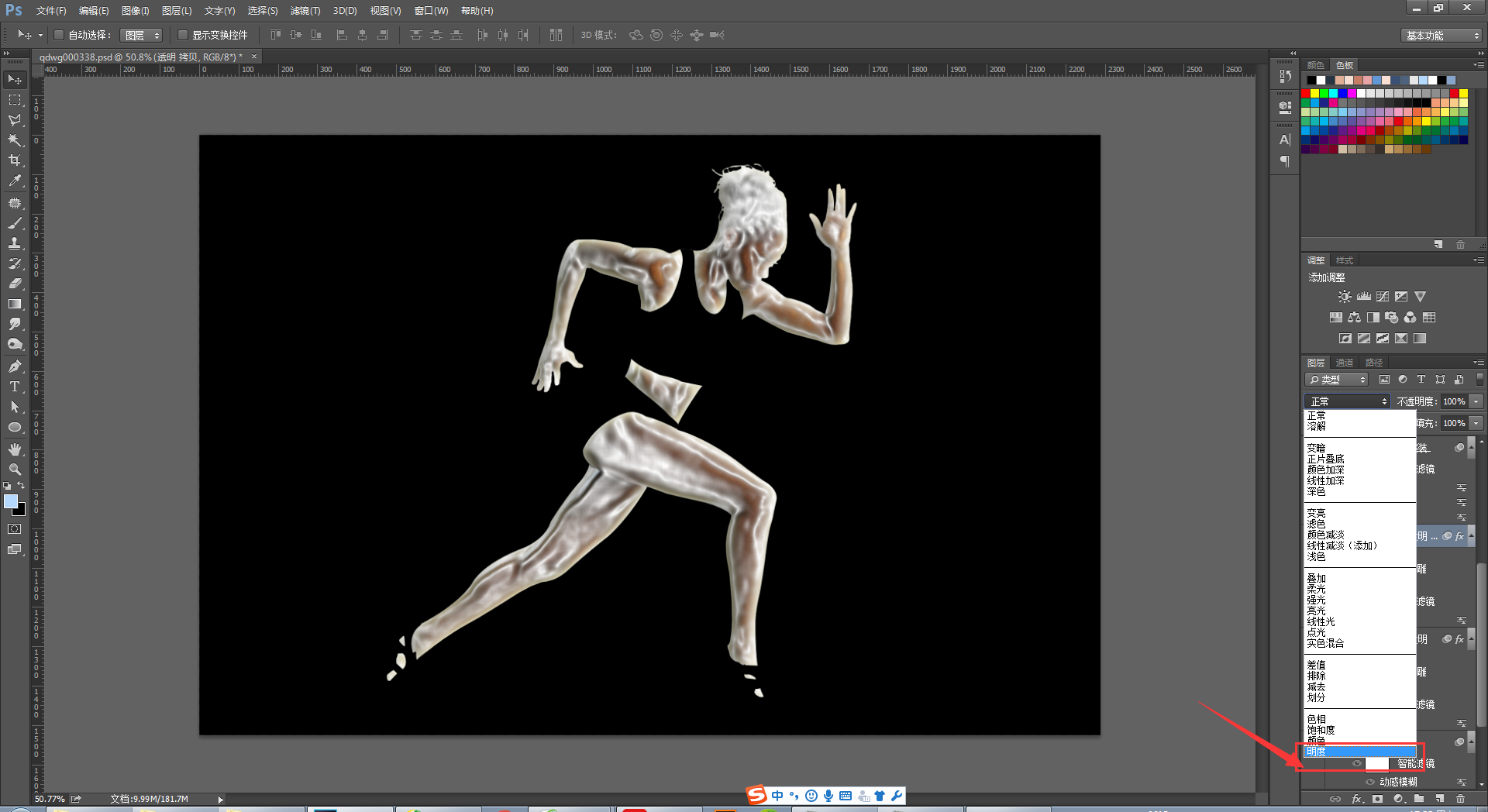
 9.把图层的模式改为明度
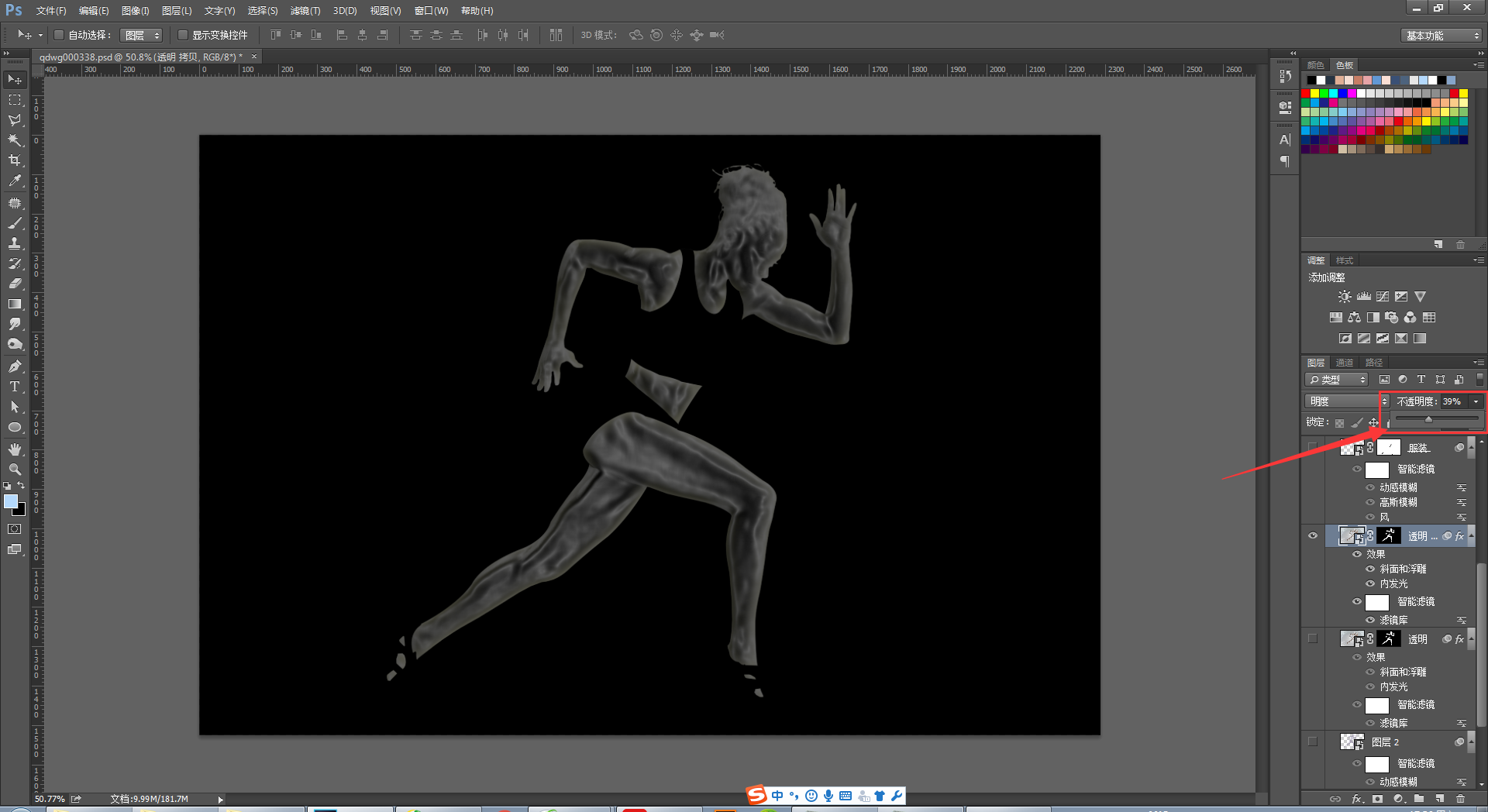
 10.调整图层的不透明度。
 11.把模特身上的衣服鞋子另设一个图层抠出来。
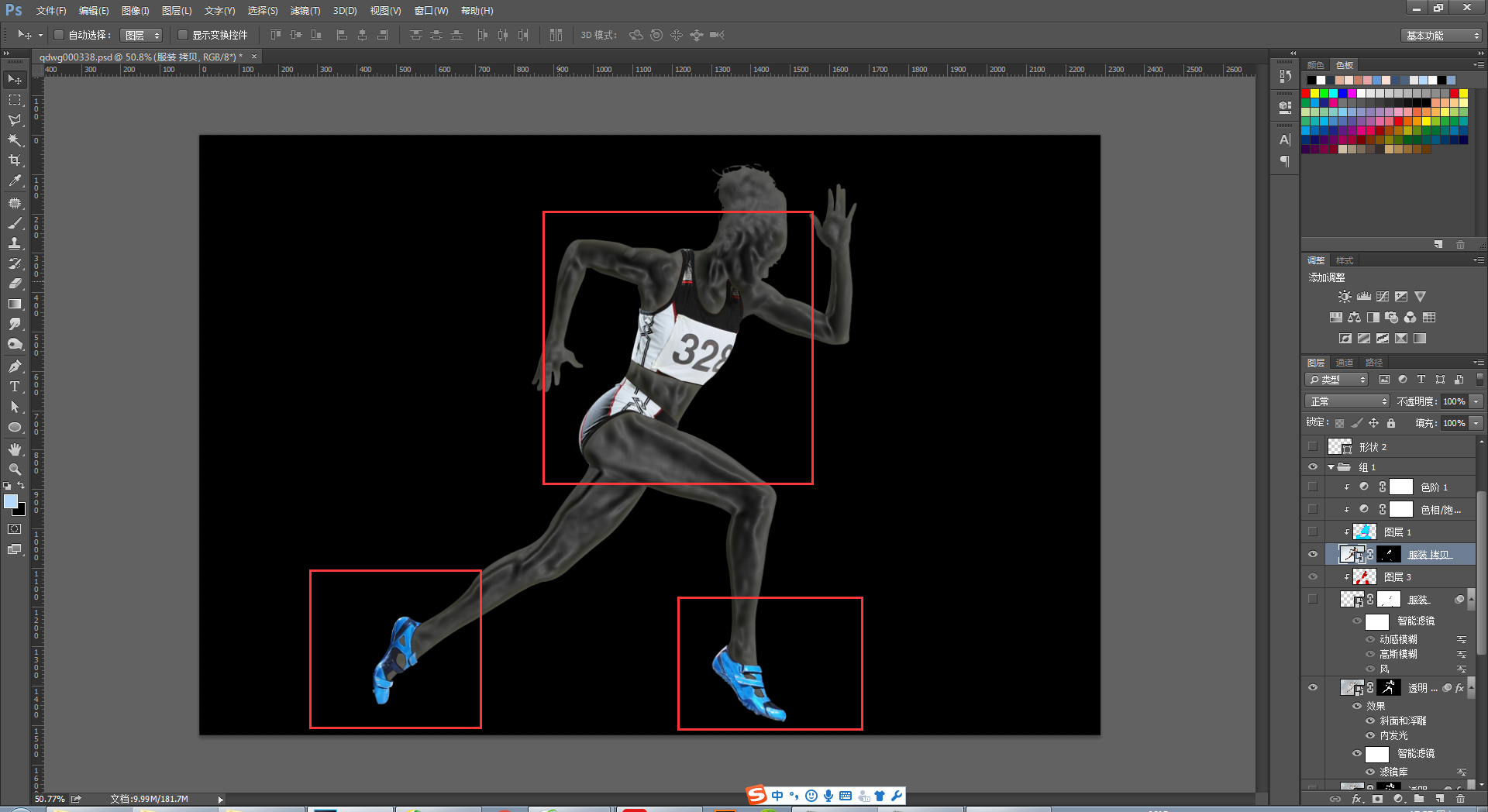 12.把衣服和鞋子调成你想要的颜色,我这里都调成了红色。
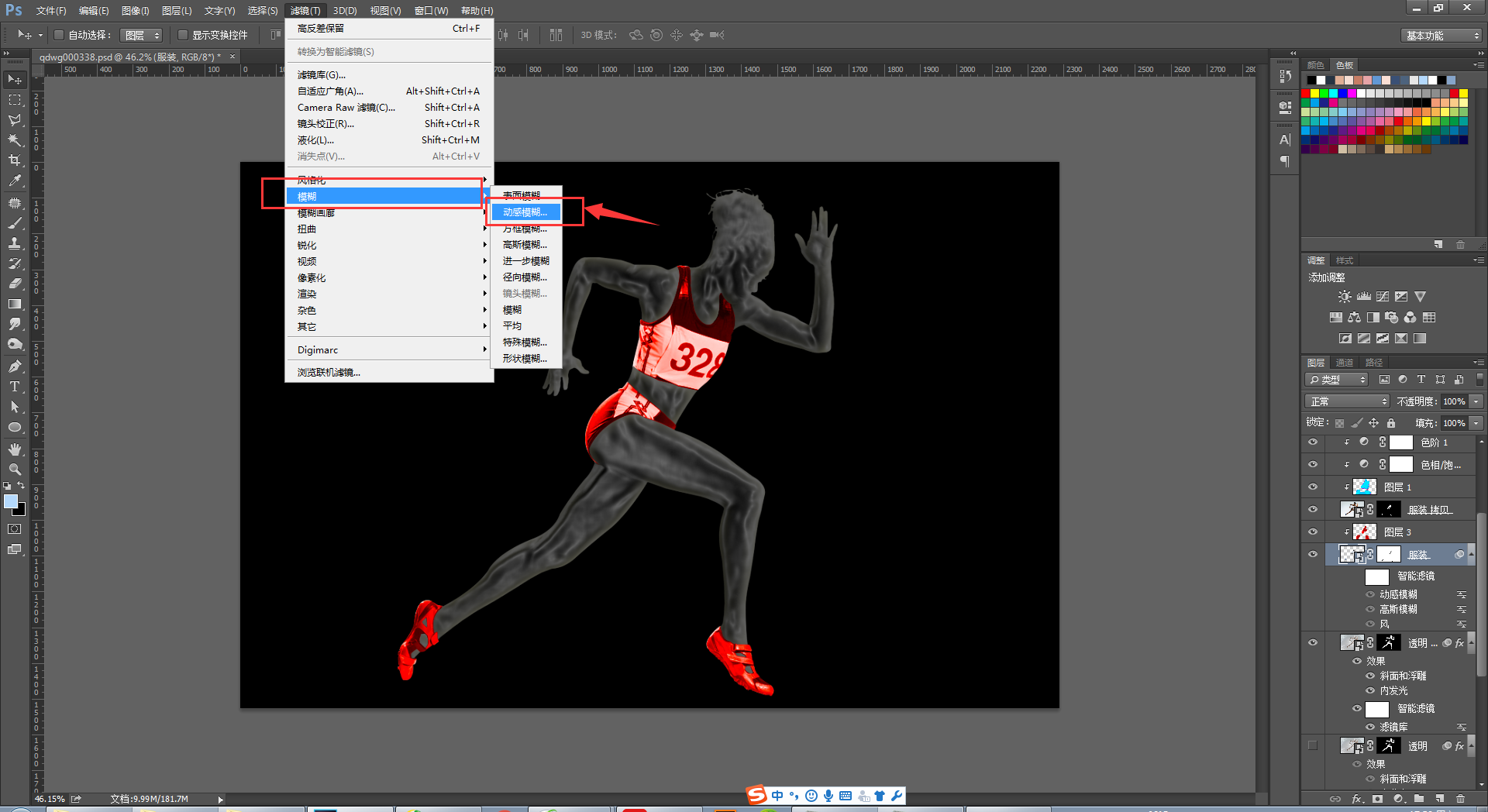
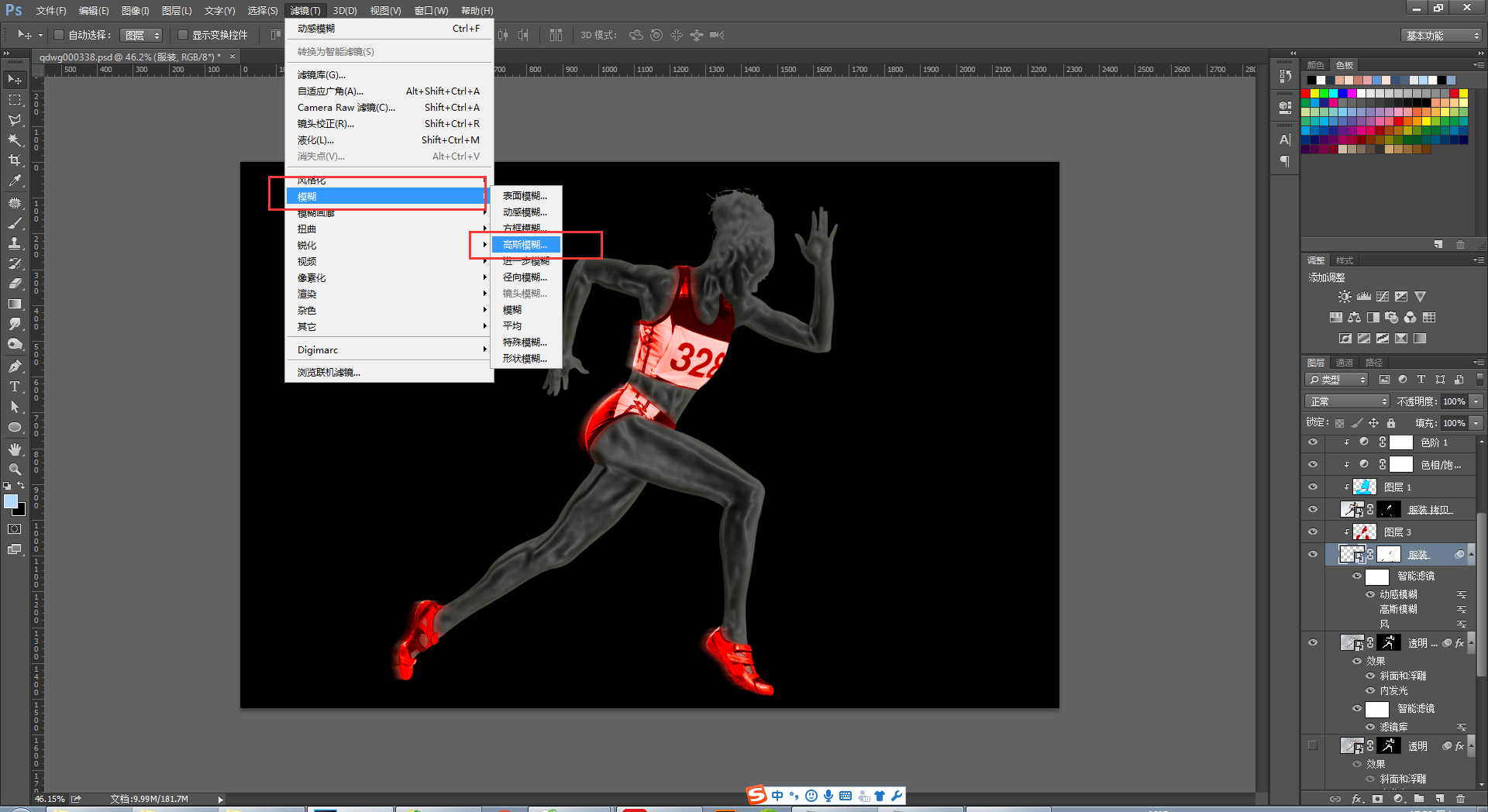
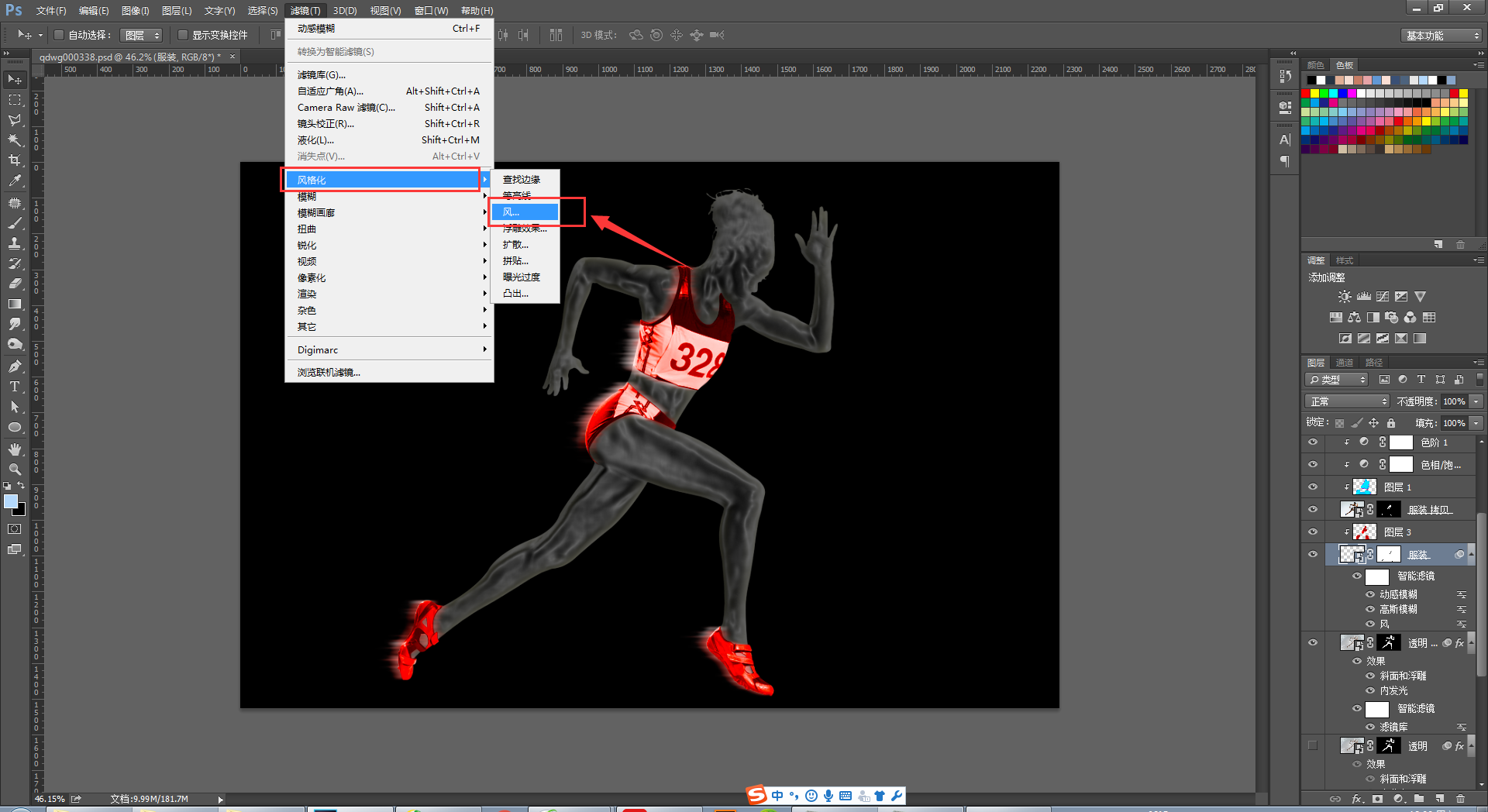
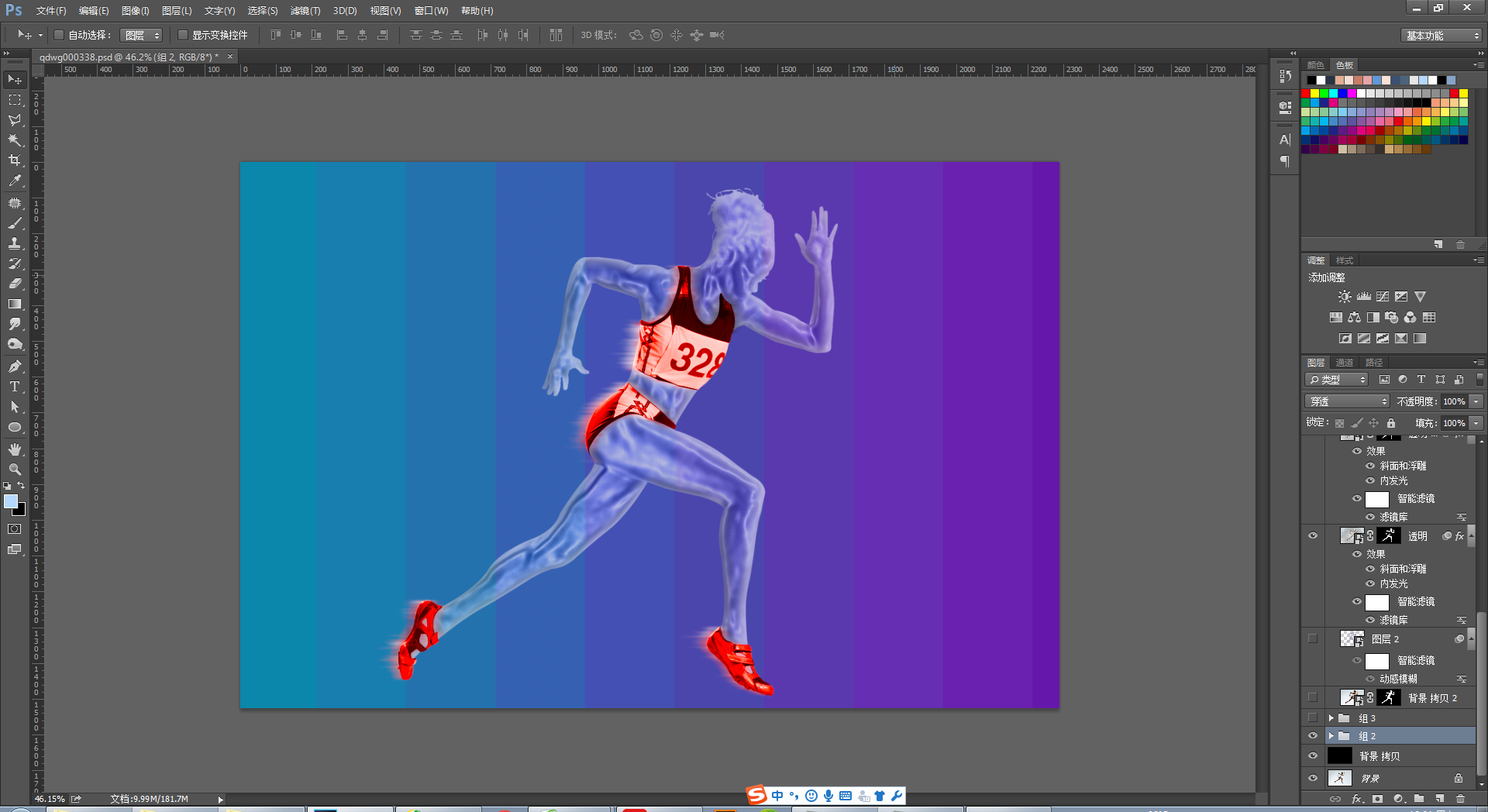
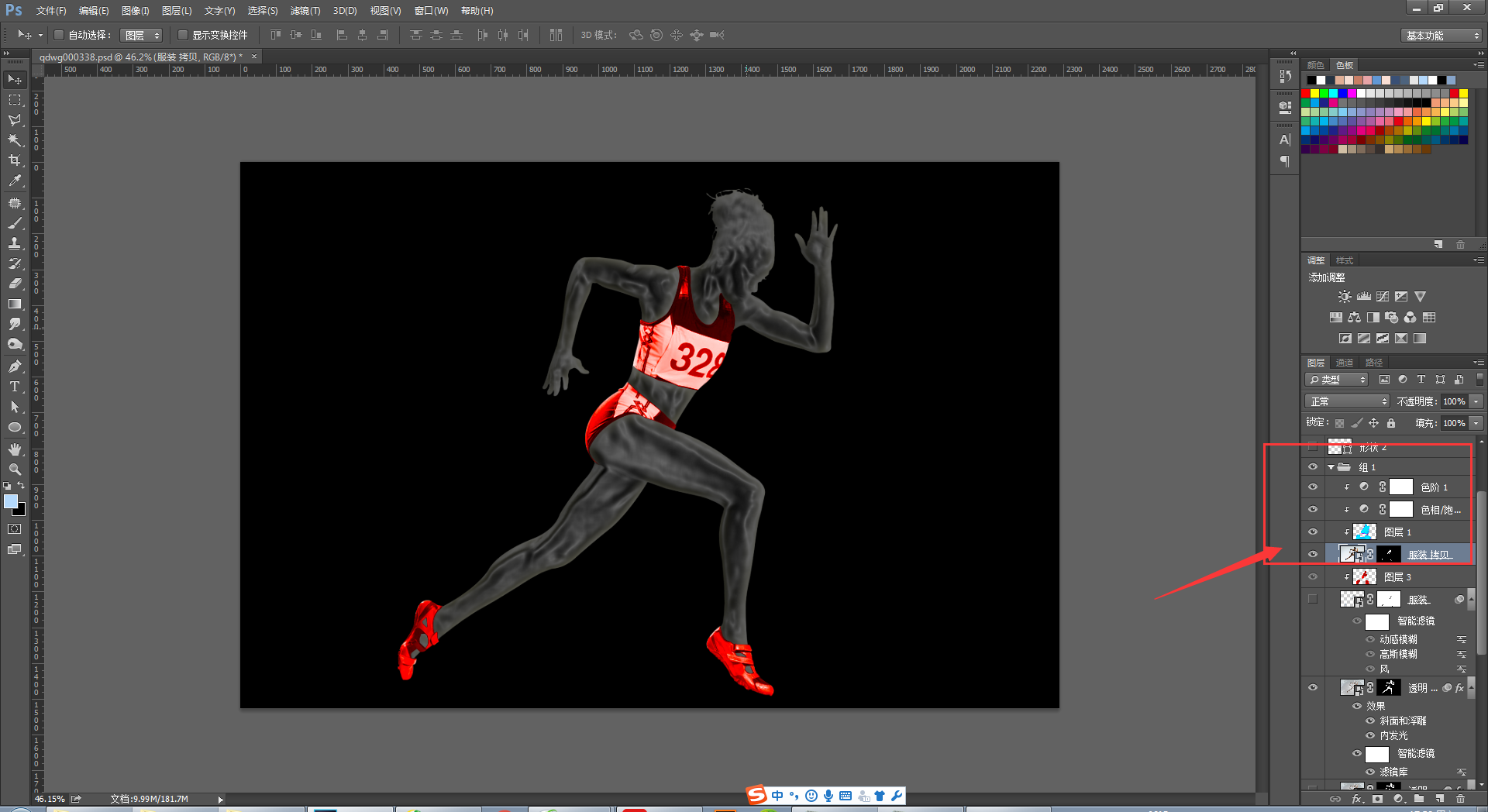 13.在拷贝一个服装的图层,放在刚刚图层的下面,在ps上方选择滤镜——模糊——动感模糊,滤镜——模糊——高斯模糊—,滤镜——风格化——风。
 14.给它添加一个背景。
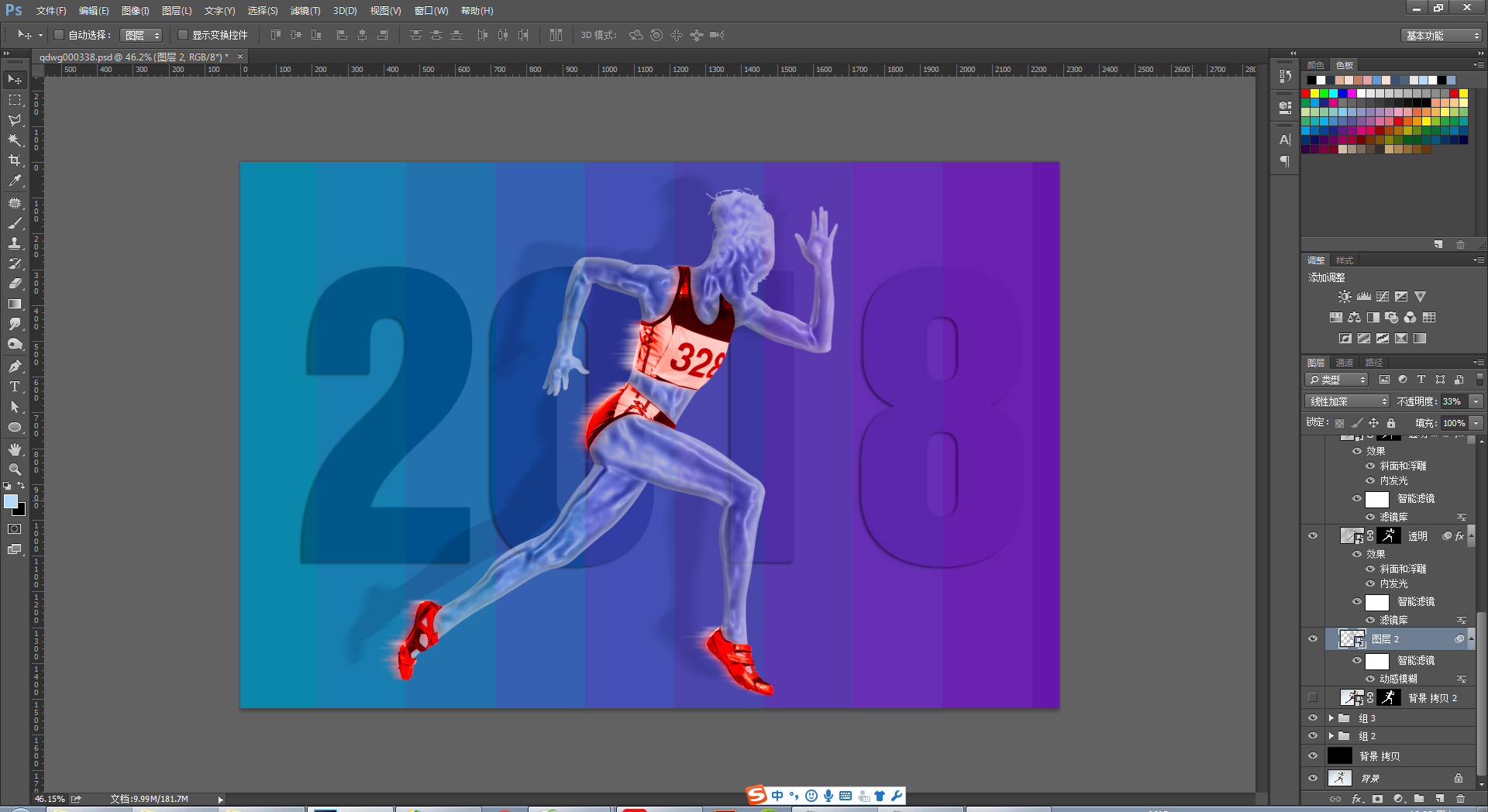
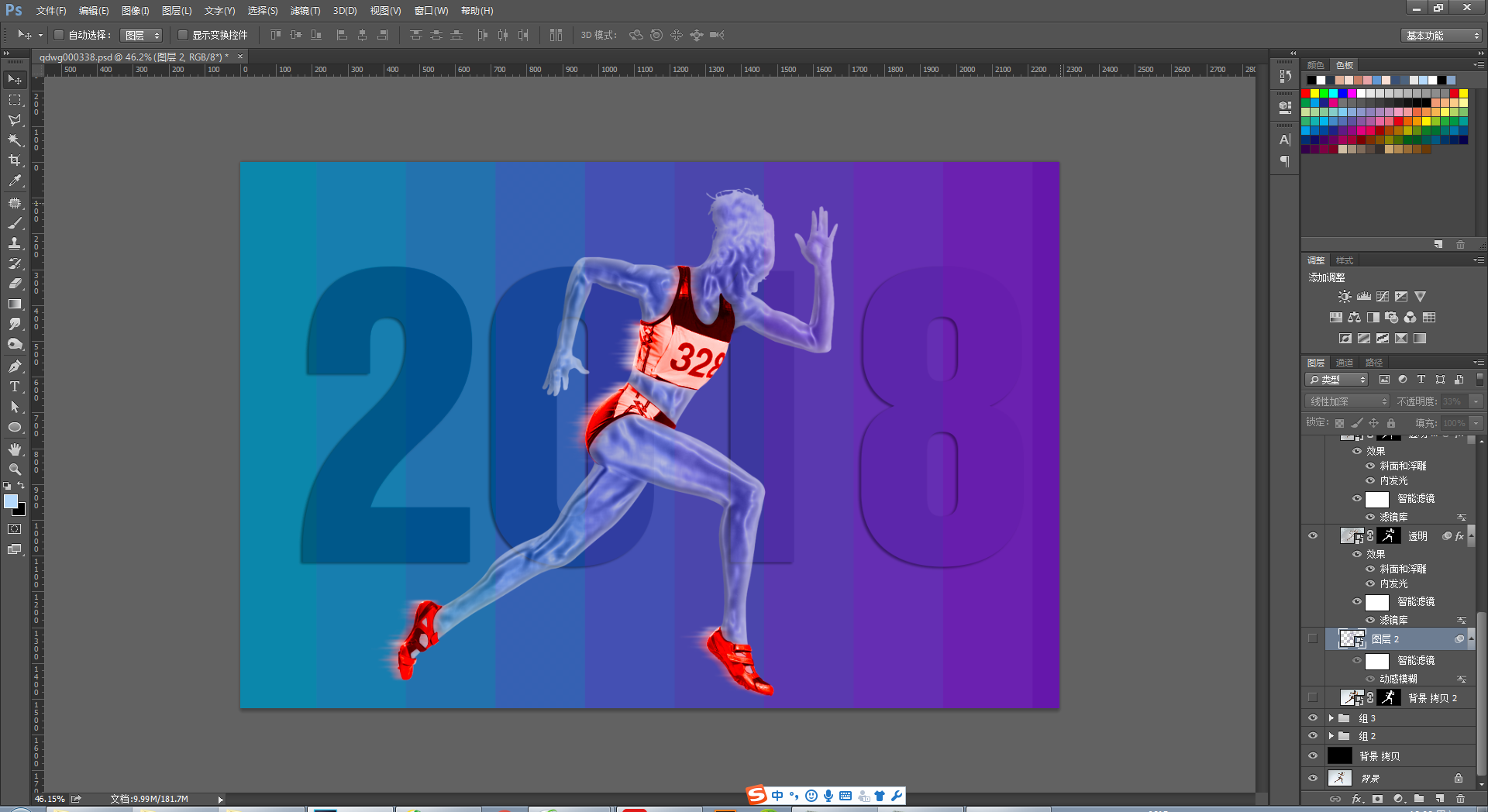 15.最后给透明人制作一个投影,滤镜——模糊——动感模糊,调整透明度,就做好啦。
5
举报
声明
7
分享

评论你的想法~
表情
喜欢TA的作品吗?喜欢就快来夸夸TA吧!
推荐素材
















你可能喜欢









登录注册
5登录即可同步推荐记录哦
7登录即可加入我的收藏
评论登录即可评论想法
分享分享