没空间感如何绘制等距风格插画(isometric)

没空间感?如何绘制等距风格插画,C4D+AI解决问题
等距视角(Isometric)风格,也称为等轴测图,为了增加立体感,采用了倾斜角度的视角,拥有出色的视觉表现。近两年越来越多的设计师使用了此风格的插画表现产品,外加上很火的深色渐变效果。简直让人欲罢不能
下面是Pinterest上搜索关键词 isometric,找到的一些此风格的插画:
作者 Walid Beno:https://dribbble.com/WalidB






每每你想尝试的时候,最后的肯定败在了空间感上

下面提供一个方法就是C4D+AI,结合绘制此风格的技巧
不会C4D?
还不赶紧学!( 下期预告:讲如何学好C4D )
为什么是这两个工具
C4D三维工具,解决了原来在2D工具中绘制的空间感问题,具象立体的绘制图形。并且可以输出AI格式的线稿。AI工具优势的矢量+渐变调节,完美调整图形和颜色。
关键技能
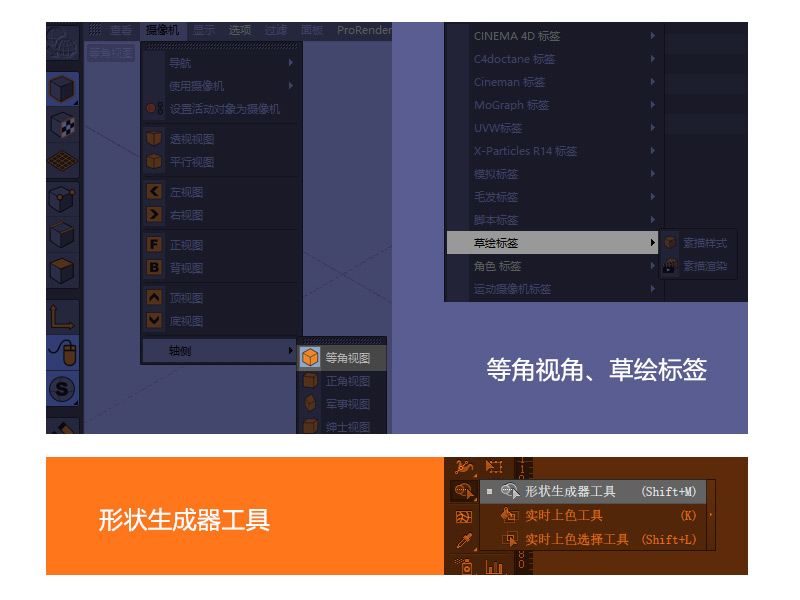
C4D : 等角视角、草绘标签
通过在C4D的等角视角里面绘制出立体图形,然后通过草绘标签导出AI矢量格式的线稿
AI : 形状生成器工具
通过形状生成器工具,将不同的面分离出来,并上色
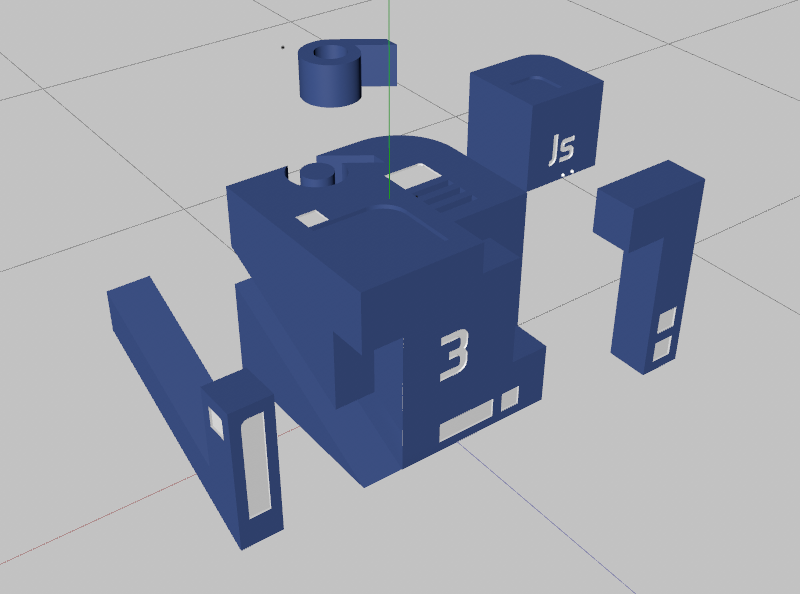
下面以Maxime Bourgeois的作品为例,实操
https://dribbble.com/shots/3551926-Javas cript-Arrays-in-Depth

C4D部分
1. 在C4D中绘制出立体模型大概的实体
主要操作:布尔、运动图形-文本
2. 将视角转化为等角视角
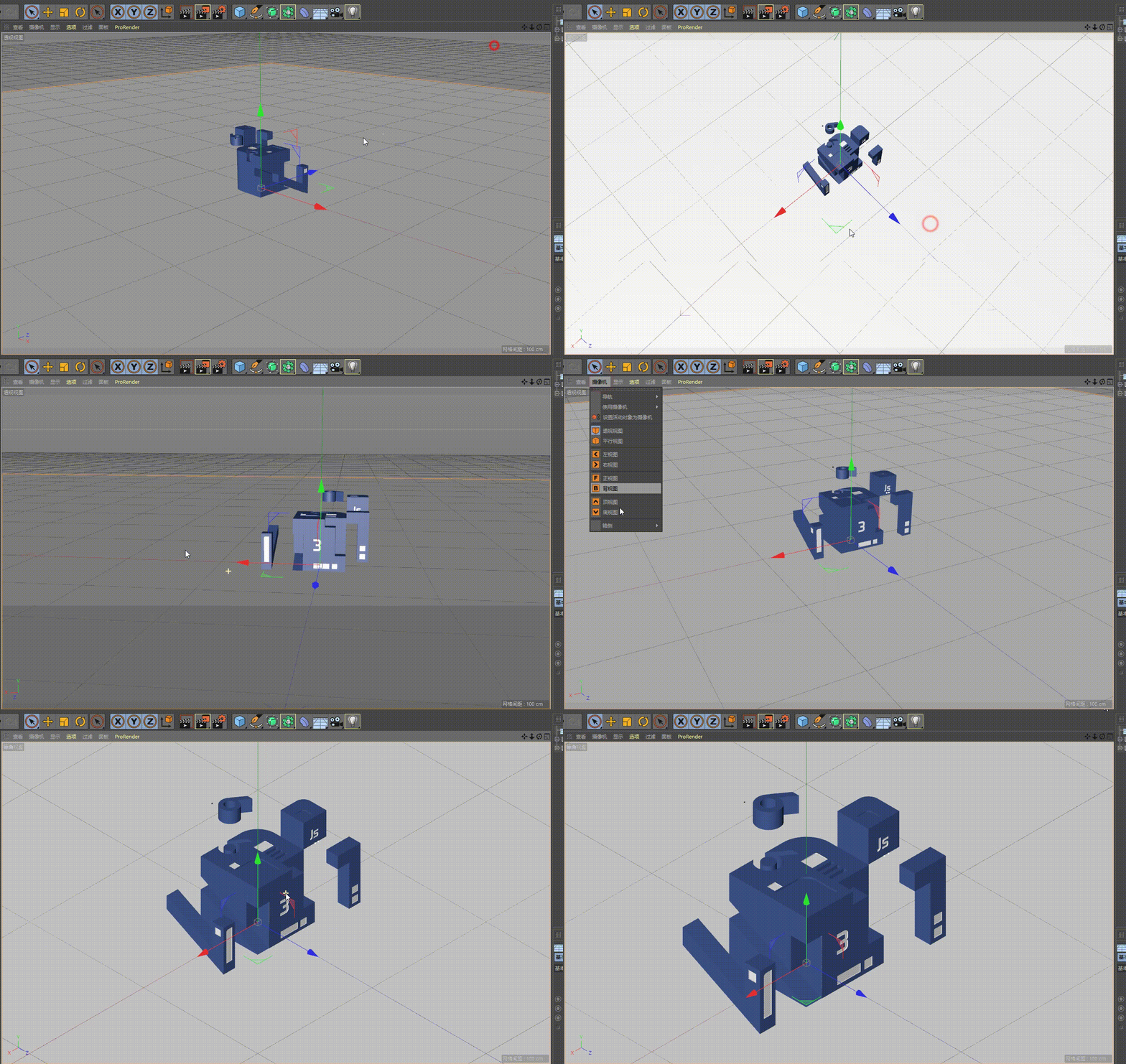
3. 群组全部3D图层,然后添加草绘标签-素描样式(全部图层都必须转为可编辑对象,快捷键C )
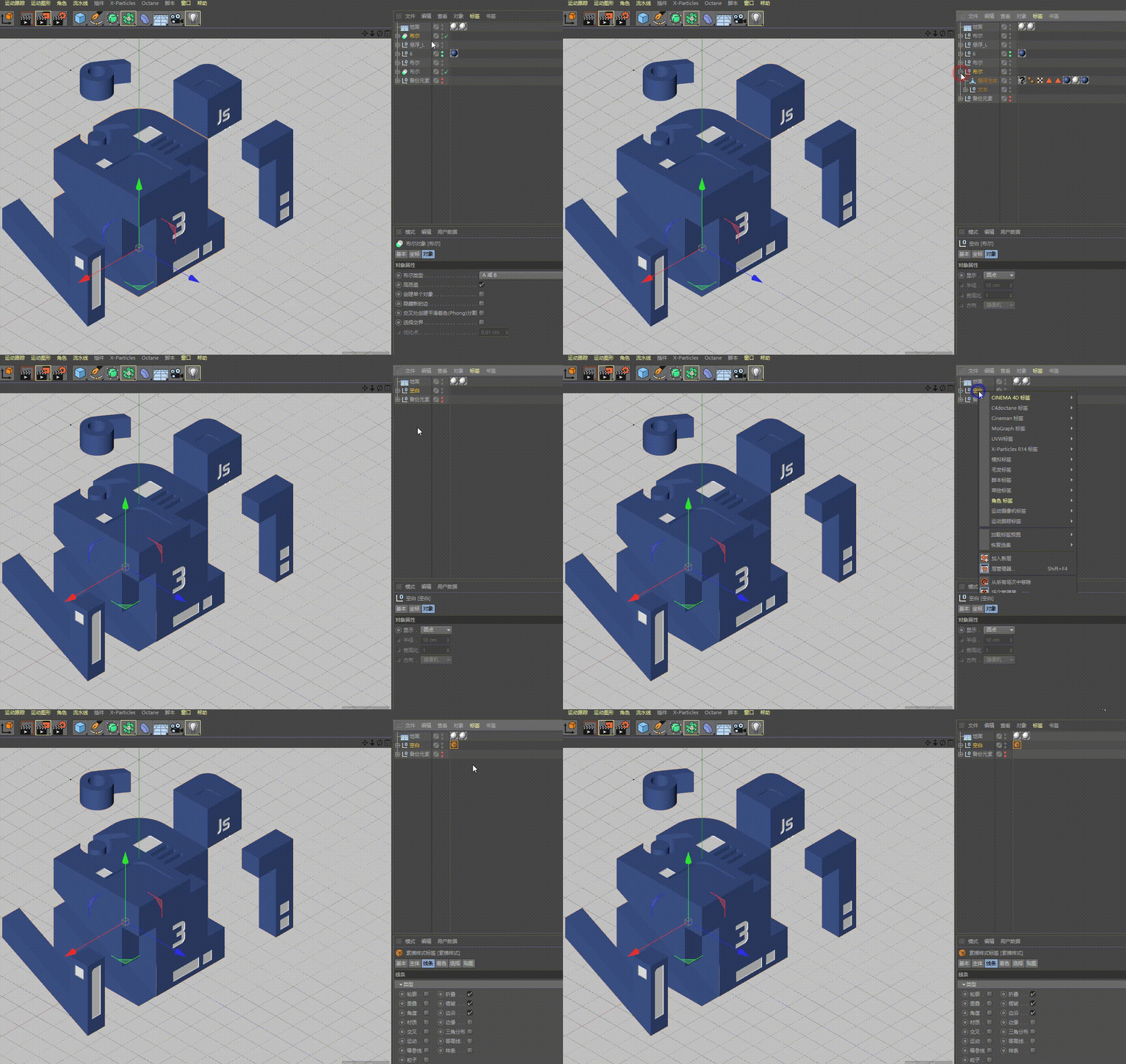
4. 导出AI格式文档
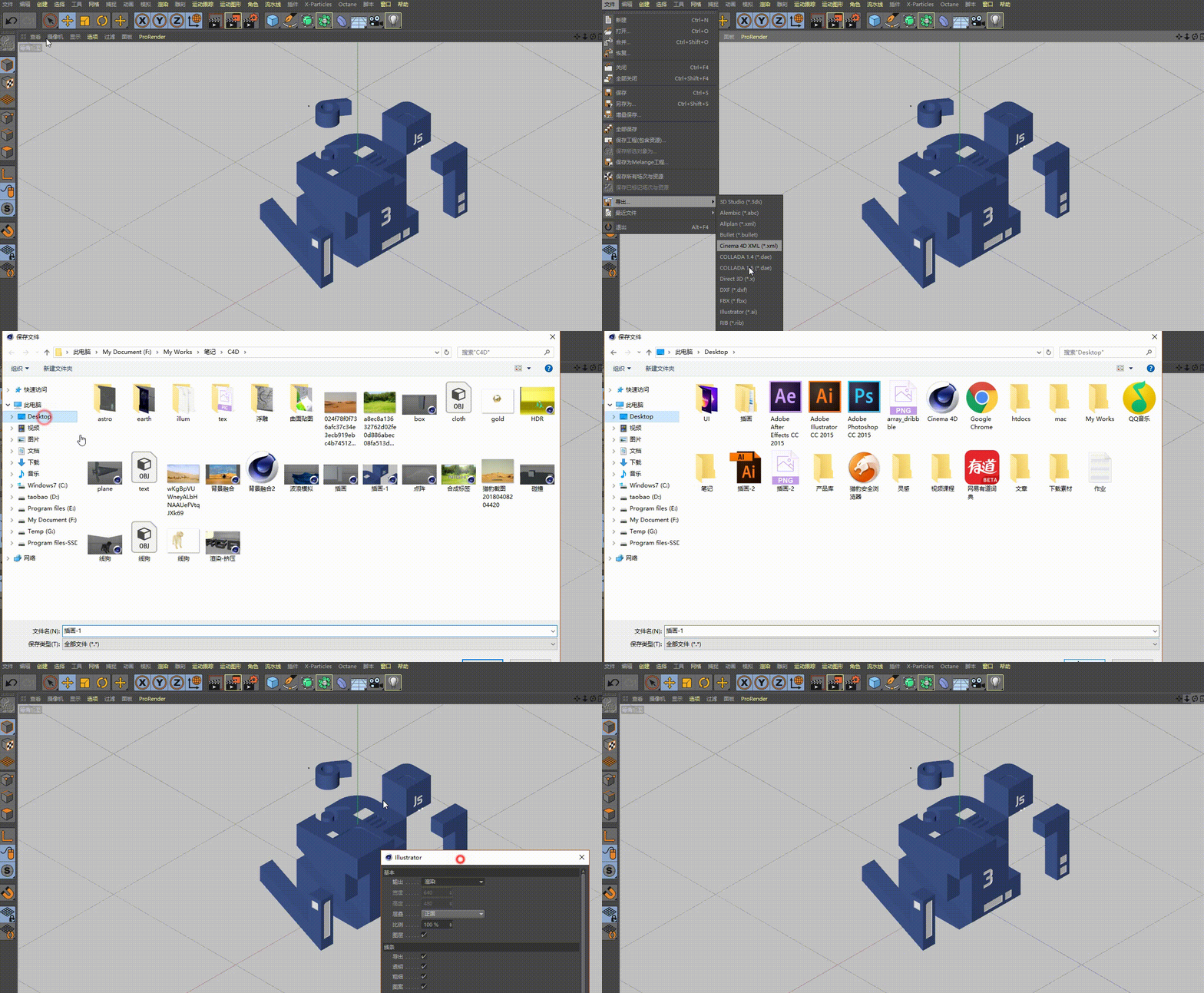
AI部分
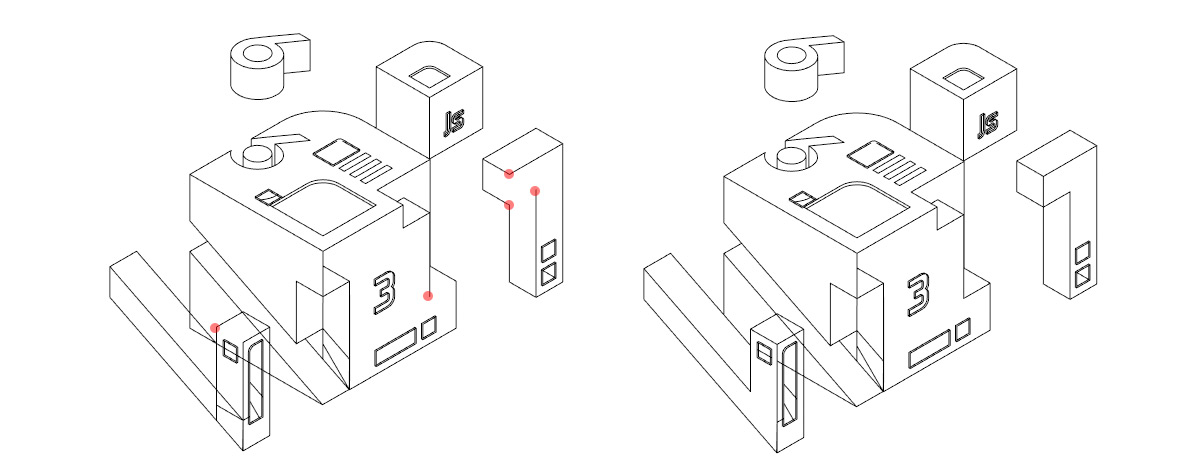
1. 补齐缺失的线 (封闭的线才可以使用形状生成器工具)。多余的线可以不用删除,通过形状生成器工具可自动消除
2. 通过形状生成工具,将不同的面分离出来(务必取消群组)
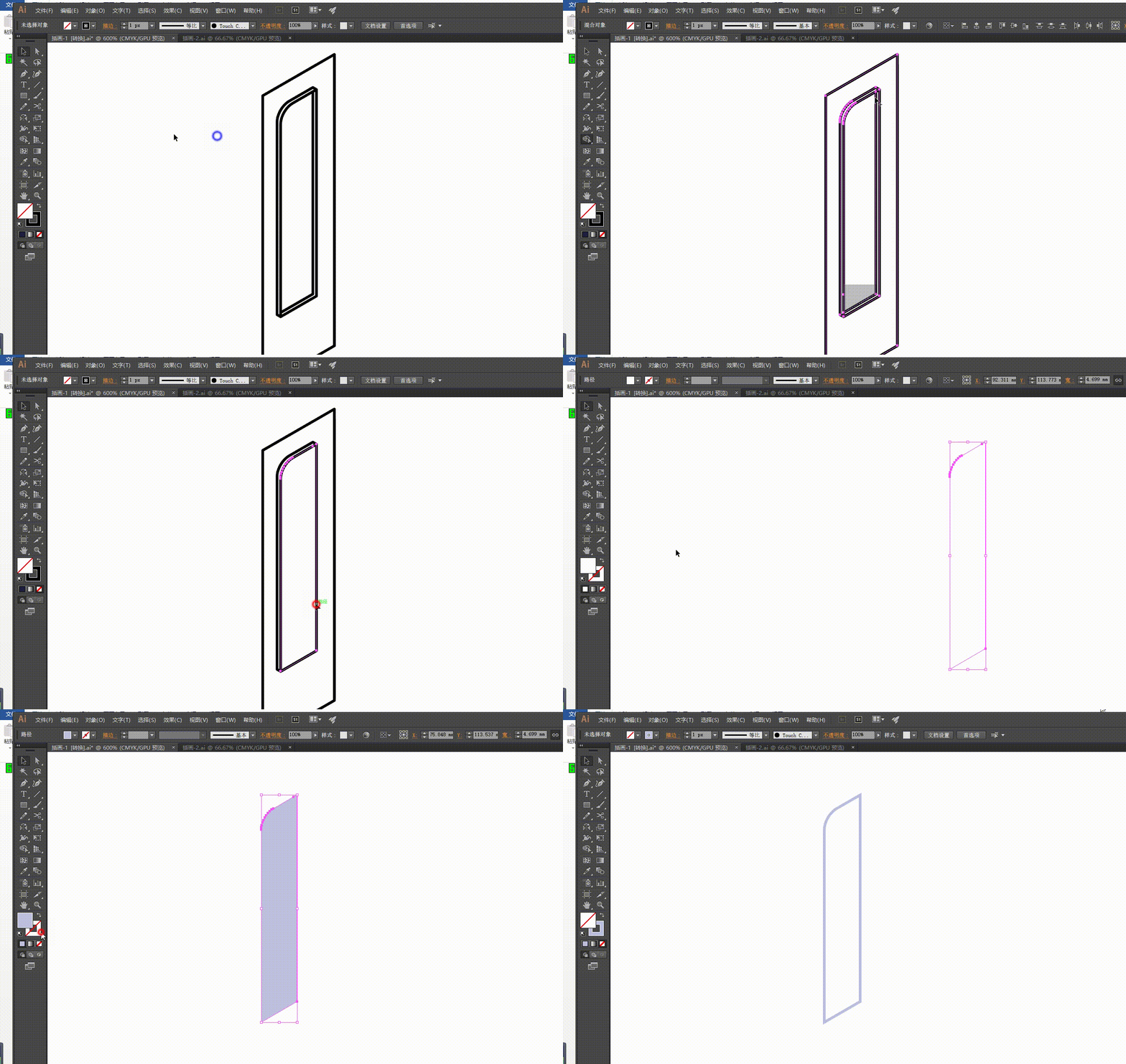
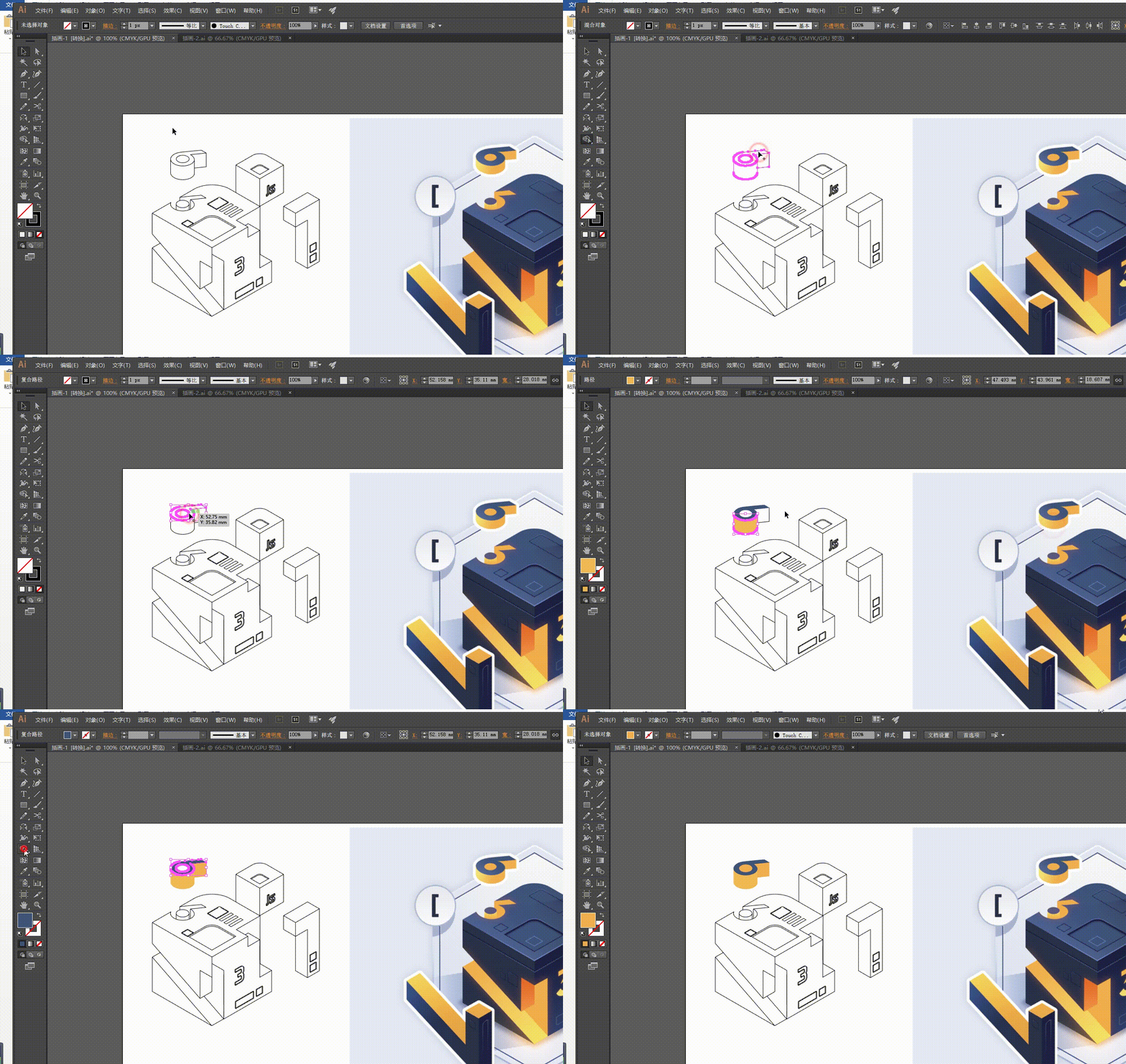
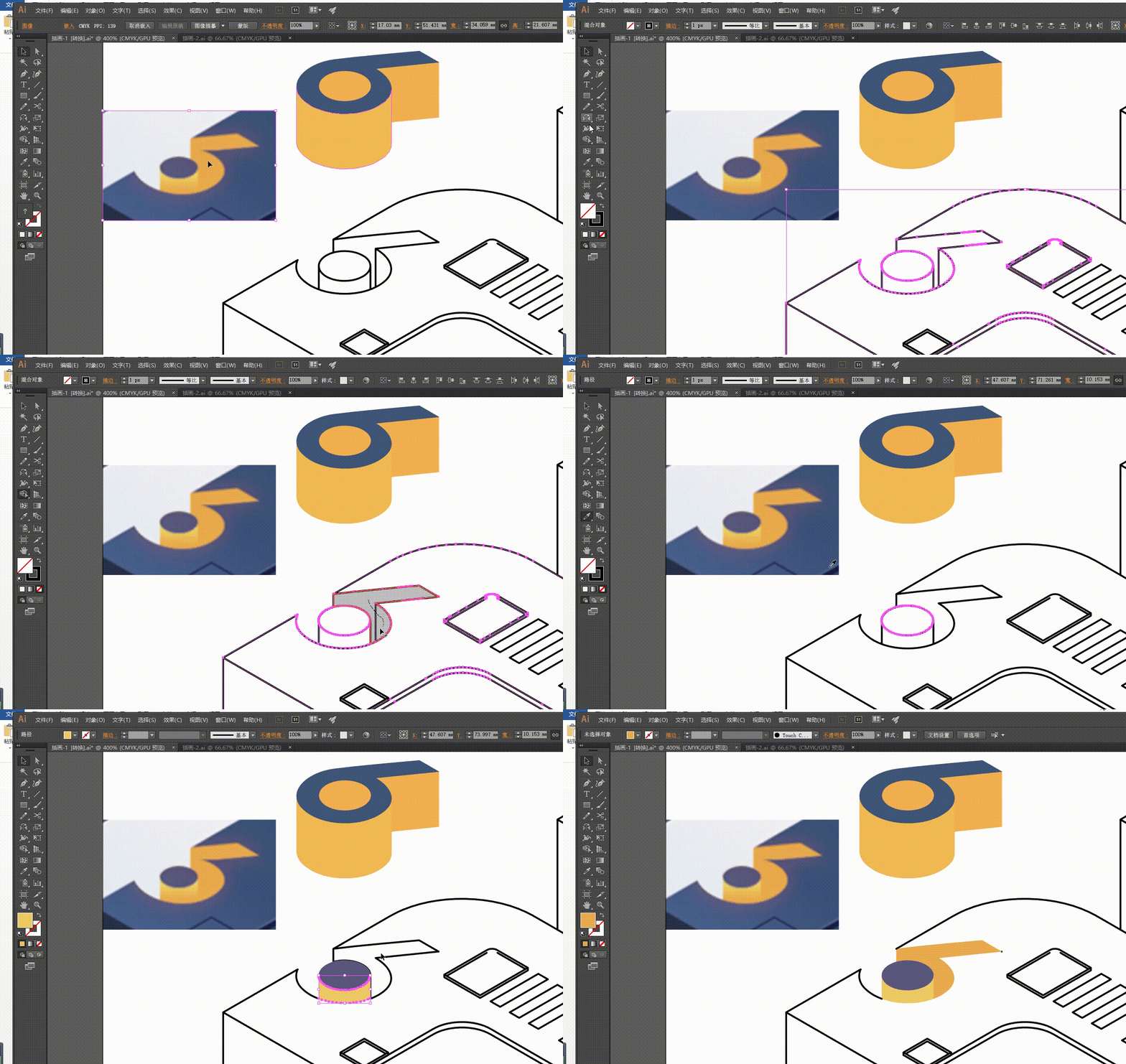
选择曲线后按快捷键I(i),用取色管点选颜色
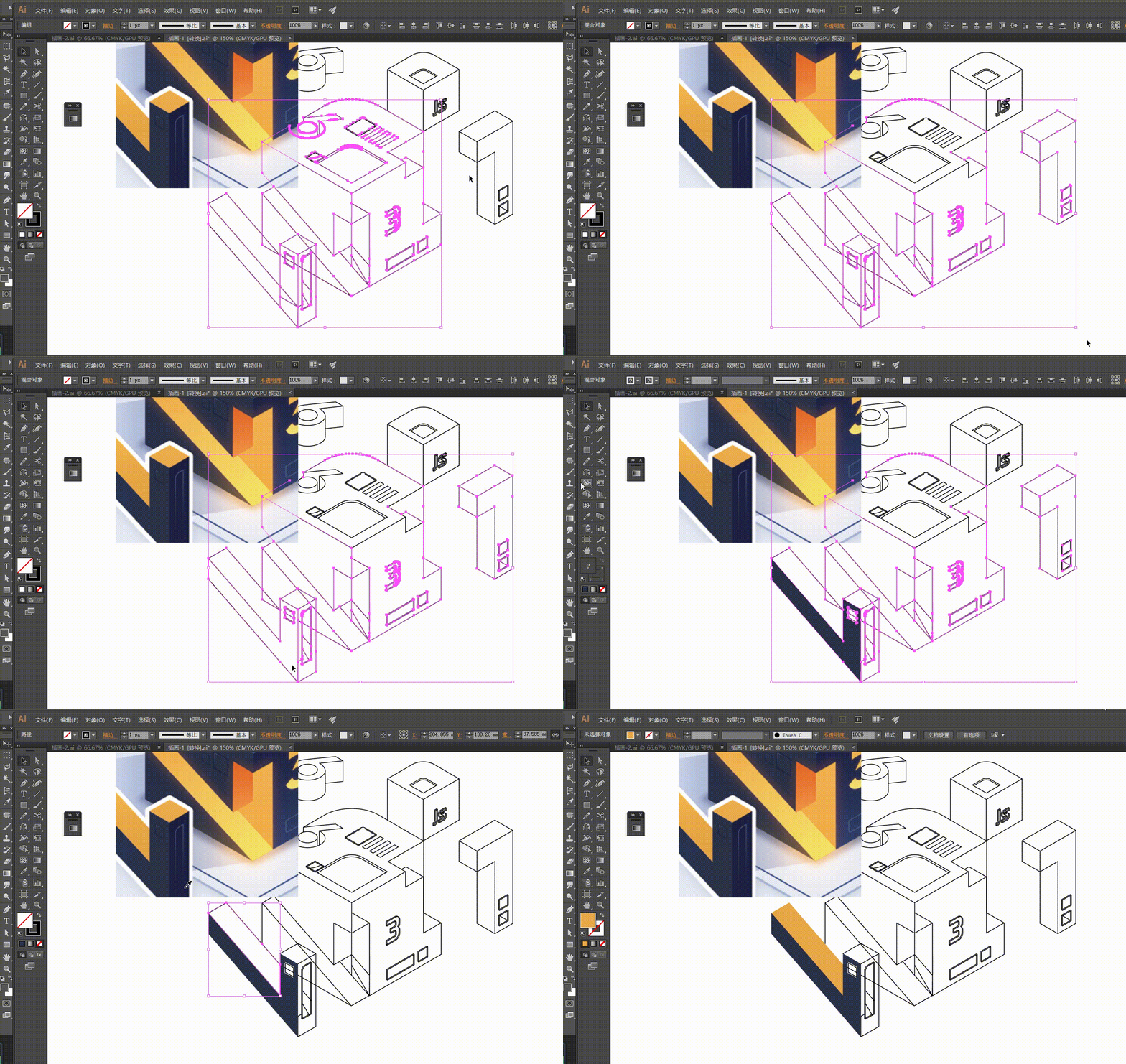
3. 渐变上色
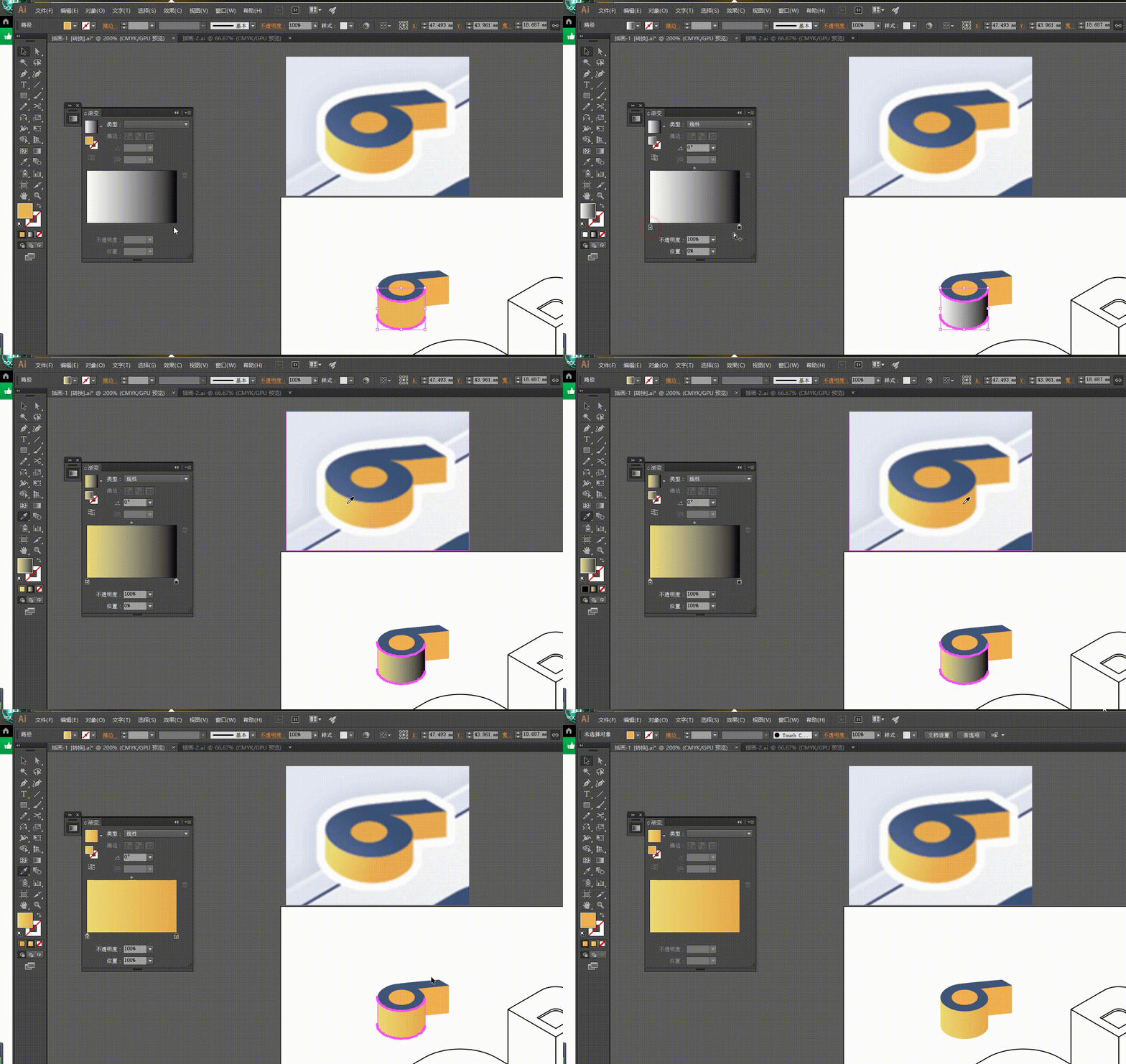
选择渐变箭头然后按I(i)快捷键,用取色管点选颜色。将选取的颜色拖入的渐变框内
4. 调整细节和光照
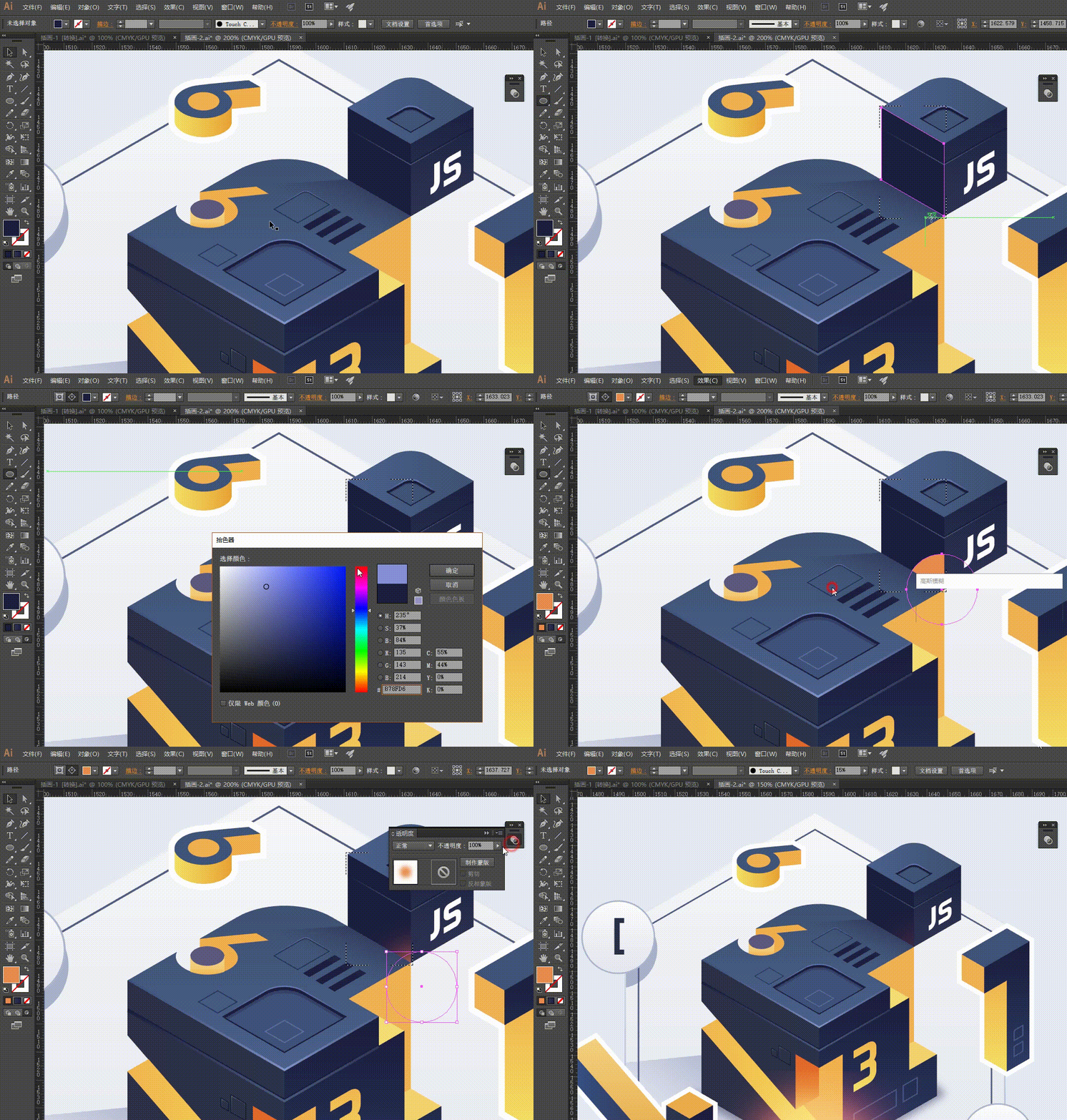
点选 内部绘图,相当于PS图层蒙版,在图层里面作图
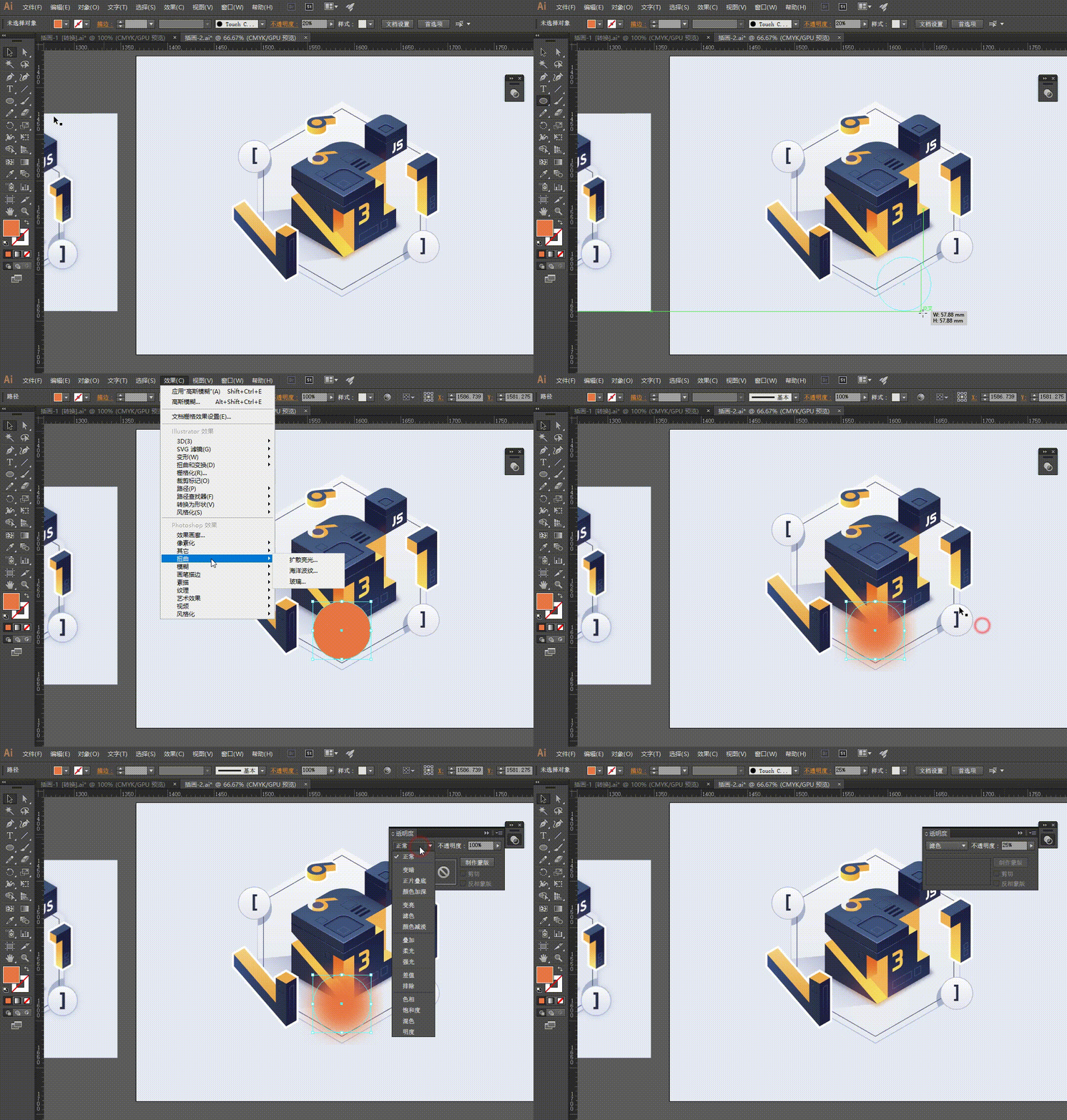
为什么不用C4D直接渲染?
C4D直接渲染颜色材质调节渐变比较麻烦,如果是大场景的渐变调整更是繁复。输出结果需要反复渲染。效率不高。而导出的AI矢量文件,可以无限放大。优势更明显。而AI作为矢量工具,自然是首选。当然也可以输出SVG导入到Sketch中调整。如果单是纯色的插画就可以用C4D直接渲染。
不会C4D怎么办?
此方法不需要复杂的光照调整和材质贴图,仅仅需要简单的建模即可。因此对C4D的技能要求不用太高。况且R19新版的C4D安装文件才390M左右。不下载一个试下吗。至于学习的素材。网上有很多教程。淘宝关键词C4D教程有惊喜。
附件是导出的AI文件和源文件。可以下载试下。