Illustrator中创建沙特城市插画

学习使用基本的Adobe Illustrator功能,几何形状和简单工具创建沙特阿拉伯着名的王国中心地标。

1.绘制并创建一个新项目
步骤1
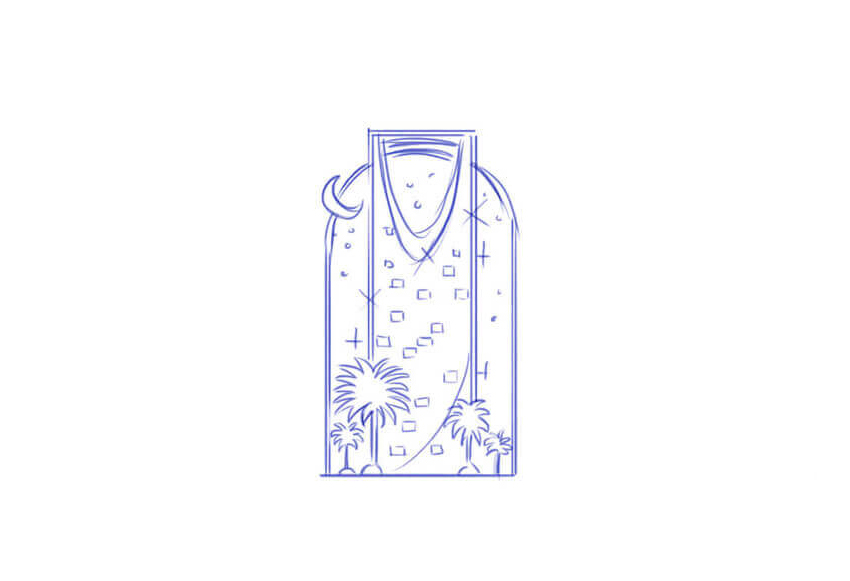
首先,在 网上搜索 “王国中心”的照片参考,以了解摩天大楼的建筑,所以你可以粗略地将概念 草图放在一起。
素描,扫描并保存为JPG。
第2步
启动Adobe Illustrator。
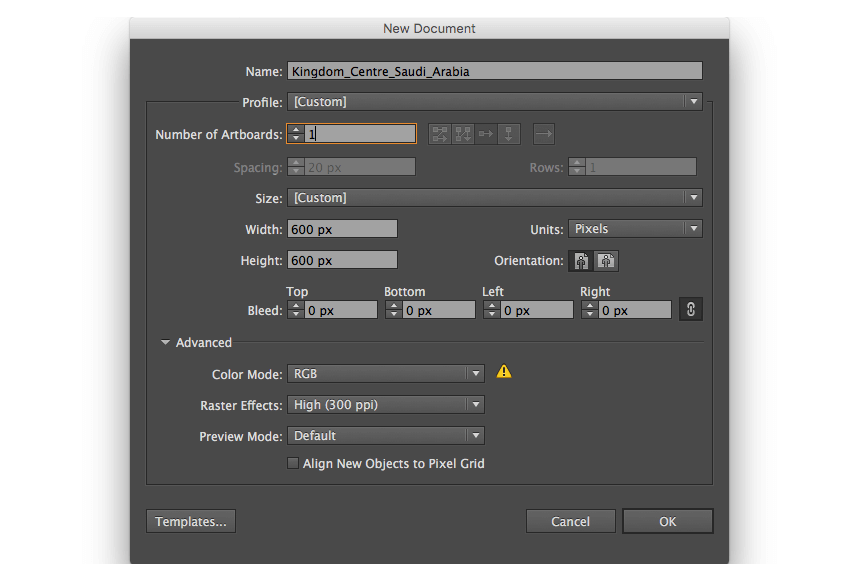
File> New (Control-N)打开一个新文档,并设置尺寸:
名称: “Kingdom_Centre_Saudi_Arabia”。
画板数量:1
宽度:600像素
身高:600 px
单位:像素
颜色模式:RGB
栅格效果:高(300 ppi)
第3步
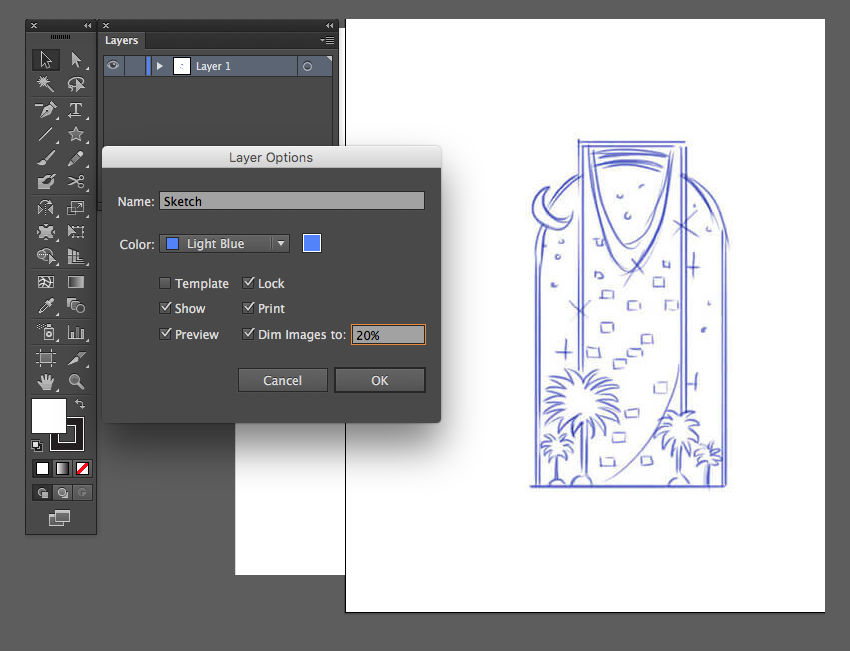
放置在草图中,使用“ 放置”快捷方式(Command-Shift- P),然后单击到美工板上。
打开图层面板,窗口>图层。
双击图层或单击“ 图层”面板的子菜单,然后:
名称:草图
选择锁定
昏暗的图像:20%
好
在“草图”顶部创建新图层,并将其命名为“图稿”。文件>保存(命令- S),并保存您的Illustrator文件。
2. 创建线路工作
步骤1
首先让我们开始做一些工作。
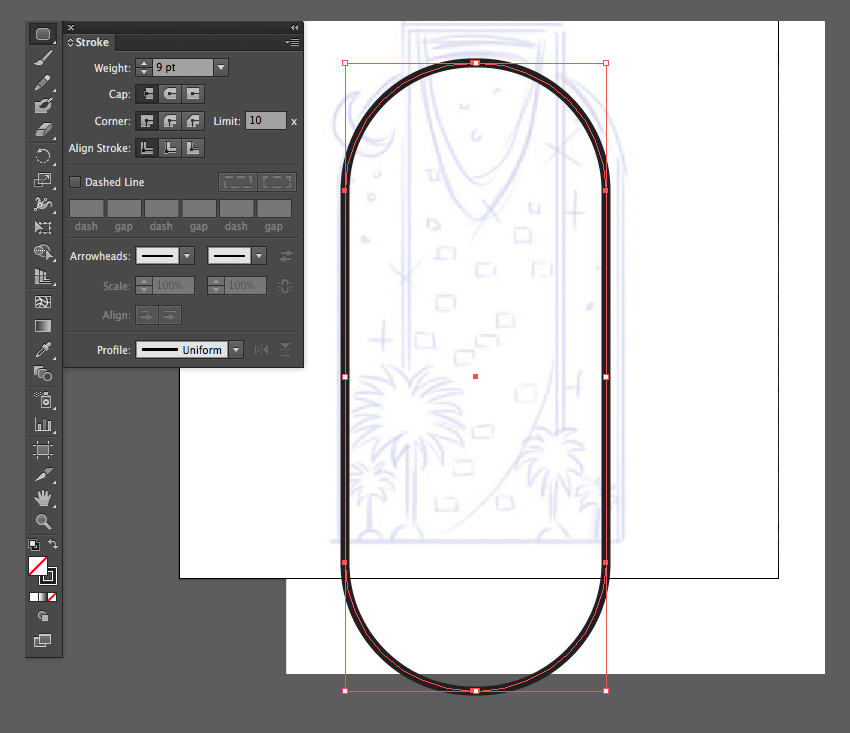
打开“ 描边”面板:“ 窗口”>“描边”。从“ 工具”面板(位于“ 矩形工具”下拉菜单中)中选择“ 圆角矩形工具”。点击并拖动以绘制我们图标的外边框。
捕捉右拐角半径的快捷方式是按下 向上箭头以获得更圆的角落或向下箭头以获得更多边缘。一旦你得到正确的曲率,释放。
第2步
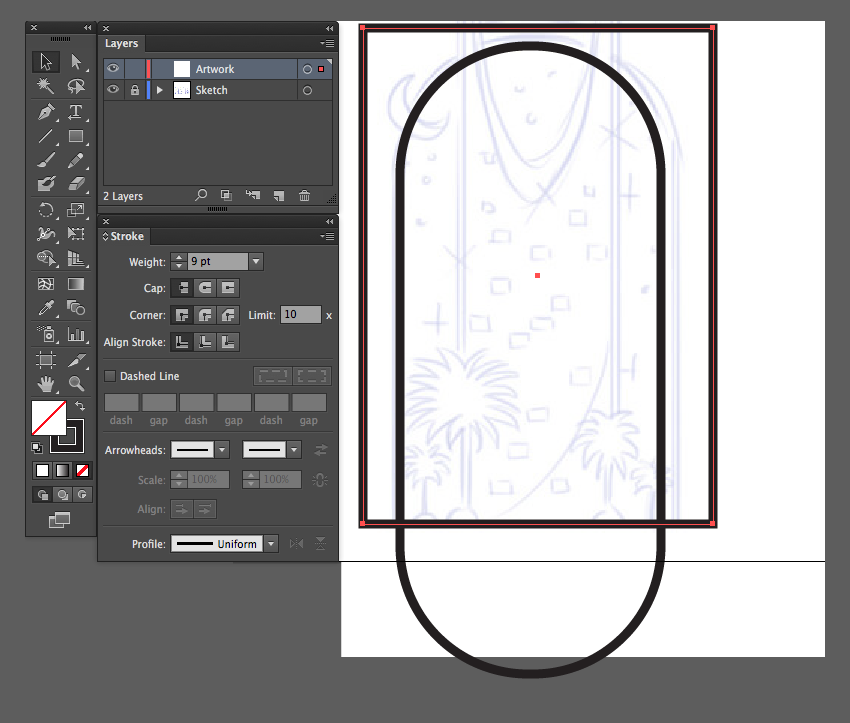
接下来,使用矩形工具(M),并在圆角矩形上绘制一个正方形,以指向图标的底部。
第3步
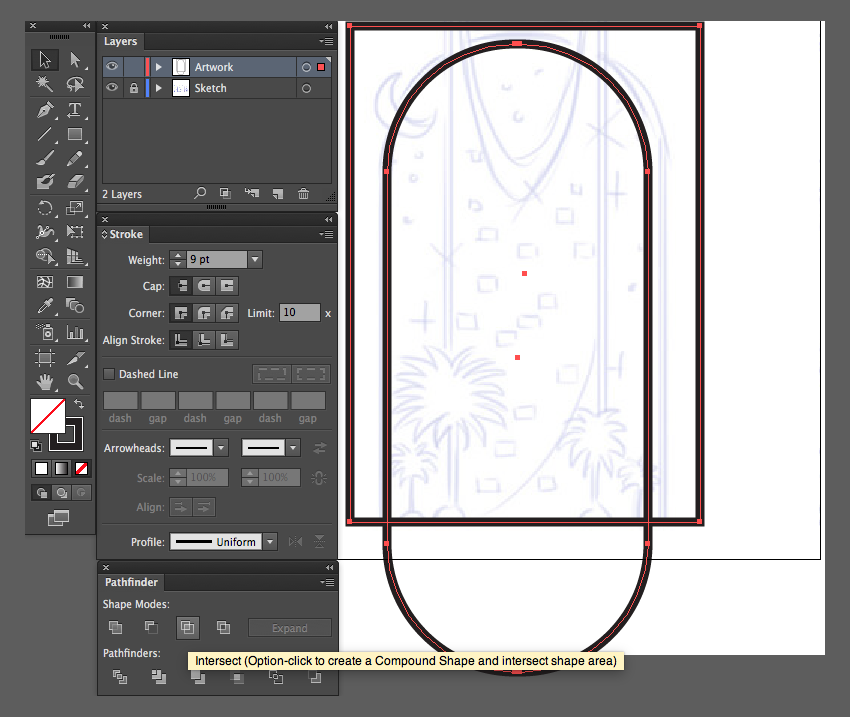
打开窗口>探路者。选择两种形状,然后从 Pathfinder面板中选择Shape Modes :Intersect。
这将使用顶部矩形的区域将圆角矩形作为遮罩来裁剪,并创建我们的图标边框。
步骤4
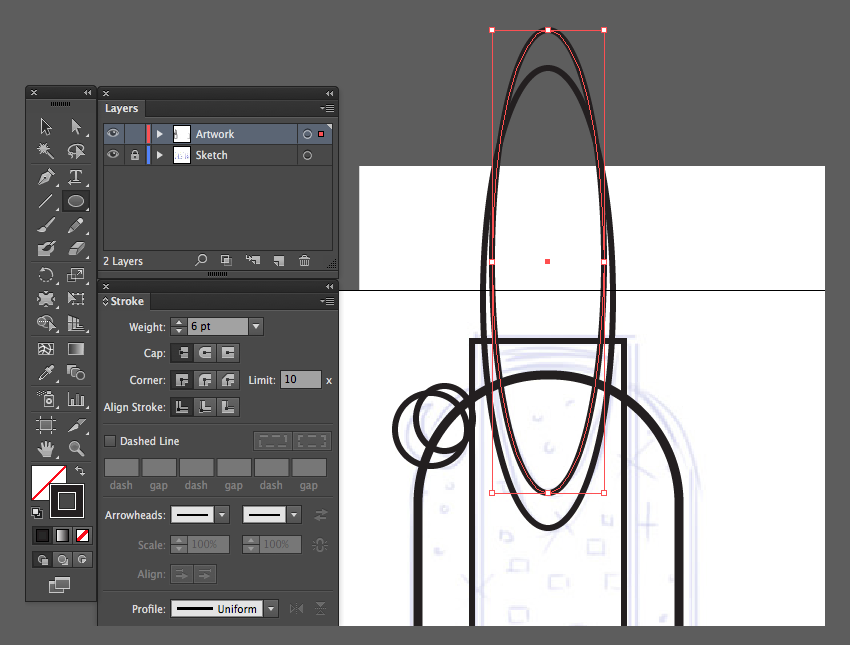
接下来,使用矩形工具(M),黑色笔画为6磅并填充为空,绘制摩天大楼的轮廓边框。
然后用椭圆工具(L)绘制月亮椭圆和两个与摩天大楼顶部相交的椭圆。这将使我们能够在王国中心的“U型洞”中修剪。
第5步
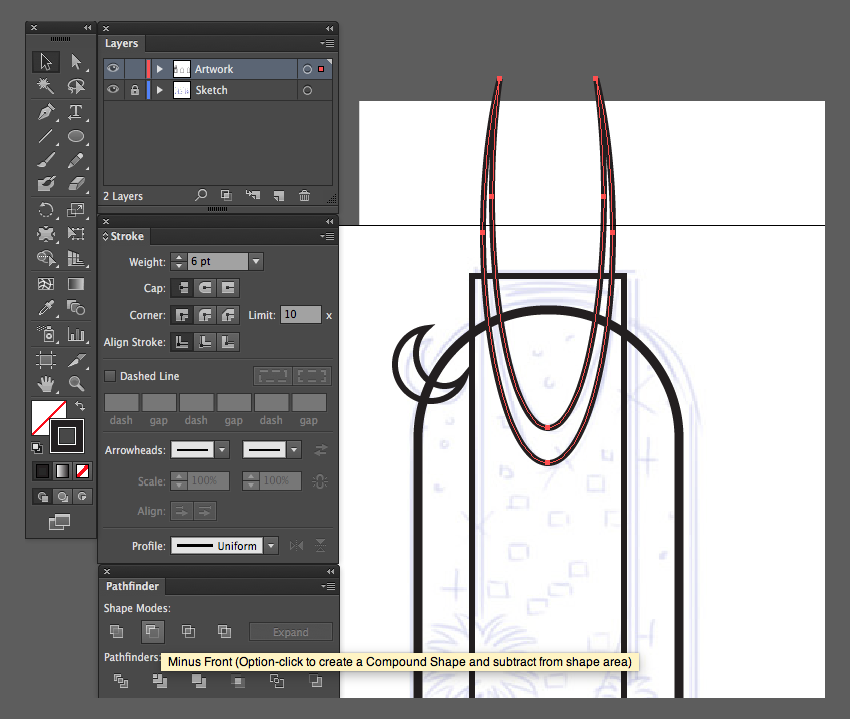
选择两个月亮椭圆。在 Pathfinder面板中,并选择 Shape Modes:减去正面。 对“U-孔”椭圆重复相同的操作。 对象>复合路径>制作,将其变成复合形状。
第6步
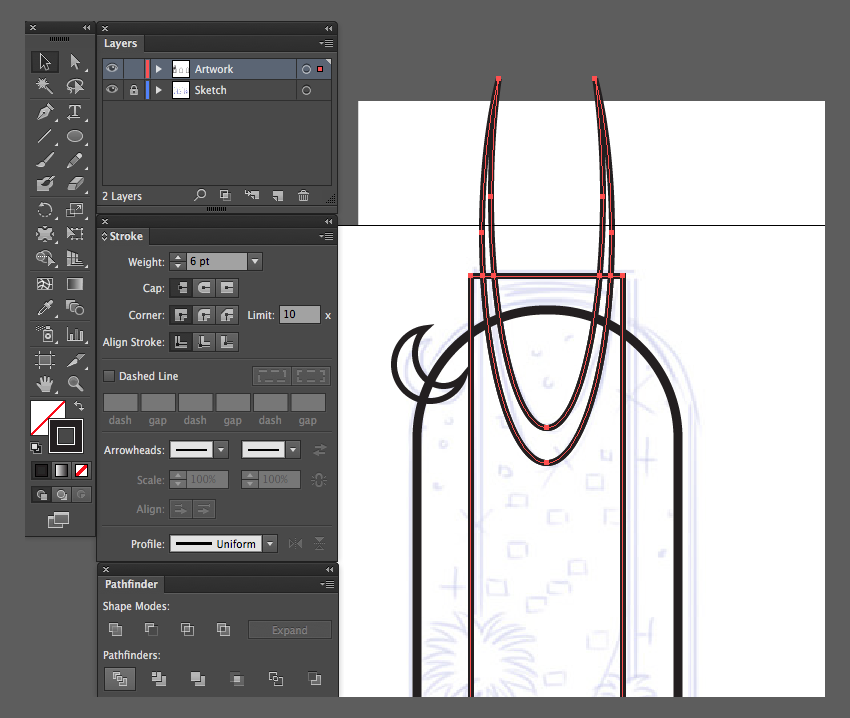
选择塔'U-ccentcent'和摩天大楼矩形边框,Pathfinder> Pathfinders> Divide。
取消组合对象: Object> Ungroup(Command-Shift-G)。然后用 选择工具(V)和 删除选择两个多余的“喇叭形”对象。
第7步
现在我们来创建天桥。
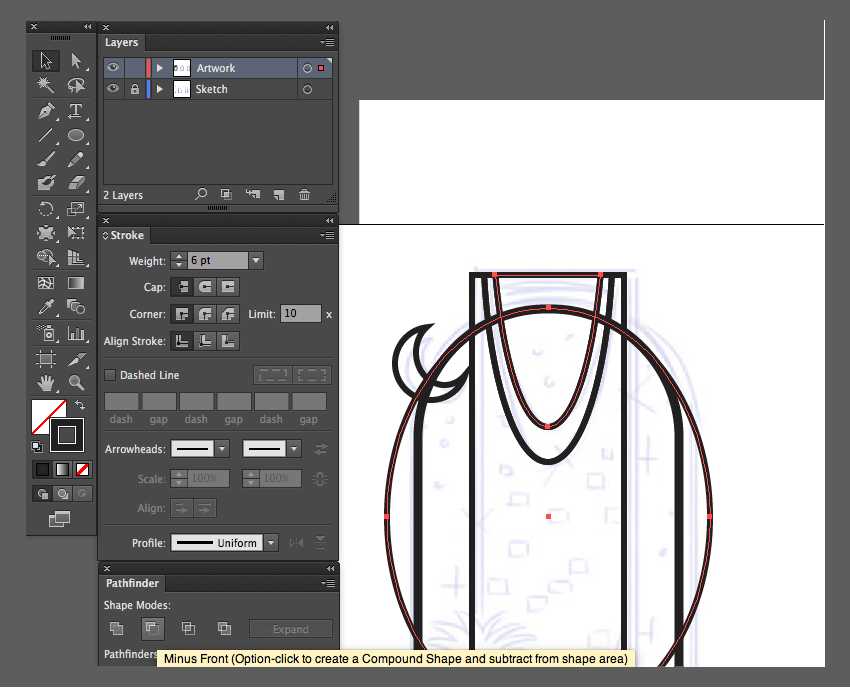
取椭圆工具(L),并绘制一个椭圆来“切断”桥。选择两种形状,并在Pathfinder中选择 形状模式:减去正面。
第8步
向前迈进,我们需要创造一个艺术品来塑造棕榈树。
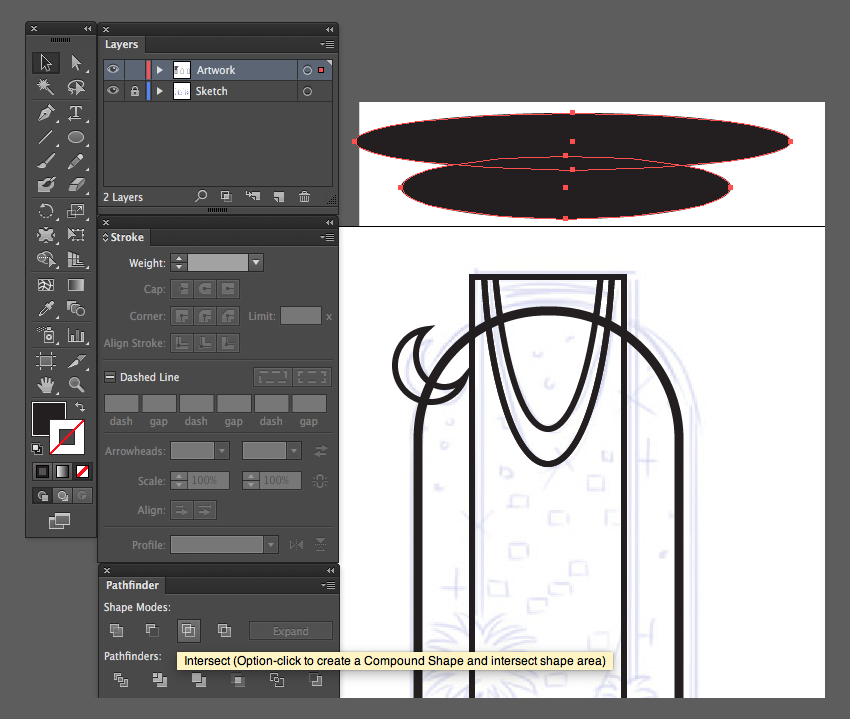
选择 带黑色填充 和描边的椭圆工具(L)为空。绘制两个水平椭圆,如下图所示。选择两个,然后从探路者面板相交,然后选择 形状模式:相交。
第9步
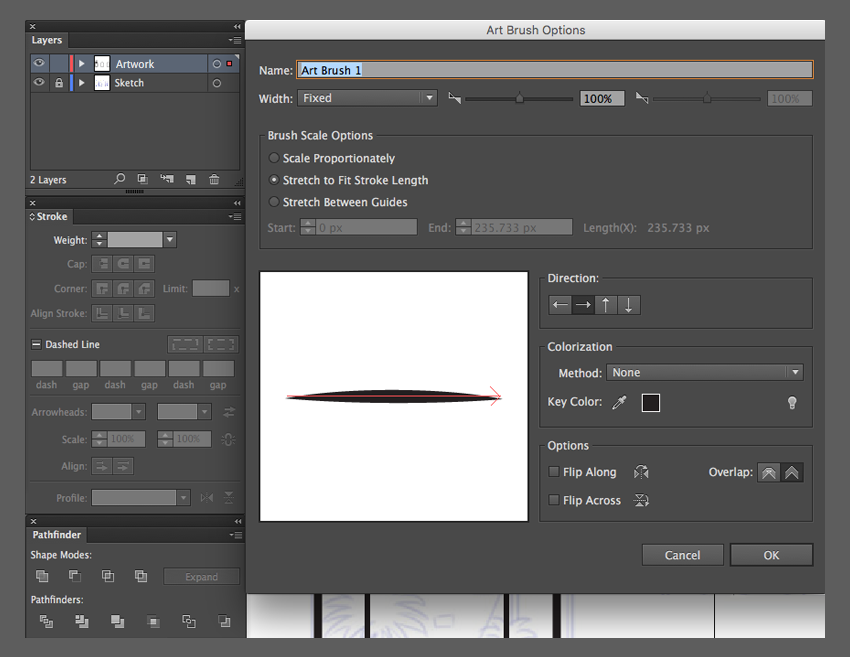
打开窗口>画笔,所以我们可以加载我们的自定义画笔。 将画笔形状拖放到画笔面板中。在一个RT画笔选项对话框就会弹出。选择 艺术画笔,然后确定。自定义手掌艺术画笔现在创建。
将它从美工板中删除 ,因为它已保存到我们的“ 笔刷” 面板中。
第10步
我们来创建棕榈树。
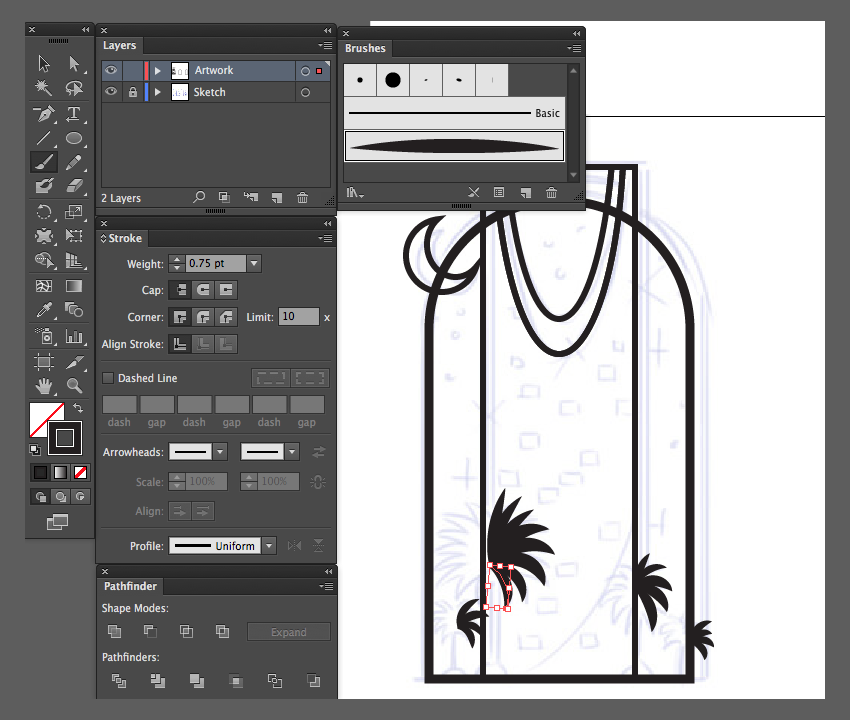
选择画笔工具(B),并将自定义画笔上载到画笔 面板中,并开始从一侧绘制笔画,以便稍后对其进行镜像。
提示:使用不同的笔触权重。
第11步
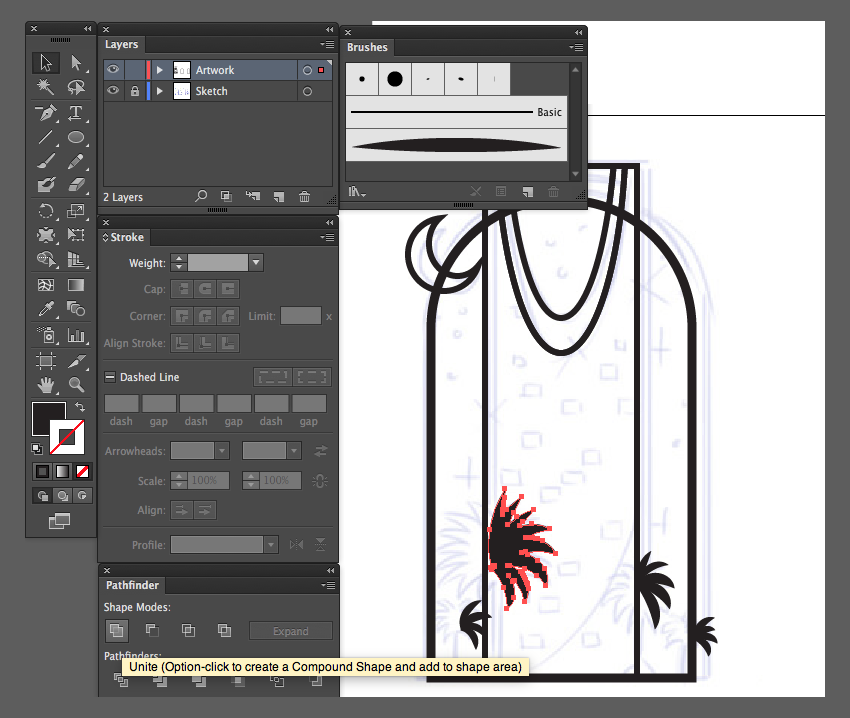
选择其中一个手掌的笔触:对象>展开。
然后通过从Pathfinder面板中选择“ 形状模式:统一”, 将展开的形状合并为一个复合形状。
第12步
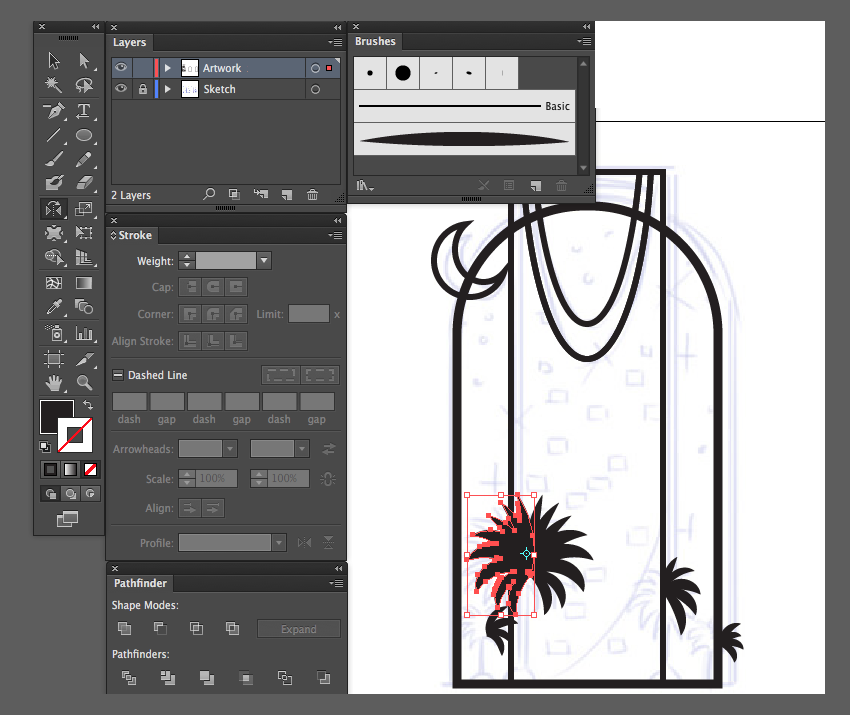
让我们镜像我们的手掌头。首先复制选定的形状。
复制(Command-C)。
粘贴在前面(Command-F)。
选择反射工具(O)(隐藏在旋转工具(R)下)。
将中心参考点设置在手掌中间; Option-Shift-拖放并释放以镜像到位置。
之后, 从Pathfinder 面板的形状模式 中 选择两端并 合并, 以创建单个复合形状。
步骤13
对另一组棕榈树重复步骤7,然后继续创建树干。
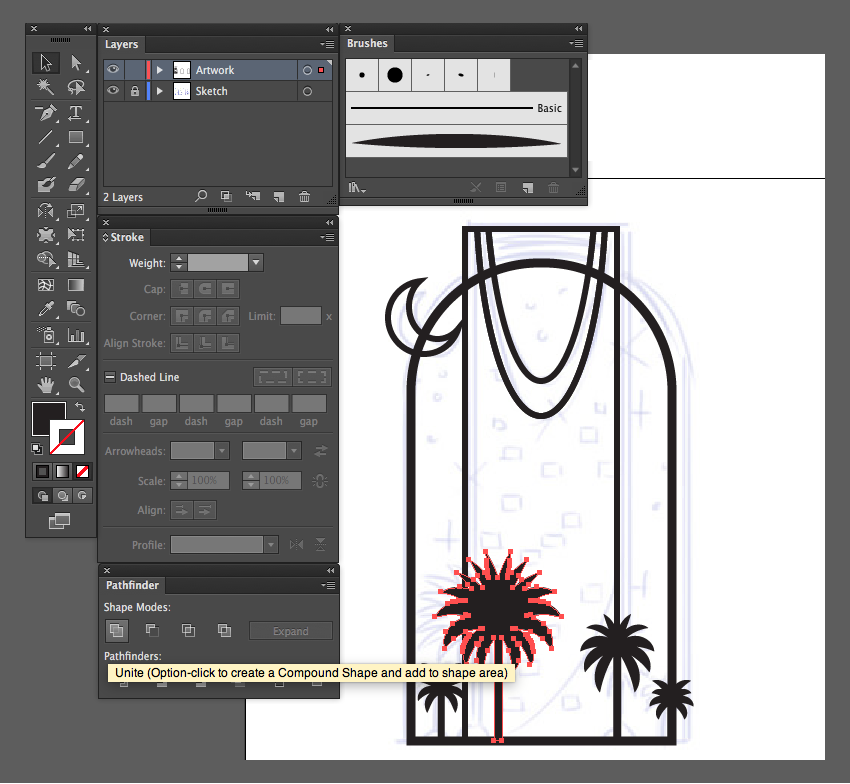
采用矩形工具(M) (黑色填充,无笔画)。手绘为每个手掌画一个垂直的树干。选择 形状模式:团结从 探路面板,与棕榈树的头团结树干。
3.添加更小的细节
步骤1
现在来说明我们的塔楼窗户。
摩天大楼有很多,但我们只需要模仿外观,所以我们将使用基本的矩形形式和大量的重复。
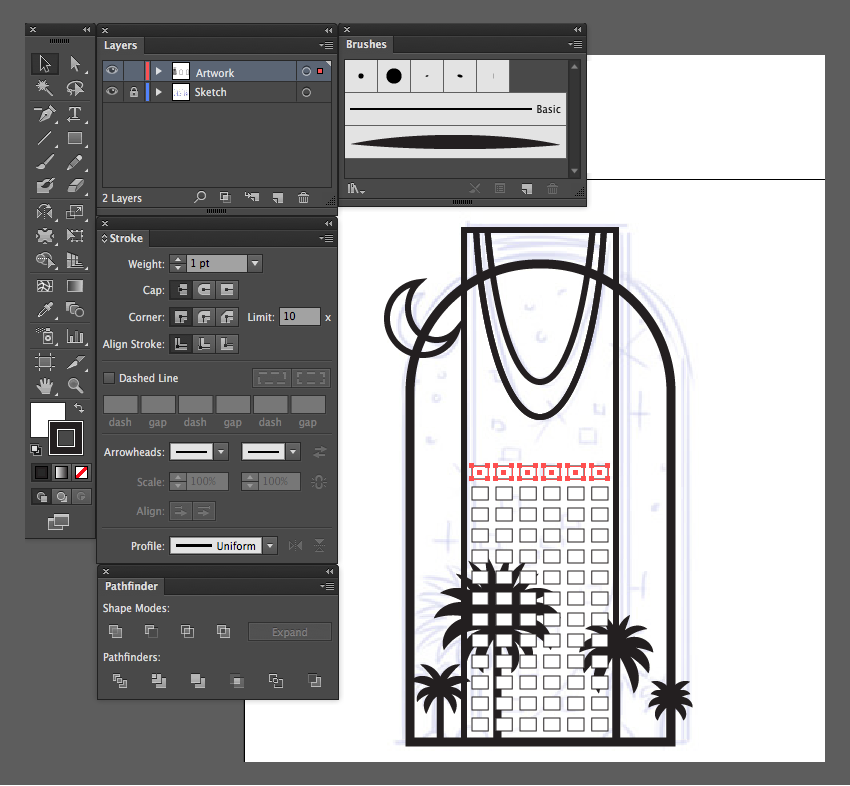
拿矩形工具(M),并在底座上绘制一个矩形窗口。要复制,请选择形状,然后按住Alt键并拖动。 Command-D是重复最后一个操作的捷径。
一旦你连续复制了窗口,将这些组合在一起。组(G)。然后垂直复制,再次按住Alt键并向上拖动 。使用Command-D作为重复最后一个操作的快捷方式。
第2步
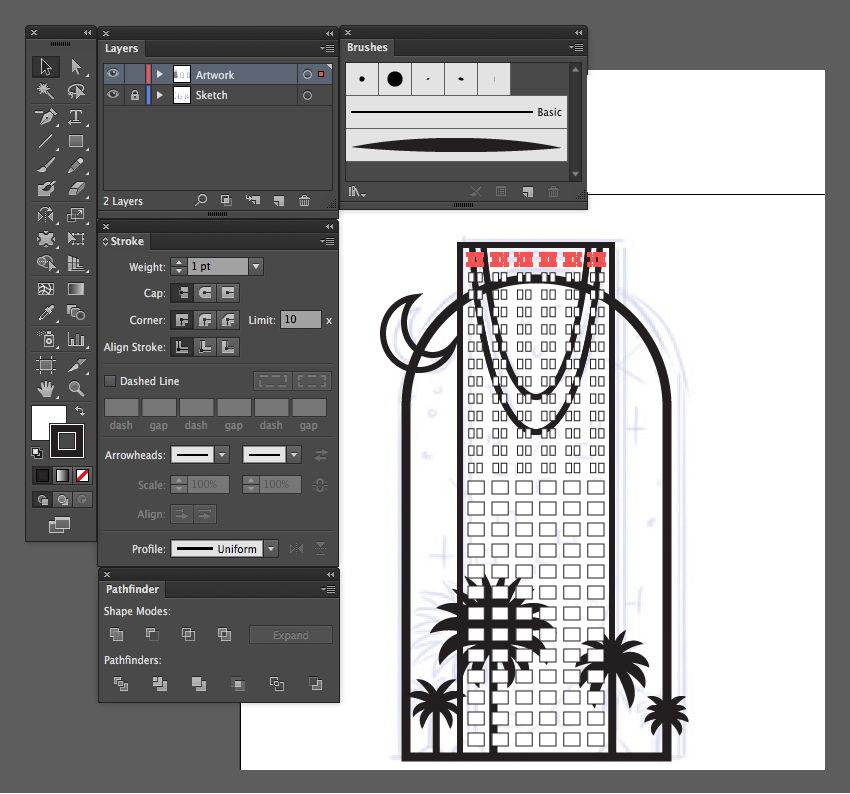
注意:王国中心的顶部有一小组窗口。因此,采用矩形工具(M)并绘制一组平行窗口。 如我们在第1步中所做的那样,在顶部和顶部进行复制。
第3步
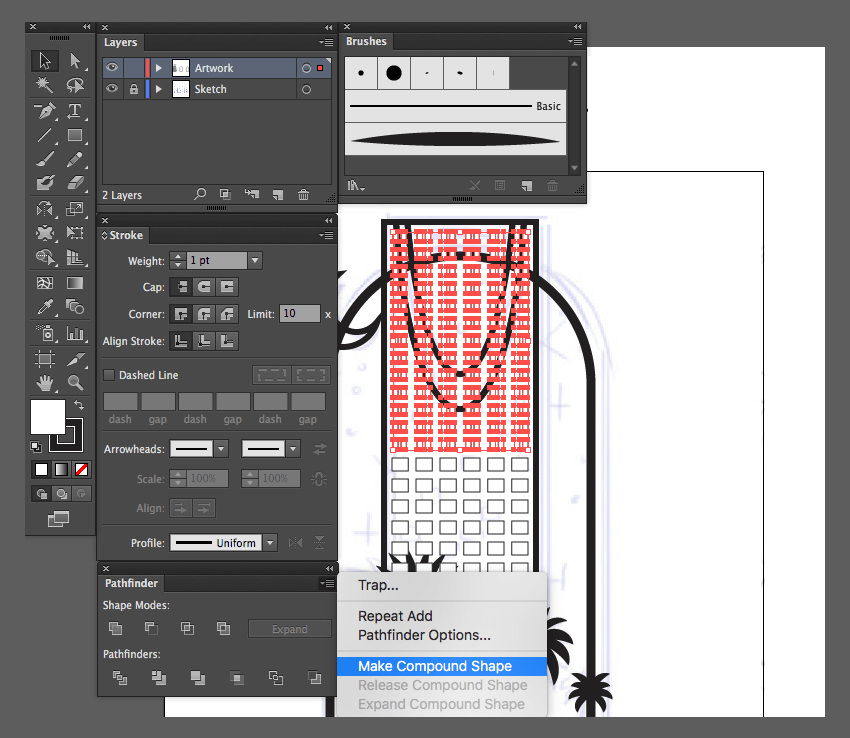
接下来,我们需要裁剪“U-孔”以切出放置的顶部窗口。
选择使用选择工具(V)设置的顶部窗口,然后从 Pathfinder面板中 选择形状模式:联合 。
然后从Pathfinde r面板下拉菜单中选择Make Compound Shape,然后单击Expand,以便我们的窗口集合是单个复合形状。
步骤4
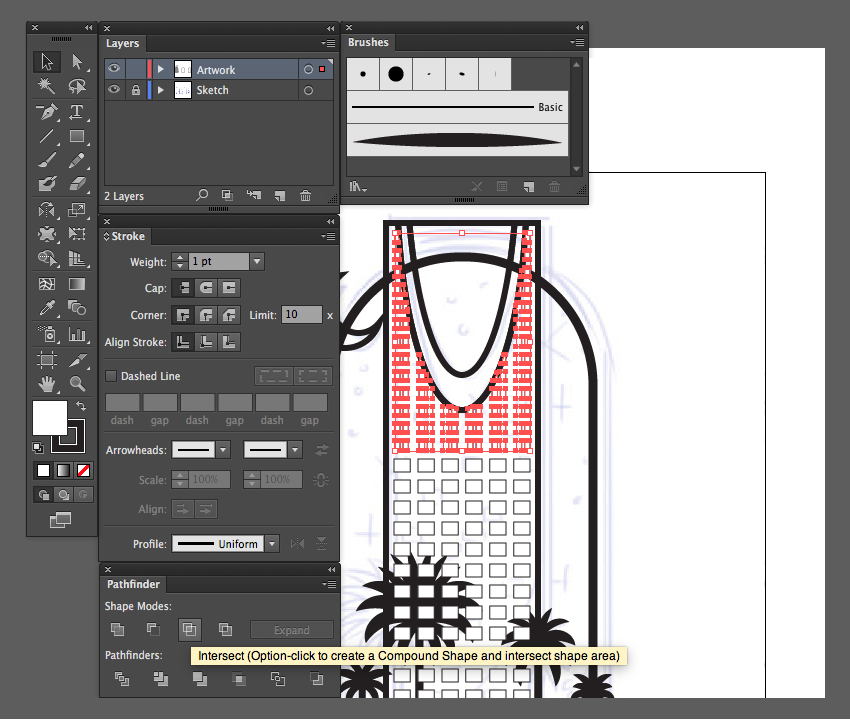
要剪出“U-孔”,请按照下列步骤操作:
选择摩天大楼的外边框。
复制(Command-C)。
粘贴在前面(Command-F)。
选择顶部窗口集合和摩天大楼边框。
形状模式:从 探路者 面板相交。
瞧,你的窗户被裁剪了,我们保持“U型洞”的外观!
第5步
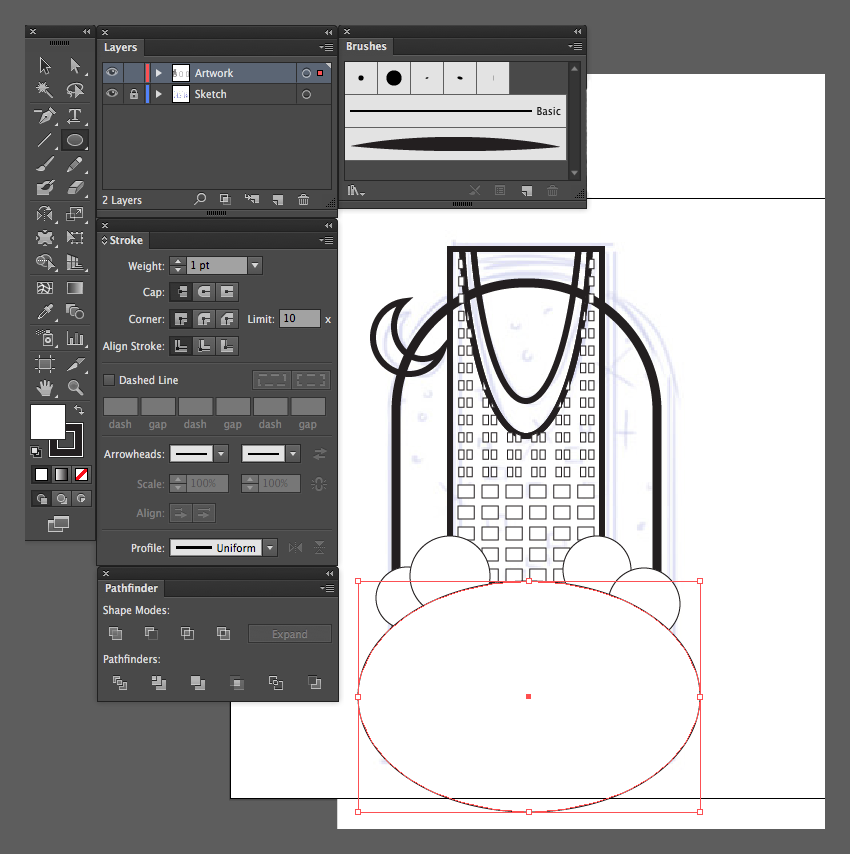
继续设计云背景。
用椭圆工具(L)绘制一些球体,在背景中形成云效应。然后,用选择工具(V)选择所有的椭圆 。 外形模式:团结 从 探路 面板。
第6步
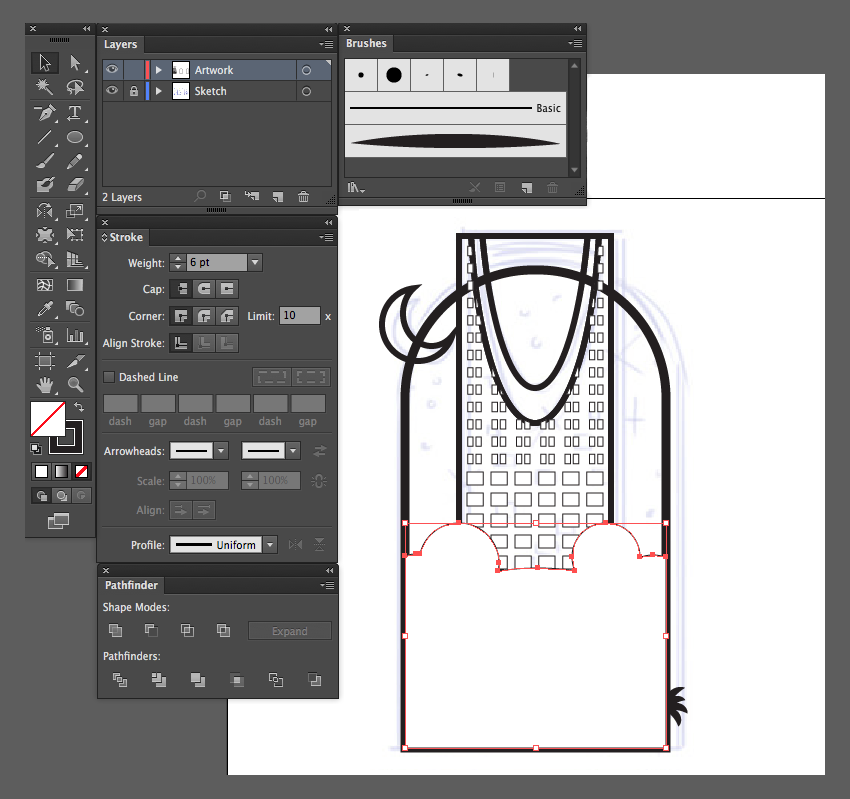
现在裁剪云形以适应图标背景,请按照以下步骤操作:
选择图标的粗圆角边框。
复制(Command-C)。
粘贴在前面(Command-F)。
选择云路径和图标边框。
形状模式:从 探路者 面板相交。
不要忘记 保存:文件>保存(命令-S)。
第7步
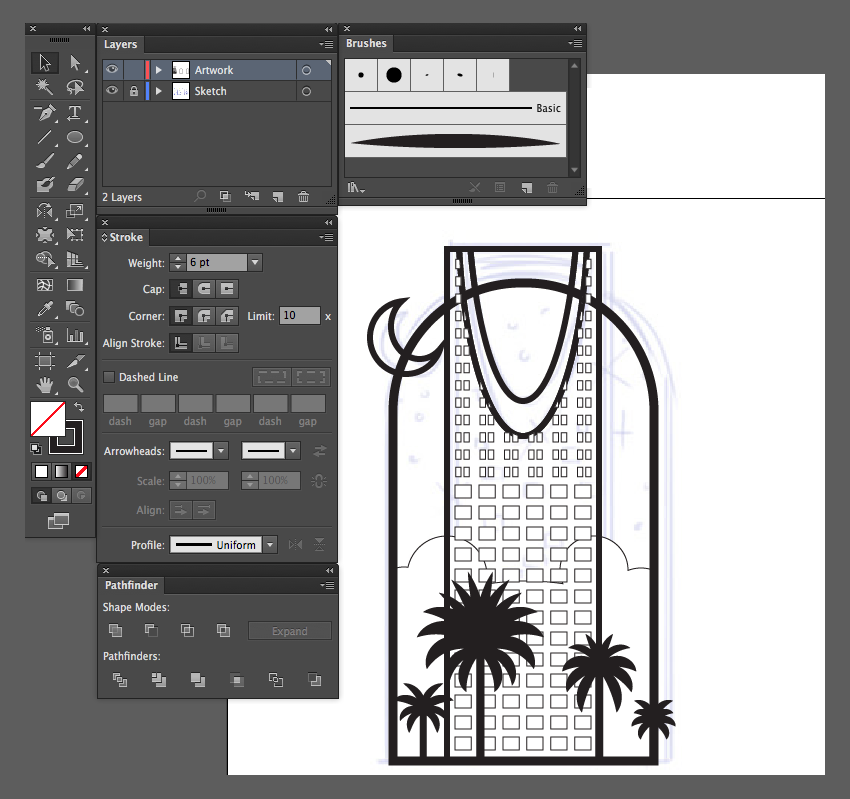
一旦我们完成了构建主要形状的工作,继续对元素进行分层。
要将对象移到顶部或底部位置,请选择对象,然后选择对象>排列> 置于顶部(Shift-Command-])或对象>排列>发送至背部 (Shift- 命令 - [)。
要将对象向后或向前移动一步,选择对象并选择对象>排列>发送向后 (命令 - []或对象>排列>前进(命令 - ))。
因此,根据其适当的图层对齐移动每个对象。
4.添加颜色
步骤1
为了给建筑物和图标的背景一些颜色,我们需要复制它们的形状:所以选择每个,然后:
复制(Command-C)。
粘贴在前面(Command-F)。
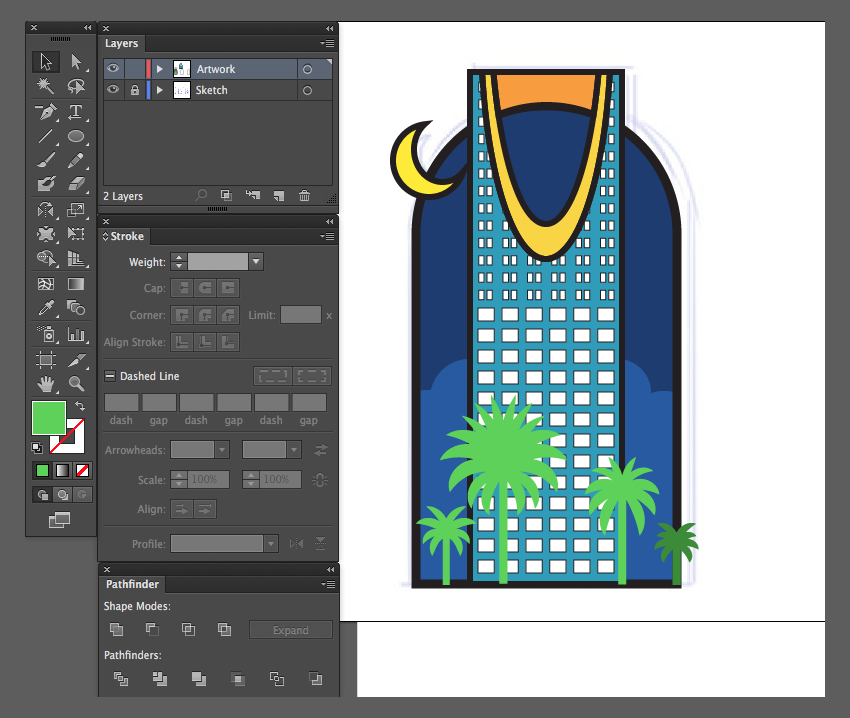
给建筑物底色和背景天空 。
#299CBC#1C3B72对象>排列>发送到后面 (Shift- 命令 - [),所以我们可以保持我们的图标填充图层在后台。
第2步
对于其他元素:
云:
#2458A3月亮和'U-hole':
#FAD631建筑基地:
#299CBC天桥:
#F99E32棕榈树:
#59D353和#398C34
第3步
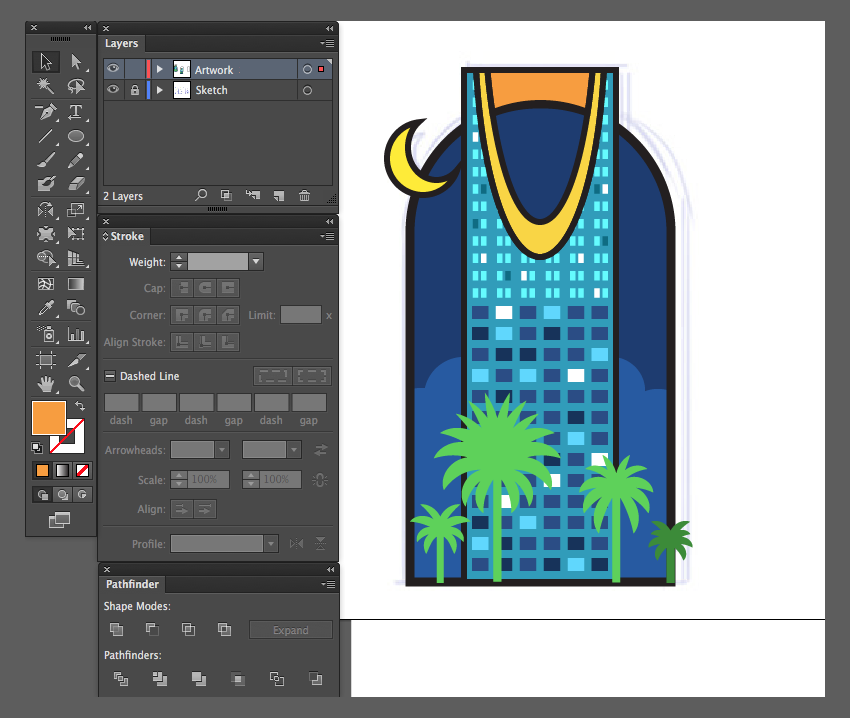
继续着色窗户。
要对一个组进行着色,请使用选择工具(V),对于单个形状颜色填充,请使用直接选择工具(A)。改变黑暗和浅蓝色调之间的窗户颜色:
窗口1:
#294B87窗口2:
#5AD7FF窗口3:
#16325B
还要添加一些白色的窗口(#FFFFFF)。
步骤4
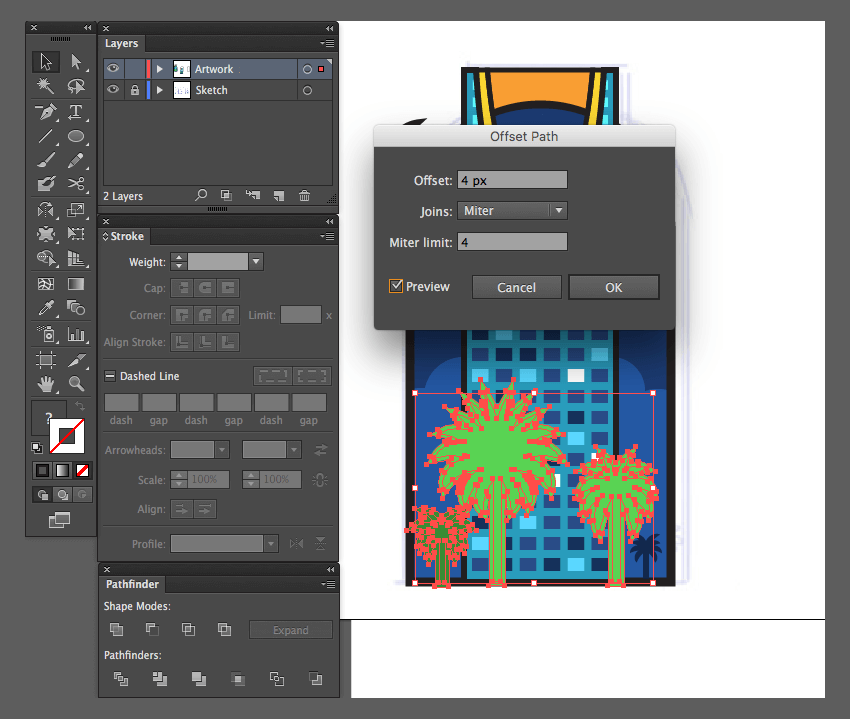
移动并缩放棕榈树,使其在场景中美观。颜色在深蓝色阴影中填充一个手掌#10294C,以在背景中创建树形轮廓。
接下来,围绕其他三个手掌创建边框。选择三个,然后选择 对象>路径>偏移路径:
偏移:4 px
加入:Mitre
尖角限制:4
有预览检查,所以你可以看到正确的偏移量。
好的。
您将不会注意到偏移量位于原始形状的下方。给黑色的补偿填充以更清楚地看到边框。
第5步
现在我们来创建天桥地带。
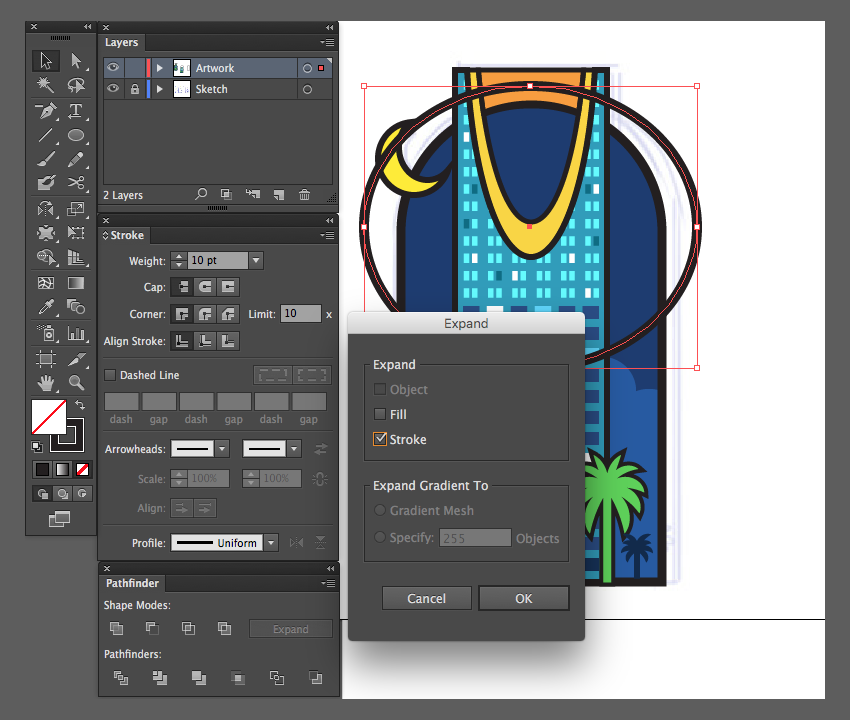
用椭圆工具(L)画一个椭圆,用10点冲程并且不填充。
对象>展开描边。在展开 对话框 将打开。确保选择了Stroke,以便扩展椭圆描边。
第6步
接下来,剪掉天桥内的弧线:
选择椭圆形状和天桥填充形状。
复制(Command-C)。
粘贴在前面(Command-F)。
形状模式:从 探路者面板相交。
删除多余的椭圆形状。
第7步
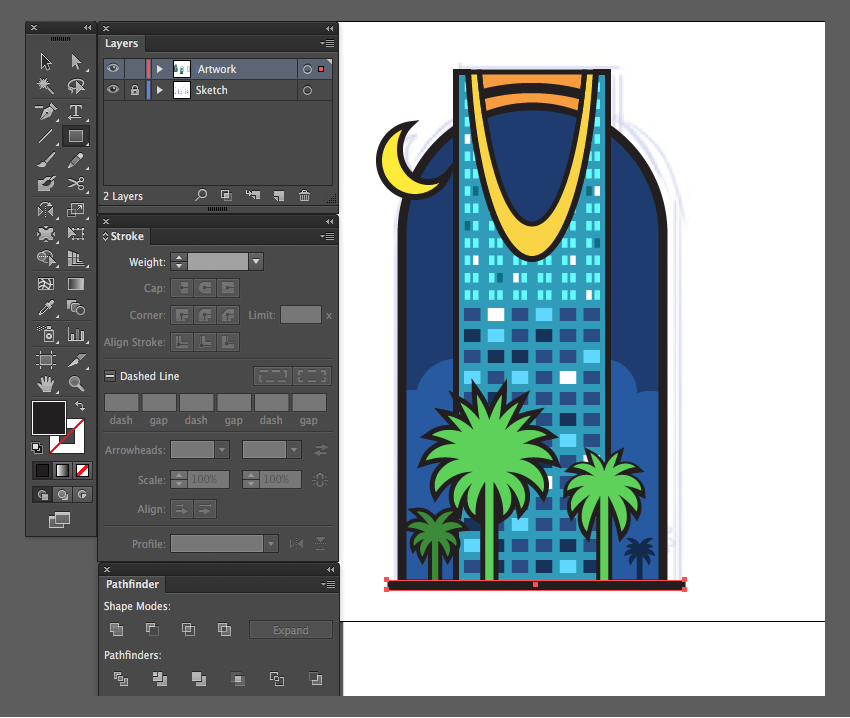
现在让我们用矩形工具(M)在底部绘制一个矩形来创建图标的底部。这很容易。
第8步
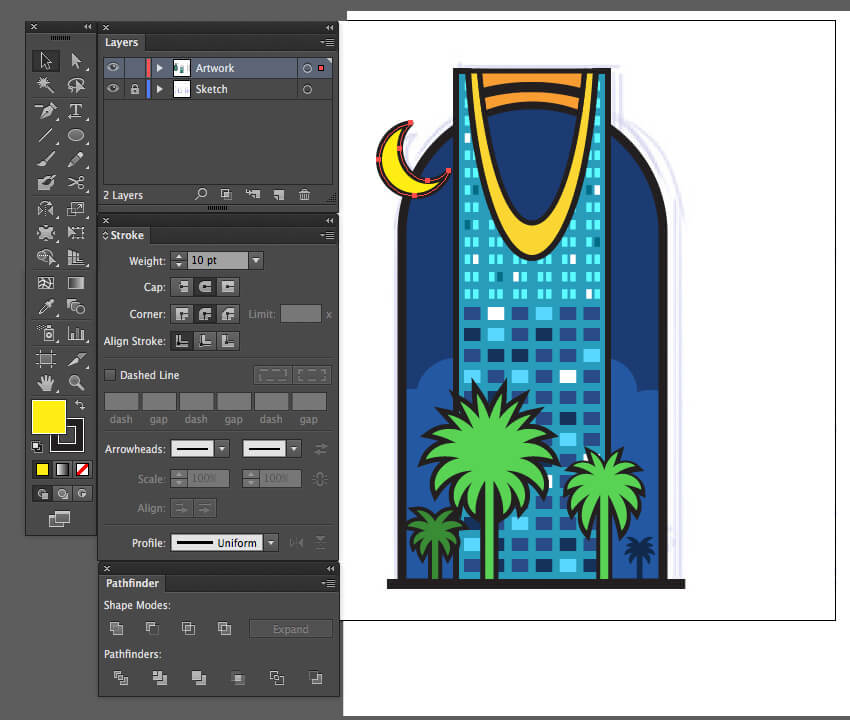
月亮边框看起来太尖锐,所以从“ 描边”面板中选择Cap:Round Cap和Corner:Round Join,将其舍入。
第9步
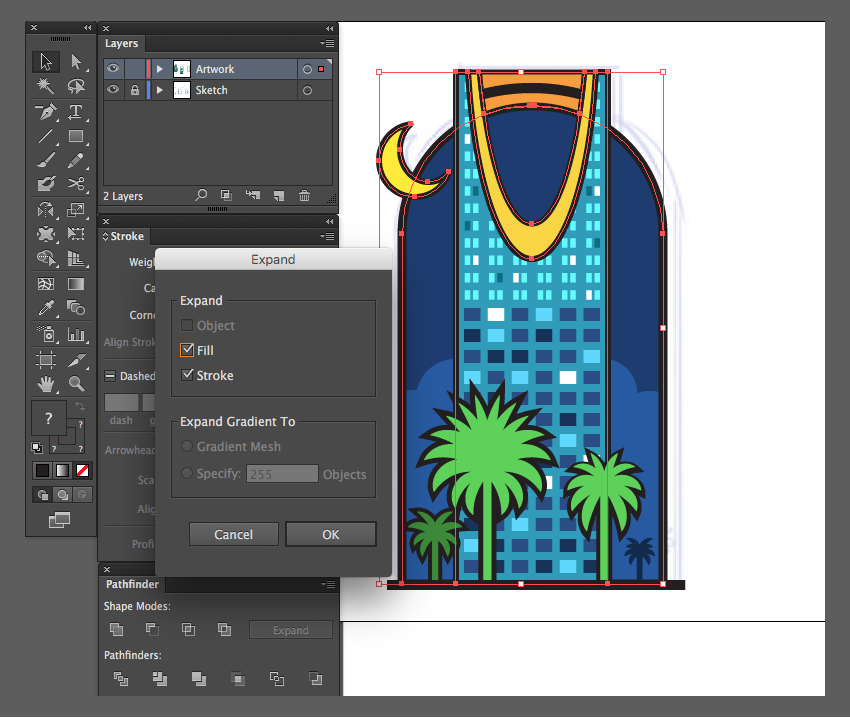
接下来,展开插图中的所有笔划,给它们一个颜色。因此,选择带黑色笔触的所有对象,然后选择对象>展开,然后从展开对话框中选择填充 和描边,然后单击确定。
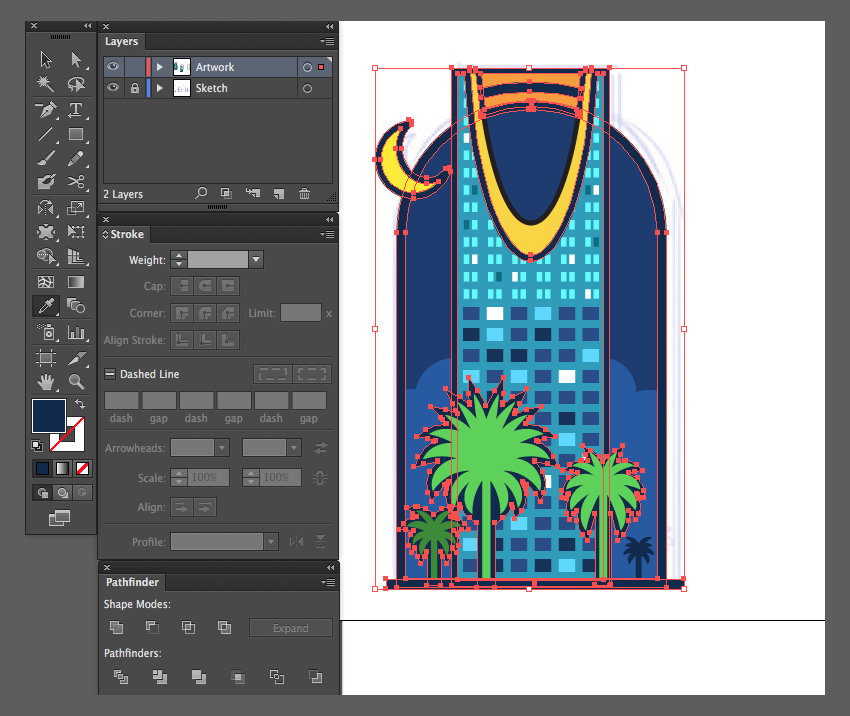
对象>取消组合,因此我们可以将填充与展开的笔画分开。选择所有扩大的笔画后,给它们一个深蓝色:。#10294C
5.添加一些效果
让我们为我们的图标添加一些效果,使其更加生动。
步骤1
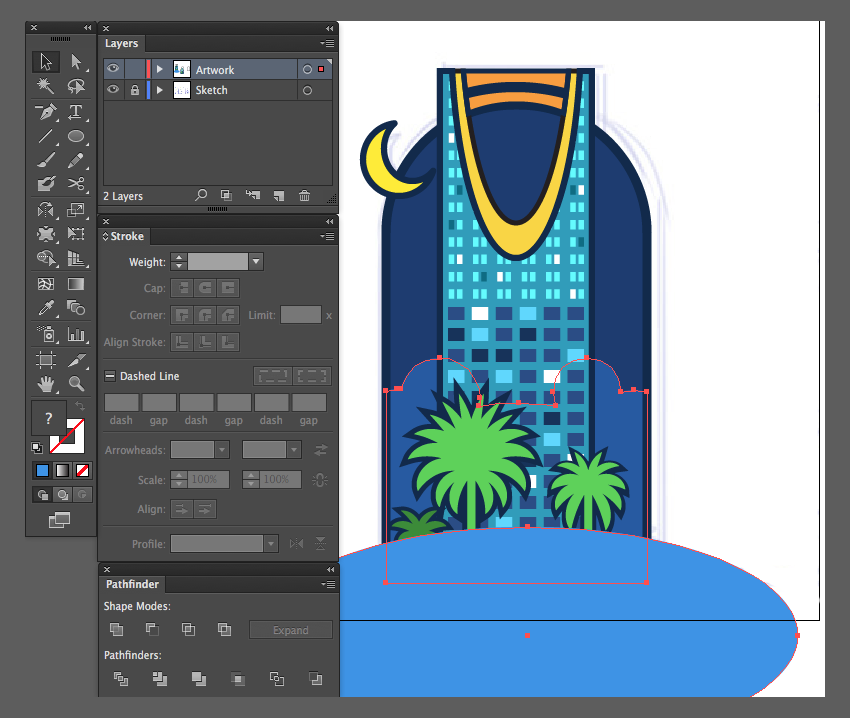
在图标底部创建一个亮视野以使颜色突出。
取椭圆工具(L)并在底部绘制一个水平椭圆,并给它一个淡蓝色填充颜色:#3891E8。
选择椭圆和云形状。
复制(Command-C)。
粘贴在前面(Command-F)。
第2步
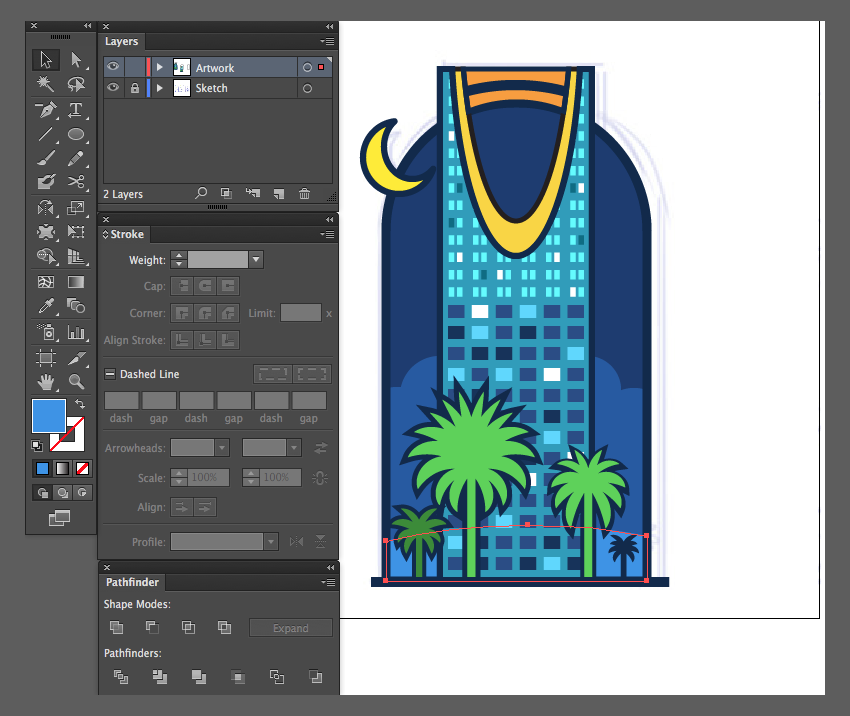
形状模式: 从 探路者 面板相交
删除多余的椭圆形状。
对象>排列>发送到后面 (Shift- 命令 - [),直到地平线形状位于右侧图层中。
第3步
接下来让我们添加一些投影和灯光的效果。
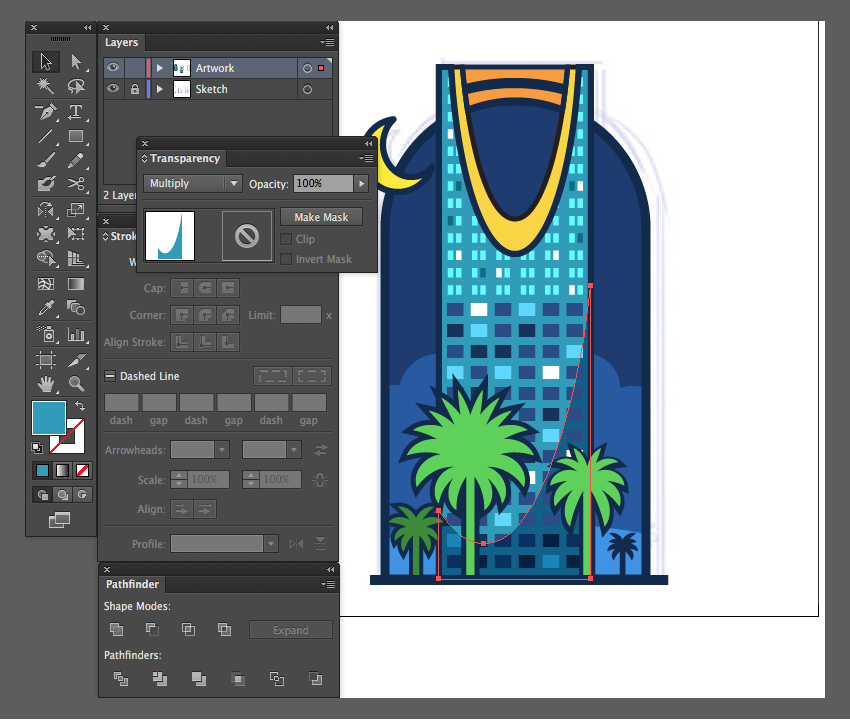
使用黑色笔触 和不填充时,使用椭圆工具(L)绘制垂直椭圆,以便我们可以创建建筑物的阴影区域。
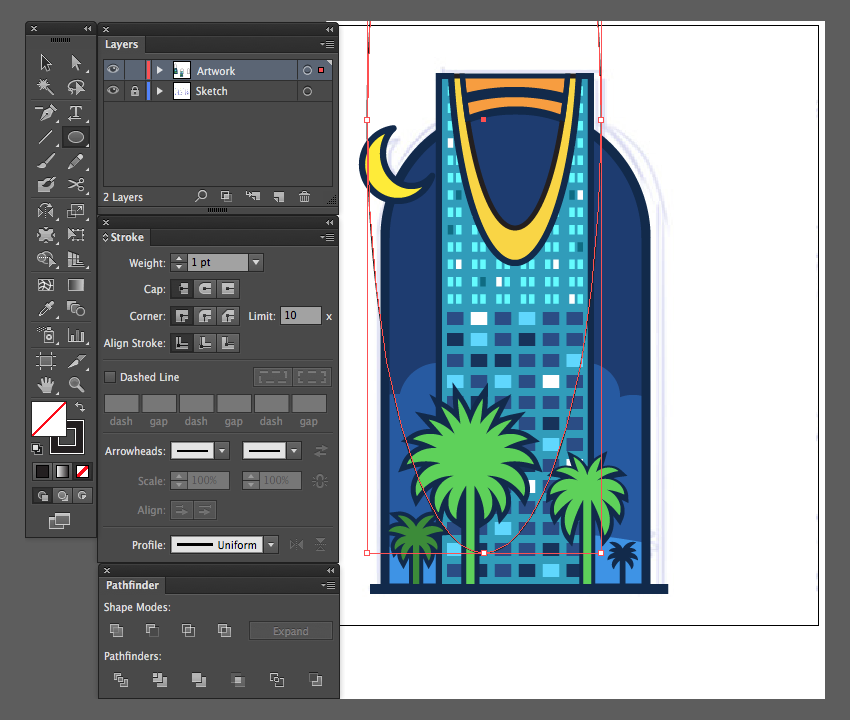
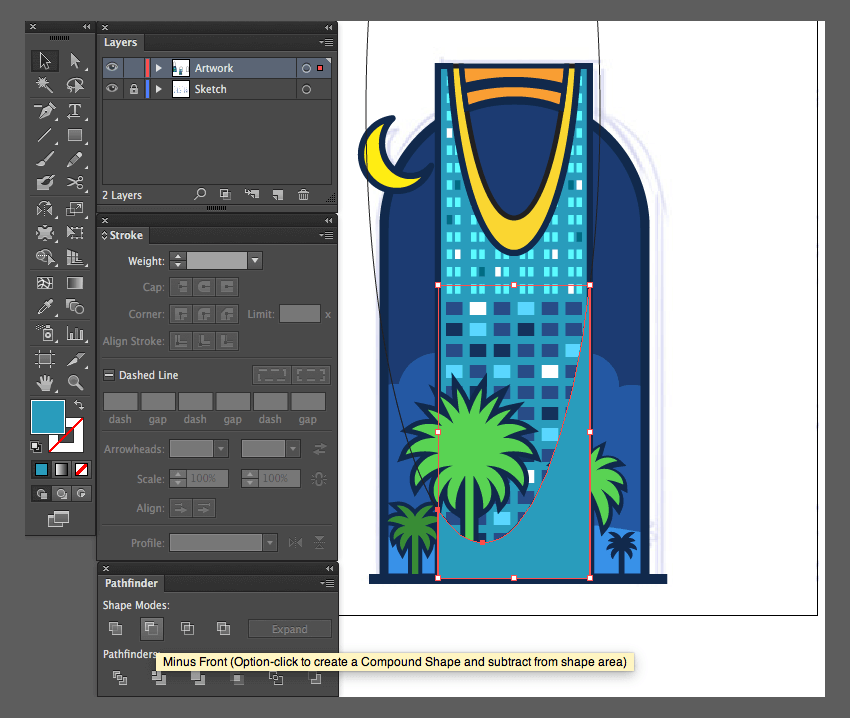
选择椭圆和建筑物颜色填充。
复制(Command-C)。
粘贴在前面(Command-F)。
从 探路者面板减去前面。
删除椭圆。
步骤4
让我们给我们新的形状一个混合模式。
打开窗口>透明度。在“ 透明度”面板中,从弹出式菜单中选取“ 乘法混合模式 ”。这将创建我们的投影。
对象>排列>发回 (Shift- 命令 - [)),直到它正确分层。
第5步
按照与建筑物的“U型孔”相同的步骤操作。
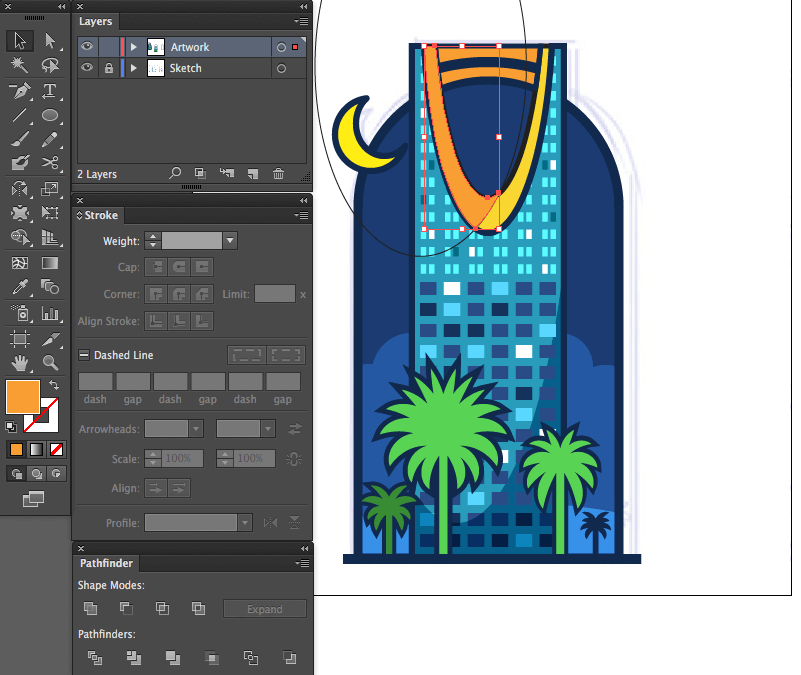
取椭圆工具(L)并沿“U孔”一侧绘制垂直椭圆:
选择椭圆和“U”黄色填充。
复制(Command-C)。
粘贴在前面(Command-F)。
从 探路者面板相交
给它一个橙色:
#F99E32
删除 椭圆。
第6步
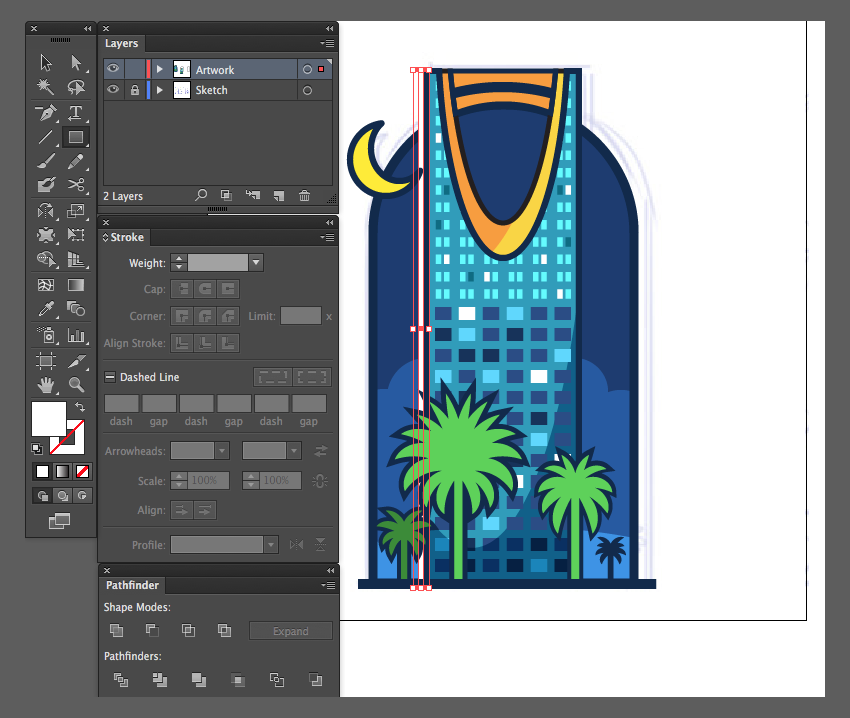
接下来,突出显示建筑物的左边缘,就好像月光正在击中它一样。选择矩形工具(M)并沿着摩天大楼的边缘绘制一个薄的垂直矩形。 对象>排列>发回 (Shift- 命令 - [)),直到它在适当的层。
第7步
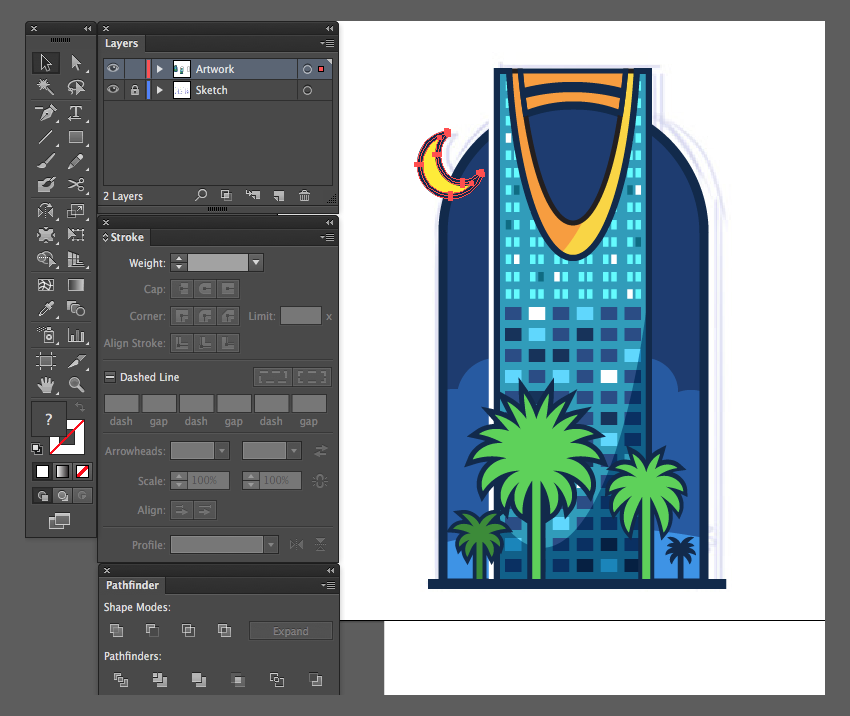
月亮的边界击中了建筑物的边缘,因此要调整它,选择月球填充和边界形状,按住Shift键约束比例,并略微缩小,以便远离白色边框边缘。
第8步
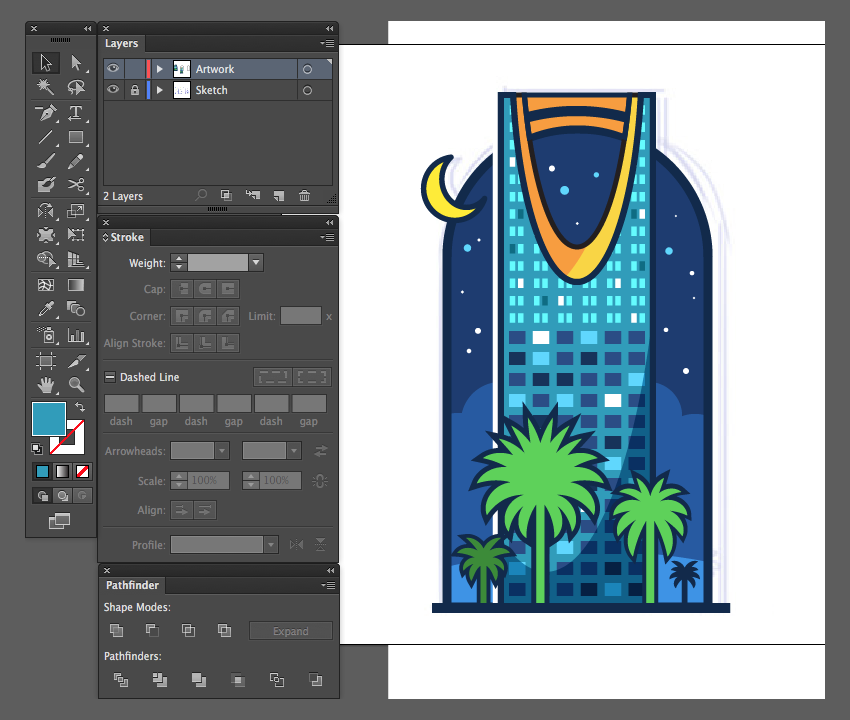
对于最后的接触,让我们在夜空中添加一些星星,并闪烁到建筑物。
要模仿星星,请使用椭圆工具(L),并使用白色填充 和描边空白,并在背景天空周围绘制小圆圈。
重复相同的技术,但用更浅的蓝色填充。
第9步
最后让我们添加一些闪光点。
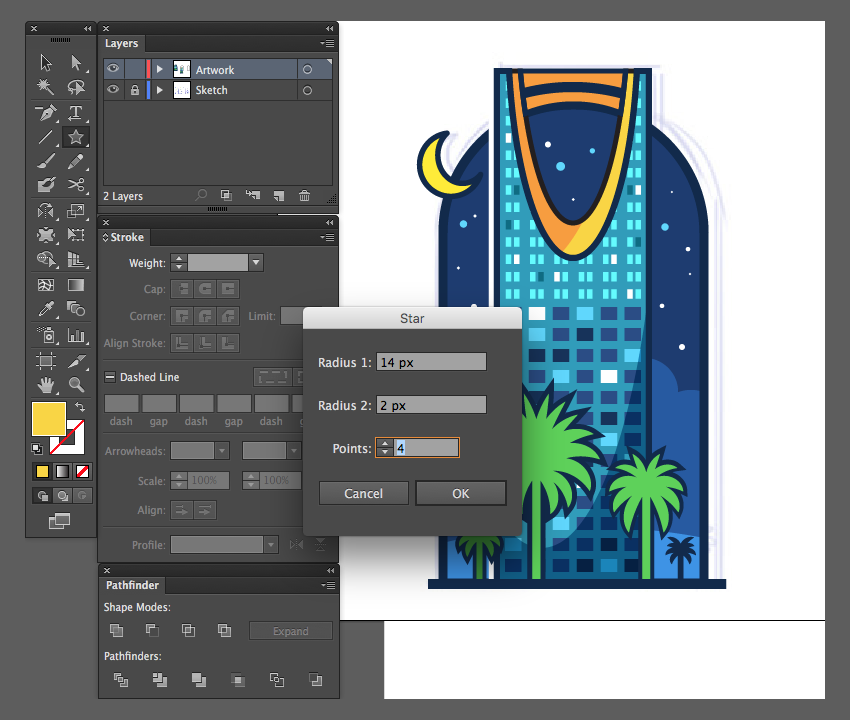
从“ 工具”面板中选择Star工具。在美工板上单击一次以打开“ 明星”对话框并进行设置:
半径1: 14px
半径2:2px
积分: 4
画一些白色和淡黄色的星星。 删除 了 “素描” 层。
恭喜!你已经建造了一座摩天大楼!
把摩天大楼放在一起很有趣。关于这种艺术品的很酷的事情是,你可以很容易地创作它 - 它只需要一些时间。我希望你喜欢这个教程。
随意在论坛部分留下您的摩天大楼版本或与我们分享您的城市地标。
感谢阅读,并有一个很好的!