❤抖音—简单幻影海报效果

❤喜欢这种风格的小伙伴可以学习交流,在学习中进步,在交流中成长。
抖音的流行,使很多小伙伴不谋而合的都成为是抖友,喜欢的“调调”风格都大相径庭,下面我来和小伙伴们分享一下简单幻影海报的效果制作,希望和小伙伴们有更多的技巧及表达方式的碰撞......
❤1.将素材照片在PS中打开,再CTRL+J复制一层(图层1)。

❤2.选中图层1打开图层样式中混合模式,把R通道√去掉,再CTRL+J复制一层(图层1拷贝)。

❤3.选中复制的一层(图层1拷贝),将其分别向左向上移动5px,再向右向下移动5px,移动大小根据图片大小以及最终呈现效果而定。

❤4.选择矩形工具,新建图层,画出与图片大小一致的形状,填充为黑色,创建蒙版,点击工具栏黑白渐变,向上拉渐变(根据自己要的效果而定),上蒙版制作完成;再CTRL+J复制一层蒙版图层,再CTRL点击复制图层的蒙版缩略图,得到蒙版的一个选区,再对选取CTRL+T,右键旋转180°,移动至与上蒙版对称的位置,下蒙版制作完成。

❤5.选择创建蒙版的上下矩形图层,将图层模式改为叠加,不透明度55%

❤6.选择矩形工具,新建图层(矩形1)画出与图片大小一致的图形,填充为白色,置于顶层,打开图层样式图案叠加,选择如下:

❤7.将矩形1图层,改不透明度30%,填充0%。

❤8.选择矩形工具,新建图层(矩形2)画出与图片大小一致的图形,填充颜色#6a0000(填充的颜色根据整体图片颜色色系而定,设置图层混合模式为深色,不透明度24%,填充75%。

❤9.在图片中心绘制一个矩形图层(矩形3),与图片左右对齐,填充颜色#881000,蒙版属性羽化值55%,不透明度60%。

❤10.添加文字为白色,居中垂直对齐,CTRL+J复制2层文字图层,选第1个文字图层,打开图层样式中混合选项,通道只√选R,选择第2个文字图层,只√选G,选择第3个文字图层,√选G、B,像开始一样移动图层实现效果。
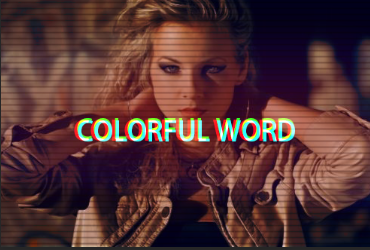
❤11.选择直线工具绘制红绿蓝线条,降低不透明度,来增加效果的艺术性。

❤PS:1.注意图层顺序
2.绘制时及时保存,给图层命名,方便查找
3.为了讲解清晰,以上图层的命名只用矩形1、矩形3这样的表达方式,但实际操作中还 是要及时给图层命名,提高效率。