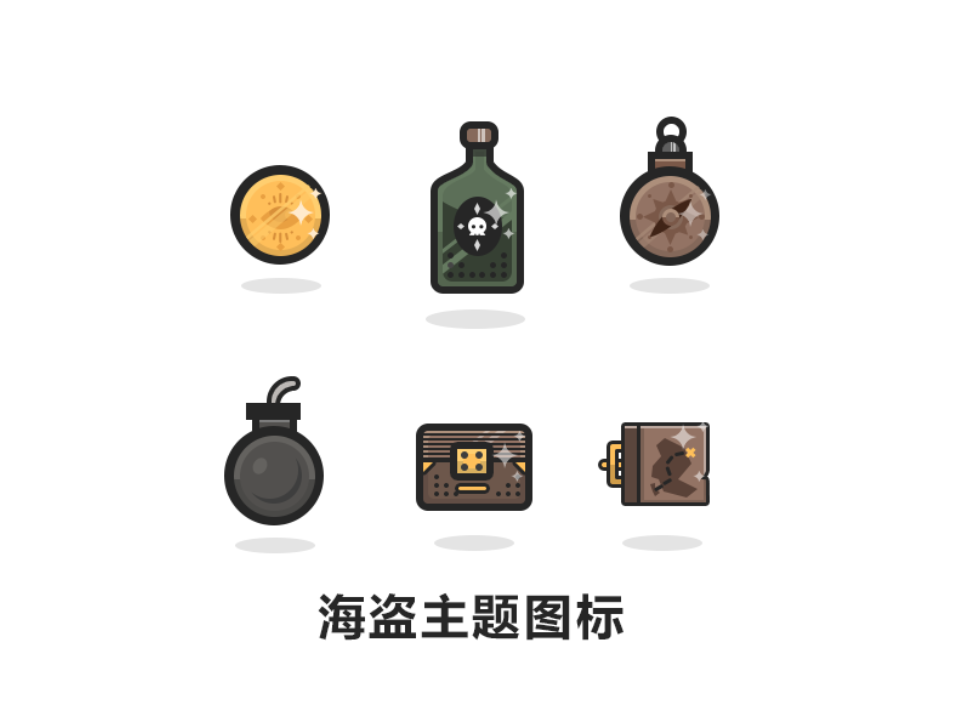
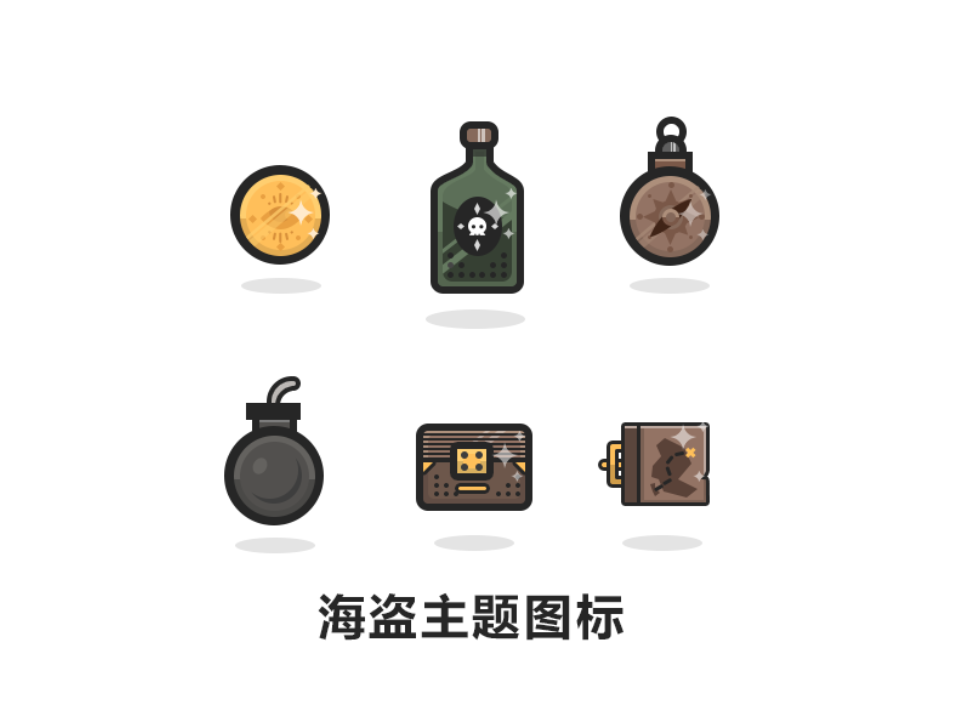
海盗主题(主题设计)

海盗主题(主题设计)

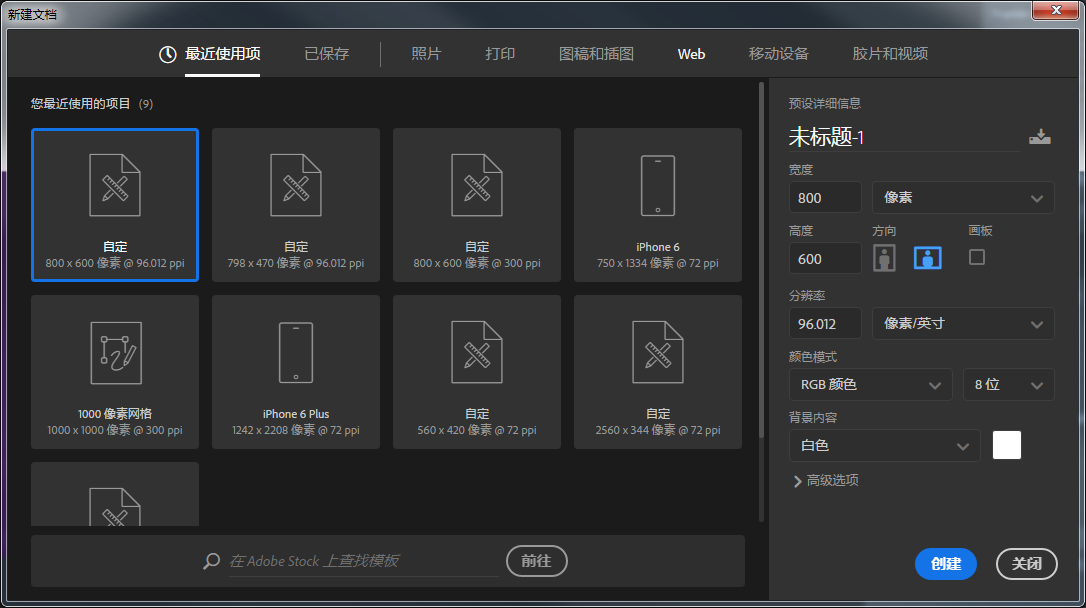
1.建立我们的文件
听取草地,打开PS并使用以下设置设置新文档(文件>新建或控制-N):
2.分层我们的画板
假设你已经创建了一个新的文档,调出Layers面板并创建六个图层,并按照如下命名它们:
硬币
瓶子
罗盘
炸弹
宝藏
地图
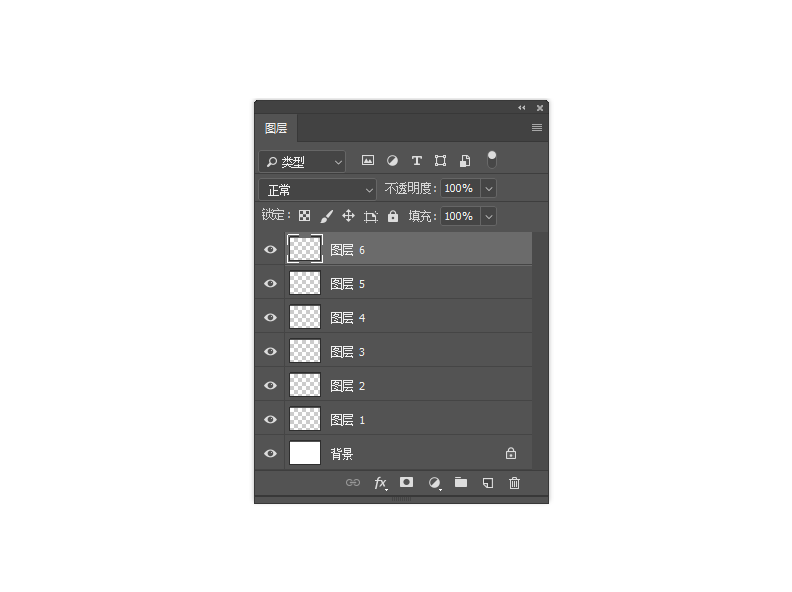
快速提示:当你在不同的图层中移动时,锁定那些你目前没有工作的图层,这样你就不会在不同的图层上获取图标的元素,而不是那些专用于图层的元素。
3.设置自定义网格
如果您熟悉PS的工作方式,您应该知道它可以让您将设计捕捉到其像素网格。这意味着每个锚点将位于四个像素的中间交点处。
由于不同的情况需要不同的网格设置,因此有时您可能会发现自己有能力调整在您的PS版本上运行的版本。
我个人已经为最低和同时最精确的设置,因为我觉得我有更多的控制我的设计。
要更改这些设置,您必须转到编辑>首选项>指南和网格。从那里,会出现一个小小的弹出窗口,我们需要调整以下内容:
网格线:1 px
细分:1
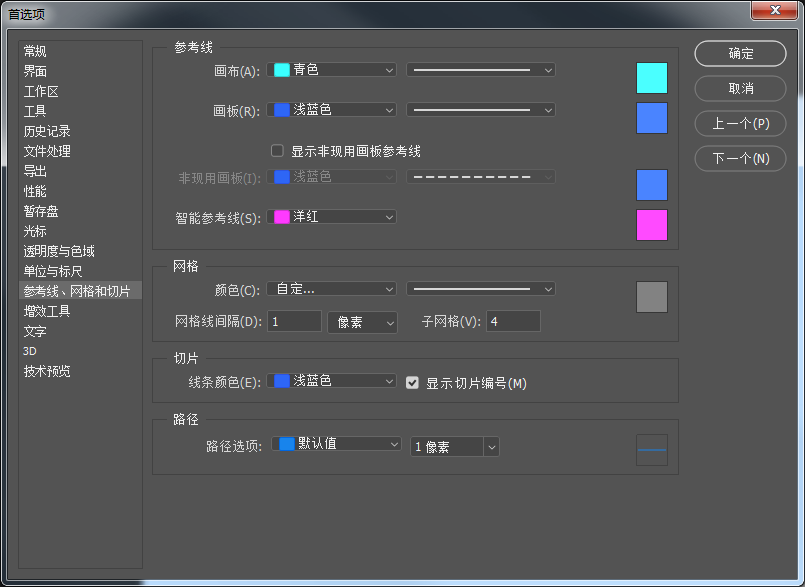
一旦你调整了这些设置,为了让所有的像素变得清晰,你所需要做的就是启用“ 查看”菜单下的“ 对齐网格”选项。
快速提示: 您应该知道, 每次进入像素预览模式时,对齐网格选项都会转变为对齐像素,但不用担心,这是完全正常的,因为大多数情况下您都会用这种方式前后移动显示模式。
如果您习惯在键盘的方向箭头键的帮助下移动物体,您可能需要将键盘增量更改为1 px以尽可能精确地获取它。您可以通过编辑>首选项>常规>键盘增量来完成此操作。
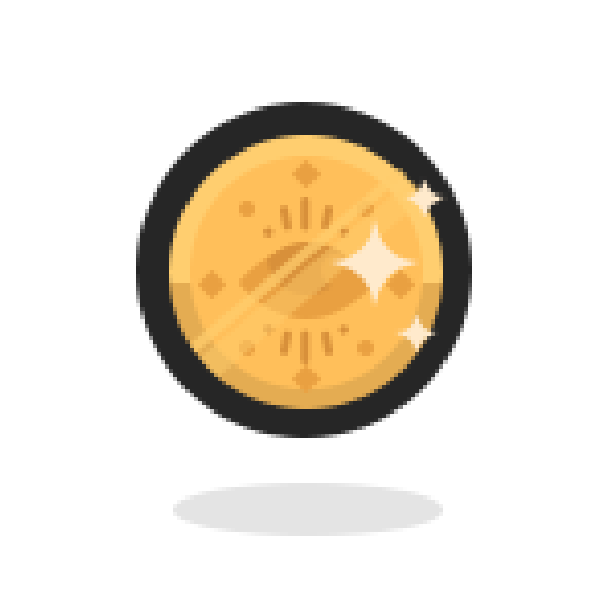
4.创建金币图标
步骤1
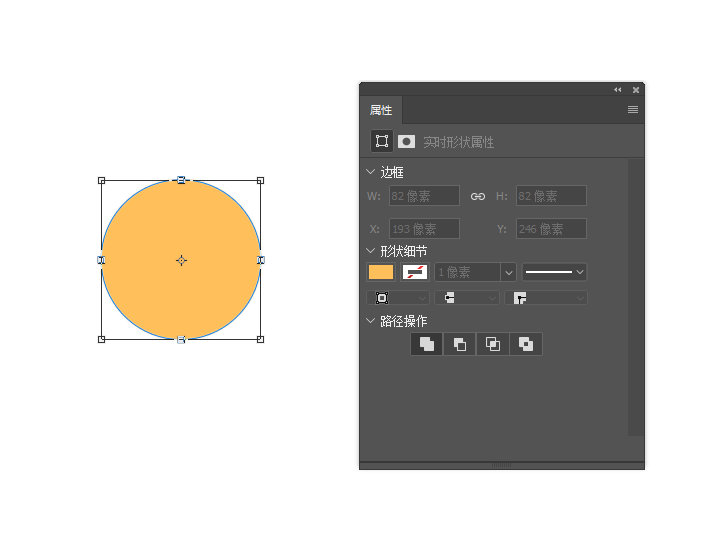
确保你在硬币层上,并使用椭圆工具(L)创建一个82×82像素形状,然后我们将使用该颜色#FFC05A。在变形面板的帮助下定位硬币的基本形状:
X:193 px
Y:264 px
第2步
通过复制以前的形状(Control-C> Control-F),选择副本(我们将使用该颜色#262626),然后进入效果>路径>偏移路径,创建硬币的较粗轮廓。会出现一个小弹出窗口,询问你的偏移值。输入8 px,将Joins和Mitre限制保留为默认值。

第3步
一旦我们有硬币的轮廓,我们必须确保将其发送到后面,以便它不会干扰我们的其他物体。为此,只需选择形状,然后右键单击>排列>发送至后退。
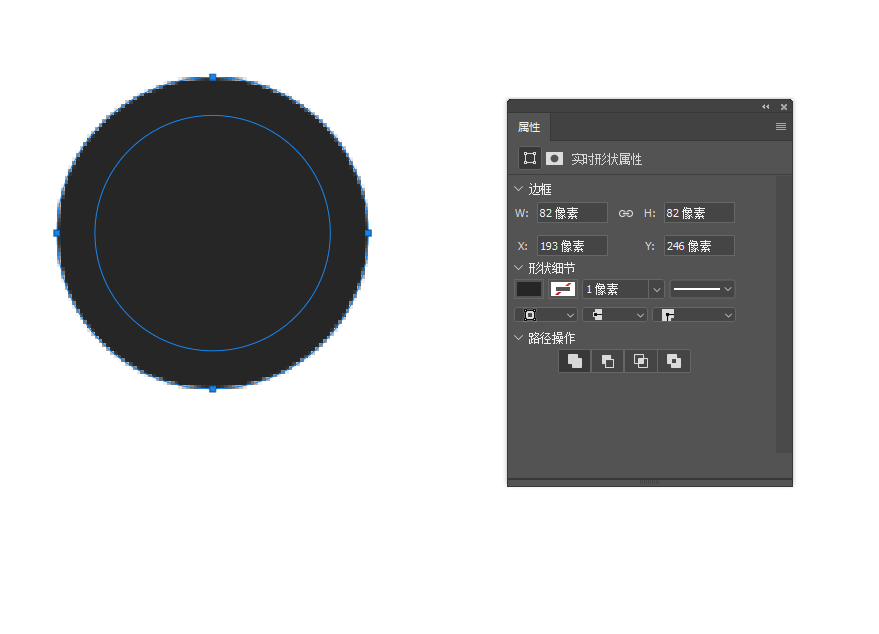
快速提示:尝试并记住这一步,因为我们将在构建小图标时使用Send to Back操作,因此当我告诉您将对象发送到另一个对象时,您将确切知道如何以及为何要这样做。
步骤4
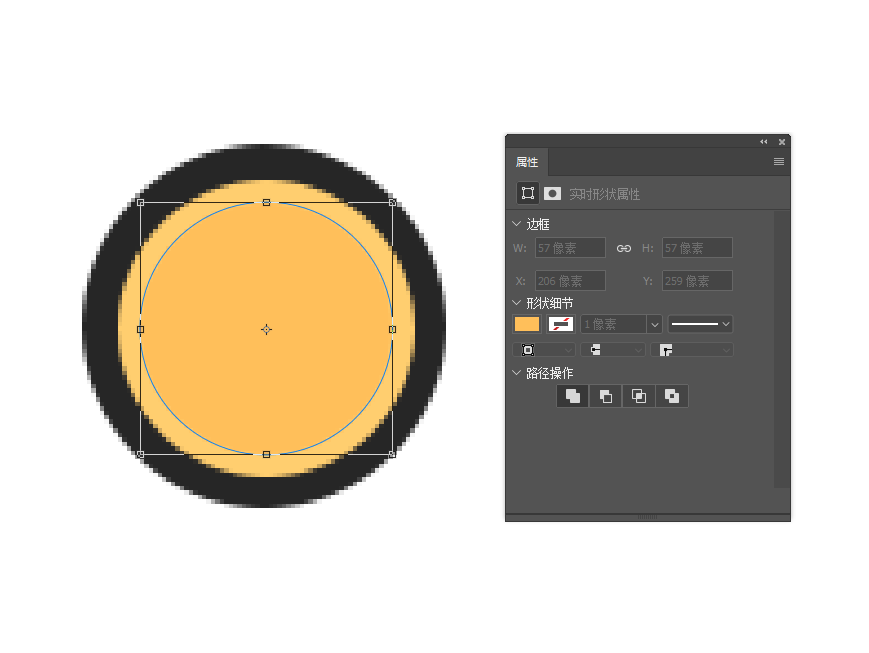
接下来我们将创建半环风格的高光和阴影。创建一个黄金形状的副本(Control-C> Control-F),然后在顶部添加一个较小的74 x 74像素圆圈。选中这两个对象后,转至Pathfinder 面板并选择Minus Front。这将创建一个切口,将给我们一个4 px厚的戒指。
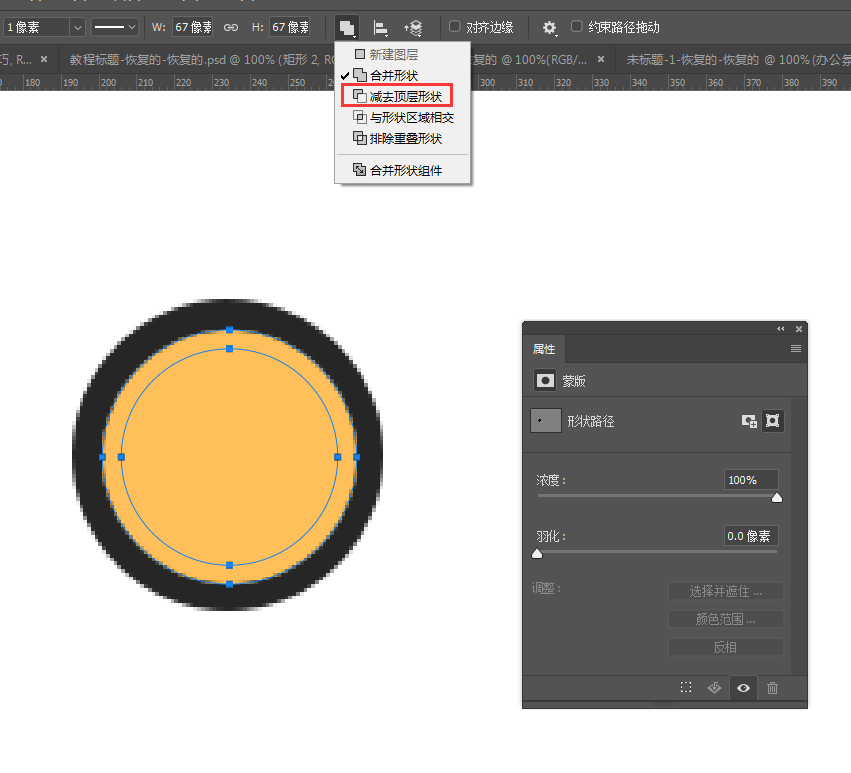
快速提示:我们可以通过翻转重复的笔画填充(Shift-X)然后展开形状来获得相同效果,但是我发现有时当您交换两个对象时,它们会与Pixel Grid错位。
第5步
选择生成的形状,将其颜色更改为白色(#FFFFFF),然后将其混合模式设置为覆盖,将不透明度降低至约24%。
第6步
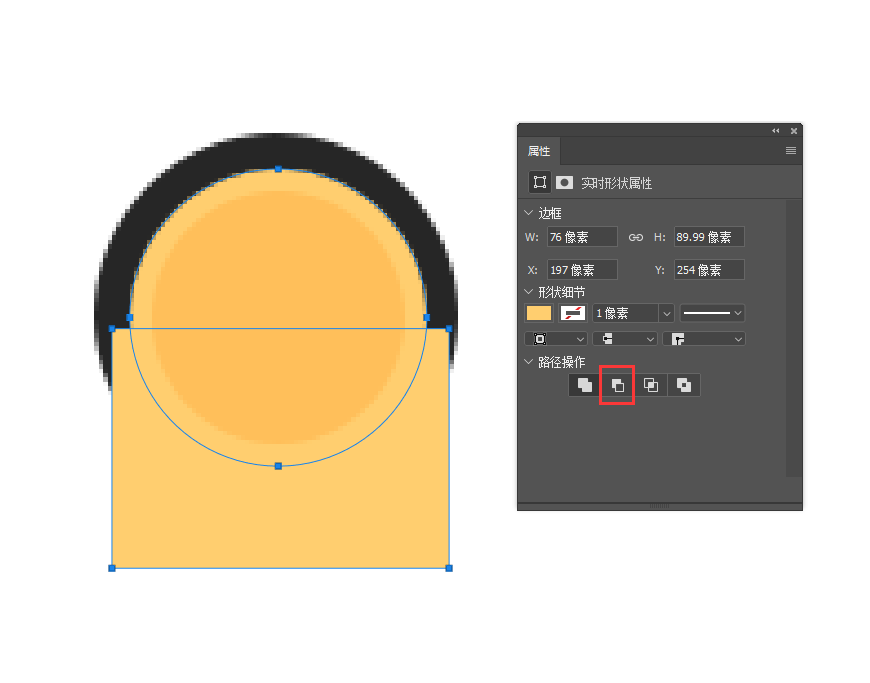
选中环后,抓住矩形工具(M)并创建一个覆盖当前选区底部的形状。选择两个物体后,使用Pathfinder的减号前方动作去除环的下半部分。
第7步
创建顶部部分的副本,然后右键单击>变换>反射>水平以翻转形状。确保将反射的物体移向硬币金色物体的底部。一旦你有了阴影,将其混合模式改为乘法, 将其不透明度降低到10%。

快速提示:您可以将元素组成图标/插图的不同部分,然后通过选择它们,然后使用键盘上的Control-G快捷键将它们分组在一起。这使您可以更轻松地处理作品的不同部分,因为您在移动对象时不必担心丢失对象。
第8步
使用椭圆工具(L)创建一个36 x 20像素形状,使用#EAA13F它的颜色,然后在“ 对齐”面板的帮助下将其放置在硬币的中心。
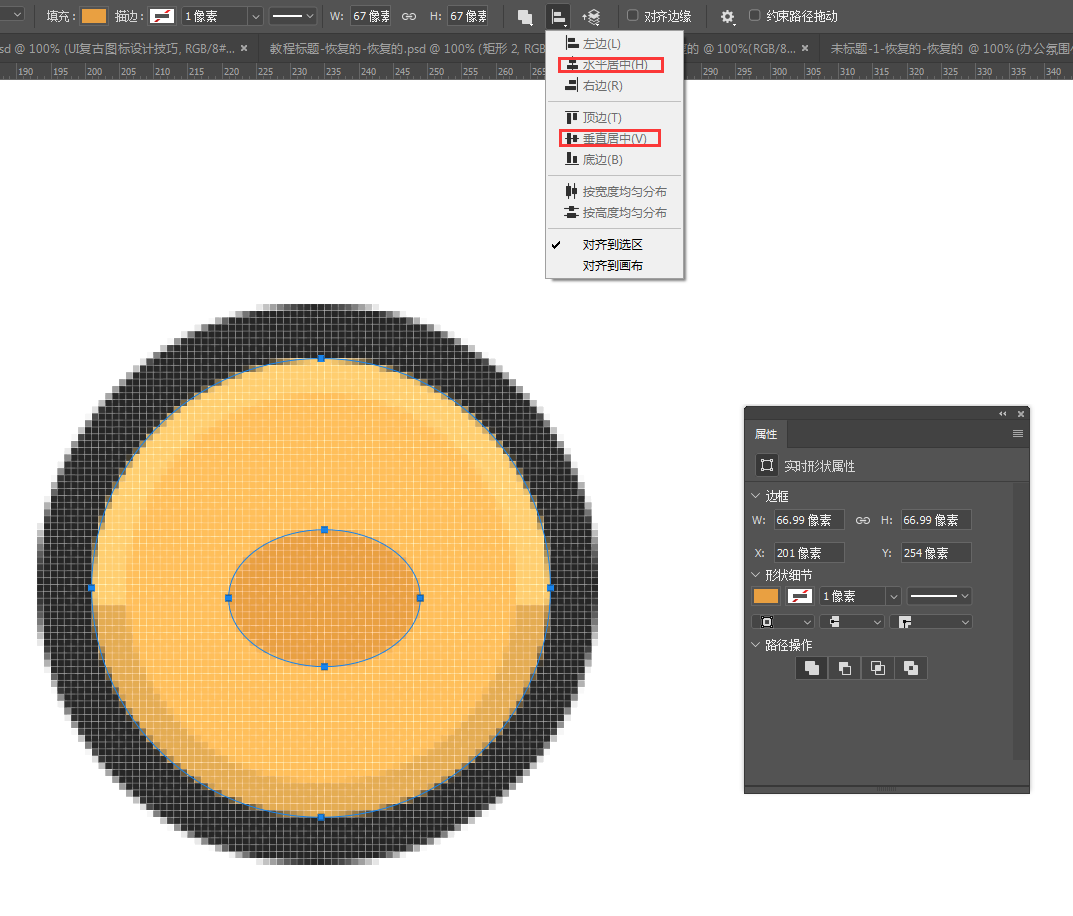
快速提示:将两个或多个对象相互对齐时,必须先选中它们,然后必须通过单击属于该选择的对象之一来告知Illustrator哪一个是关键对象。
第9步
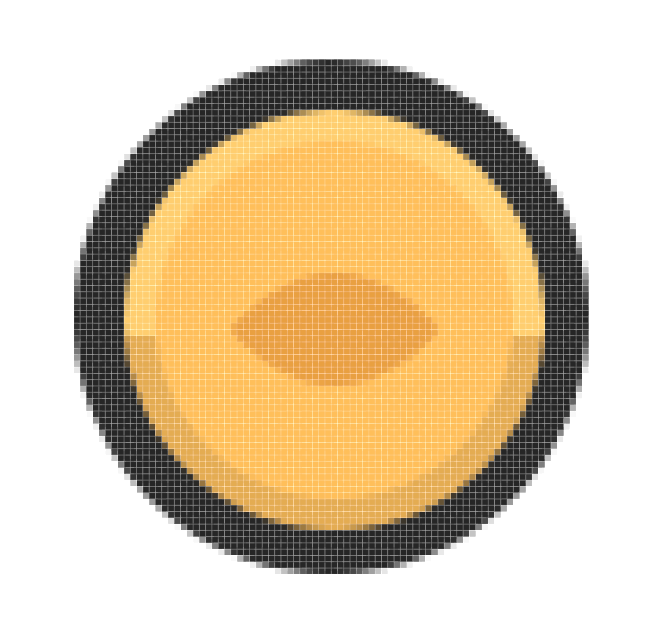
正如您可能已经看到的,我们的眼睛在侧面有超级圆角,这是我们不想要的。为了解决这个问题,首先选择形状,然后在定位点工具(Shift-C)的帮助下单击左侧和右侧定位点,使它们变得更加尖锐。
第10步
首先创建一个较大的添加细节到眼睛24×24像素的圆(#D8903A),我们将朝向前面的形状的中心位置(在约6像素从其底部),和一个较小的8×8像素的圆(#EAA13F) 这是我们将推向更大的那个的右下方。由于圆圈在我们眼睛的外部,所以我们需要创建一个剪贴蒙版,方法是将尖形椭圆复制到我们刚刚创建的两个形状上,然后选中所有三个形状,右键单击>制作剪贴蒙版。

第11步
通过创建一个2 x 8像素的圆角矩形(角半径为1像素)添加上睫毛,使用它着色#EAA13F,然后将其水平对准眼睛约2 px的距离。

第12步
创建一个稍短的2 x 6像素形状,具有相同的1像素角半径,并将其放置在先前创建的形状的左侧,距离为2像素。
使用直接选择工具(A)选择其上部定位点,并将它们向左移动1 px。您可以通过按左箭头键一次来完成此操作,也可以右键单击>变换>移动,然后在水平字段中输入-1。
在修改后的形状的左侧 添加一个2 x 2像素圆,确保将其向底部移动1 px。一旦你有睫毛的左侧,只需选择两个形状,创建一个副本(Control-C> Control-F),然后将副本移动到我们在上一步中创建的中间部分的右侧。

步骤13
一旦你有了顶级的睫毛,选择所有的组件,将它们分组(Control-G),然后创建一个我们将水平反射的副本(右键单击>变换>反射>水平)并将其置于眼睛下方。

第14步
抓住多边形工具并创建一个4 px半径的4边形。坚持下去,你可能已经注意到最终的形状是一个实际的正方形而不是菱形(这是我们想要的),但这只是因为直接将值输入到Polygon Tool的弹出窗口会让你的对象不能旋转。如果切换到像素预览(Alt-Control-Y)并通过拖动光标创建形状,则可以旋转该正方形并创建我们所需的形状。
现在,假设您已经理解了我所说的内容,请在水平和垂直锚点对之间创建一个具有8像素的菱形。改变颜色#EAA13F,然后将形状定位在眼睛的左侧,大约7px,确保两个垂直对齐。将菱形的另一个实例添加到眼睛的右侧,然后将它与第一个菱形选中,将它们组合在一起(Control-G)。
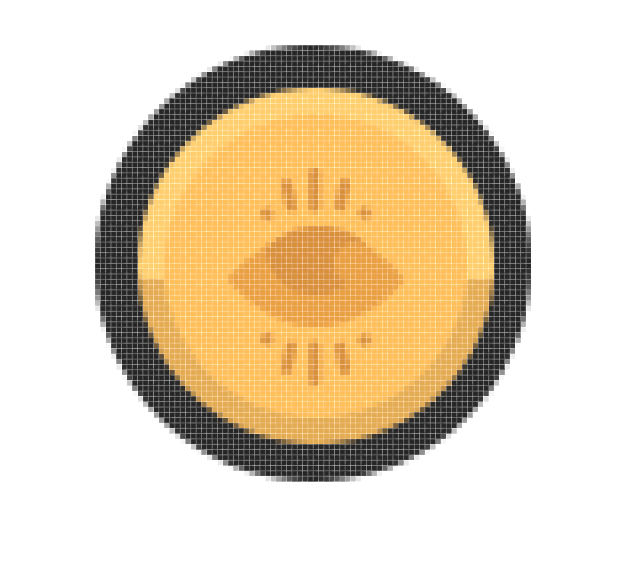
第15步
选择我们刚刚创建的菱形组,然后创建一个我们将以90°角旋转的复制(Control-C> Control-F)(右键单击>变换>旋转> 90)。
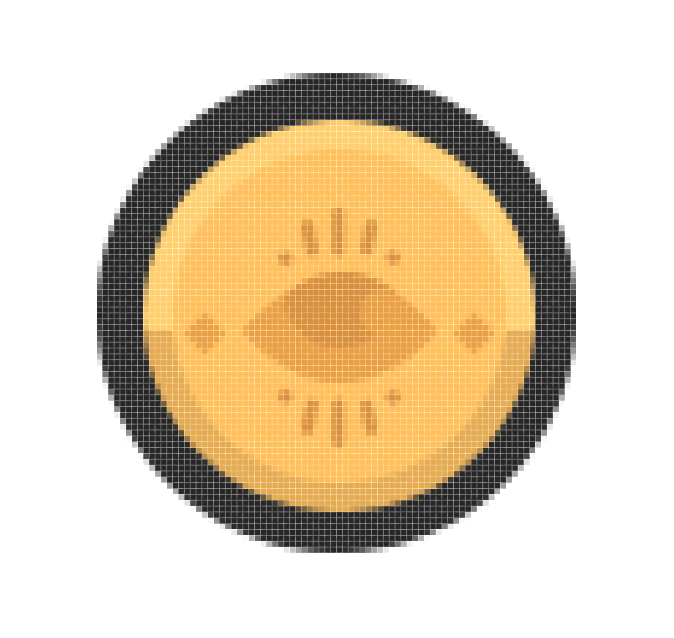
步骤16
添加四个较小的4 x 4像素圆(#F2AB44)并使用变换面板中的以下坐标定位它们:
左上角圈:X:173 px / Y:244 px
右上角:X:213 px / Y:244 px
左下角圆圈:X:173像素/ Y:284像素
右下圆圈:X:213 px / Y:284 px
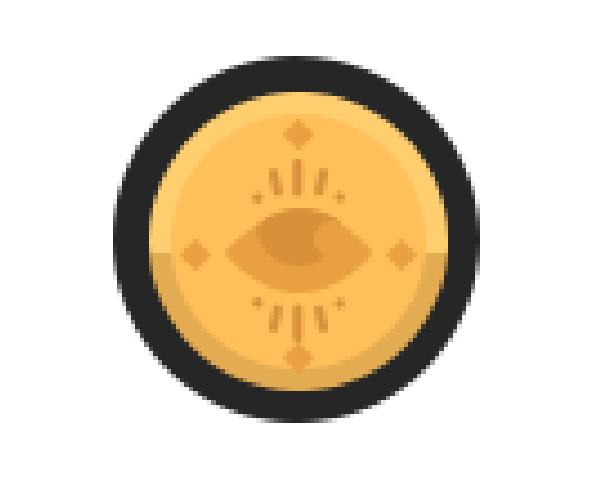
步骤17
通过创建一个较薄的2 x 112 px矩形和一个较厚的8 x 112 px矩形,并以6 px的距离彼此隔开来添加几个对角线高光。将它们分组(Control-G),然后按R并将它们向右拖动,以45 °角旋转它们 。将混合模式设置为覆盖并将不透明度等级降低到 20%。
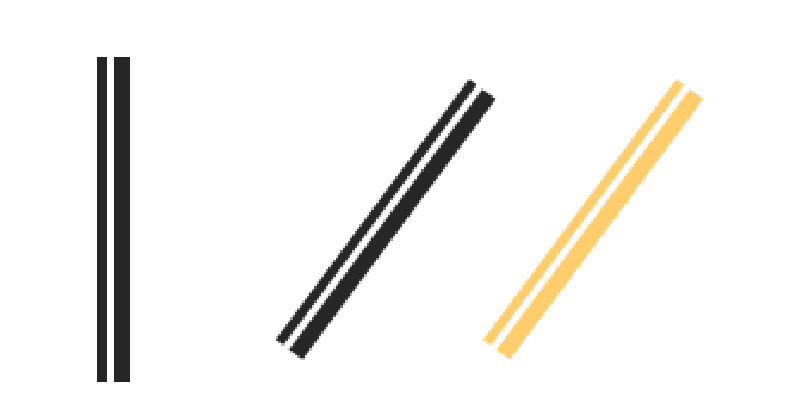
步骤18
进入Pixel Preview模式 (Alt-Control-Y),然后双击我们刚刚创建的对角线,以便我们可以将锚点捕捉回网格,因为旋转通常会将它们对齐。通过使用直接选择工具(A)选择锚点,然后单击并将它们拖动到最近的网格 交点来完成。
步骤19
将反射朝右角放置,然后使用硬币的主要形状作为遮罩将其掩盖。

步骤20
通过创建一个28 x 28像素的圆来开始研究最大的星形高光,我们将使用这个圆#FFEACC。然后,使用直接选择工具(A),先删除左侧和底部定位点,先选择它们,然后按Delete键。调整结果形状的底部锚点,将其朝底部移动2 px。
创建三个副本,并反射它们,使其曲率指向内侧。将所有四个形状定位在彼此附近,以便它们形成一颗星。然后,简单地选择每个相交的锚点对并使用Control-J将它们联合起来。
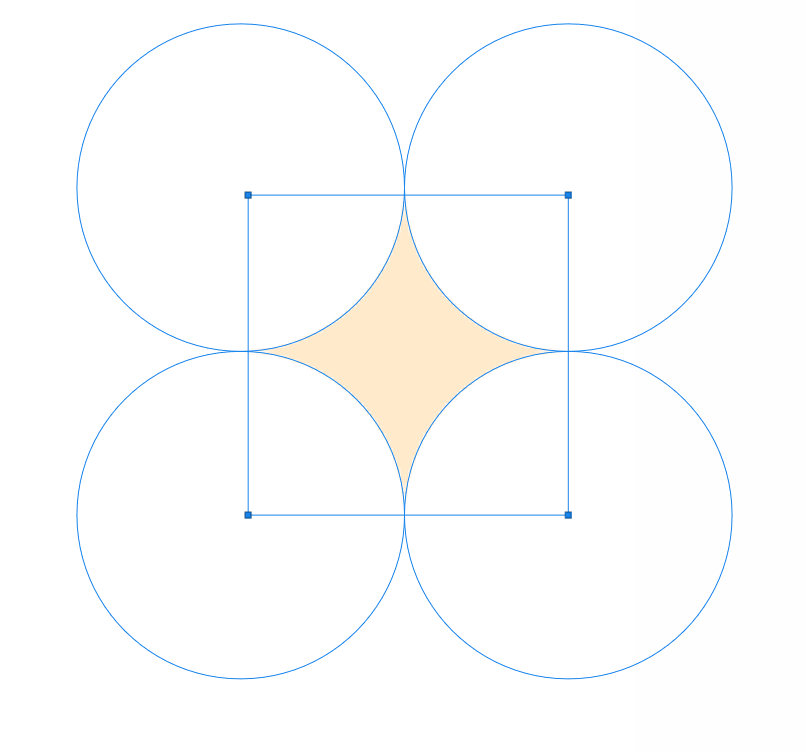
步骤21
通过复制(Control-C > Control-F)创建两个较小的星形高光,然后将它们缩小 50% (右键单击>变换>缩放> -50%)。如果您通过它们绘制线条(请参阅下面图像中添加的绿色线条),请将副本放置在相互指向的定位点相交的位置。
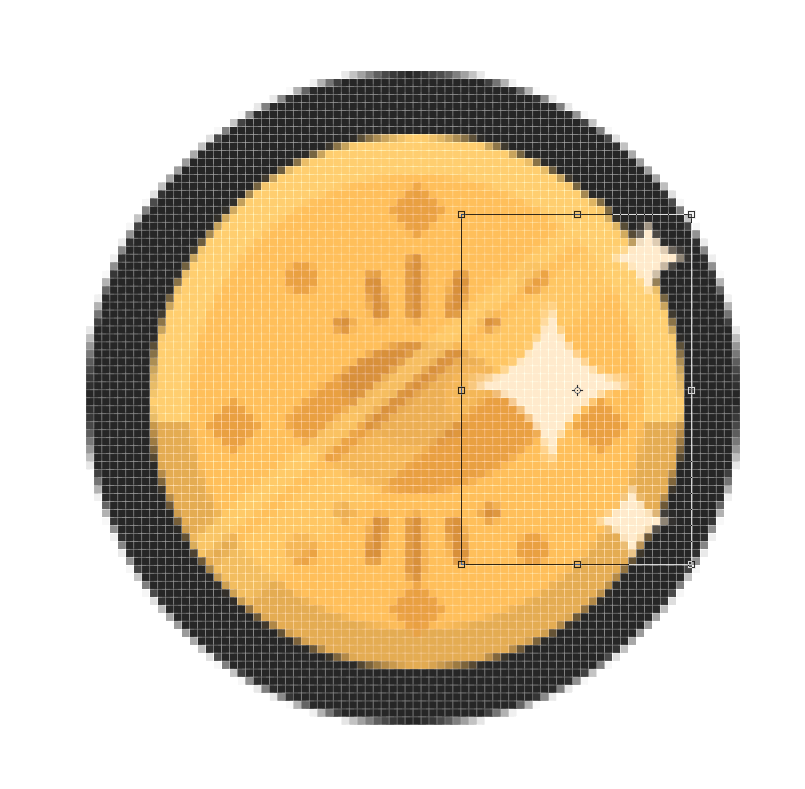
步骤22
一旦你有三个亮点,将它们分组(Control-G),然后将它们放在我们硬币的右上角。
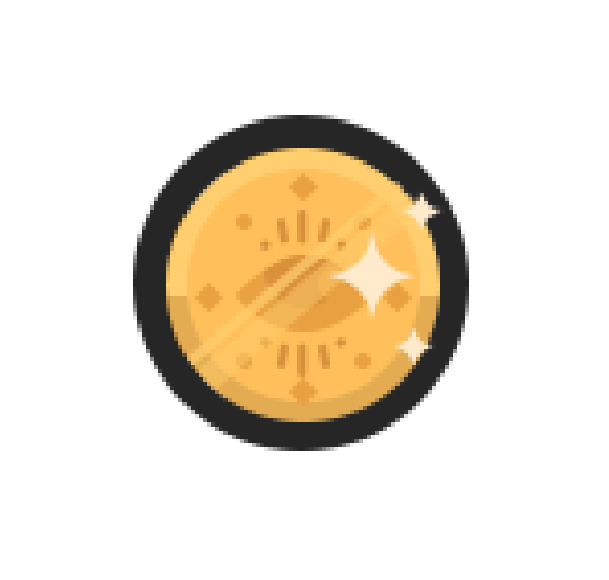
步骤23
通过创建一个90 x 14像素的形状来完成这个图标,它将作为我们的影子。将对象的颜色更改为#F5F5F5,然后在大约8像素处将其对齐至硬币。
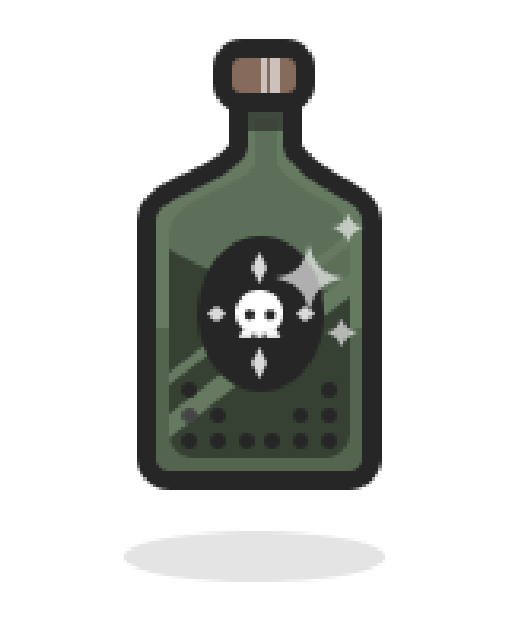
5.创建朗姆酒瓶图标
步骤1
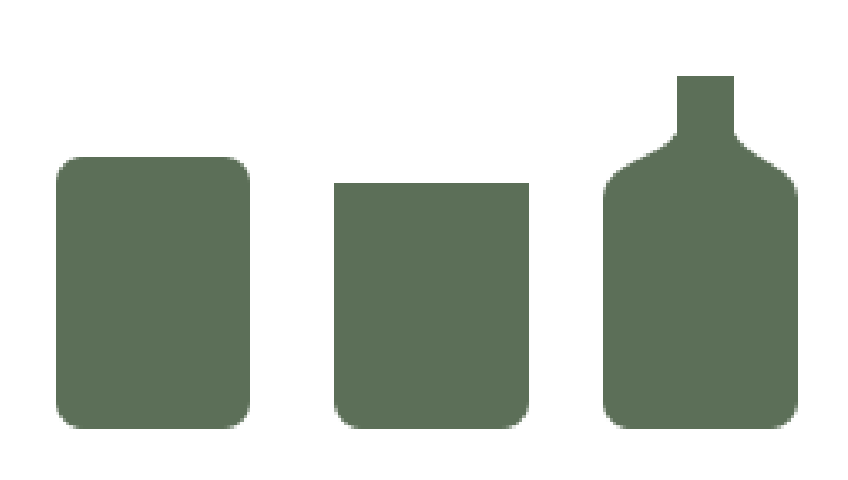
移动到瓶子图层,然后创建一个角度半径为8像素的72 x 92像素矩形。使用该颜色进行着色,然后将其放置在硬币图标的右侧,距离为108像素,将其对准金部分的底部。#5C7057

第2步
如下所示,通过删除顶部中心的锚点并添加四个新的锚点来调整瓶子的形状。第一套应该在距瓶子顶部约24 px处,然后第二个应该形成瓶子脖子的瓶子应该在第一套约12 px处添加。
快速提示:您必须花时间处理瓶子的形状,因为您必须选择并调整新的定位点,以便获得所需的形状。
第3步
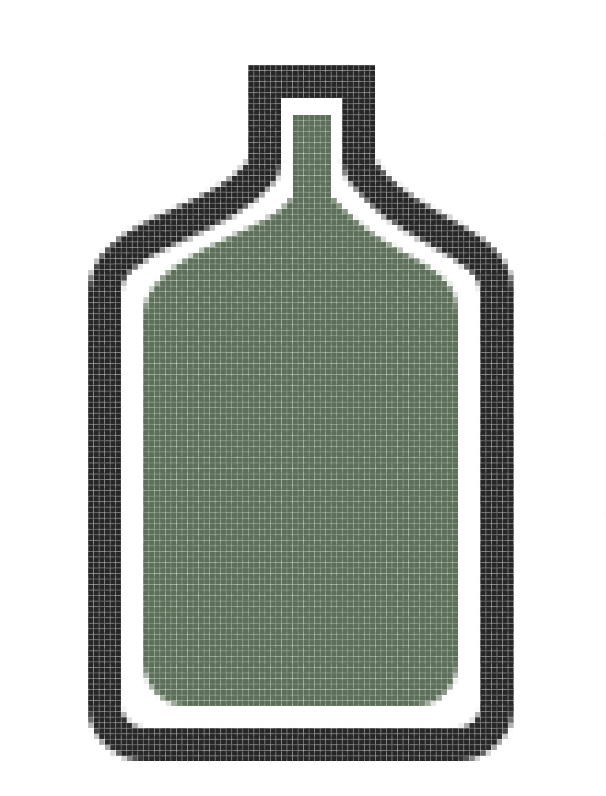
通过创建一个副本,然后将一个大纲添加到瓶子偏移路径的8 PX它。改变它的颜色#262626,然后确保将其发送到后面。

步骤4
以与我们为硬币图标所做的相同的方式创建内部高光和阴影,确保将对象调整到瓶子线条形成的形状。

第5步
使用矩形工具(M)将一个小的16 x 8 px黑色(#000000)矩形添加到瓶颈的顶部,这将用作阴影。将对象的混合模式更改为正片叠底,然后将不透明度设置为40%。
第6步
创建瓶子高光和阴影的副本(Control-C> Control-F),将它们(Control-J)合并为一个单一的形状。然后创建一个瓶子的主要形状的副本,并使用Pathfinder的减号选项,从中减去之前统一的形状,使用着色结果对象#455441。
第7步
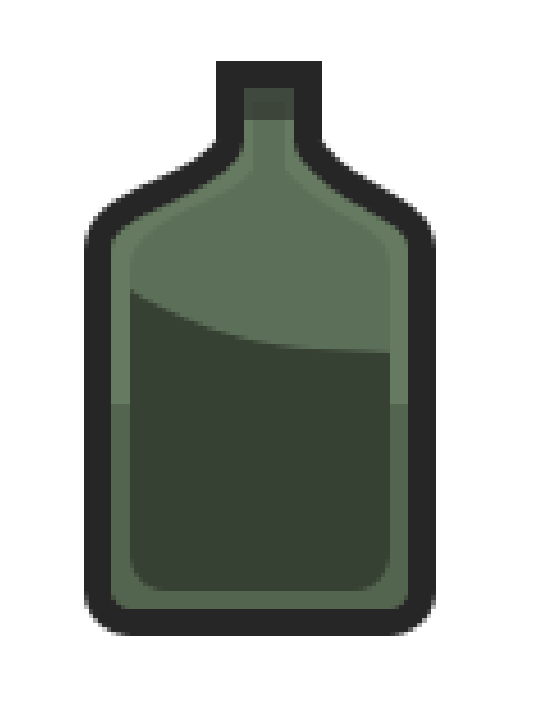
使用笔工具(P)追踪一条波浪线,它将作为我们瓶子的液体(在我们的例子中,一只眼睛的长生不老药,朗姆酒爱好者)。将形状的颜色更改为黑色(#000000),将其混合模式设置为正片叠底,并将其不透明度设置为26%。通过使用我们在前一步骤中创建的瓶子的内部部分应用剪贴蒙版来遮盖液体。
第8步
使用椭圆工具(L)创建13个4 x 4像素圆(#262626),它们将作为我们小瓶子图标底部的装饰件。创建一个由七个圆圈组成的行,彼此相距约4 px,然后是四行,最后是两个圆圈中的另一个,保持它们之间相同的4 px距离。
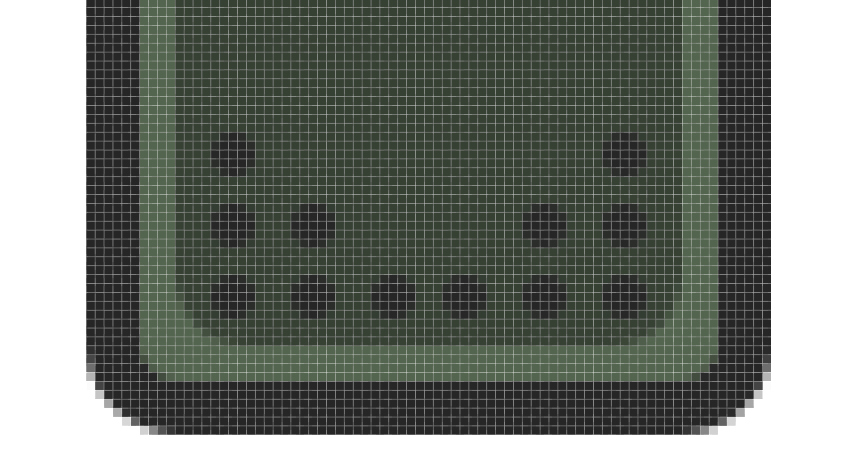
第9步
按照我们用于硬币图标的相同过程添加两个对角线高光。
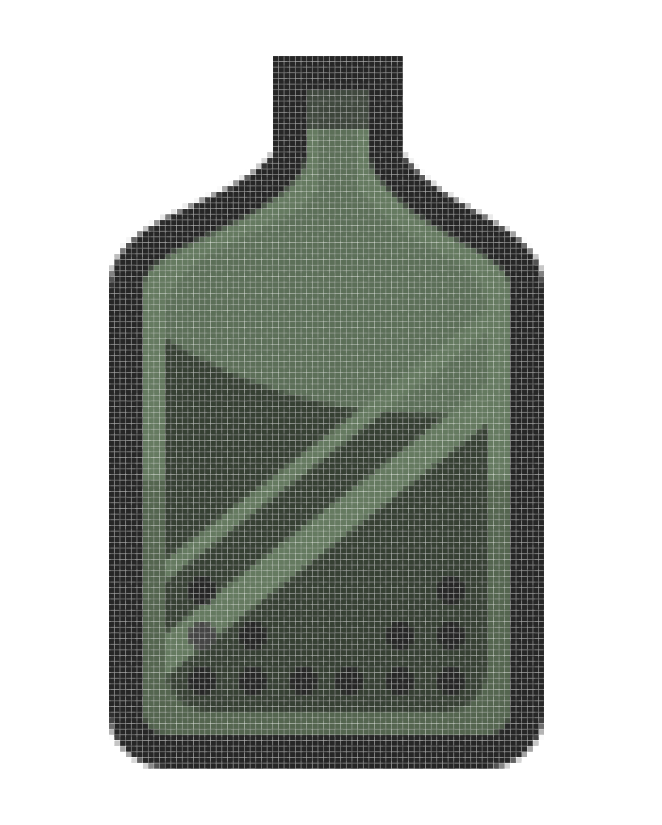
第10步
我们通过创建一个48 x 56像素形状(#262626)来开始研究小前置标签,我们将水平对齐瓶子的主体,并将其定位在距底部约 40像素处。

第11步
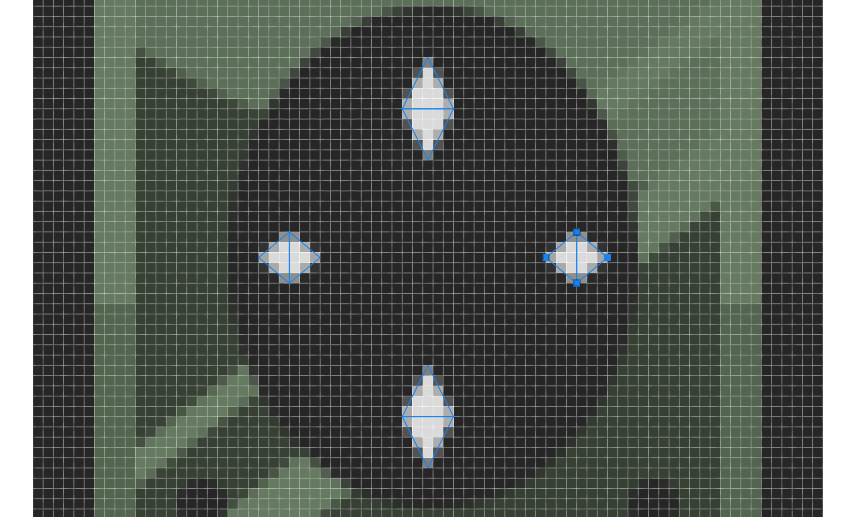
使用多边形工具创建两个4 x 4 px菱形(#B5B5B5),并将它们垂直对齐到标签,在它们和标签的边之间留下大约4 px。再添加一组两个略长(8 x 4 px)的形状,将它们水平对齐,并再次确保在它们和标签的顶部和底部之间保留大约4 px。
第12步
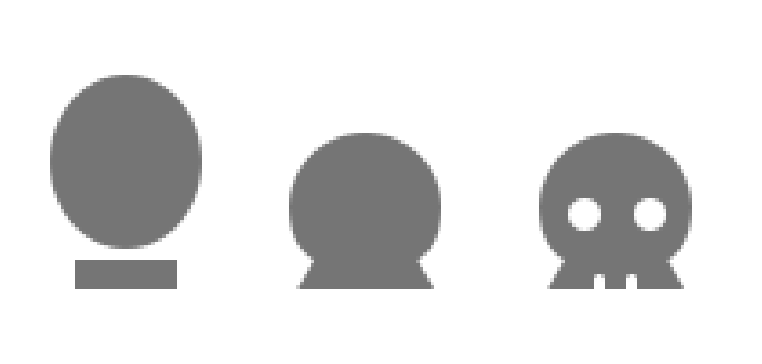
我知道,我知道 - 通常头骨被用作致命符号,不要喝酒/吃东西。但是这是一个海盗套件,说实话,海盗们喜欢头骨,所以为标签的主要部分准备一块头骨是一件不容易的事情。
首先,我们需要创建圆顶部分。为此,请抓住椭圆工具(L)并绘制24 x 26像素形状,该形状将位于16 x 6像素矩形的顶部。使用两种颜色的颜色#F0F0F0。
接下来,切换到直接选择工具(A)并修改椭圆的下半部分,方法是选择其底部锚点并将其向上移动5 px。然后选择矩形的左上角和右下角,并将它们朝着形状的内部移动2 px。将头骨的圆形部分放在矩形的底部,在椭圆和矩形的底部之间留下大约2 px。
切换回椭圆工具(L)并创建两个4 x 4像素的圆圈,我们将以与标签(#262626)相同的深色着色,并且在大约8像素处将距离彼此相隔。选择两个圆形后,将它们分组(Control-G),然后将它们对齐到矩形的顶部,形成下颚。
使用钢笔工具(P),创建一个圆形的尖端三角形,将其作为鼻孔,并将其放置在眼窝之间,确保尖端朝底部靠近2 px。
通过添加两个2 x 4像素的圆角矩形(#262626)来完成头骨的加工,其中角半径为1像素,我们将定位在鼻子的两侧,确保上半部分越过下颚,而下半部分越过下颚,放入标签的表面。
步骤13
完成标签后,从硬币图标上抓取星形高光,将其颜色改为,然后将其#AABAA6定位在瓶子的右上方。

第14步
使用圆角矩形工具创建一个24 x 16像素棕色(#876A5B)形状,其边角半径为2像素。接下来,通过首先复制然后应用8 px的偏移路径效果来创建大纲 。
改变大纲的颜色#262626,然后确保将其发送到瓶盖的主要形状下。将两种形状放在瓶子的颈部上,使轮廓的底部与瓶子的顶部重叠。

第15步
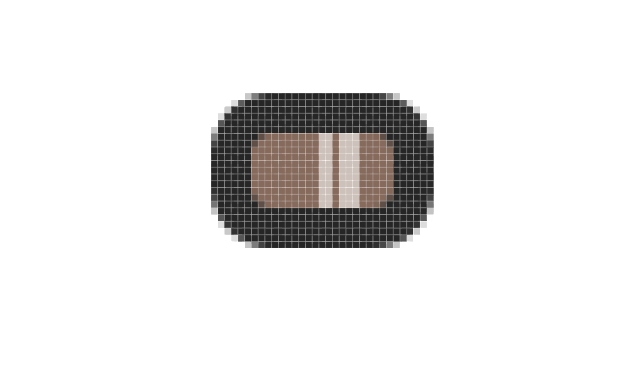
通过创建两个垂直矩形(其中一个具有1 px宽度,另一个具有2 px宽度)将距离彼此大约1 px的距离添加到帽子中 ,我们将以白色(#FFFFFF)着色。Group(Control-G),然后 将它们放在帽子主形状的右侧,在它们和侧面部分之间留出大约4 px的空白空间。将其混合模式更改为叠加,并确保将其不透明度降低到40%。
接下来创建两个40 x 4 px长方形,并将它们放在我们帽子的顶部和底部。使用我们用于先前对象的相同设置来设置顶部的混合模式,将底部的设置设置为相乘。通过使用帽子棕色形状的副本来掩盖两者(在上面创建一个副本,选择所有三个形状,然后 右键单击>制作剪贴蒙版)。
完成之后,只需在帽子顶部添加两个24 x 2 px矩形,确保将它们彼此距离为4 px,然后将它们水平和垂直对齐,并将其对齐到帽子的主形状。
步骤16
要完成朗姆酒瓶图标,只需复制硬币的阴影,然后将其粘贴在硬币的下面。
6.创建指南针图标
步骤1
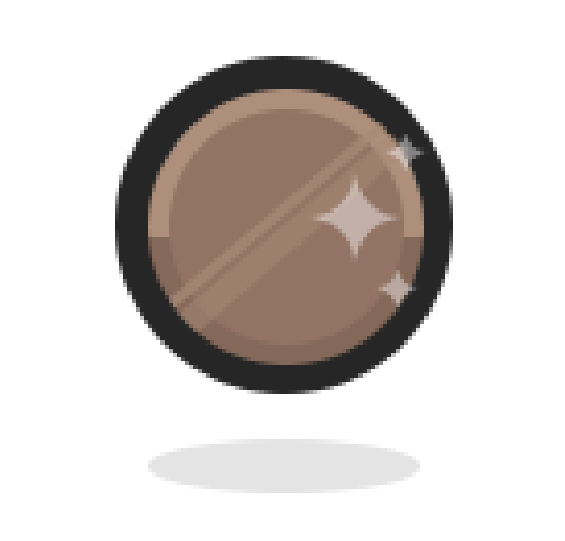
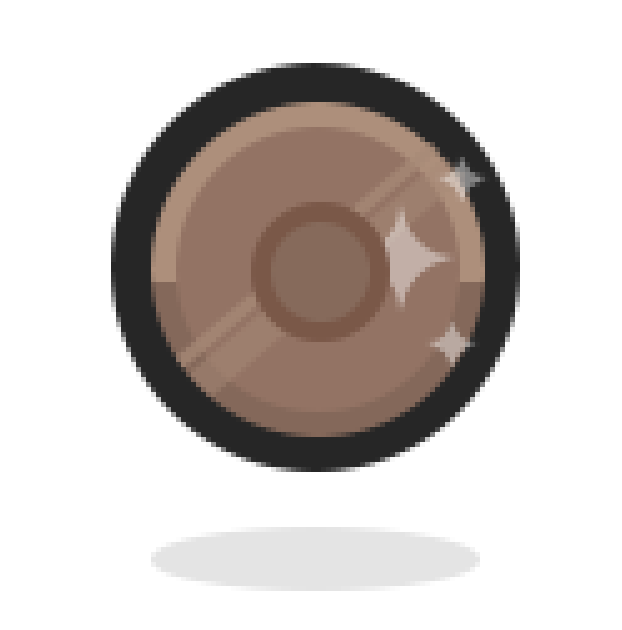
由于指南针图标基于硬币图标,因此我们可以将其复制并粘贴到适当的图层上,然后删除眼睛,菱形和小圆圈,将所有其他元素保持原样。将修改后的图标对准瓶子右侧,距离为100 px。然后将填充颜色从黄色更改为深褐色(#947464),并将星形高亮更改为#D3BFB8。
第2步
选择星形高光,并将它们向底部移动6像素。您可以通过使用键盘(如果您将其增量设置为1 px,就像我在开始时展示的那样)或通过选择然后右键单击>变换>移动>,然后在垂直值字段中输入6像素来完成此操作。
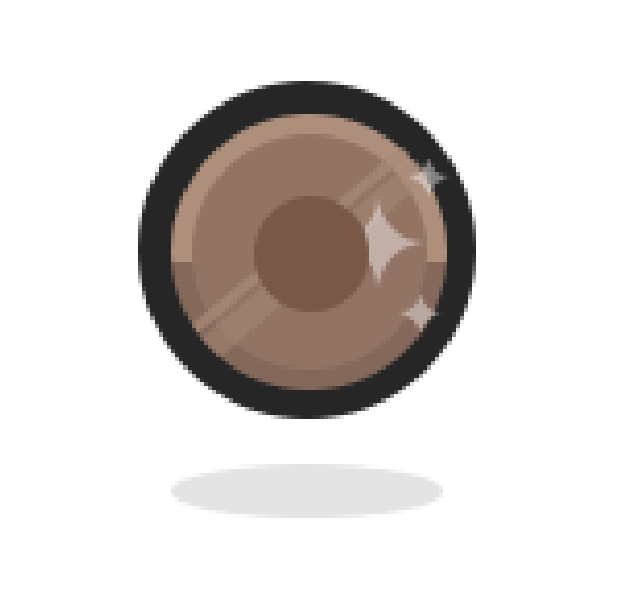
然后双击对角线高光进入隔离模式,并选择两个形状后,将它们向左上角移动几个像素,以便我们将要在下面分层的元素也不会干扰它们许多。此外,尝试将对角线高光的不透明度降低到12%,原始值(20%)似乎对于指南针的棕色基色来说太硬。
第3步
通过创建一个34 x 34像素的圆圈开始在磁针的底座上工作,我们将使用该圆圈,然后将#6D564A其置于图标中间。
快速提示:正如你所看到的,我们的基地现在覆盖了我们亮点的一些部分,但不用担心 - 一旦我们添加了所有的细节,我们就会解决这个问题。
步骤4
在我们刚创建的那个顶部 添加一个稍微小一点的26 x 26像素圆,并给它一个较淡的阴影(#876A5B)。
第5步
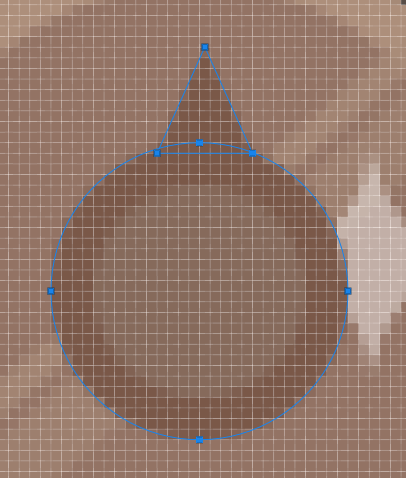
现在是时候开始添加方向指针了。打开“ 像素预览”模式(Alt-Control-Y),然后抓住钢笔工具(P)并绘制一个10像素宽和14像素高的三角形。将其水平对齐到我们在步骤3中创建的较大圆圈,确保其基部重叠2 px。
第6步
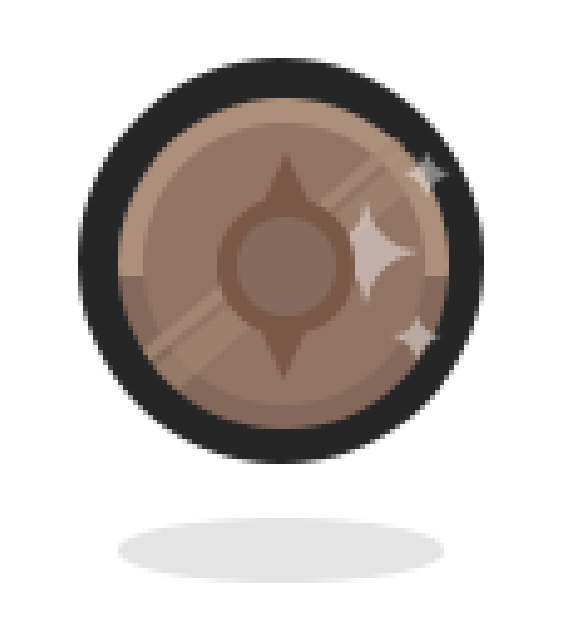
创建指标的副本,然后水平翻转(右键单击>变换>反射>水平),确保将其定位在圆的底部并保持与之前相同的2 px 重叠。
第7步
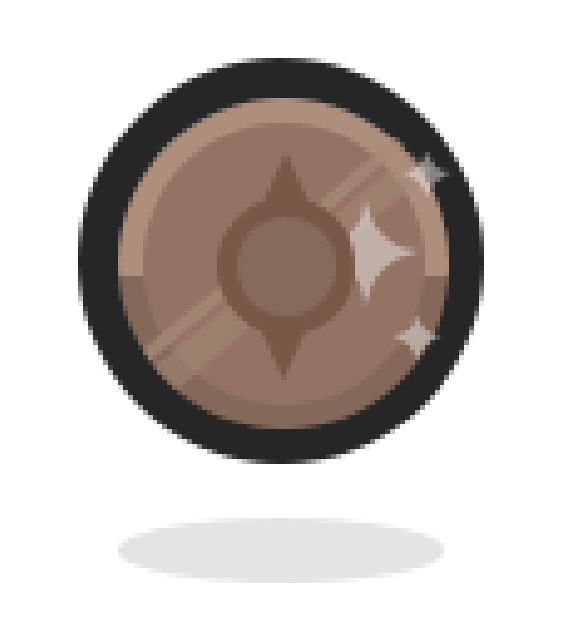
选择顶部和底部指示器,将它们分组(Control-G),然后创建一个我们将旋转的副本,以便指示器现在处于水平状态。按住R键,然后点击其中一个元素,并按住Shift键的同时向右拖动。
第8步
现在我们有了NESW指标,是时候添加NE-SE-SW-NW指标了。使用钢笔工具创建另一组指示器(一个指向上,一个向下),具有8 px宽度和10 px高度。将每一个放置在先前创建的指标的基础上并对它们进行分组(Control-G)。
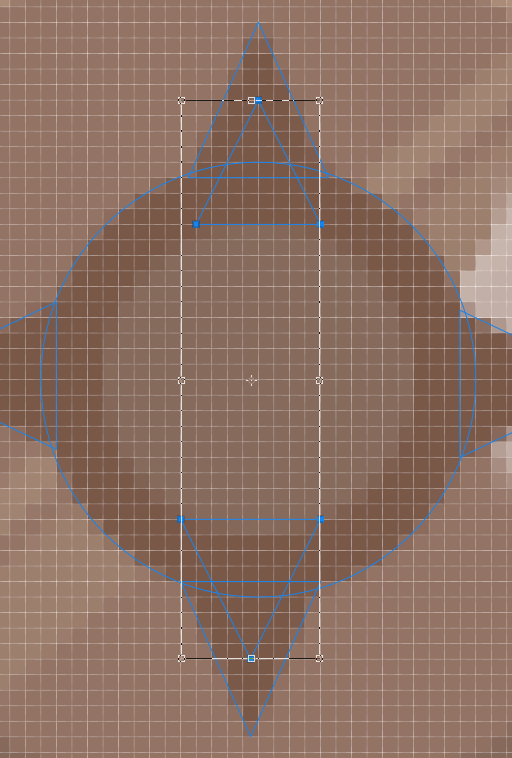
第9步
选择两个指示器后, 右键单击>变换>旋转, 然后在角度值字段中输入45 。正如你所看到的,我们的形状现在是对角线的,但是如果仔细观察它们的锚点,您可能会注意到它们不再捕捉到网格。抓住直接选择工具(A)并选择每个锚点并将它们对齐到最近的Gridline交叉点。

第10步
创建分组指示器的副本,并将其翻转为垂直或水平(右键单击>变换>反射),因为在这种情况下,它将具有相同的效果。
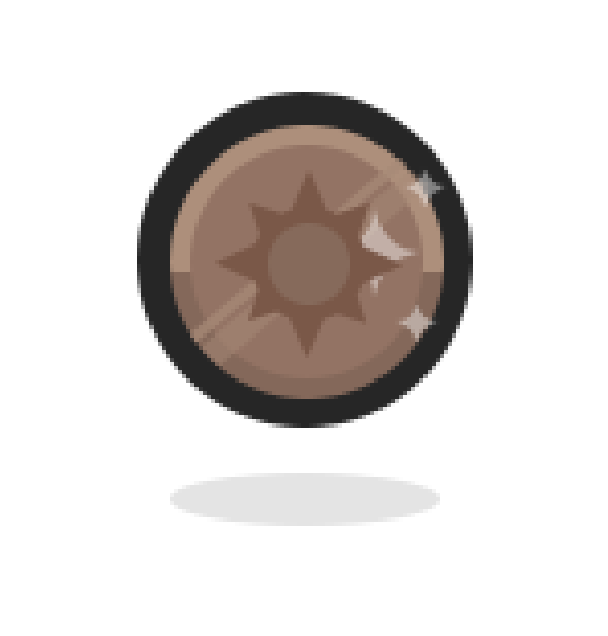
第11步
一旦你建立了所有的指标,#6D564A为每个人的提示添加几个圆圈()。为NESW指标创建4 x 4像素,为较小的NE-SE-SW-NW指标创建2 x 2像素。

第12步
使用椭圆工具(L),创建一个12 x 52像素形状(我们的磁针),使用#473830它的颜色,然后将它垂直和水平对齐到指南针的底部。
抓住锚点工具(Shift-C)并点击它的顶部和底部锚点将他们的提示从圆形改为尖形。然后以-45 °角度旋转针(右键单击>变换>旋转),确保将其锚点对齐到最近的Gridline交点。
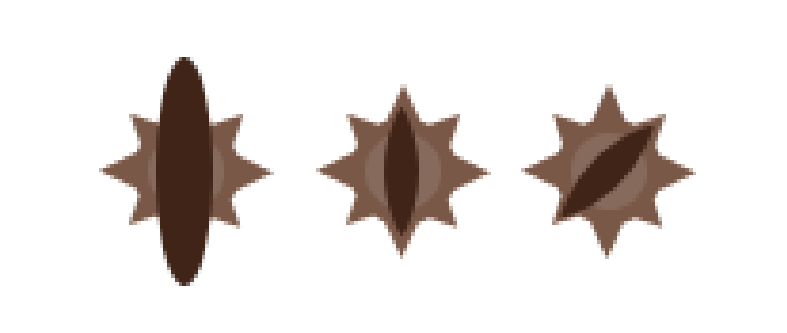
步骤13
通过创建一个14 x 14 px的圆圈(#6D564A)并在其正上方定位,在针上添加一个小轴承 。添加我们用于指南针主体的环形突出显示和阴影,方法是创建一个方位副本并在其上方添加一个较小的10 x 10像素圆圈,我们将使用Pathfinder的 减号前方选项剪切它。
然后,简单地将环切成两半,创建一个反射副本,然后将混合模式更改为覆盖以获得高光和乘以 阴影,同时保持不透明度等级为10%。
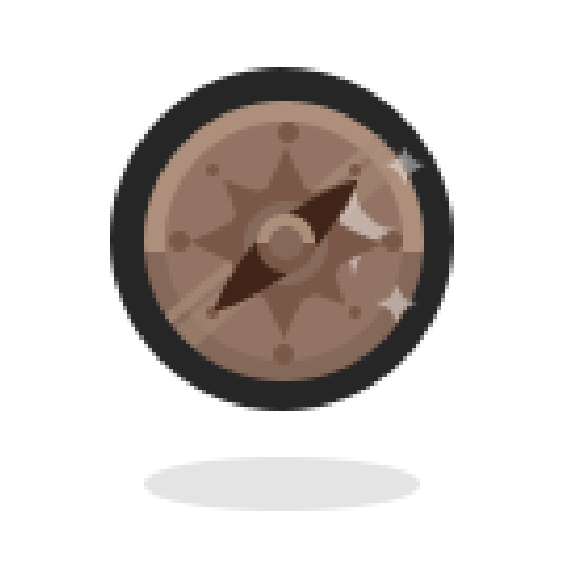
第14步
由于我们已经完成了针和指示器,现在是时候将亮点放在前面,以便它们重叠位于它们下面的任何细节。要做到这一点,只需选择对角线和星形高光,然后右键单击>排列>置入前置。
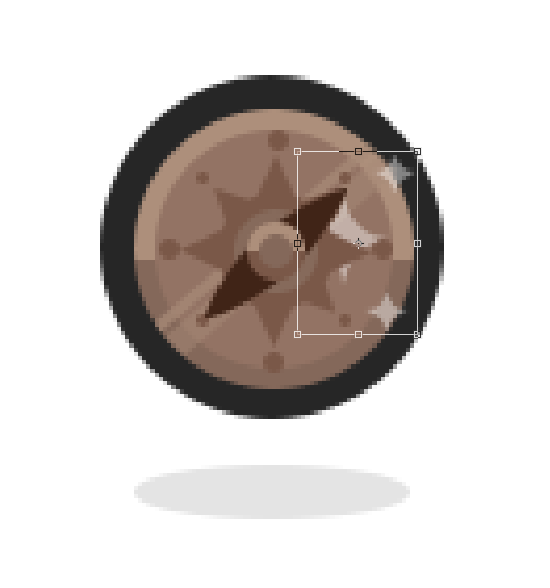
第15步
使用矩形工具(M)创建一个26 x 10像素的形状,使用#6D564A它的颜色,然后使用偏移路径效果(效果>路径>偏移路径)给它一个4像素的轮廓,确保将其发送回去。
组(Control-G),然后通过将这些坐标输入到“ 变换”面板中,将对象及其轮廓放置到指南针的顶部部分:
X:579 px
Y:216 px
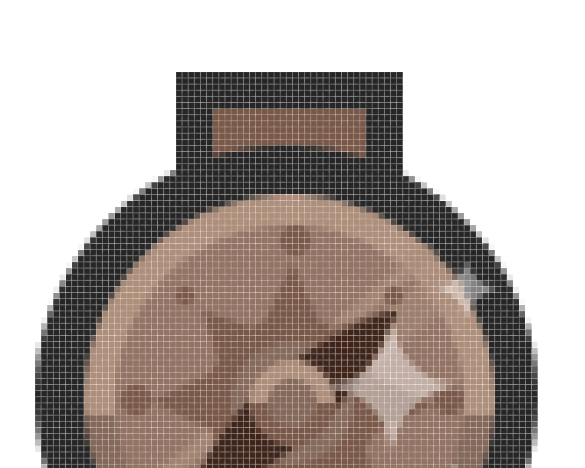
步骤16
使用矩形工具(M)创建一个26 x 2像素形状并将其定位到我们在前一步中创建的棕色形状的顶部。#FFFFFF将它着色为白色(),然后将其混合模式更改为覆盖, 将其不透明度降低至24%。
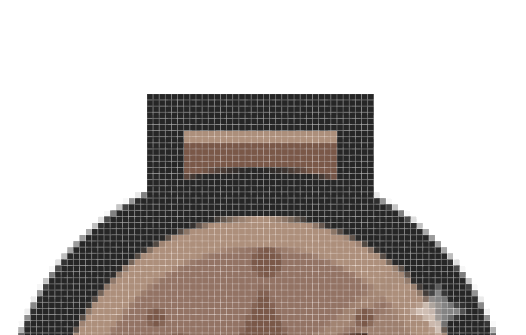
步骤17
在圆角矩形工具的帮助下,创建一个16 x 20像素的形状,其边角半径为8像素。改变它的颜色#6B6664,然后用我在为钱币图标创建圆环突出显示时显示的技巧摆脱下半部分。
给对象一个8px的偏移量,然后放置两个,使轮廓的底部与指南针的脖子顶部重叠。
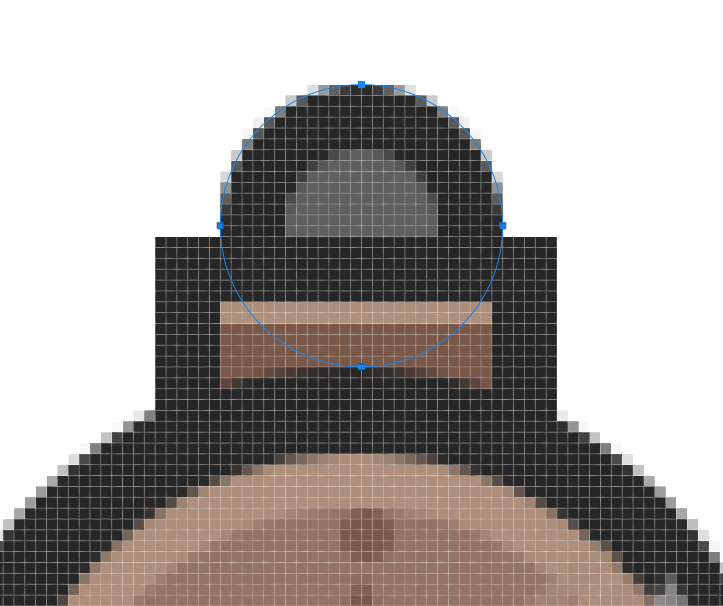
步骤18
向浅灰色部分添加高光和阴影,然后添加一组两条垂直线,确保使用下面的形状作为蒙版对它们进行分组和遮罩。
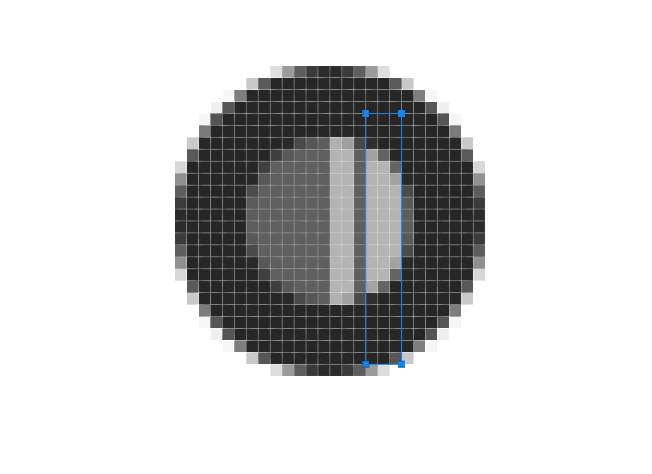
步骤19
通过添加一个30 x 30像素的圆圈(#262626)完成瓶子图标,然后用其笔划(Shift-X)翻转其填充,并给它一个8像素的权重。展开形状(“ 对象”>“展开”>“填充和描边”),然后将其放在我们在步骤17中创建的圆形部分的下方,距离其基部大约1 px。
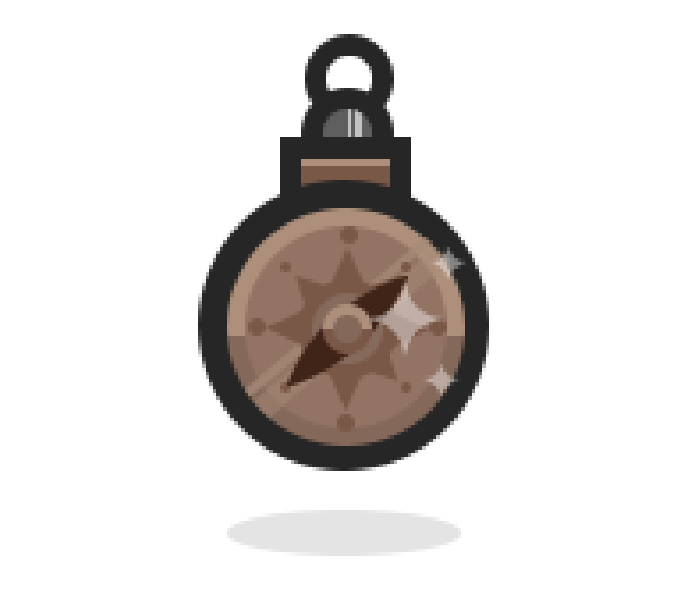
7.创建炸弹图标
步骤1
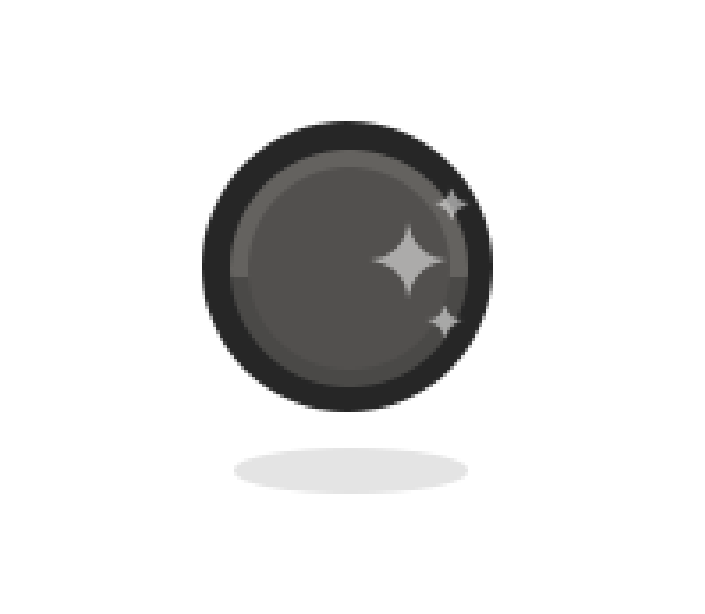
由于此形状也基于硬币图标,将其复制到正确的图层上,然后摆脱所有不需要的元素。将基本形状的颜色更改为#514F4D,并将星形高光更改为#BCB8B5,然后将其放在距离其阴影约75像素处的硬币下面。
第2步
创建我们为罗盘图标制作的脖子的副本,并将其放置在炸弹图标下方,将棕色形状的颜色更改为#444240。

第3步
选择矩形工具(M)并创建一个54 x 14像素形状(#262626),我们将位于炸弹颈部的上方,以便它与其轮廓的顶部部分(顶部为8像素)重叠。

步骤4
通过添加一个角度半径为12像素的24 x 40像素形状来构建小保险丝。将其颜色改为,然后用其笔触(Shift-X)将其填充。给后者一个4像素的重量,然后展开它(对象>展开>填充和描边)。 #BCB8B5
选中对象后,抓住矩形工具(M)并从形状中心向左上角绘制一个正方形。使用Pathfinder的Intersect选项可以减去由两个对象相交所形成的形状。在右上角添加一个4 x 4像素的圆圈,将两者结合在一起。
随着新的形状来选择,复制它(控制-C>控制-F )并应用偏移路径的4像素,并确保所产生的轮廓发送到后面(右键点击>排列>发送到返回)。将一个较小的4 x 3 px黑色(#000000)矩形添加到灰色形状的底部,并将其混合模式设置为正片叠底,将其不透明度降低至40%。

第5步
选择所有形成保险丝的元件,将它们分组,然后将它们放置在炸弹颈部的顶部,以便右侧在它和颈部较大的形状之间具有9 px的自由空间。
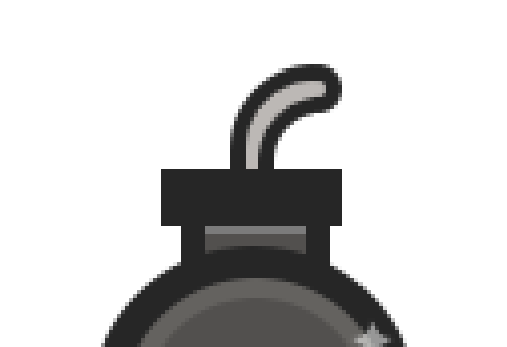
第6步
通过创建一个14 x 12像素形状(#FFFFFF)来添加一个圆形高光,我们将以45 °角旋转(右键单击>旋转> 45)。然后将其混合模式更改为覆盖,将不透明度设置为24%。将形状定位在炸弹圆形体的左上角。
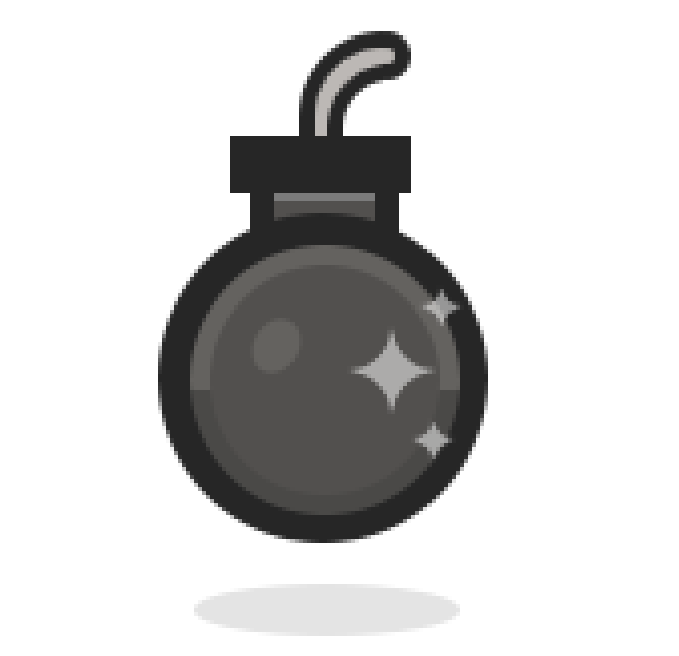
第7步
通过重叠两个椭圆并使用Pathfinder的减号选项从下面的椭圆中减去顶部的阴影来添加新月阴影。将它的颜色设置为黑色(#000000),将其混合模式设置为正片叠底,将其不透明度降低到 20%,然后将其定位到炸弹主要形状的右下角。不要忘记使用排列>带前到选项将星形高光带到前面。

8.创建宝箱图标
步骤1
创建一个128 x 98像素的圆角矩形,其边角半径为5像素,我们将使用该颜色#6D564A。定位新形状,使其底边与炸弹的浅灰色圆形对齐,确保将其水平对齐到美工板。
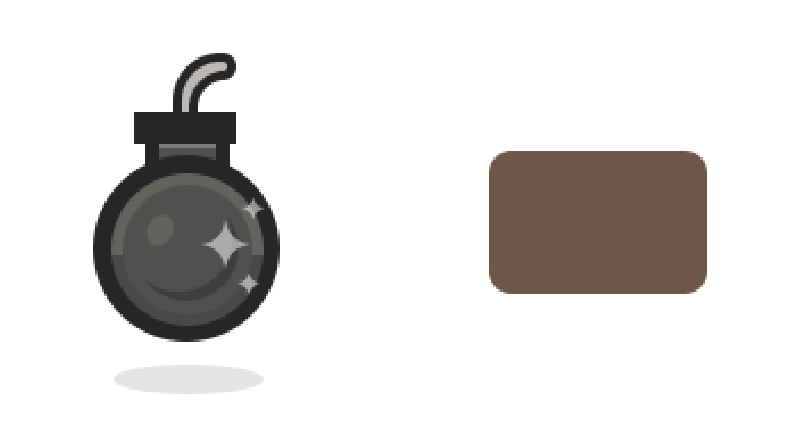
第2步
重复我们刚创建的形状(控制-C>控制-F )和施加偏移路径的效果8像素到它。将生成的轮廓颜色更改为#262626,然后将其发送到后面(右键单击>排列>发送到后面)。
第3步
创建棕色对象的另一个副本,将其颜色更改为#947464并使用直接选择工具(A)选择,然后删除(删除)其底部居中的锚点,将剩余的锚点(Control-J)合并在一起。
现在选择底部锚点并使用移动工具 将它们向上移动-53像素(右键单击>变换>移动>,然后在垂直 值字段中输入指定值)。

步骤4
在我们上一步创建的胸部顶部部分的正下方 添加一个144 x 4 px矩形(#262626)。
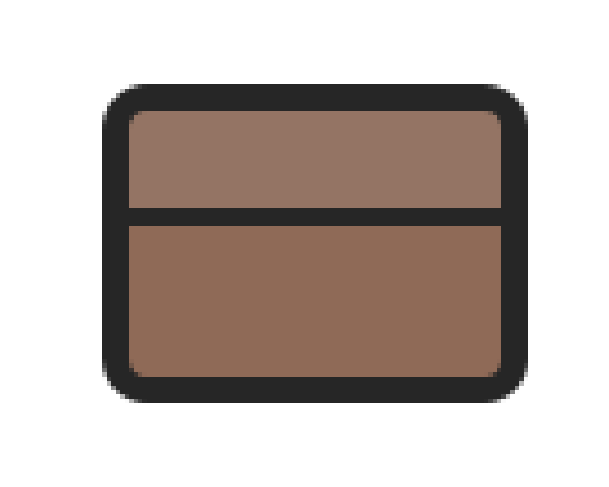
第5步
开始使用与所有其他图标相同的工作流程添加高光和阴影。
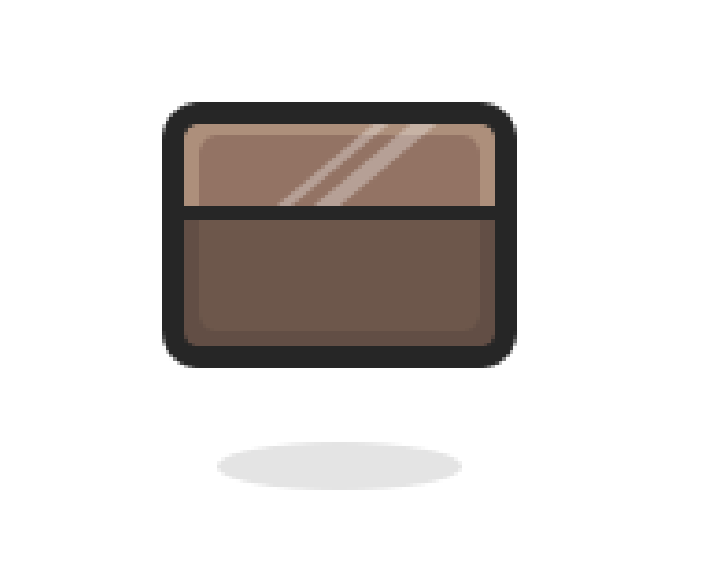
快速提示:通过创建炸弹图标的副本,然后将其与胸部图标水平对齐,可以轻松创建位于图标下方的小圆形阴影。
第6步
创建一个128 x 2像素矩形,使用#262626它的颜色,然后将其放置在靠近胸部浅褐色部分的顶部,3 px避免接触它。我建议你打开像素预览模式,因为这样更容易定位元素。
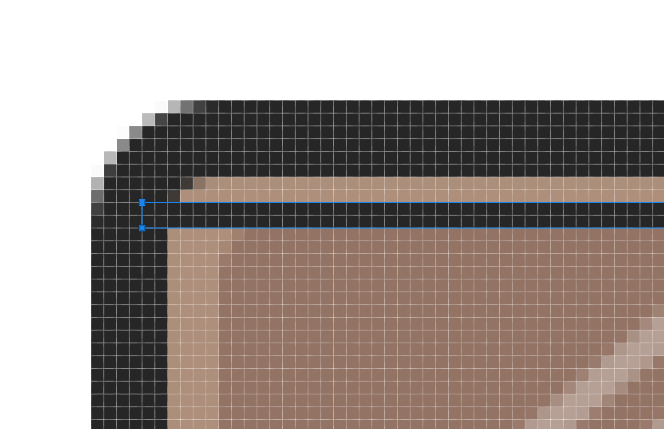
第7步
在先前的形状仍然被选中的情况下,按住Alt键,然后在向下拖动的同时按住Shift键,在距离它2 px处创建对象的副本。
要创建其余的行,只需按Control-D(复制)七次,它会自动创建副本,并保持相同的2 px。确保将所有的线条组合在一起,以免它们错位。
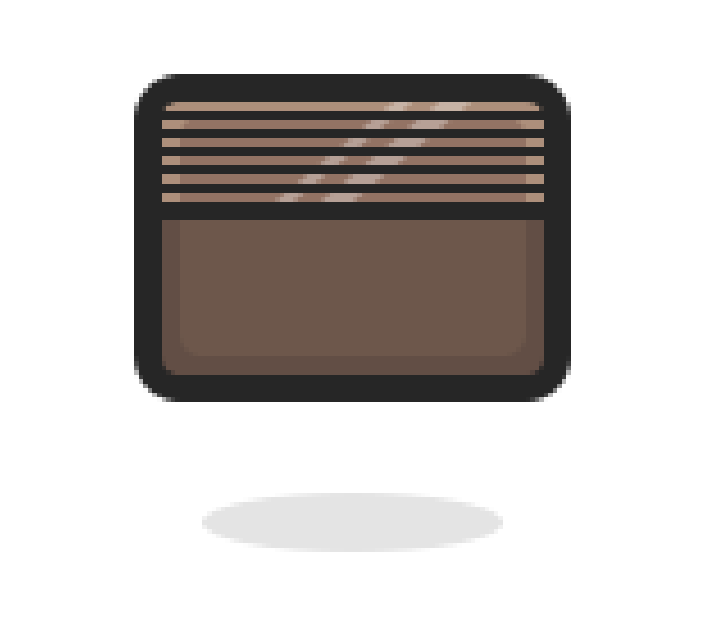
第8步
在胸部的底部 添加一束4 x 4像素的小圆圈(#262626),每边5个,保持它们之间4个像素的距离(垂直和水平方向)。
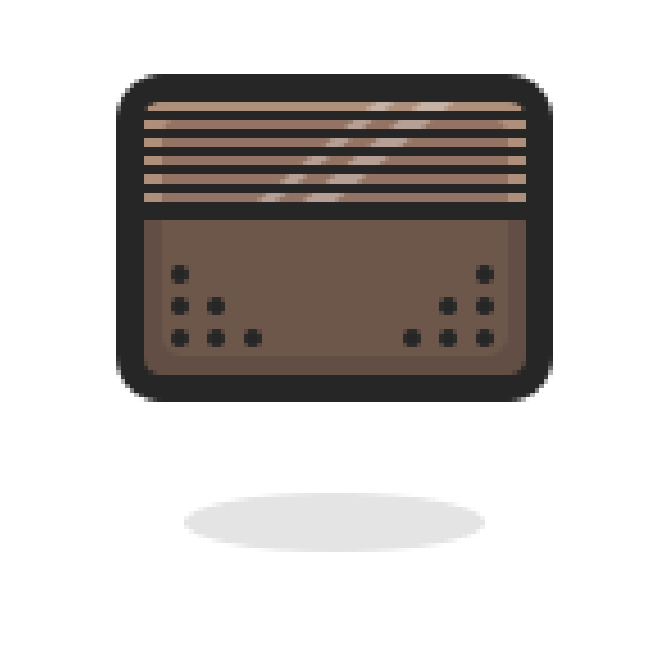
第9步
由于每个胸部都应有锁以防止寻宝者打开它,我们将为我们的小图标添加一个美丽的金色。抓取圆角矩形工具,并创建一个26 x 24像素形状(#FFC05A),其边角半径为1像素。将物体水平对齐到胸部,并将其放置在距轮廓底部约46像素处。
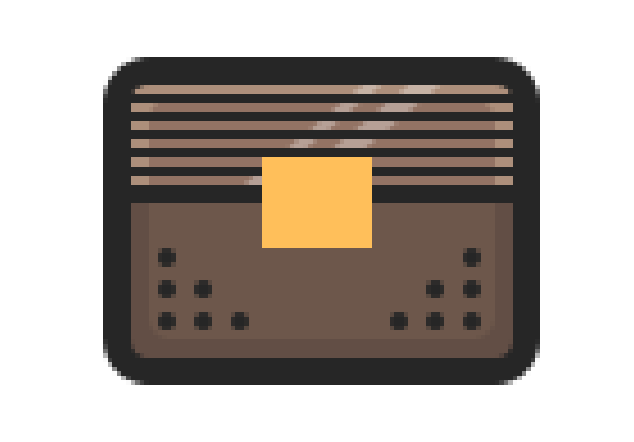
第10步
使用4 px的偏移量创建轮廓,然后创建环型高光和阴影,为锁添加一些细节。通过创建四个4 x 4像素圆()并开始在锁的每个角上分配一个,确保在它们之间留出2 px的间隙,并在金色形状的边上开始工作。 #262626
绘制一个更大的8 x 8像素圆,并添加一个6 x 10像素的矩形,它将重叠一半的圆。使用直接选择工具(A)选择矩形的顶部锚点并将它们向内移动 2 px。
通过创建其轮廓的副本来完成锁定,我们将在下面放置其轮廓,将其混合模式设置为 正片叠底,并将不透明度降低到20%左右。使用Control-G对形成锁的所有对象进行分组,然后转移到下一步。
第11步
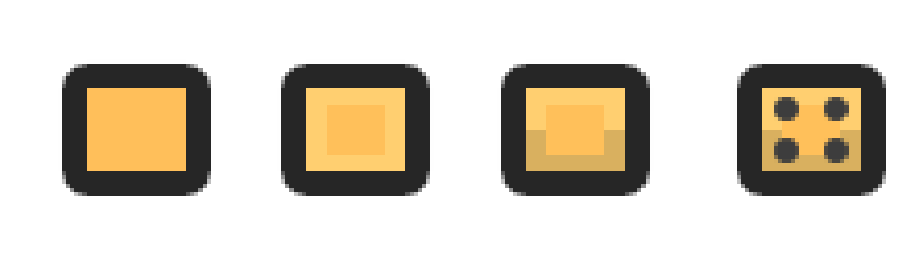
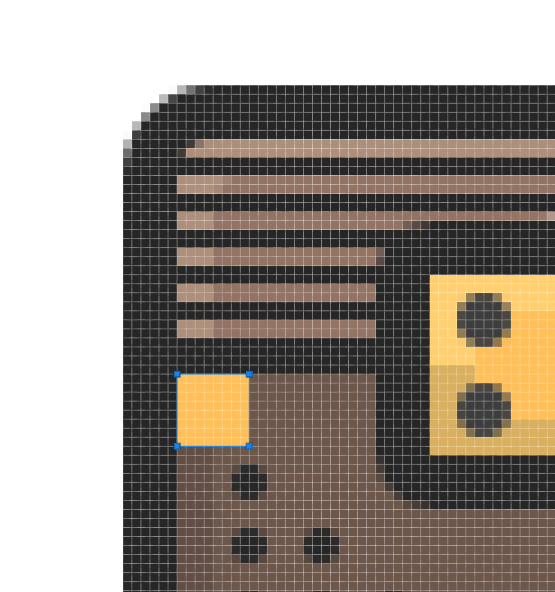
通过选择矩形工具(M)并创建一个10 x 10像素正方形(#FFC05A),我们将在胸部轮廓与较细的水平线分隔符的交点处定位,以创建胸部侧角金板。
第12步
使用直接选择工具(A)选择黄金矩形的右下角定位点,然后按Delete键将其删除。联合使用剩余的锚控制-J ,然后创建该对象的副本,这是我们将施加偏移路径的4像素。
创建轮廓后,首先剪切(Control-X),然后双击正方形进入隔离模式(我们将粘贴(Control-F))并将其发送到后面(右侧单击>排列>发送回)。在其他两个对象顶部应用20 x 8像素的矩形,将其混合模式设置为覆盖 并将其不透明度设置为24%, 然后使用方形副本对其进行遮罩。
步骤13
创建一个左金盘的副本,然后垂直反射(右键单击>变换>反射>垂直),确保将副本放置在胸部右侧。
第14步
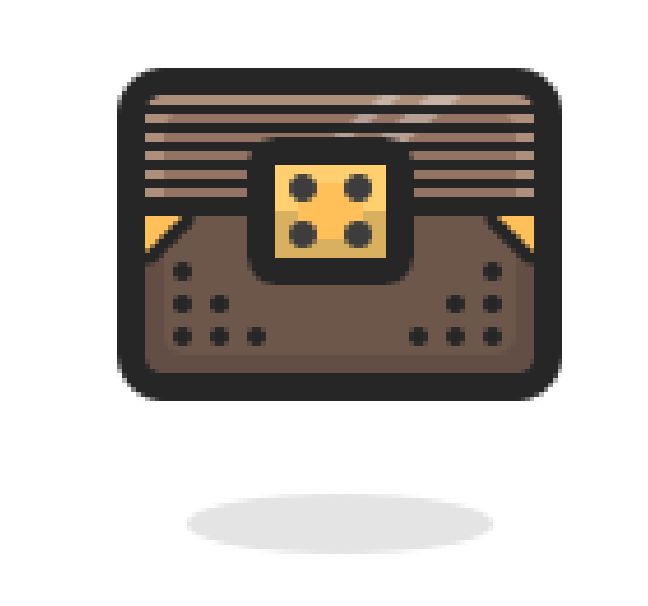
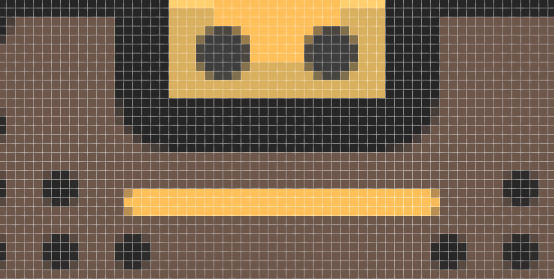
通过创建一个54 x 4像素的圆角矩形(#FFC05A),再向胸部底部添加另一个金色插入物(4),该圆角矩形的边角半径为4像素,我们将水平对准我们图标的主要形状,从胸部底部轮廓部分放置约22像素。
第15步
添加一个4像素的轮廓,然后使用62 x 6像素的形状覆盖插入的顶部,我们会将其遮罩并用作高亮。
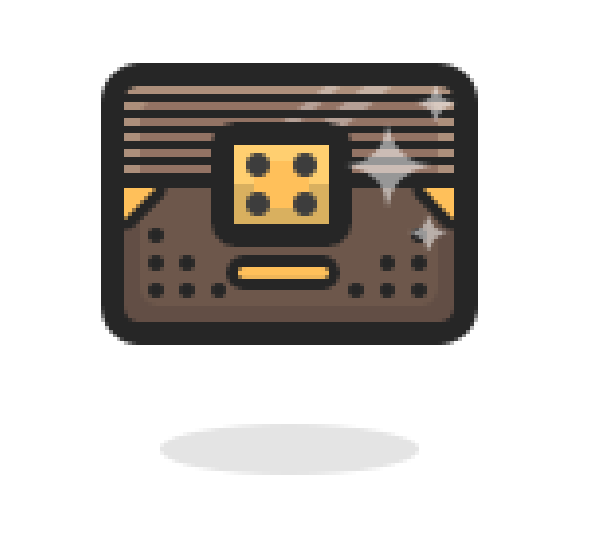
步骤16
通过复制并粘贴炸弹图标上的星形高光来完成宝箱,将它们的颜色改为#D3BFB8 ,然后将它们放在右上角。
9.创建地图图标
步骤1
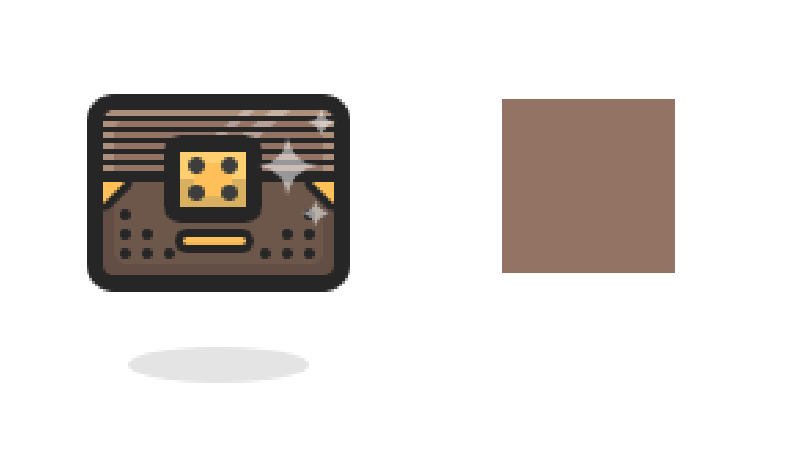
创建一个94 x 98像素矩形,使用它的颜色#947464,然后将其对齐到胸部的棕色形状,将其定位在右侧95像素左右。
第2步
使用钢笔工具(P)绘制一条曲折线,它将覆盖我们地图右侧的一部分。然后选择地图和线条,然后使用Pathfinder的减号选项创建剪贴画。
进入像素预览模式和捕捉锚点回电网,而你做了之后,确保一切是好的,整洁,创建复制并应用偏移路径的8 PX将作为我们的轮廓。再次,观察任何锚点未对齐并纠正它。
第3步
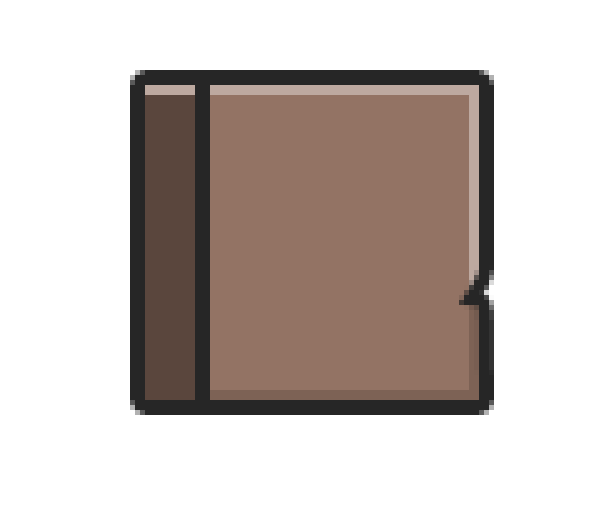
使用2 px圆角半径 添加一个14 x 98像素的圆角矩形,使用它进行着色#6D564A,然后应用 8像素偏移量。这些对象将作为我们滚动的地图左侧部分。将亮点和阴影添加到它以及我们在上一步中创建的贴图正文中。
步骤4
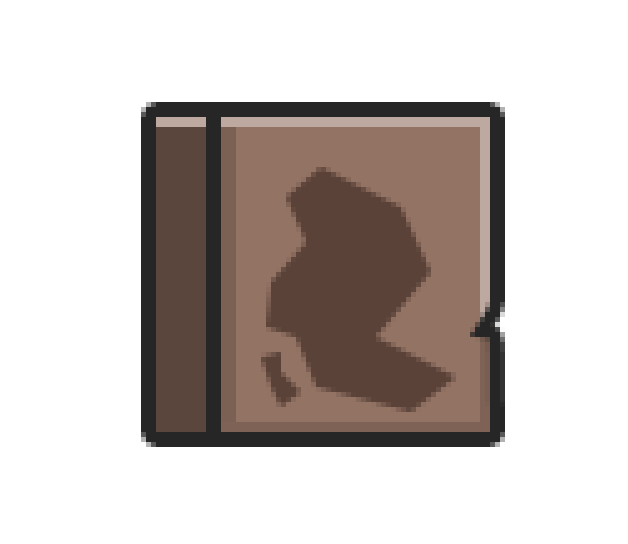
在钢笔工具(P)的帮助下追踪两个粗糙的形状,它们将作为我们地图的岛屿。使用#6D564A它们进行着色,然后使用Control-G对它们进行分组。
第5步
仍然使用钢笔工具(P)追踪将作为我们地图方向的路径。确保将曲线的权重设置为4 px,并将其颜色设为#262626。
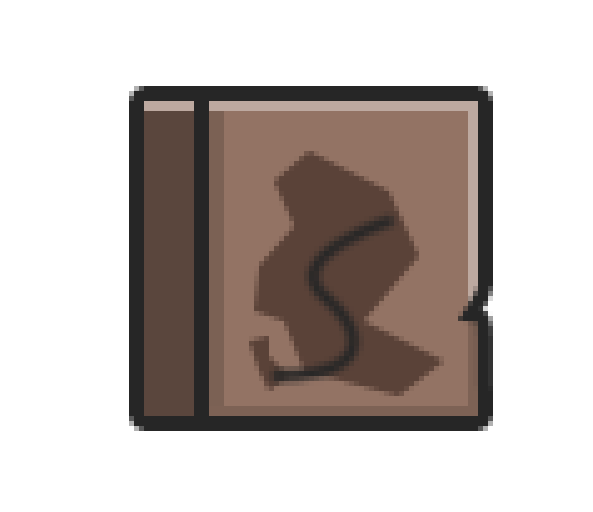
第6步
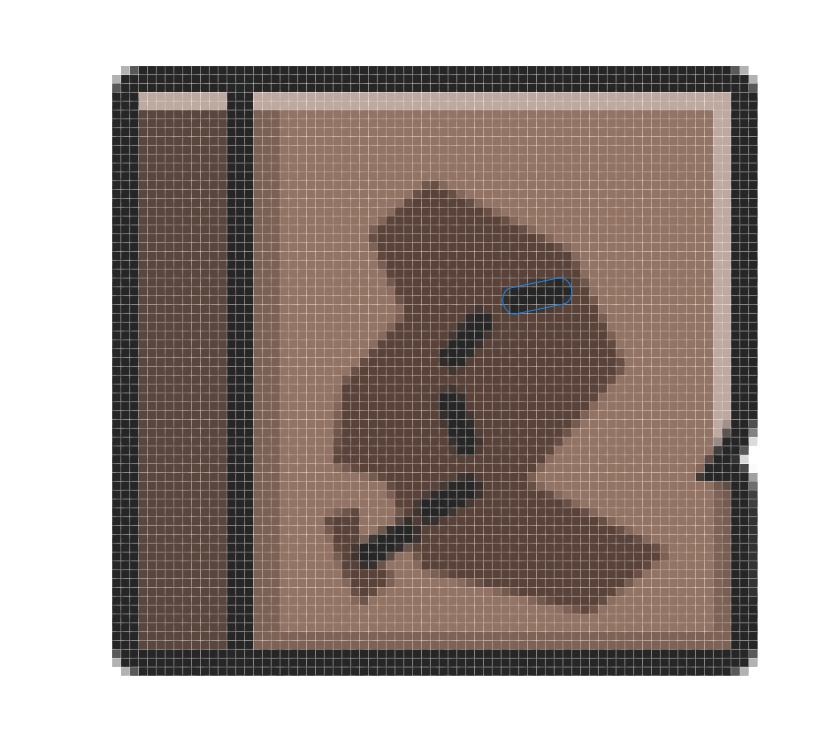
打开“ 描边” 面板,并且仍然选择了描迹,将“ 帽”更改为“ 圆顶”。然后检查 Dashed Line,给Dash字段赋值8 px。确保检查了保留精确的间隙和破折号长度。
第7步
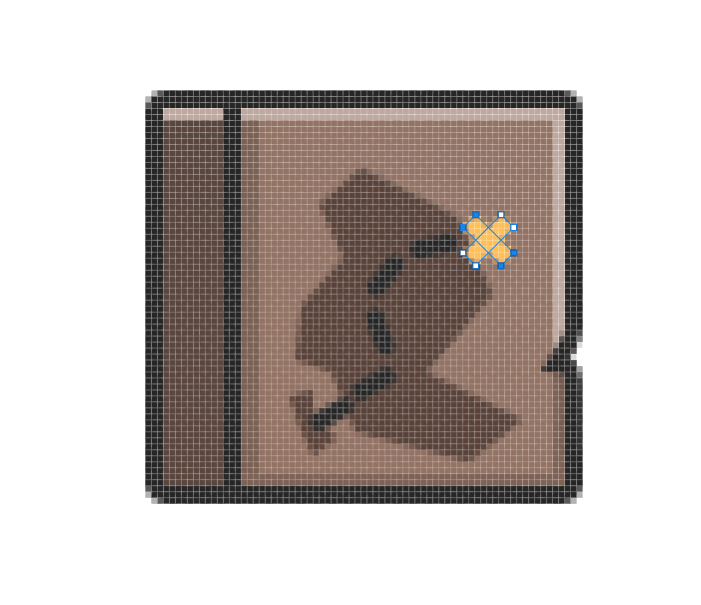
通过创建两个2 x 8 px金(#FFC05A)矩形,我们将以45 °角旋转,添加一个小宝藏指示符或“x标记点”符号,以便它们最终形成X形状。使用直接选择工具(A)并将锚固回原位,以使它们看起来尽可能脆,然后将形状定位到我们的小迹线的顶部。
第8步
从指南针图标上抓取星形高光的副本,然后将它们放在右上角。

第9步
使用圆角矩形工具创建一个36 x 36的形状,具有2 px的圆角半径。使用相同的金色(#FFC05A)进行着色,然后将其垂直对齐到地图上,确保其表面只有12像素超出地图范围。

第10步
一旦将扣环的底部形状定位,在其上添加一个24 x 24 px正方形,并使用减号前部选项创建一个切口。创建一个副本并将4 px的偏移路径效果应用于它,确保将其颜色更改为并将其发送到后面。 #262626
添加戒指风格的突出显示和阴影,然后创建一个22 x 4像素的 圆角矩形,其边角半径为 2像素,这将作为我们的扣环叉。给它一个轮廓,并应用与宝箱的金色插入相同的高光处理,确保将这些元素分组并放置在扣件本身的下方,以便从左侧可以看到一小段。
第11步
移到地图的右侧,并添加一个更大的30 x 12像素的圆角矩形,角半径为6像素。给它一个4像素的轮廓,一个高光和一个阴影,然后将所有元素分组。将它与扣环一起发送到地图的背面,确保只显示其右端的一小部分。
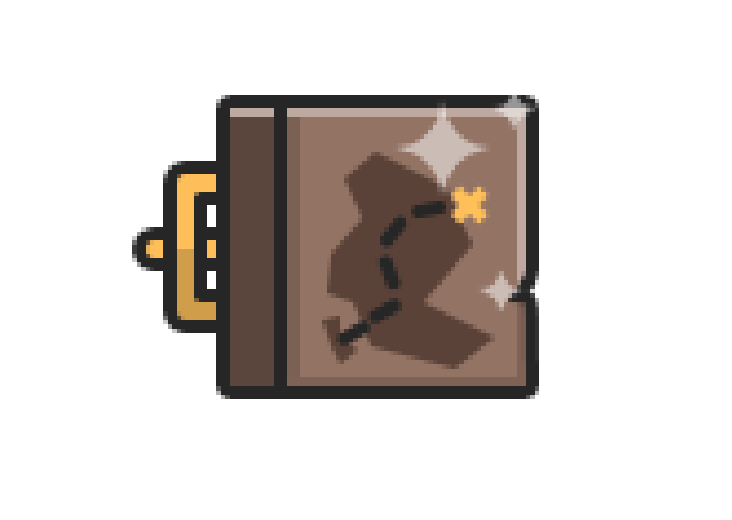
第12步
添加位于每个图标下方的微妙阴影,确保使用“ 对齐”面板将其水平对齐到我们的地图。
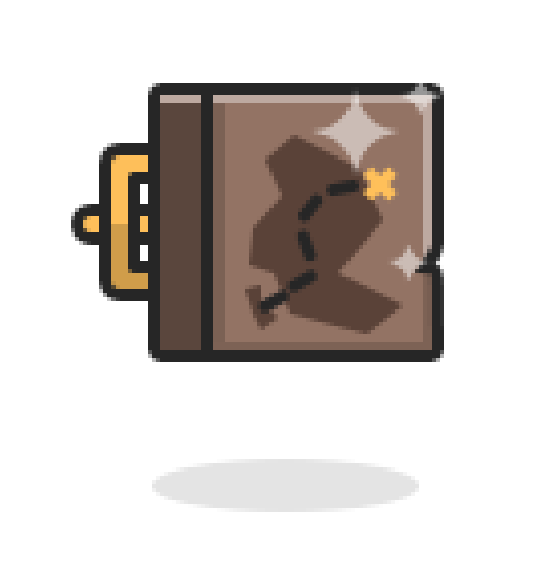
OK完成了!
我希望你学习到了很多,并且最重要的是学到了一些新的东西 。