Illustrator创建时尚配件系列图标

学习如何使用Illustrator基本的形状和工具来创建一组风格化的配件图标包。

1.如何设置新的项目文件

2.如何设置自定义网格
由于我们将使用像素完美的工作流程来创建图标,因此我们需要设置一个漂亮的小网格,以便我们可以完全控制图形。
步骤1
转到编辑>首选项>指南和网格子菜单,然后调整以下设置:
网格线: 1 px
细分: 1

第2步
一旦我们建立了我们的定制网格,为了确保我们的形状看起来很清晰,我们所需要做的就是启用“ 查看”菜单下的“ 对齐网格”和“ 对齐到像素”选项,每次都将转换为“ 对齐到像素”您输入 像素预览模式(如果您使用的是旧版本的软件)。
3.如何设置图层
在创建新文档的情况下,使用图层构建项目将是一个好主意,因为通过这种方式,我们可以一次关注一个图标,从而保持稳定的工作流程。
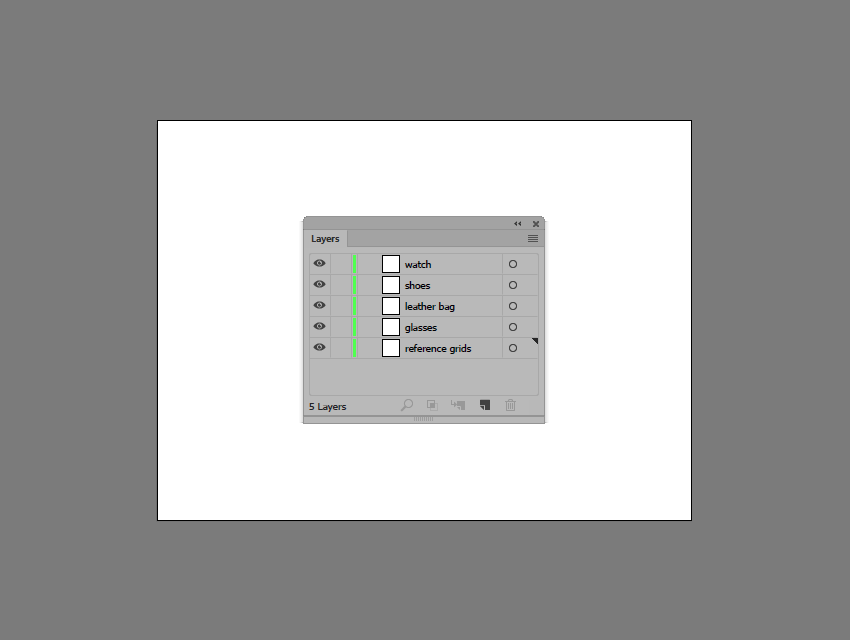
这就是说,调出图层面板,并总共创建五个图层,我们将重新命名如下:
第1层:参考网格
第2层:眼镜
第3层:皮包
第4层:鞋子
第5层:手表
4.如何创建参考网格
该 基准网格(或基础网格)是一组精确的界定参考面,这让我们专注于规模性和一致性,以建立我们的图标。
通常,网格的大小决定了实际图标的大小,并且它们应该始终是您开始新项目时作出的第一个决定,因为您始终希望从最小的可能大小开始并在此基础上进行构建。
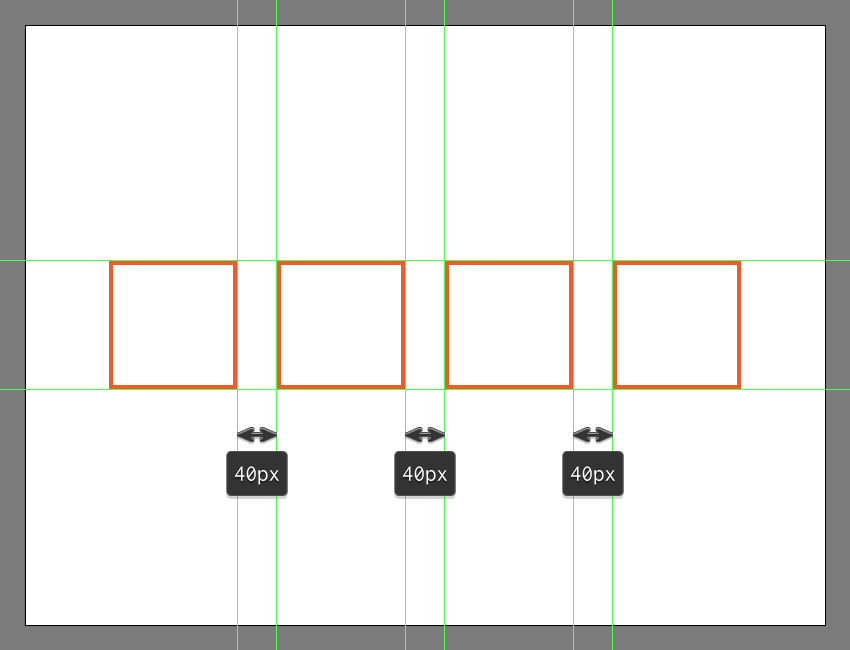
现在,在我们的例子中,我们将只使用一个尺寸创建图标包,更确切地说是128 x 128像素,这是一个相当大的尺寸。
步骤1
首先锁定除“参考网格”图层以外的所有图层,然后抓住矩形工具(M)并创建一个128 x 128像素的橙色(#F15A24)方形,这将有助于定义图标的整体大小。

第2步
添加一个较小的120 x 120 px one(#FFFFFF),我们将位于前一个形状的顶部,因为它将作为我们的活动绘图区域,从而为我们提供全面的4 px填充。

第3步
使用Control-G 键盘快捷键选择并将这两个方块分组在一起,之后将它们对准底层的Artboard。使用三面副本(Control-C> Control-F三次)在原始距离40 px处创建其余网格,然后锁定当前图层,然后再转到下一节。
5.如何创建眼镜图标
假设你已经完成了创建小的参考网格,继续前进到下一层(这将是第二层),让我们通过创建第一个图标来启动项目。
步骤1
开始在眼镜的左侧部分工作。使用44 x 44 px椭圆创建镜头,我们将使用这个椭圆进行着色#6FD8C4 ,然后将其定位在距离当前绘图区域左边缘10 px和距顶端边缘18 px的距离处。

第2步
使用Stroke 方法创建一个轮廓,方法是创建它的一个副本(Control-C),我们将在前面粘贴(Control-F),然后通过首先将其颜色更改为#3D2F2C。翻转副本的填充与其描边 (按住Shift键X) ,确保其设置权重,以4像素。完成后,在继续下一步之前,使用Control-G 键盘快捷键选择并将两个形状组合在一起。

第3步
打开“ 像素预览”模式(Alt-Control-Y) 并使用钢笔工具(P)以#3D2F2C参考图像为指导绘制左端部分(),确保其与圆的左上角四分之一重叠。花点时间,一旦对结果满意后,回到默认预览模式(Alt-Control-Y),然后再继续下一步。

步骤4
通过右键单击>排列>发送到后面将所得形状放置在较大的镜头下方。

第5步
通过创建一个8 x 16 px矩形(#3D2F2C),开始处理镜头的内部部分,我们将在其上半部分定位,确保将其对齐到其右边缘。

第6步
调整我们刚刚创建的形状,方法是在“ 变形”面板的“ 矩形属性” 中将其右上角的“ 半径 ” 设置为4像素。完成后,请不要忘记发送镜头下面的结果形状(右键单击>排列>发送至后面),然后将所有这些形状一起选择并分组(Control-G),然后再转到下一步。

第7步
使用我们刚分组的一个副本(Control-C> Control-F)创建眼镜的右镜头,我们将垂直反射(右键单击>变换>反射>垂直),然后定位到在下面的有效绘图区域的相反侧。

第8步
使用带有4 px厚Stroke()的16 x 16 px圆添加桥接部分,我们将中心对齐到活动绘图区域,将其定位在与顶部边缘相距18 px的位置。#3D2F2C

第9步
通过使用直接选择工具(A)选择其底部锚点来调整我们刚刚创建的圆圈,然后按Delete键将其删除。另外,由于我们自己已经完成了眼镜,我们可以选择所有的组合部分,并使用Control-G键盘快捷键对它们进行分组。

第10步
使用带有2 px厚Stroke()的10 x 74 px矩形添加左侧弦乐部分,我们将在距离当前绘画区域的左边缘2 px和距离其底部边缘16 px的位置放置该矩形。#3D2F2C

第11步
通过在“ 变形”面板的“ 矩形属性”中将其底角的半径设置为5 px来调整字符串的底部部分。完成后,请不要忘记将结果形状放置在眼镜下方(右键单击>排列>发送至后面),然后再进入下一步。

第12步
使用我们刚刚完成工作的副本(Control-C> Control-F)创建正确的字符串部分,我们将把它放置在眼镜的另一侧,保持它与之间相同的2 px间隔活动绘图区域的右边缘。

步骤13
使用12 px宽2 px粗行程线(#3D2F2C)添加中心弦部分,我们将位于鼻梁下方,距离其上弦16英尺处。

第14步
结束字符串,并使用它的图标本身,通过添加一个4 x 10 px矩形(#F27E51)和一个2 px粗的轮廓(#3D2F2C)的小标签,在其右边我们将居中对齐一个较小的2 x 4 px矩形(#3D2F2C),确保将其后的所有三个分组(Control-G)。将标签放置在距字符串底部边缘26 px的距离处,选择并分组(Control-G)所有图标的组成部分,然后再转到下一个组成部分。

6.如何创建皮包图标
假设你已完成第一个图标的工作,请锁定其图层,然后继续前进到下一个图标(这将是第三个图标),我们将开始制作第二个时尚配件。
步骤1
使用带有4 px粗轮廓()的88 x 28 px矩形(#B27866)创建袋子的上部分,我们将组合(Control-G),然后居中对齐到底层活动绘图区域,将其 从顶部放置16 px边缘。#3D2F2C

第2步
使用10个4 x 2 px矩形(#3D2F2C),将水平距离为 4 px的小针脚线相加,我们将组合(Control-G),然后居中对齐到较大部分的上边缘,将它们放置在距离仅2 px。

第3步
使用一个16 x 6 px的矩形(#8E5A4F)和一个4 px粗的轮廓(#3D2F2C)创建一个小插入口袋,我们将组合(Control-G),然后居中对齐到较大的部分,从底部边缘定位 4 px。

步骤4
为每个插入边 添加一个6 x 6像素的正方形(#3D2F2C),确保使用对齐面板的垂直对齐中心选项居中对齐它们。

第5步
通过创建一个8 x 3 px矩形(#3D2F2C)来完成这个口袋,我们将中心对齐它的顶部边缘。完成后,选择并分组(Control-G)其所有组成形状,然后对袋子的上部分进行相同操作。

第6步
使用带有4 px粗轮廓()的88 x 56 px矩形(#9B6759)创建袋子的底部部分(),我们将组合(Control-G),然后放置在较小部分的下方,以使轮廓重叠。#3D2F2C

第7步
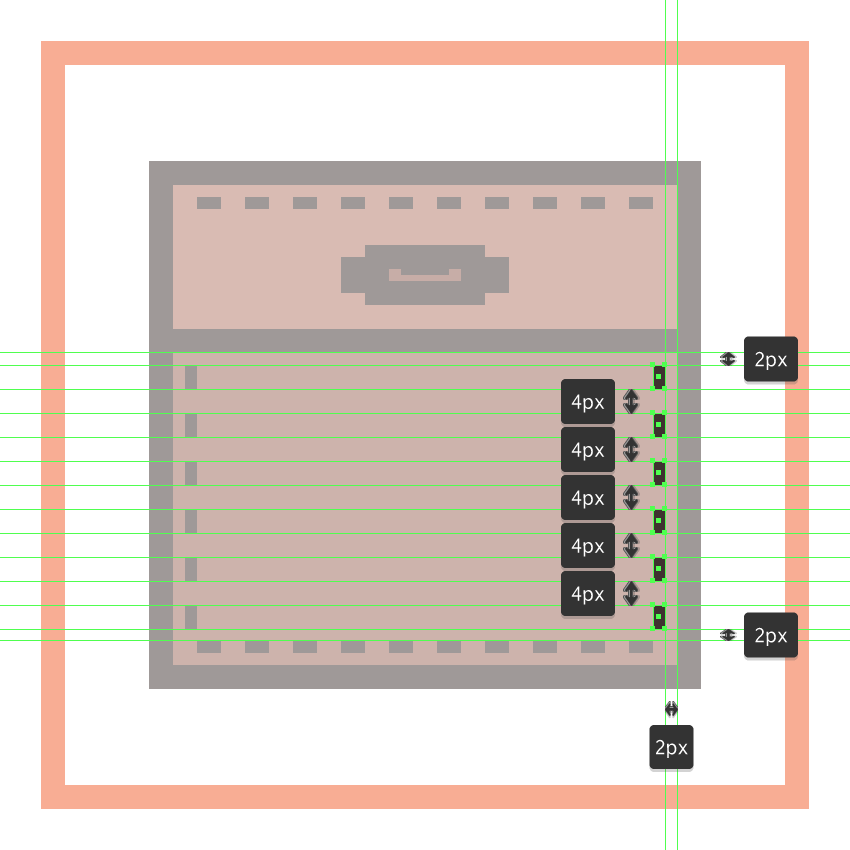
使用我们为袋子上部制作的副本(Control-C> Control-F)添加水平针迹线,我们将在距离其底部边缘2 px处放置这些副本。

第8步
使用六个2 x 4 px矩形(#3D2F2C)添加左侧针迹线,我们将垂直堆叠 4 px,分组(Control-G),然后将它们放置在距较大部分的左侧边缘和顶部边缘2 px处。

第9步
使用我们刚分组的那个副本(Control-C> Control-F)创建右侧垂直线迹线,我们将这些副本放在包的相反侧,确保保持相同的2 px 间隙。完成后,使用Control-G键盘快捷键选择并将所有底部的组合形状组合在一起。
第10步
使用带有2 px厚Stroke()的12 x 18 px矩形添加将袋子的两个部分保持一致的小字符串,我们将中心对齐顶部部分的底部边缘。#3D2F2C

第11步
使用一个12 x 12像素的圆形(#F2AC99)和一个4 px粗的轮廓(#3D2F2C)添加小按钮,我们将对它进行分组(Control-G),然后定位到之前创建的字符串部分,如参考图中所示。

第12步
一旦你有了这个按钮,使用两个2 x 2 px圆(#3D2F2C),在水平距离为 2 px的地方添加它的小孔,我们将组合(Control-G),然后中心对齐到更大的基础形状,分组(Control-G),以及那些。

步骤13
使用带有4 px厚轮廓()的6 x 12 px矩形(#8E5A4F)创建其左上半部分的上部分,然后将其组合(Control-G),然后将其放在袋子的一侧,将其对中到其顶部。#3D2F2C

第14步
通过使用参考图像作为主要指南,绘制一张4 px厚的 描边线(#3D2F2C),创建皮带本身。

第15步
通过单独选择并调整其尖角,通过使用实时角落输入框将其半径设置为4 px来调整背带。完成后,使用Control-G 键盘快捷键选择并将所有肩带的组合形状组合在一起。

步骤16
通过使用我们刚刚完成的工作副本(Control-C> Control-F)添加其右侧部分,我们将垂直反映(右键单击>变换>反射>垂直),然后放在袋子的另一侧。完成后,不要忘记在转到下一个图标之前选择并分组(Control-G)所有图标的组成部分。

7.如何创建鞋子图标
在这一点上,你可能已经知道演习,所以确保你在正确的层次上(这将是第四个),让我们跳进它。
步骤1
通过使用32 x 10 px矩形(#F4E1DC)创建鞋底的前部,我们将通过在“ 变形”面板的“ 矩形属性”中将其右角的半径设置为4像素进行调整。给出生成的形状为4 px粗的轮廓(),分组(Control-G),然后将两者对齐到活动绘图区域的右边缘,将它们放置在与底部距离32 px的位置。#3D2F2C

第2步
添加鞋底的后端,使用64 x 10 px矩形(#E8C4BA)和4 px厚的轮廓(#3D2F2C),我们将组合(Control-G),然后放置在先前创建的部分的左侧。

第3步
使用64像素宽2像素厚的笔触线(#3D2F2C)创建水平条纹,我们将中心对齐到鞋底的较大部分。

步骤4
使用4 x 4 px square(#3D2F2C)添加小脚跟标签,我们将中心对齐到较大的鞋底部分的左边缘。完成后,选择并将(Control-G)所有当前部分的组合形状组合在一起,然后对整个鞋底进行相同操作。

第5步
使用16 x 8像素的矩形(#F4E1DC)创建鞋子的脚趾框,我们将通过在“ 变形”面板的“ 矩形属性” 中将其右上角的半径设置为6像素来进行调整。给出最终形状为4 px厚的轮廓(),分组(Control-G),然后将两者放置在鞋底前部的顶部。#3D2F2C

第6步
接下来,打开 像素预览模式(Alt-Control-Y)并使用钢笔工具(P)#F27E51将参考图像作为主要指南来绘制鞋子的主体()。慢慢来,一旦完成,切换到默认预览模式(Alt-Control-Y),然后继续下一步。

第7步
使用Stroke方法 创建刚刚创建4 px厚轮廓(#3D2F2C)的形状,确保在之后一起选择并将(Control-G)这两个形状组合在一起。

第8步
使用12 x 8 px矩形(#E26B47)添加小舌部分,我们将通过在“ 变形” 面板的“ 矩形属性”中将其左上角的半径设置为8像素进行调整。给出最终形状为4 px厚的轮廓()组(Control-G),然后将两者放置在鞋的主体上。#3D2F2C

第9步
使用带有圆形帽的4 px厚的笔画(#3D2F2C)绘制四个小花边部分,如参考图像中所示放置它们。完成后,使用Control-G键盘快捷键选择并将它们全部组合在一起。

第10步
使用6 x 6像素圆(#F4E1DC)以及2 px厚的轮廓(#3D2F2C)创建第一个圆眼,在其中心我们将添加一个较小的2 x 2像素圆(#3D2F2C)。将所有三种形状组合在一起(Control-G),然后将它们放置在距鞋底2 px距离处,距离其身体左边缘24 px处。

第11步
使用我们刚刚完成工作的副本(Control-C> Control-F)添加第二个小孔,我们将在原始的右侧放置,距离仅为4 px。完成后,请选择并将两者合并(Control-G),然后再转到下一步。

第12步
通过创建一个具有4 px厚轮廓()的16 x 16像素圆(#F4E1DC)(我们将组合(Control-G)),然后将其放置在与较大身体顶边相距12 px 从左边一个8px。#3D2F2C

步骤13
玩完前滑块,通过使用绘图补丁的小星星#3D2F2C为你的填充颜色。完成后,选择并将所有圆形部分的组合形状组合(Control-G),然后对整个鞋子进行相同的操作。

第14步
使用我们刚刚完成工作的副本(Control-C> Control-B)创建后背鞋,我们将对齐到活动绘图区域的左侧边缘。

第15步
通过更改以下部分的颜色来调整鞋子:
主体:
#E26B47唯一和补丁:
#D6B4AB舌:
#D65F43

步骤16
使用一个4 px厚的描边线(#3D2F2C)加上一个圆形帽和一个6 px的圆角半径,我们将把它放到前面的鞋上,如参考图所示。

步骤17
通过使用8 x 2 px矩形(#3D2F2C)添加花边,我们将位于花边左端的顶部,完成花边并带有图标本身。完成后,选择并将两者合并(Control-G),对整个图标执行相同操作,然后再转到下一个图标。

8.如何创建手表图标
现在我们来到我们的第四个也是最后一个图标,所以假设您已将自己定位到了正确的图层(即第五个图层),请放大其参考网格并完成此操作。
步骤1
使用具有4 px圆角半径和4 px厚轮廓(#3D2F2C)的56 x 76 px圆角矩形创建皮革表带的较大部分(),我们将组合(Control-G),然后将中心对齐到底层活动绘图区域。

第2步
添加使用两组10米的缝合线2×4像素的矩形(#3D2F2C)垂直堆叠的 4像素彼此,我们将组(控制-G ),然后在距离位置2 PX从带的侧面。一旦你有了它们,在继续下一步之前,选择并分组(Control-G)它们和表带。

第3步
通过创建一个带有4 px厚轮廓()的24 x 22 px矩形(#B27866),我们将对其进行分组(Control-G),然后居中对齐到较大的部分,将其定位在一个距离从有效绘图区域的上边缘起16像素。#3D2F2C

步骤4
通过创建两组垂直堆叠4 px的两个2 x 4 px矩形(#3D2F2C) ,将其组合(Control-G),然后对齐其顶部边缘,将它们定位到 2 px从它的两侧。

第5步
使用4 x 4像素圆圈(#3D2F2C)添加吊带唯一可见的孔,我们将其中心对齐其顶部附件部分,将其定位在与顶部边缘相距4 px的位置。完成后,使用Control-G 键盘快捷键选择并将所有当前部分的组合形状组合在一起。

第6步
使用两个6 x 12 px长方形(#9B908F)和4 px粗轮廓(#3D2F2C)分别添加金属部分(),我们将分别对其进行分组(Control-G),然后放置到前一部分的两侧。在继续下一步之前,选择并分组(Control-G)所有顶部附件部分的组合形状。

第7步
使用我们刚刚完成的一个副本(Control-C> Control-G)创建底部附件,我们将水平反射(右键单击>变换>反射>水平),然后放到另一侧的表带。通过双击它来分离组,然后删除它的侧针和孔,因为我们不需要它们,确保将较大形状的填充颜色更改为#7F5247。

第8步
抓住矩形工具(M)并创建一个更小的24 x 12像素形状(#B27866),我们将居中对齐底部附件部分。

第9步
调整我们刚刚通过添加新的定位点使用其底边的中心创建的形状添加锚点工具(+) ,我们会再选择,并通过推至底部10 PX使用移动工具(右键单击>变换>移动>水平> 10像素)。

第10步
使用圆形连接 为生成的形状绘制一个4 px厚的轮廓(#3D2F2C),确保使用Control-G键盘快捷键选择并将这两个组合在一起。

第11步
通过在我们刚刚分组的形状顶部添加一个4 x 4像素的圆圈(#3D2F2C),完成当前部分,将其从顶部边缘定位为10 px。完成后,在继续下一步之前,选择并分组(Control-G)所有绑带的组合形状。

第12步
使用带有4 px厚轮廓()的56 x 56像素圆(#ADA6A5)创建手表的主体(),我们将分组(Control-G),然后居中对齐到较大的表带。#3D2F2C

步骤13
使用44 x 44像素圆(#F4E1DC)以及4像素厚的轮廓(#3D2F2C)添加手表的内部部分(),我们将对其进行分组(Control-G),然后将中心与上一步的形状对齐。

第14步
接下来,创建使用四个小刻度盘6 PX长2 PX厚中风线(#3D2F2C),我们将定位 2 PX从内部的轮廓。慢慢来,一旦你完成了,选择并分组(Control-G)所有这些,以免它们偶然分离。

第15步
使用一个6 x 6像素圆,4 x p Stroke(#3D2F2C),然后是一个更大的14 x 14 px一个 2 px Stroke(#3D2F2C),我们将中心对准手表的内部部分创建中心部分,分组(控制-G)之后一起。

步骤16
接下来,花几分钟时间,使用4 px厚的笔画线(#3D2F2C)添加时针,然后使用较薄的2 px Stroke(#3D2F2C)笔分钟。完成后,使用Control-G键盘快捷键选择并将中心棋子和双手组合在一起。

步骤17
使用20 x 20像素的圆和2 px厚的Stroke(#3D2F2C)创建左上角的装饰元素,我们将从 内部部分的右侧和底部边缘放置12 px。

步骤18
通过使用直接选择工具(A)选择其右侧和底部锚点并通过按删除将其去除,调整我们刚创建的环。

步骤19
使用我们刚刚调整过的一个副本(Control-C> Control-F)添加右下角的装饰元素,我们将在水平和垂直方向上反射(右键单击>变换>反射>水平和垂直)然后放在原稿的反面。完成后,使用Control-G 键盘快捷键选择并分组(Control-C)所有表盘的组成部分。

步骤20
通过添加小皇冠结束手表。我们将使用具有4 px厚轮廓()的5 x 8 px矩形(#9B908F)创建它,我们将对其进行分组(Control-G),然后将其放置到较大主体的右侧。然后,在继续下一步之前,选择并分组(Control-G)所有手表的组成部分。#3D2F2C

步骤21
抓住钢笔工具(P),然后使用带有圆形帽的4 px厚 行程(#3D2F2C)绘制表带的左侧弦乐部分。

步骤22
使用“ 实时角落”输入框将左上角的半径设置为4像素,并将其右下角的像素设置为8像素,以 调整笔画。

步骤23
使用带圆帽的另一个4 px 厚描边线(#3D2F2C)添加绑带的右弦部分。

步骤24
正如我们对上一个笔画所做的那样,使用“ 实时角落” 输入框将其左下角的半径设置为14 px来调整字符串。

步骤25
使用带有4 px厚轮廓()的8 x 8像素圆(#F2AC99)添加小珠,我们将组合(Control-G),然后将其定位到右侧字符串部分,距离其右端8像素。完成后,使用Control-G键盘快捷键选择并分组所有图标的组成部分。#3D2F2C

真棒工作,你现在完成了!
你有它:有关如何使用Illustrator中找到的一些基本形状和工具创建自己的配件图标包的有点长,但非常深入的教程。