2D背景中实现3D透视环境,KeyShot7 中的透视调节神器

有了这款神器,再也不发愁了
在做渲染的时候,如果相机的设定不当,就会使得无论如何努力,产品在环境中的透视都特别别扭,而在KeyShot7 中的新增特性:匹配视角,则能够一举击破这一难题,堪称神器。
今天的教程我们就来说一下KeyShot7 中的“匹配视角”功能。
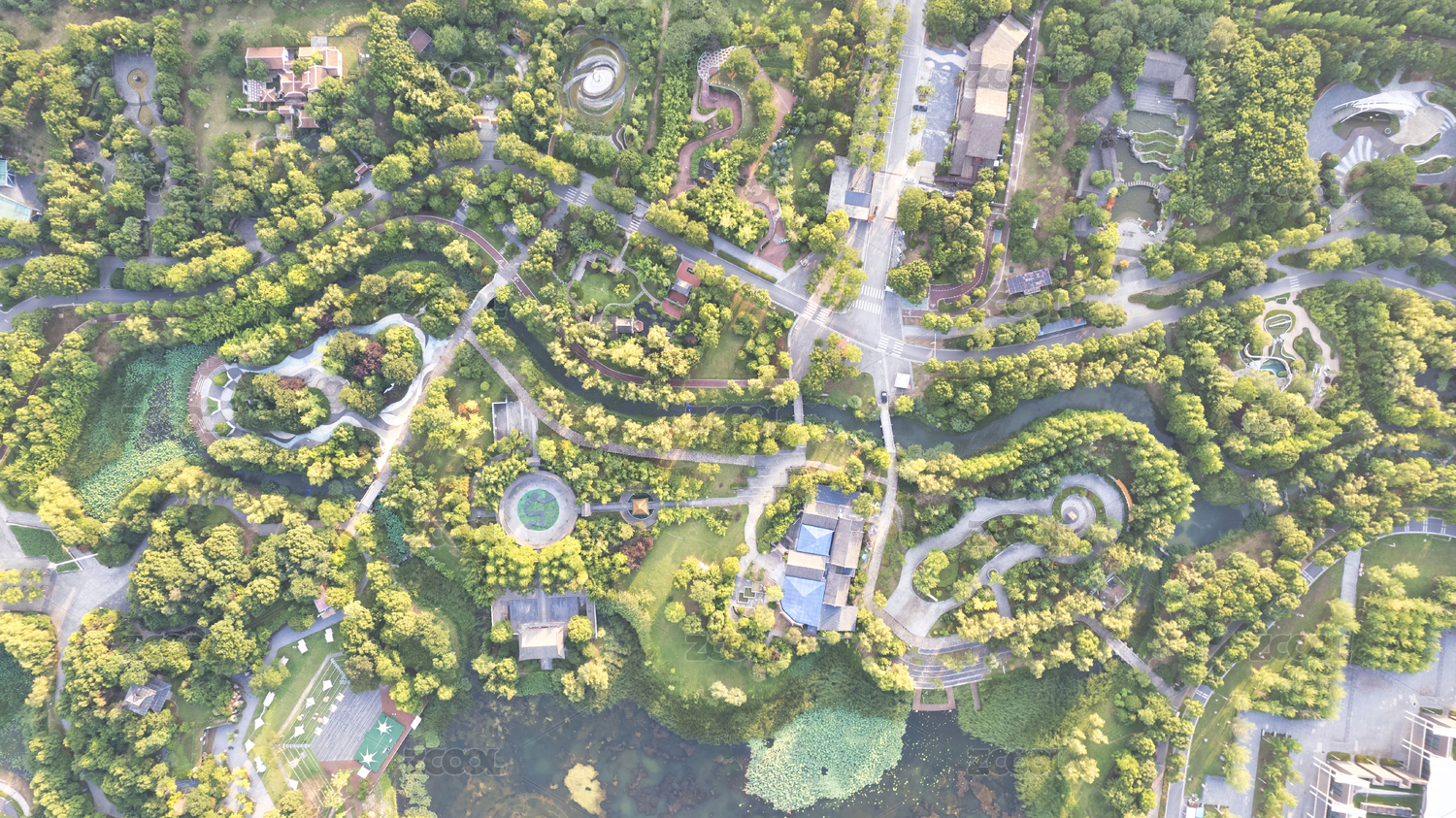
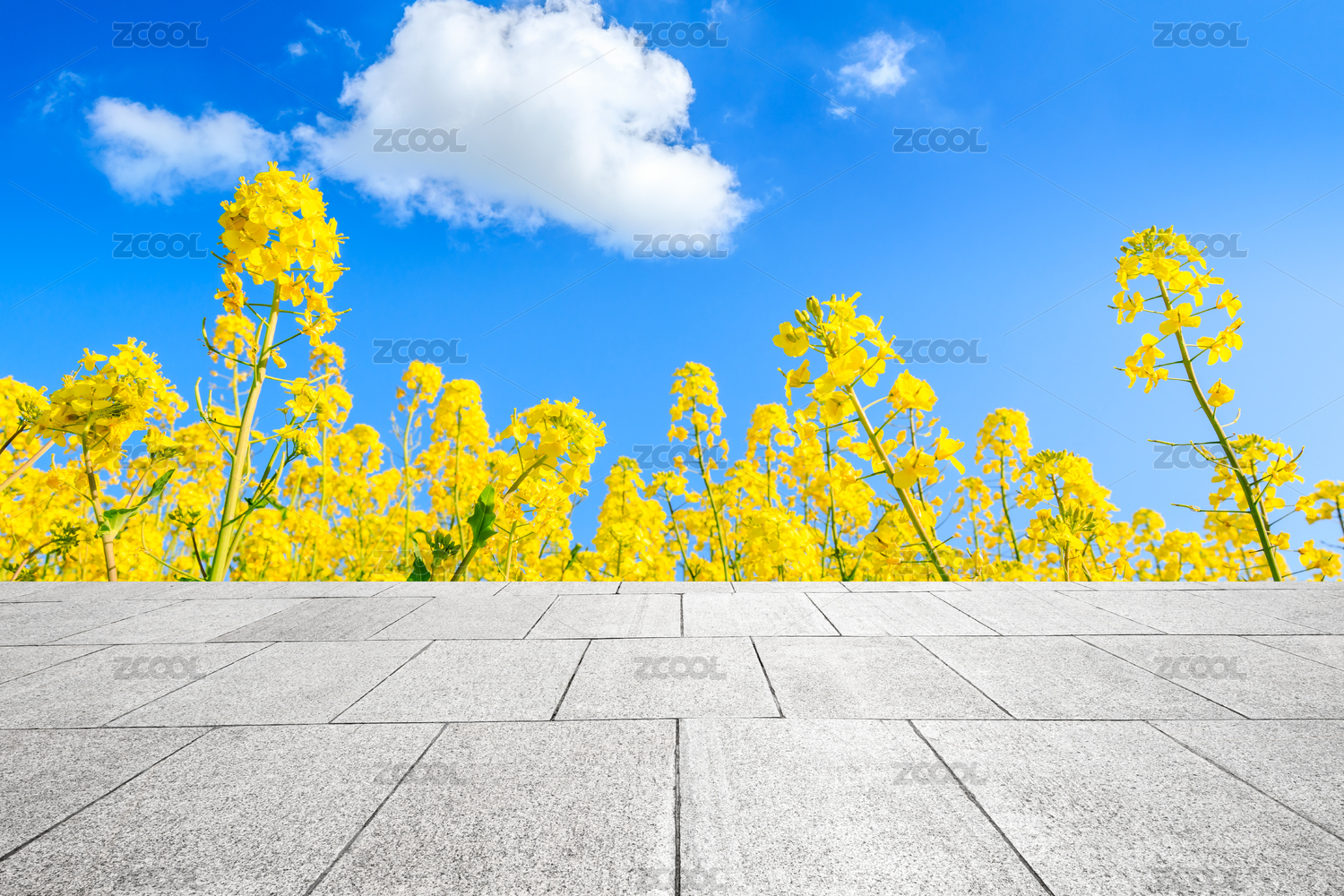
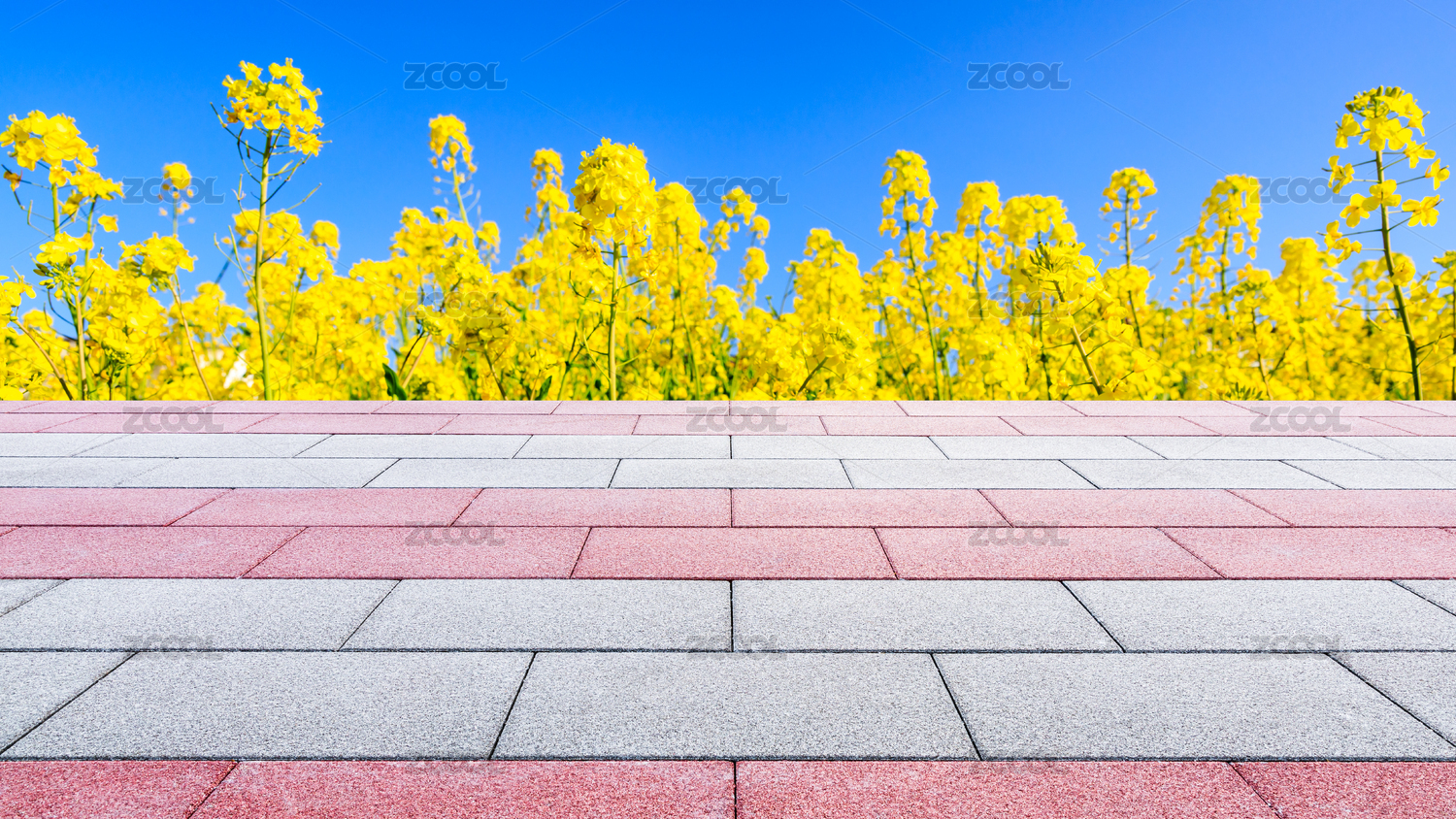
明确目标:我们要做的是把这样的一个文字块放进这样的背景之中,并且准确地调节透视:
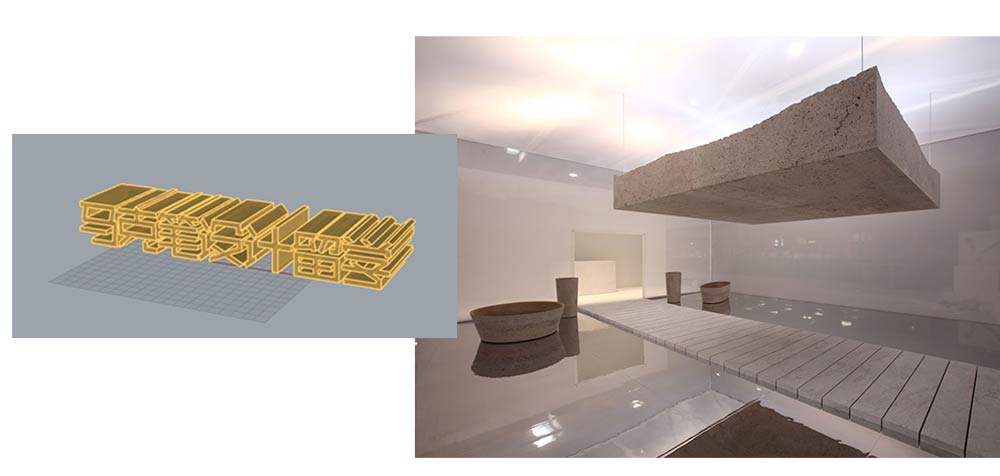
说明:文字块由Rhino建立
背景图为纯静态 jpeg图片
一、导入背景图
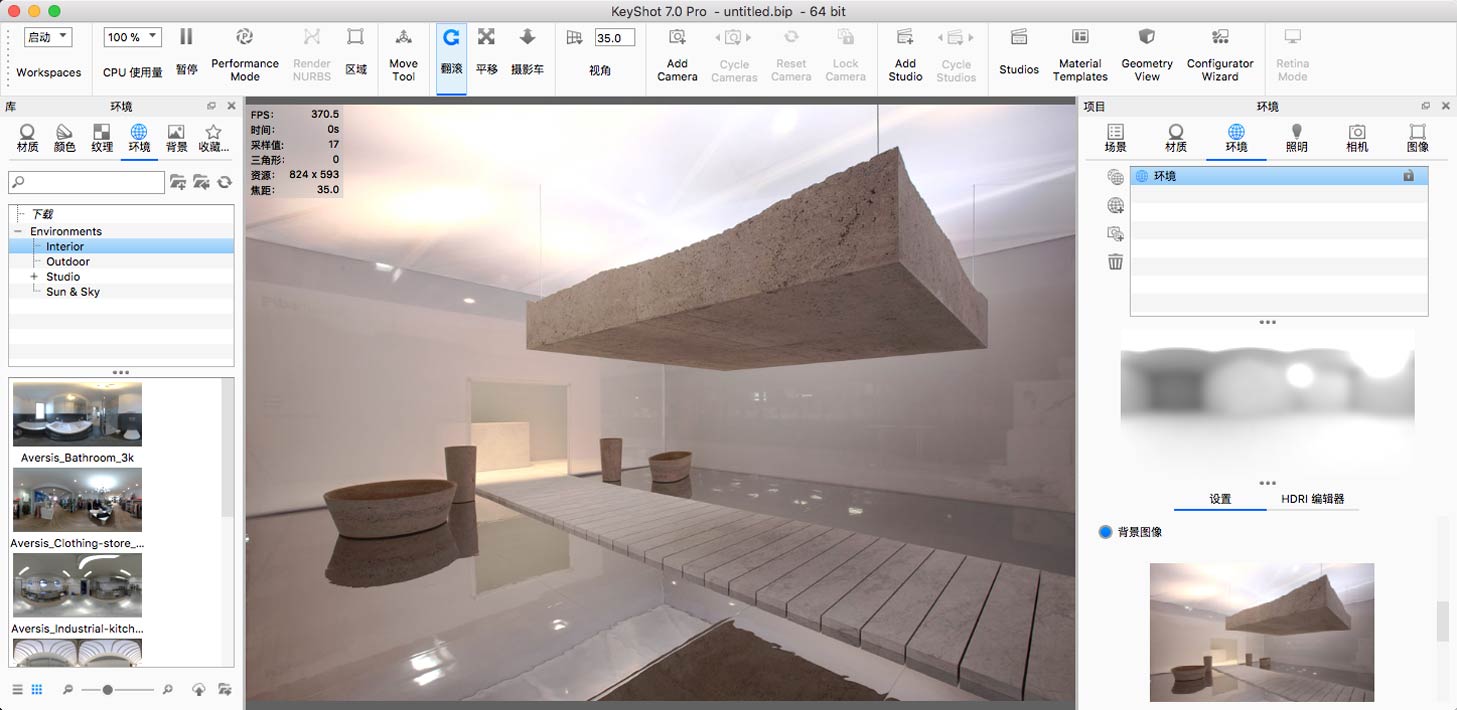
二、设置相机
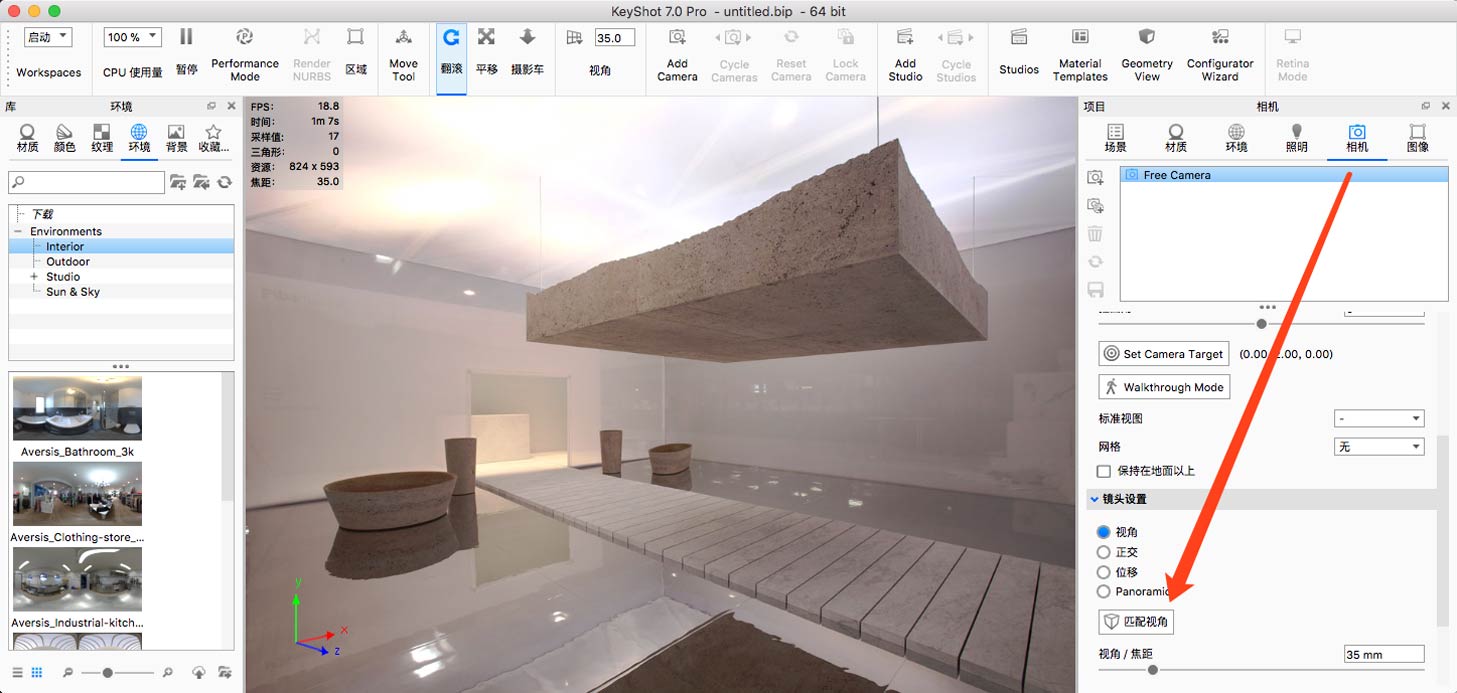
我们要在导入模型之前设置相机,这就像摄影棚里先搭好设备再放产品一个道理。在“项目”-“相机”面板下,我们可以找到“匹配视角”按钮。
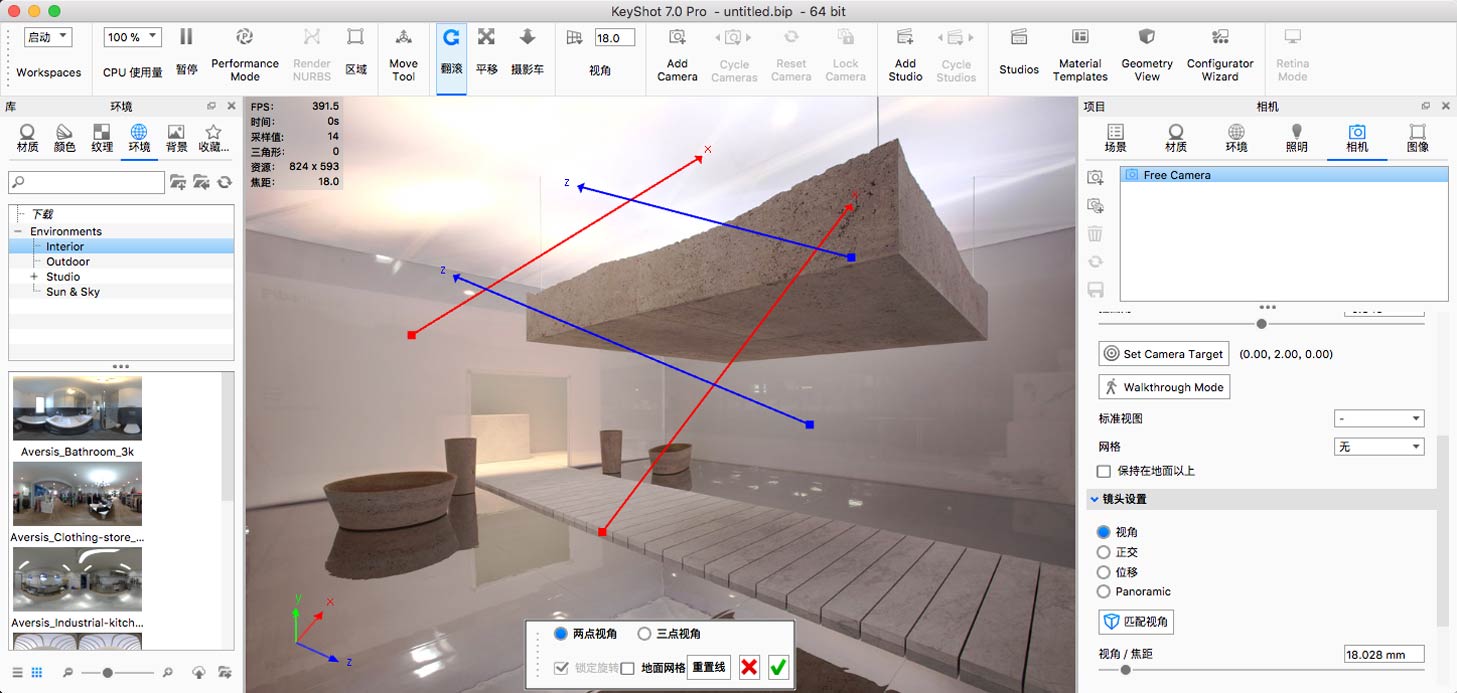
可以看到,这里出现了红蓝双色共4条轴,我们要做的就是用这四条轴画出这个场景之中的透视系,换言之:镜头的焦距、位置、视角等信息,以完全模拟出这个底图原有的透视。其本质,就是要反求出在这张底图拍摄时的视高、视角、镜头焦距等数据,以完全模拟当时拍这种照片时候的相机及镜头的状况。是不是很酷炫?
三、通过透视线调节透视
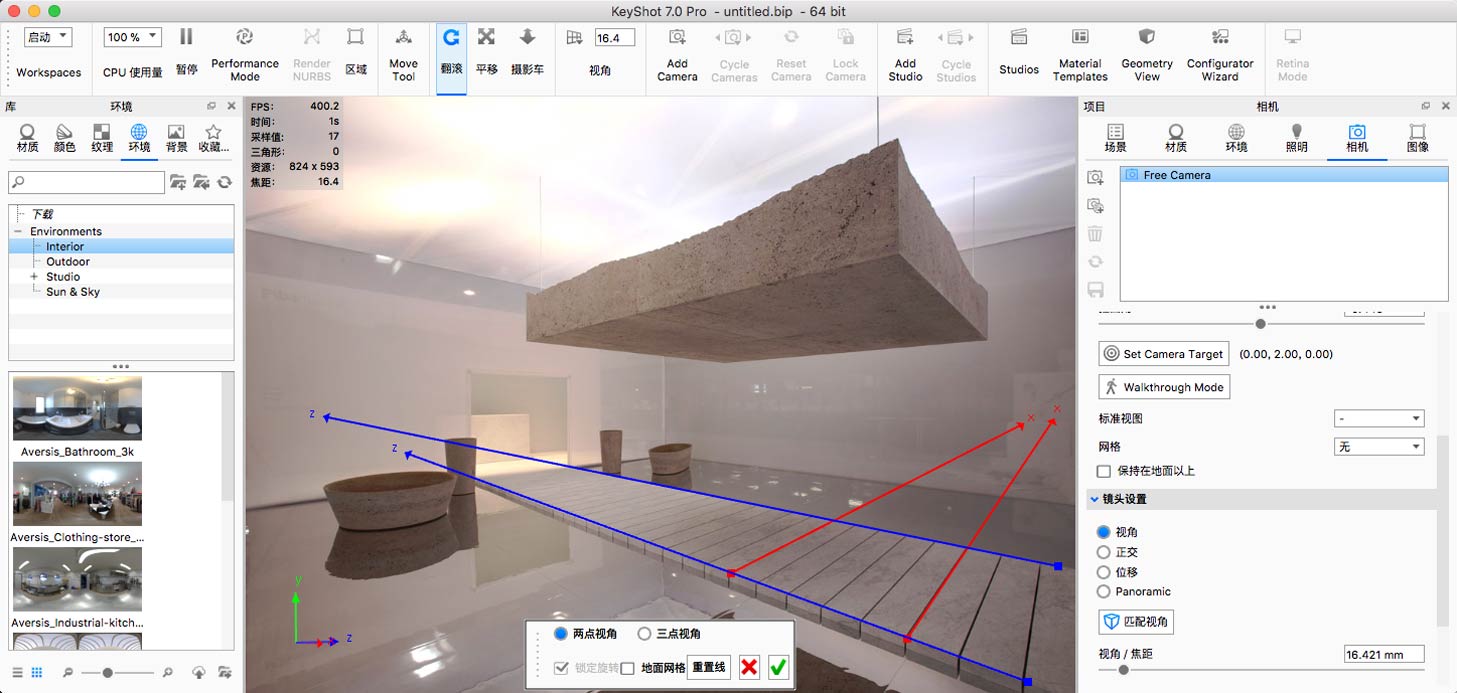
如图所示,这里我选择的是木头部分作为透视参考,因为这里的特征最为明确,当然,在诸如室内空间、桌面、地砖等参考比较明确的底图情况下,也可以利用他们的特征边描绘透视。
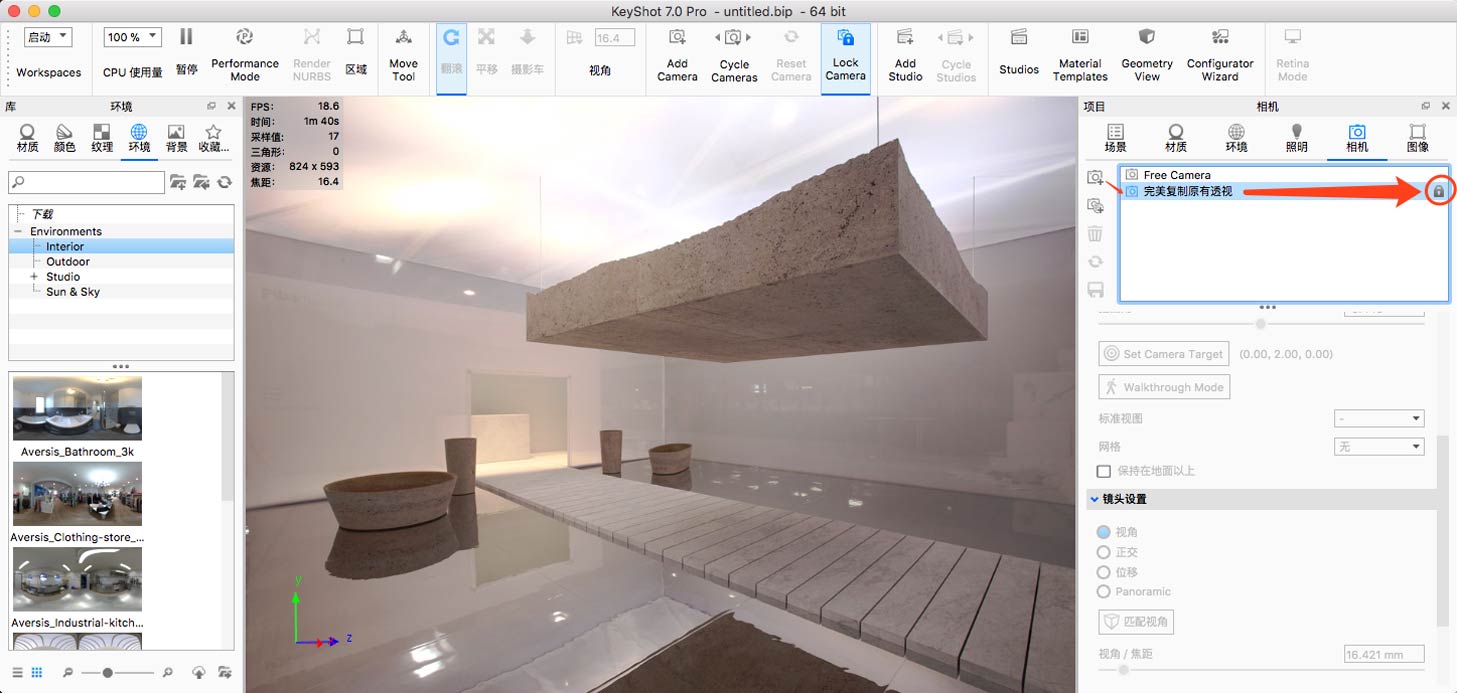
为了保证我们辛辛苦苦调整好的相机预设不会被破坏,这里新建相机,并记得锁定。虽然,这里看起来没有什么变化,但是实质上我们已经在这个虚拟的环境中架好了一台完美复制原有透视的相机,并保证它不会再有变化。
四、导入模型
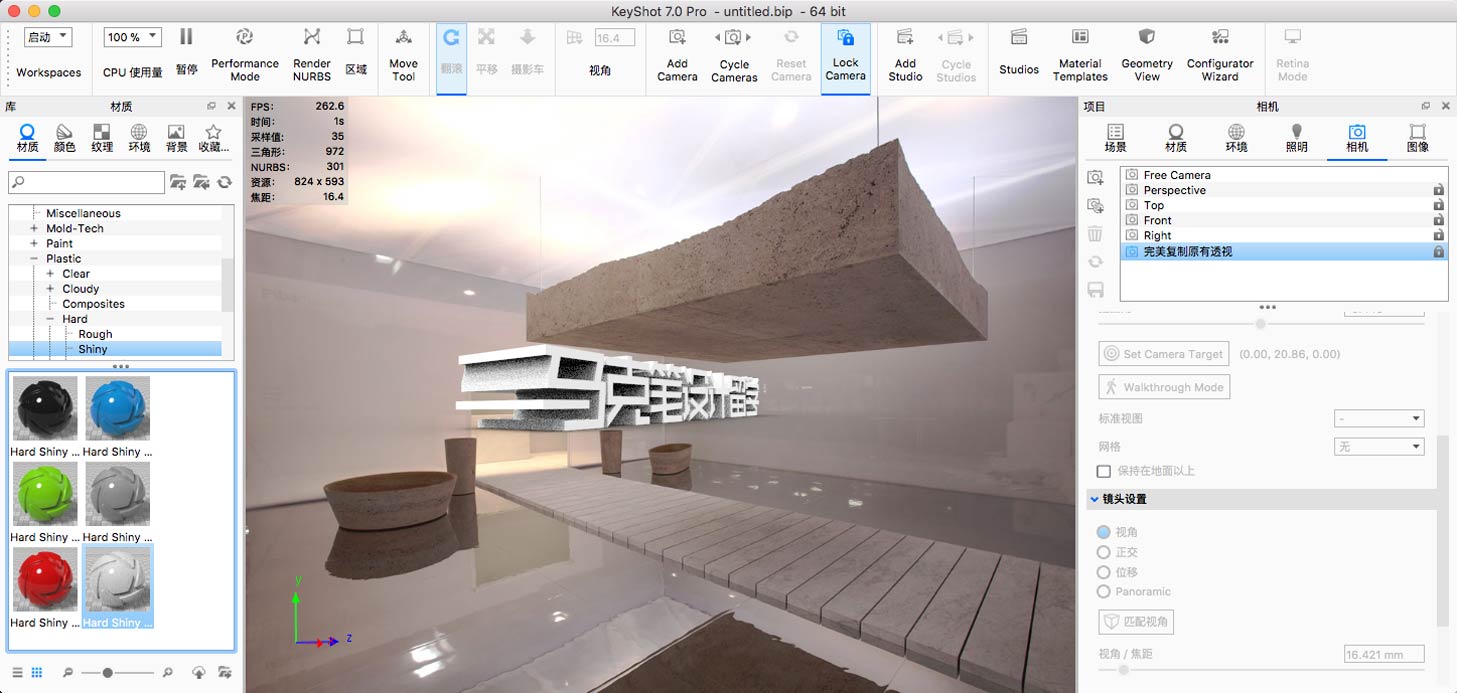
导入后,也许你的模型是在一个错误的位置的,并且你不能像之前一样通过鼠标滚轴和左右键完成位置的变化。那是因为,鼠标的操作,调整的是相机的位置而非模型。而模型的位置,我们这样调:
五、调整位置
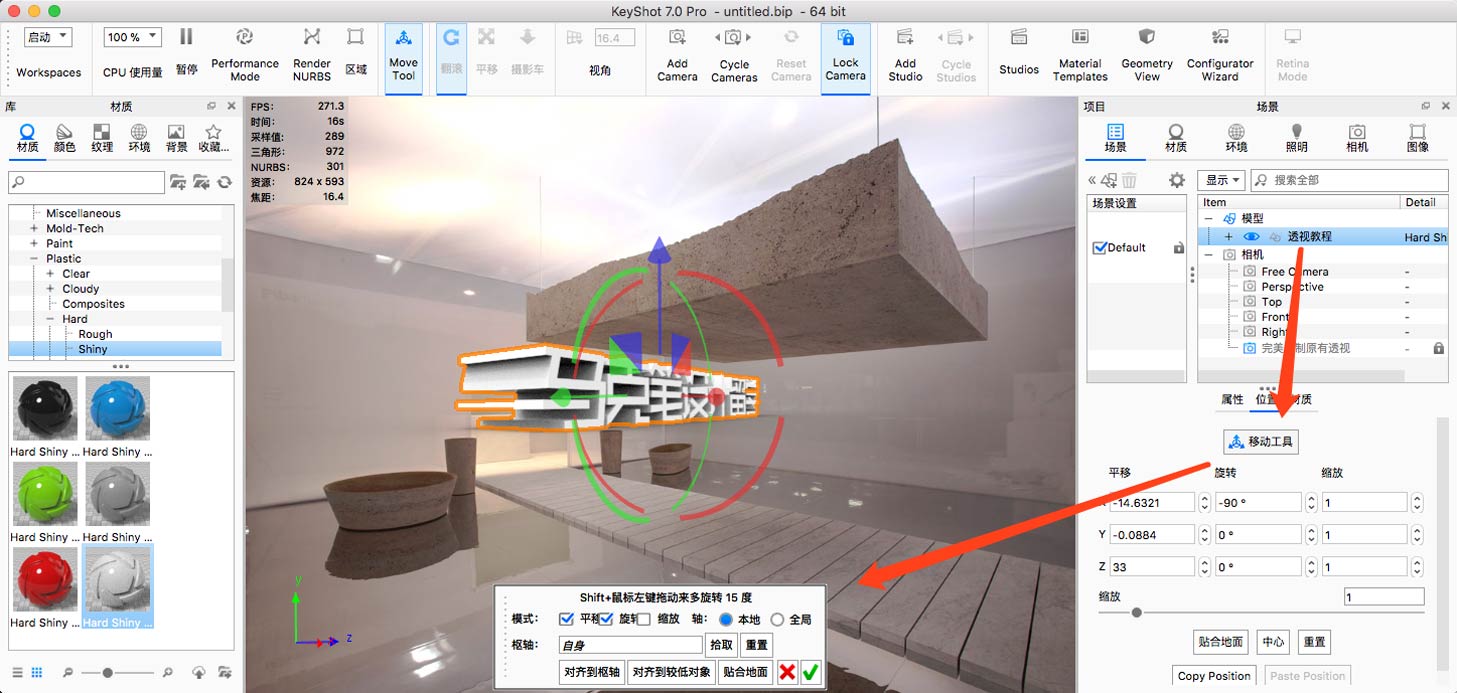
如图,“场景”面板中选中模型,点“位置”标签下的“移动工具”,即可实现模型的调整。比如,调整后的模型可以是这样的:
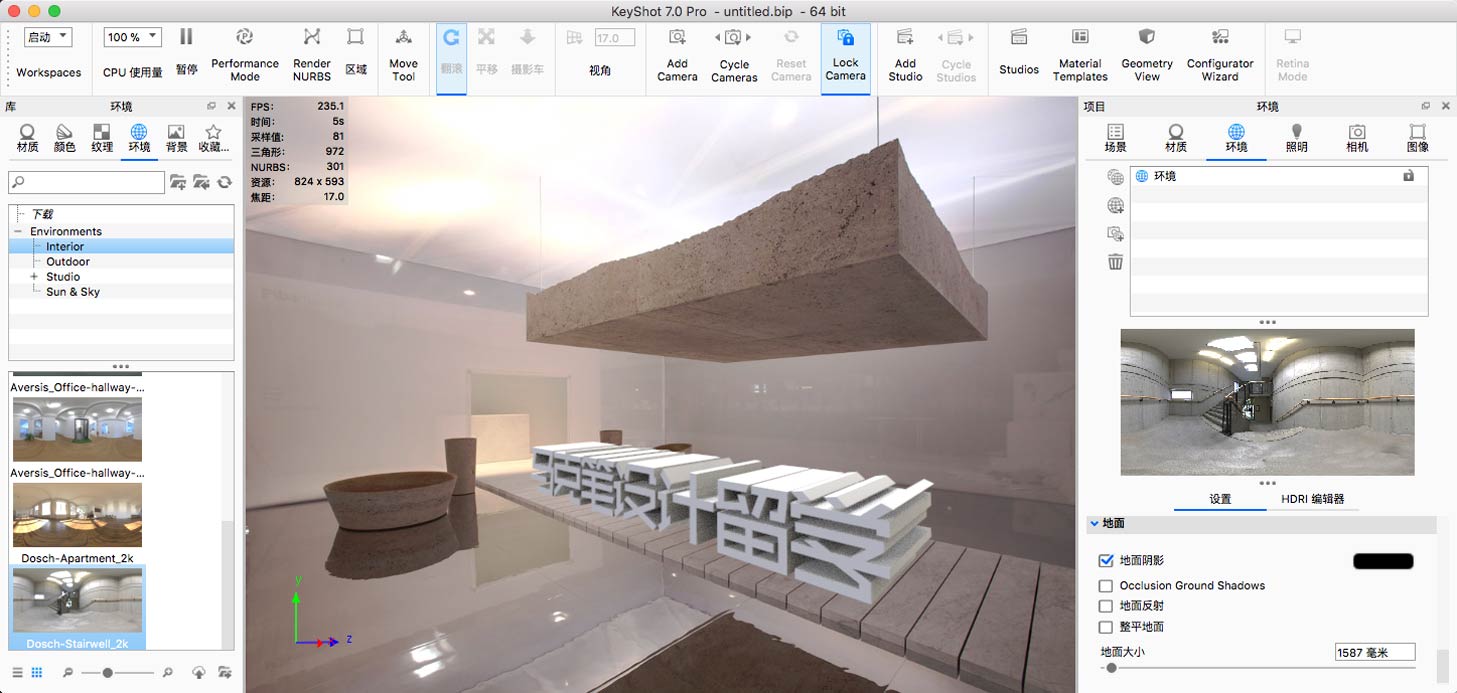
并且,当我继续调整模型位置的时候,透视都是完全对的上的!
如下动图:
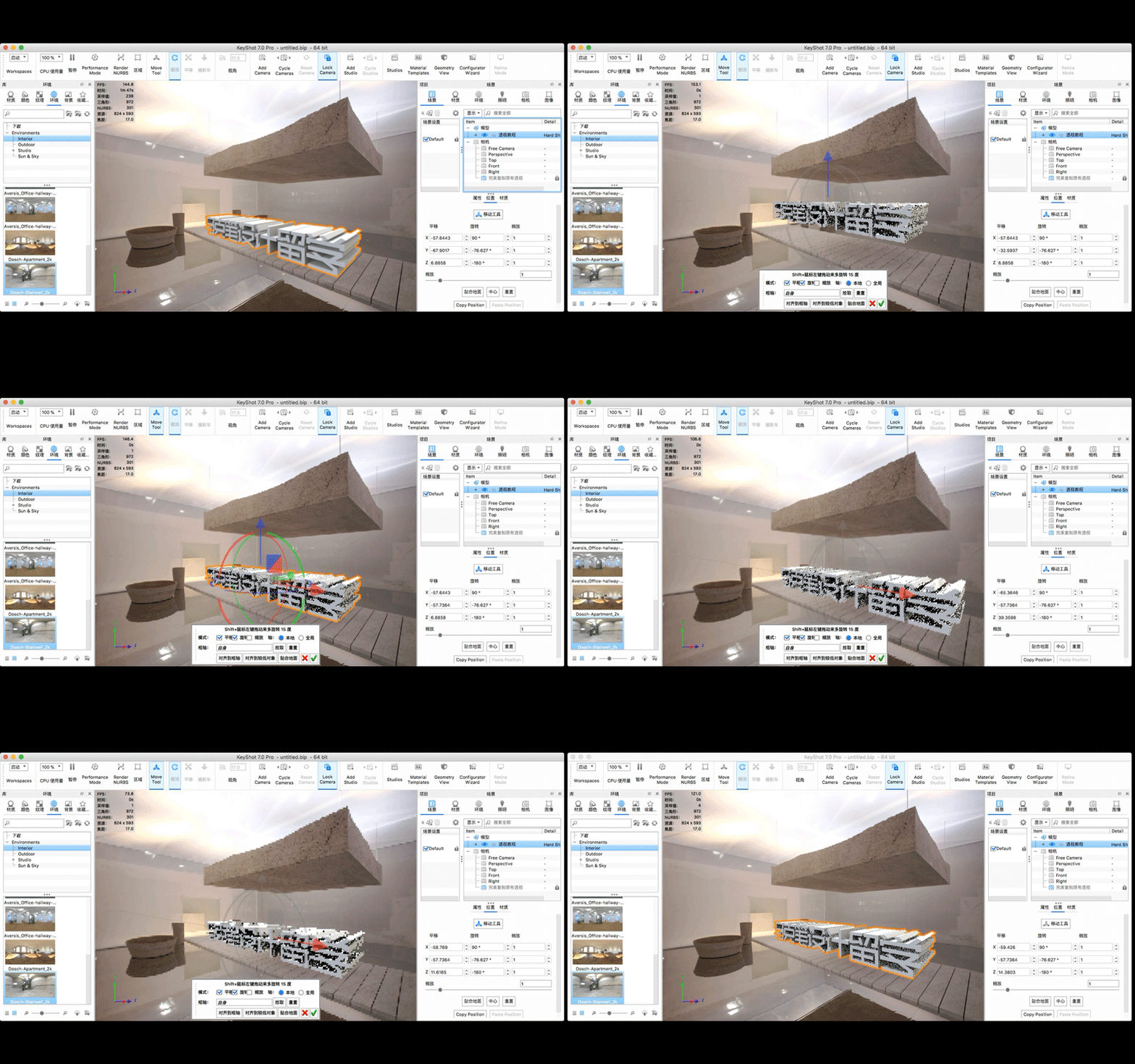
如此精准而又简单的透视操作,将模型置于一个模拟出的三维空间中,并且带有和背景图一样的透视系,简单粗暴好上手。
好了,仅需5步,调好透视,就是这么简单。本次教程的KeyShot 文件已经保存,只需要添加官方微信(马克笔设计留学)在后台回复“透视”即可收到自动回复。快去试试吧!
文章作者:Natt
教学总监
拉夫堡大学硕士
辅导学生多次录取伦艺/罗德岛/帕森斯/爱丁堡/米理等名校
马克君在这里等你,知无不言言无不尽