Illustrator如何绘制设计墙架图

基本技巧来创建其上的每个元素

1. 如何创建墙壁搁板
步骤1
我们首先创建一个宽度为800像素,高度为600像素的新文档(文件>新建)。第一件事就是创建所有对象将被放置的架子。
对于书架,使用矩形工具(M)创建一个280 x 16像素矩形并选择为填充颜色。对于搁板的支持,使用椭圆工具(L)使用14 x 30 px矩形和4 x 4 px椭圆()创建螺栓 。 #8199A3#8FAAB5

第2步
使用14 x 8 px矩形(#6B7F87)将阴影添加到货架的支撑 ,复制螺栓(Control-C> Control-F),并将其填充颜色更改为#6B7F87。之后,将其向后发送(右键单击>排列>发送向后),然后使用键盘上的箭头键将椭圆向下移动两次。
组成支持的所有元素(Control-G)并复制它(Control-C> Control-F)。如下图所示,将其固定在搁板的另一侧。

第3步
将所有搁板组合在一起(Control-G)并复制它(Control-C> Control-F)。通过双击选择工具(V)放置第二个搁板,并在对话窗口的另一个搁板上方设置140px的距离。

2. 如何创建书籍
现在我们已经创建了货架,我们将绘制将要在其上的每个元素。我们从绘制第一套书开始。
步骤1
对于第一本书,创建一个15 x 62像素的 矩形(#A094D9)。然后添加两个15 x 4 px 矩形(#897FBA)和一个7 x 7 px椭圆(#897FBA)。
然后,添加一个7×62像素的矩形(#A094D9)这本书以上,并设置混合模式到乘用20% 的不透明度使用外观面板。将所有的东西组合在一起(Control-G)。

第2步
对于第二本书,创建一个12 x 55 px矩形(#3498DB)和三个12 x 3 px 矩形(#EDEEF0),然后每隔3 px将它们垂直分开。
然后,添加一个6×55像素的矩形(#3498DB),并设置混合模式到乘用20%的不透明度使用外观面板。将整本书组合在一起(Control-G)并将其放在另一本书的旁边。

第3步
对于第三本书,创建一个6 x 50 px矩形(#F6CD61)并在其中心添加一个3 x 30 px 矩形(#EDEEF0)。然后,创建一个3×50像素的矩形(#F6CD61),并设置混合模式到乘用20%的不透明度。将这本书分组在一起(Control-G)。
双击旋转工具(R)并在对话窗口中输入一个350度的角度。在指南的帮助下,将书放在旁边。

步骤4
现在我们来创建第二套书。
首先,使用直接选择工具(A)创建一个58 x 15 px矩形(#67537A),然后选择右侧节点并使用Live Corners围绕角落。
复制矩形(Control-C> Control-F)并将其填充颜色更改为#EDEEF0。转到效果>路径>偏移路径并设置-3px的偏移量。然后,展开它的外观(对象>展开外观)。
现在选择左侧节点并将它们对齐另一个矩形。

第5步
复制最后一个矩形(Control-C)片刻。然后选择两个矩形并应用位于Pathfinder面板中的 Minus Front。
再次粘贴矩形(Control-F),选择左侧节点并将它们向右移动2 px。现在创建一个60 x 2 px的 矩形(#C2C3C9)在书的脊柱上添加一个阴影,使用形状生成器工具(Shift-M)去除其余部分 。

第6步
通过创建6 x 8 px矩形(#39B4FF)来添加书签。拿钢笔工具(P) 并在底部中间添加一个节点,然后稍微向上移动它。
现在将这本书分组在一起(Control-G)。

第7步
对于第二本书,我们将使用步骤4-6中的相同过程,因此请使用49 x 12 px矩形(#1DABB8)并围绕其左侧角落。
复制矩形(#EDEEF0)(Control-C> Control-F)并应用-3px的偏移量。继续上面解释的步骤5-6。

第8步
现在是创建第三套书的时候了。首先创建一个70 x 23 px矩形(#39B4FF),然后添加两个4 x 23 px矩形(#EDEEF0)和一个8 x 12 px矩形(#EDEEF0)。
然后,创建一个70×12像素的矩形(#39B4FF),并设置混合模式到正片与不透明度的20%使用外观面板。

第9步
我们将按照第7步中的相同方式创建第二本书。使用61 x 15 px矩形(#C2B6D6)。

第10步
现在创建最后一套书。
对于第一本书,从一个70 x 10像素 矩形(#67537A)开始。然后添加两个2 x 10 px 矩形(#EDEEF0)和一个30 x 2 px 矩形(#EDEEF0)。
通过创建一个完成组70×5像素的矩形(#67537A),并设置混合模式到乘用20%的不透明度。分组书(Control-G)。

第11步
对于这个集合中的第二本和第三本书,使用一个70 x 10 px矩形(#4CD4B0)并添加四个3 x 10 px矩形(#EDEEF0)。然后,创建一个70×5像素的矩形(#4CD4B0),并设置混合模式到乘用20%的不透明度。分组书(Control-G)。
复制上一本书(Control-C> Control-F)并双击它进入隔离模式。#F6CD61 通过使用吸管工具(I)并按住另一个矩形的颜色上的Shift来更改填充颜色和阴影的填充颜色。按Escape退出 隔离模式。

3. 如何创建肖像
步骤1
在这一步中,我们将为我们的货架创建肖像。首先创建一个51 x 72 px矩形(#6F5E87)和一个40 x 60 px 矩形(#F7F7F8)。
然后复制最后一个矩形(#D8D9DD)两次(Control-C> Control-F),并使用键盘的箭头将最后一个副本向下移动两次,并向右移动一次。选择它的最后一个副本沿和应用负接待来自探路者面板。

第2步
创建一个新的30 x 48 px矩形(#6F5E87),然后添加两个40 x 40 px矩形(#BADEB2)并使用旋转工具(R)将它们旋转45度。使用 形状生成器工具(Shift-M)删除剩余的部分。
通过创建一个14 x 14 px椭圆(#F7E999)来添加太阳。分组画像的所有元素(Control-G)。

第3步
对于第二张照片,请使用45 x 63像素 矩形(#299EBF),并使用33 x 50像素矩形(#8BCBDE)添加一个内部帧。然后复制内部框架(#7FBACB)两次(Control-C> Control-F),将最后一个副本向下和向右移动一次,并 在Pathfinder面板上应用Minus Front-确保在应用Minus Front时选择两个副本。
在“ 外观” 面板中将“ 不透明度”设置为50%。

步骤4
添加两个70 x 70像素矩形,选择 #D8E2EC 并 #87E8C6作为填充颜色。使用旋转工具(R)将它们旋转45度。然后选择形状生成器工具(Shift-M)并向内框减去,留下内部形式。
对人像进行分组(Control-G)。

第5步
对于最后一幅肖像,请使用42 x 55 px矩形(#67537A)并将内帧设置为34 x 46像素(#FFFFFF)。按照步骤2中提到的相同步骤应用内部阴影。
添加一个26 x 38像素的矩形( #EDEEF0)。然后使用多边形工具添加一个14 x 14 px椭圆(#F7A3A2)和一个三角多边形,半径为8 px(#82BBC2)。

4. 如何创建植物
步骤1
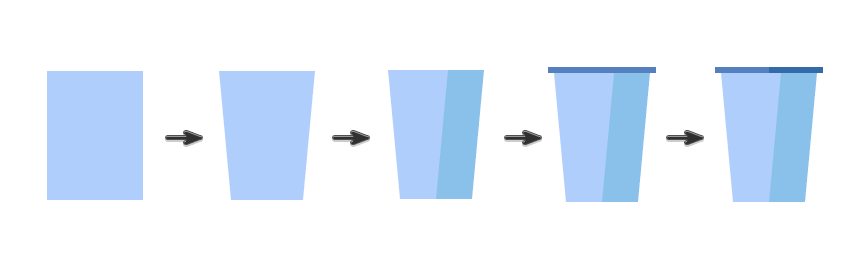
现在让我们来画一些能够让你上架的植物。使用一个32 x 26 px矩形(#BCCBFA)作为底座的底部,然后使用直接选择工具(A)将较低的节点向内移动4 px。
复制锅(Control-C> Control-F)两次并将最后一个副本移动到左侧。使用 Pathfinder面板应用Minus Front并将填充颜色更改为。#A4BEE7

第2步
添加一个新的34 x 3 px矩形(#6B7EB9)。复制它(Control-C> Control-F)并使用“ 变换”面板将其宽度更改为13 px,然后将其填充颜色更改为。#556AA3
添加一个4 x 24像素矩形(#1ABC9C)。然后创建一个8 x 8像素的矩形(#089E80),并在 变形面板中以半径为8像素的方式围绕左下角和右上角。将它分组(Control-G)并按照下图所示放置它。

第3步
让我们画出植物的叶子。使用15 x 24 px 矩形(#BADEB2)并使用“ 变形”面板将所有拐角的半径设置为15 px。复制第一片(Control-C> Control-F)()并垂直翻转(右键单击>变换>反射)。#ACD4A3
添加两个30×30像素的椭圆(#A2CC99)和交叉它们在中心处,施加 相交从探路者面板。将最后一片花瓣放在其余的位置(点击右>排列>发送)。将工厂组合在一起(Control-G)。

步骤4
对于我们的第二个工厂,我们首先使用步骤1-2中的相同步骤 。使用一个32 x 43 px矩形作为pot(#BCCBFA)和 36 x 2 px(#6B7EB9)和18 x 2 px矩形(#556AA3)作为顶部。
第5步
现在我们要绘制下一个工厂的叶子。选择钢笔工具(P)并画一张花瓣,如下图所示。使用旋转工具(R)旋转花瓣并在它们之间交替以下填充颜色:
#BADEB2#ACD4A3#A2CC99
请记住使用Control-C和Control-F复制花瓣 。

5. 如何创建收音机
步骤1
现在让我们使用37 x 80 px 矩形(#08AAC7)来创建收音机来表示主体,并添加一个76 x 32 px矩形(#BFE6EC)。
复制(Control-C> Control-F)最后一个矩形(#A3D1D9)两次,并将最后一个副本向下移动两次,并向右移动一次。然后 在Pathfinder面板上应用 Minus Front,确保选择最后的副本。
为收音机的底部添加两个6 x 3 px矩形(#007099)。

第2步
现在使用22 x 22 px椭圆(#A3D1D9)添加扬声器,复制它(#08AAC7)(Control-C> Control-F)并向上移动1 px。
然后添加一个14 x 14 px(#EDEEF0)和一个7 x 7 px矩形(#08AAC7)。将所有的椭圆组合在一起,复制组(Control-C> Control-F),并将它们放在下面的图像中。
添加另一个6 x 6 px椭圆(#A3D1D9)并复制它(#007099),向上移动1 px。重复相同的步骤,但将最后一个椭圆的填充颜色更改为#08AAC7。分组收音机(Control-G)。

6. 如何创建铅笔罐
步骤1
让我们继续铅笔锅。通过绘制使用铅笔开始3×35像素的矩形(#EBBD63),然后添加四个3×2像素的矩形与下面的填充颜色: #CB6120, #D8D9DD, #AEADB3。
创建一个1.5×35像素的矩形(#EBBD63),并设置混合模式到乘用20%的不透明度。使用铅笔底部的钢笔工具(P)添加节点并向下移动。将所有的东西组合在一起(Control-G)。

使用相等的3 x 35 px矩形(#87E8C6)绘制另一支铅笔。复制它并使用“ 变换”面板将其宽度更改为1.5 px。使用“ 外观”面板将“ 混合模式”设置为“ 正片叠底” ,并将“ 不透明度”设置为20%。将铅笔组合在一起(Control-G)。

第2步
现在通过创建一个22 x 30 px 矩形(#897FBA)来绘制玻璃,并添加一个22 x 3 px 矩形(#7D73B0)。为玻璃顶部创建另一个25 x 3 px矩形(#A094D9)。分组玻璃(Control-G)并将铅笔放在玻璃下面,如下图所示。

7. 如何创建Box
步骤1
我们使用63 x 31 px 矩形(#A094D9)创建框。添加一个63 x 3 px 矩形( #897FBA)。现在为标签创建两个矩形,其中一个是28 x 10像素(#EDEEF0),另一个是22 x 2像素(#F6CD61)。
最后,使用69 x 13 px 矩形(#6F5E87)创建箱盖。将所有的东西组合在一起(Control-G)。

8. 将所有元素放在一起
步骤1
结合货架上的所有物品。

第2步
通过在画布的背面添加一个800 x 600像素的 矩形(#EFF7E0)来完成设计 。然后,我们完成了这个插图。

恭喜!你完成了!
完成!我们完成了这个惊人的插图,结果非常好。我们已经创造了一切,这是一件好事,因为你肯定已经学会了许多可以帮助你打开想象力的新事物。
我希望你像我一样喜欢它,并且每一步都是为你学习的。我会等待你的结果!