Illustrator创建木工工具插图

老铁们,发车了。。。。

1.如何设置新的项目文件
由于我假设您已经在后台运行了Illustrator,请将其启动,并使用以下设置为我们的项目设置新文档(文件>新建或Control-N):
画板数量: 1
宽度: 1200 px
身高: 600 px
单位: 像素
然后从高级选项卡:
颜色模式: RGB
栅格效果:屏幕(72ppi)
预览模式:默认

2.如何设置自定义网格
现在,我知道我们今天没有在图标上工作,但由于我们将使用像素完美的工作流创建插图,因此我们需要设置一个很好的小网格,以便我们可以完全控制我们的形状。
步骤1
转到编辑>首选项>指南和网格子菜单,然后调整以下设置:
网格线: 1 px
细分: 1

第2步
一旦我们设置了自定义网格,我们需要做的就是确保我们的形状看起来很清晰,可以在视图菜单下找到对齐网格选项,每当您进入像素预览时就会转换为对齐像素模式。
3.如何设置图层
一旦我们完成了我们的项目文件的设置,使用几个图层来构建我们的文档将是一个不错的主意,因为这样我们就可以一次关注插图的一个部分,从而保持稳定的工作流程。
话虽这么说,调出图层面板中,并创建一个共有三层,我们将重命名如下:
第1层:背景
第2层:雕刻工具
第3层:测量工具
第4层:调整工具

快速提示: 我使用相同的绿色值为所有图层着色,因为当用于突出显示所选形状时(无论它们是封闭路径还是开放路径),它是最容易查看的图层。
4.如何创建背景
我们将通过创建小日落背景来启动项目,因此请确保您位于正确的图层上(这将是第一个),然后锁定所有其他图层,让我们开始吧。
步骤1
使用368 x 148 px矩形创建背景的填充部分,我们将使用这个矩形进行着色#EBEFF7,然后居中对准底层画板。

第2步
使用稍大的380 x 160像素矩形(#2D2020)创建轮廓部分,我们将中心对准到美工板,就像我们对较小的那个做的那样,通过翻转它 的笔画填充(Shift-X)并将其重量设置为4 px。
完成后,使用Control-G键盘快捷键将两个形状组合在一起,然后再进入本教程的下一部分。

5.如何创建更窄的凿子
随着背景的到位,我们将开始研究第一个雕刻工具。所以,假设你在正确的层次上(这将是第二个层次),放大背景并让我们跳进它。
步骤1
使用30 x 12像素的矩形创建手柄,我们将使用此矩形进行着色#E8B15B,然后放置在背景的左上部分,距离轮廓的顶边20像素,左边距32像素。

第2步
通过创建它的副本(Control-C)(我们将在前面粘贴Control-F),然后通过首先将其颜色更改为其颜色#2D2020,然后使用其笔触(Shift-X)来翻转其填充,,之后确保将Stroke的Weight设置为4 px。

第3步
花上几分钟,用一个2 px厚的中风线(#2D2020)和一个圆形帽来绘制它的木质纹理,确保在完成后将它们组合在一起(Control-G)。

步骤4
掩盖了我们刚刚创建的副本(分组纹理线控制-C的基础黄色形状,我们将贴在它们上面(的)控制-F ),然后使用作为一个剪贴蒙版用右键单击>制作裁减面具。完成后,使用Control-G 键盘快捷键选择并组合我们目前为止所有形状。

第5步
通过创建一个12 x 26 px矩形(#9DA3B2),开始在金属体的上部工作,我们将把它放在手柄下方,确保将两个中心对齐。

第6步
使用添加锚点工具(+),通过添加一对侧锚点,调整刚刚创建的形状,该锚点位于与其上边缘相距4 px的位置。
对于此步骤,我建议您打开“ 像素预览”模式(Alt-Shift-Y),以便您可以更好地查看过程。

第7步
使用移动工具(右击>变换>移动>水平> + / - 3 px,具体取决于您从哪一面开始), 通过单独选择并将其底部锚点向内推动3 px的距离来继续调整形状。

第8步
使用Stroke方法 给出生成的形状4 px厚的轮廓 ,确保将其颜色设置为。#2D2020

第9步
使用钢笔工具(P)绘制一张12 px宽2 px厚的细节描边 线(#2D2020),连接我们前几步添加的金属部分的两个侧边锚点。

第10步
创建一个4 x 6 px矩形(#2D2020),我们将居中对齐上一步中的细节线。完成后,使用Control-G键盘快捷键选择并将所有当前部分的组合形状组合在一起。

第11步
使用一个6 x 52 px矩形(#C0C6D8)和一个4 px厚的轮廓(#2D2020)(我们将分组(Control-G))创建凿子金属体的中心部分,然后将其放置在我们刚刚完成的部分下方上一步。

第12步
使用6 x 8 px长方形(#9DA3B2)加上4 px粗轮廓(#2D2020)的凿子切割边缘(),我们将组合(Control-G),然后将其放置在先前创建的部分下方。由于我们正在处理当前对象,因此您可以选择并分组(Control-G)其所有组成部分。

6.如何创建更宽的凿子
一旦你完成了更窄的凿子的工作,你可以向右移动几个像素,并开始在第二个像素上工作。
步骤1
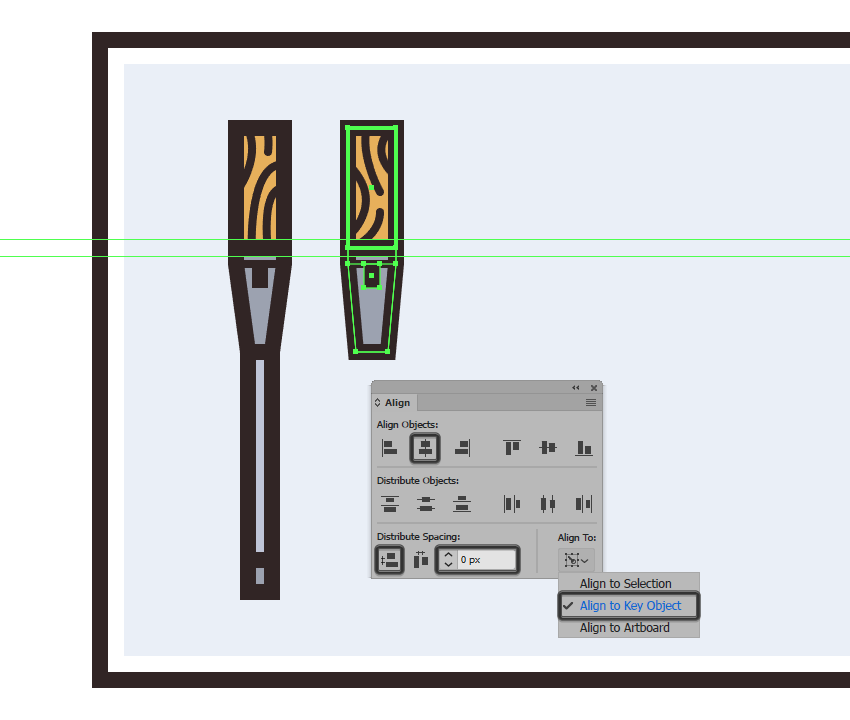
使用相同的12 x 30 px矩形(#E8B15B)以及4 px厚的轮廓(#2D2020)和2 px厚的木质纹理线创建工具的手柄,我们将组合(Control-G),然后放在先前凿子的右侧,距离它的距离为16px。

第2步
使用相同的过程创建金属主体的上部分,只有这次重新定位主要形状的底部锚点朝向内部仅2 px的距离。完成后,将组(Control-G)并将其放置在手柄下方。
第3步
通过创建一个8 x 16 px矩形开始在凿子的中心金属部分上工作,我们将使用该矩形进行着色#C0C6D8 ,然后居中对齐到前一部分,定位它,使其与表面重叠 4 px。

步骤4
创建一个更大的20 x 48 px矩形(#C0C6D8),我们将位于较小的下方,确保将两者对齐。

第5步
选择并使用探路者的统一形状模式将两个矩形合并为一个较大的形状。

第6步
通过在“ 实时角落”输入值框中将其顶角的半径设置为4 px来调整生成的形状。

第7步
选择在两个矩形的统一过程中创建的两个定位点,并通过将其半径设置 为4 px来 调整这些定位点 。

第8步
使用Stroke方法 给出生成的形状4 px厚的轮廓 ,确保将其颜色设置为。#2D2020

第9步
将凿子的下部金属部分连接到上部的金属部分,使用2 x 2像素的圆圈(#2D2020),我们将朝着其较大形状的圆形部分定位。完成后,使用Control-G 键盘快捷键选择并将所有三种形状组合在一起。

第10步
使用20 x 10 px的矩形添加刀片部分,我们将使用这个矩形进行着色#9DA3B2 ,然后居中对准金属体的底部边缘。

第11步
调整我们刚创建的形状,方法是在距离底边2 px的位置添加一对锚点,然后使用移动工具单独选择顶点并将其顶点向内移动6 px的距离(右键单击>变换>移动>水平> + / - 6 px,具体取决于您从哪一边开始)。

第12步
使用Stroke方法 给出生成的形状4 px厚的轮廓 ,确保将其颜色设置为。#2D2020

步骤13
通过创建一个20 px宽2 px厚行程线(#2D2020),我们将中心与凿子的刀片对齐,然后选择并将所有三种形状分组(Control-G),然后使用该工具本身完成。完成后,选择并分组(Control-G)所有凿子的组成部分。

7.如何创建锤子
两个凿子完成后,向右移动几个像素,然后开始在木锤上工作。
步骤1
使用一个8 x 6 px长方形(#CC8550)和一个4 px厚的轮廓(#2D2020)将上部分伸出锤头,然后将其组合(Control-G),然后放在更宽的凿子的右侧,距离它30像素的距离。

第2步
使用一个36 x 28像素的圆角矩形(#E59A5C)以及一个4 像素圆角半径 和一个4像素厚的笔画(#2D2020),添加锤子的头部,在其上我们将使用2 px厚的 笔画线(#2D2020)添加木质纹理。Group(Control-G)将所有形状组合在一起,然后将它们放置在之前创建的部分下方。

第3步
使用8 x 48 px矩形(#CC8550)和4 px厚轮廓(#2D2020)创建手柄,在其上我们将绘制木质纹理,分组(Control-G),然后将形状定位在锤头下方。

步骤4
使用一个16 x 34像素的圆角矩形(#E59A5C)添加一个4 px圆角半径和一个4像素厚的Stroke(#2D2020),我们将组合(Control-G),然后居中对齐到其手柄底部。

第5步
使用六个16 px宽2 px厚Strokes(#2D2020)创建水平细节线,我们将使用Align面板的Vertical Distribute Space选项以4 px的距离垂直堆叠。Group(Control-G)行,然后居中对齐他们的抓地力,定位他们的距离轮廓的顶部边缘2 px的距离。

第6步
通过在由水平笔划线和较粗轮廓线划定的表面中心 添加一个4 x 4像素圆圈(#2D2020)来完成手柄和锤子本身。完成后,将(Control-G)当前部分的所有形状组合在一起,然后对整个工具执行相同的操作。

8.如何创建刀片
正如你可能已经注意到的那样,锤子上有两个小刀片,我们将在以下时刻快速添加。
步骤1
使用一个6 x 22 px矩形(#C0C6D8)和一个4 px厚的Stroke(#2D2020)来创建刀片的主体(我们将对其进行分组(Control-G),然后将其放置在锤子柄的左侧,距离它的距离为12 px。

第2步
创建另一个更小的3 x 10 px矩形(#2D2020),我们将中心对齐到刀片主体的左边缘,之后再选择并将它们分组(Control-G)。

第3步
使用左侧的副本(Control-C> Control-F)创建第二个刀片,我们将位于锤子手柄的另一侧,保持相同的12 px距离。

9.如何创建关卡
由于我们已经完成了雕刻工具的工作,我们可以锁定它们的图层并继续前进到下一个(这将是第三个),在那里我们将开始测量测量,第一个是水平。
步骤1
使用一个20 x 104像素的矩形创建工具的主体,我们将使用这个矩形进行着色#E8B15B ,然后居中对准锤子,将其定位在右侧16点的距离。

第2步
通过创建一个8 x 24像素矩形(用红色突出显示)来调整形状,我们将其中心对准其右边缘,然后使用Pathfinder的减号正面形状模式移除以创建小切口。

第3步
创建两个10 x 10像素的圆圈(用红色突出显示)垂直堆叠 52 px,我们将组合(Control-G),然后居中对齐到关卡的身体,之后使用Minus Front Shape模式将其去除。

步骤4
使用Stroke方法 将生成的形状绘制为4 px厚的轮廓(#2D2020),然后使用Control-G键盘快捷方式将两者一起选择并分组。

第5步
使用具有4 px粗轮廓()的20 x 6 px矩形(#C0C6D8)创建关卡的顶部部分(),我们将对其进行分组(Control-G),然后将其放置在较大主体上方。#2D2020

第6步
使用两个6 px高 4 px厚Strokes(#2D2020)来添加小垂直细节线,我们将 彼此放置10 px,分组(Control-G),然后将它们居中对齐到关卡的上部。一旦你有了它们,选择并组合(Control-G)它们和更大的矩形。

第7步
使用其顶部的副本(Control-C> Control-F)创建关卡的底部部分,我们将在其较大主体的对面放置该副本。

第8步
通过创建两个具有4 px厚轮廓()的6 x 7 px矩形(#C0C6D8),开始在其中心平衡管上工作,我们将在几步之前创建的矩形切口内定位。#2D2020

第9步
团结起来,我们已经用刚刚创建的两个部分10像素高大4 PX厚的行程路线(#2D2020),选择和分组所有的人都在一起之后使用控制-G的键盘快捷键。

第10步
通过添加玩完水平10像素宽4 PX厚行程线(#2D2020)到它的每一个圆形切口的中心,选择和之后它的所有构成部分组合在一起使用控制-G键盘快捷键。

10.如何创建标尺
测量工具列表中的第二个对象是尺子,它毫无疑问是任何工匠可以要求的最有用的工具之一。
步骤1
首先创建工具的主体,使用一个20 x 20像素的圆角矩形(#DB6A42)和一个4 像素的圆角半径,我们将位于该级别的右侧,距离其右边缘12像素,距离像素12像素它的底部。

第2步
通过在“ 变形”面板的“ 矩形属性” 中将其右上角的半径设置为8像素来调整标尺正文的形状。

第3步
为得到的形状绘制一个4 px厚的轮廓(#2D2020),然后使用Control-G键盘快捷键选择并将它们分组在一起。

步骤4
使用8 x 8像素圆(#E8B15B)和4 px粗略轮廓(#2D2020)创建标尺的中心部分(),我们将分组(Control-G),然后居中对齐其较大的主体。

第5步
使用两个2 x 2像素圆圈(#2D2020)添加小螺丝,我们将把它放在标尺主体的左上角和右下角。一旦你有了它们,使用Control-G键盘快捷键选择并将所有形状分组在一起。

第6步
使用具有2 px厚Stroke()的6 x 87 px矩形添加标尺的舌头,该矩形将位于其主体的顶部,与轮廓左边缘的距离为6 px。#2D2020

第7步
通过在直接选择工具(A)的帮助下选择右下角定位点,调整我们刚刚创建的形状,然后通过按下删除 键来删除它以打开其路径。

第8步
通过添加它的底部锚点来完成尺子,我们将使用一个8 x 12像素的圆角矩形创建一个2 px圆角半径和一个2 px厚度的Stroke(#2D2020),我们将把它放置在较大的物体的右下角。
完成后,使用Control-G键盘快捷键选择并分组所有工具的组成部分。

11.如何创建卡尺
我们列表中的下一个工具是卡尺,所以再拿一杯咖啡,让我们跳进去。
步骤1
通过创建一个36 x 12 px的 矩形(#C0C6D8),开始在卡尺的头部工作,我们将位于标尺的右侧,距离其舌头6 px,距离背景轮廓的顶部边缘20 px。

第2步
创建另一个较小的26 x 6 px矩形(#C0C6D8),并将其放置在较大的底部,以使其顶部与其高度重叠2 px,其右侧从其表面仅伸出8 px。

第3步
使用12 x 90 px矩形(#C0C6D8)创建工具的主体,我们将在较小的矩形下面定位该矩形,并将其与其左边缘对齐。

步骤4
选择所有三个矩形,然后使用探路者的统一形状模式将它们合并为一个更大的形状。然后,花几分钟时间并通过使用删除锚点工具( - )单击它来删除在此过程中创建的额外锚点(在参考图像中突出显示)。

第5步
通过使用直接选择工具(A)选择外部颌骨的右上角定位点, 然后 使用移动工具将其推到底部6 px(右键单击>变换>移动>垂直> 6像素)。

第6步
使用Stroke方法 给出生成的形状4 px厚的轮廓,确保将其颜色设置为。#2D2020

第7步
花几分钟的时间,使用一对6像素宽和4像素宽, 4像素厚的笔画线(#2D2020),我们将在彼此之间以4像素的距离垂直堆叠,分组(Control- G),然后将它们放置在较大的身体左侧。

第8步
在外颚的边缘 添加一个8 px高2 px厚的描边线(#2D2020),在它和较粗的轮廓之间留下2 px的间隙。

第9步
创建一个4 x 4像素的圆圈(#2D2020)并将其放置到卡尺主体的底部,然后使用Control-G键盘快捷键选择所有组合形状并将其组合在一起。

第10步
通过创建一个22 x 12 px的矩形(#9DA3B2),开始在底部外侧的下颚上工作,我们将把它放置在距离顶部轮廓14像素的距离处。

第11步
使用10 x 14 px矩形(#9DA3B2)来创建颌骨的下半部分,我们将位置放在较宽的下方,然后使用探路者的 “ 统一形状模式 ” 选择并将它们合并为一个较大的形状。

第12步
通过选择左下角定位点并使用移动工具(右键单击>变换>移动>垂直> -6 px)将其推到顶部6 px的距离来调整生成的形状。

步骤13
使用Stroke方法 为下颌提供4 px厚的轮廓,确保将其颜色设置为。#2D2020

第14步
花几分钟时间,使用几个2 px厚的笔划线(#2D2020)添加测量比例尺和鼻子细节线。完成后,选择并将(控制-G)所有下颚的组合形状组合在一起。

第15步
通过创建一个14 x 6 px矩形(#9DA3B2),然后在下面的一个较小的6 x 26 px one(#9DA3B2),开始在底部内颌骨上进行工作,我们将统一这个矩形,从而生成一个4 px厚的轮廓(#2D2020)。完成后,将两个形状放置在制动钳的右侧,距离上颌的距离为2 px。

步骤16
使用四个3 px宽 2 px厚的笔划线(#2D2020)垂直堆叠 4 px,然后将其组合(Control-G),然后将其放在颌骨较大体部的右侧,创建第二个测量比例尺。

步骤17
使用一个6 px宽2 px厚行程线(#2D2020)在上面添加夹块,我们将添加一个4 x 4 px正方形(#2D2020),分组(Control-G),然后将两个定位到下颚的底部部分。完成后,选择并将(Control-G)所有当前部分的组合形状组合在一起。

步骤18
通过使用6 x 10 px长方形(#9DA3B2)以及4 px厚轮廓(#2D2020)创建它的杆,然后将其组合(Control-G),然后放置在其较大的主体下面,结束卡尺。然后,在继续之前,选择并将(Control-G)所有工具的组成部分组合在一起。

12.如何创建铅笔
由于没有精确的笔记没有完成测量过程,我们将要开发的下一个工具是简单而强大的铅笔。
步骤1
使用6 x 34 px长方形(#E8B15B)和4 px厚轮廓(#2D2020)创建铅笔主体,我们将组合(Control-G),然后放在卡尺右下侧。

第2步
创建两个6 px宽2 px厚的笔划线(#2D2020),并将每个笔的位置与铅笔轮廓相距2 px,并确保随后将所有形状选择并分组(Control-G)。

第3步
使用6 x 10 px矩形(#C0C6D8)创建尖端,我们将通过添加一对侧边的锚点,使其与其顶边相距4 px进行调整,使用添加锚点工具(+)将另一边锚点添加到其中心。。使用删除锚点工具( - )删除顶端锚点, 然后将调整后的形状放置在铅笔主体的顶部。

步骤4
用一个圆形连接 将生成的形状绘制成4 px厚的轮廓(#2D2020),将两个形状选择并分组(Control-G)在一起,然后对整个铅笔执行相同操作。

13.如何创建手动演练
我们现在回到最后一组工具,所以假设你已经锁定了上一层,继续前进到下一层(这将是第四个),让我们开始钻取。
步骤1
使用带有4 px粗轮廓()的12 x 26 px矩形(#E8B15B)创建钻头的手柄,我们将组合(Control-G),然后将其放置在铅笔的右侧,距离为16 px。#2D2020

第2步
通过添加一组5 个12像素宽 4像素厚的笔划线(#2D2020)垂直堆叠4个像素距离,然后将其组合(Control-G),然后居中对齐到较大的矩形。完成后,使用Control-G 键盘快捷键选择并将所有形状组合在一起。

第3步
创建一个具有4 px粗轮廓()的6 x 8 px矩形(#9DA3B2),我们将分组(Control-G),然后将其放置在手柄上方,将两个中心对齐。#2D2020

步骤4
使用一个20 x 20像素的圆圈(#C0C6D8)加上一个4 px厚的轮廓(#2D2020),在其上我们将添加一个较小的8 x 8像素圆圈(#2D2020)。Group(Control-G)将所有三种形状组合在一起,然后居中对齐它们以前的形状,以使它们的轮廓重叠。

第5步
使用带有4 px厚行程()的22 x 8 px矩形创建转动臂,我们将通过选择然后移除其左下角定位点,将所得形状定位到驱动轮的右侧进行调整。#2D2020

第6步
给臂的手柄,使用8×14像素的矩形(#E8B15B)与4 PX粗轮廓线(#2D2020),在其顶部我们将添加一组两个8像素宽2 PX厚中风线(#2D2020)垂直堆叠 4 PX从另一个。Group(Control-G)线条对于所有手柄的形状都是一样的,然后将它们放在手臂的右下端。

第7步
使用一个6 x 28 px的矩形(#9DA3B2)和一个4 px粗的轮廓(#2D2020)创建钻头的颈部(),我们将把它组合(Control-G),然后将其放置在转轮上方。

第8步
通过创建一个10 x 12 px矩形(#C0C6D8),开始在工具的下巴上工作,我们将通过添加一组距离其顶边4 px的锚点来进行调整,单独选择顶点并将其推到内部使用移动工具(右击>变换>移动>垂直> + / - 4 px,取决于您开始的哪一面),距离为2 px。给出最终形状为4 px厚轮廓(),然后是10 px宽2 px粗笔划线(),分组(Control-G#2D2020#2D2020),然后将它们放置在颈部的上部。

第9步
通过创建并定位一个26 px高 4 px厚的笔划线(#2D2020)在其下颚顶部完成钻取。完成后,使用Control-G键盘快捷键选择并将所有组合部分组合在一起。

14.如何创建电锯
我们现在转到最后一个工具,向右移动几个像素,让我们完成这个!
步骤1
通过创建一个28 x 44 px的矩形,开始在锯的主体上工作,我们将使用该矩形,#DB6A42 然后将其放置在钻的右侧,距离其下颌24 px,距背景轮廓的上边缘28 px。

第2步
创建一个更小的18 x 28 px矩形(#DB6A42),我们将位于较大的矩形下方,确保将其对齐到右侧。一旦你有了它,使用探路者的统一形状模式将形状合并成一个更大的形状。

第3步
使用“ 实时角落”输入值字段 选择并设置 其顶角的半径,并将统一过程中创建的角度设置为4像素,以调整新形状。给出最终形状为4 px厚的轮廓(),然后将这两个组合在一起(Control-G)。#2D2020

步骤4
创建一个28像素宽4像素厚的笔画线(#2D2020),我们将在距离较大主体轮廓的上部2像素距离处放置该 线。

第5步
使用两个2 x 2像素圆圈(#2D2020)添加螺丝,我们将它们分组(Control-G),然后 将其放在上一步的细节线上方,在它们周围留下全方位2 px的间隙。

第6步
通过创建一个具有4 px厚轮廓()的18 x 22 px矩形(我们将与较大主体的左边缘对齐,将其定位在与水平细节线相距18 px的距离)开始在工具的侧面部分上工作。#2D2020

第7步
调整我们刚刚创建的形状,方法是将 其右角的半径设置为4 px ,然后向其底部边缘(两个轮廓重叠的位置)添加一个新的锚点,从而删除其右下角。

第8步
使用两个2 x 2 px圆(#2D2020)组合另一组螺钉(),我们将它们分组(Control-G),然后将它们放置在侧面部分的上边缘旁边,使它们周围保持相同的2 px间隙。

第9步
创建一个更大的4 x 4像素圆(#2D2020)并将其放置在锯的侧面部分的左下角。

第10步
使用3个8 px高2 px厚行程线(#2D2020)将通风插件添加到彼此之间4 px的位置 ,我们将对其进行分组(Control-G),然后将其置于锯的侧面部分的上边缘。完成后,选择并将(Control-G)所有当前节的组合形状组合在一起。

第11步
创建一个6 px高4 px厚行程线(#2D2020),并将其放置在电动锯左侧的内部部分上。然后,将另一个6 px宽4 px厚的一个(#2D2020)添加到其身体的右侧。

第12步
使用8 x 8像素圆(#9DA3B2)和2 px厚轮廓(#2D2020)添加圆形按钮,在其上我们将添加一个较小的4 x 4像素圆(#2D2020)。Group(Control-G)将所有三种形状组合在一起,然后将它们放置在锯体下部。

步骤13
使用2 x 2像素圆圈(#2D2020)创建另一个螺钉,我们将位于圆形按钮下方,与锯子左下角相距2 px。

第14步
使用4 x 8 px矩形(#2D2020)创建两个侧边按钮,然后是4 x 4 px square(#2D2020),我们将以2 px的距离垂直堆叠,分组(Control-G),然后定位他们到大轮廓的右边缘。

第15步
使用一个10 x 5 px长方形和2 px厚Stroke(#2D2020)创建前卫,在其上我们将添加一个更小的4 x 3 pxone(#2D2020),分组(Control-G),然后将它们放置到鞋面锯的轮廓边缘。完成后,使用Control-G键盘快捷键选择并将所有当前形状组合在一起。

步骤16
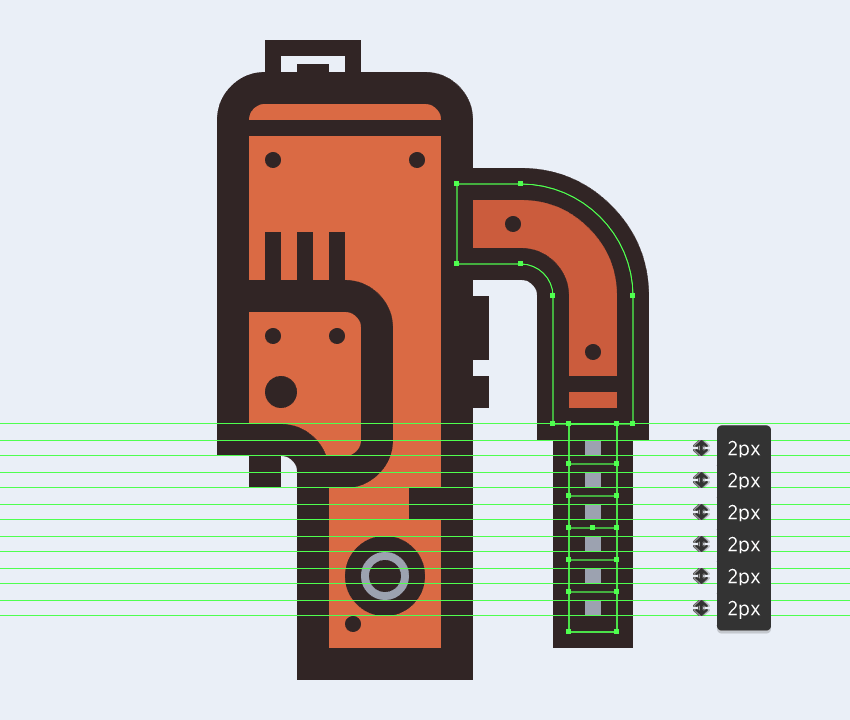
通过使用一个22 x 10 px的矩形创建水平部分#CC5C3A,然后将其放置在锯的右侧,与轮廓的顶部边缘相距14 px,开始处理手柄。

步骤17
使用一个10 x 20 px矩形(#CC5C3A)创建手柄的垂直截面,我们将把它放置在先前形状的下方,并将其与其右边缘对齐。使用探路者的 统一形状模式统一这两个形状,然后通过将 其外角的半径设置为14 px 并将其内部的一个设置为4 px来调整结果形状。

步骤18
给出最终的形状为4 px厚的轮廓(#2D2020),接着是两个2 x 2 px圆(#2D2020)和一个10 px宽2 px厚的笔划线(#2D2020),放置在底部。完成后,使用Control-G键盘快捷键选择并将所有形状组合在一起。

步骤19
使用具有4 px厚轮廓()的6 x 26 px矩形创建手柄的底部部分(),在其上我们将添加一个由5个6 px宽2 px粗笔划线组成的堆栈() ,彼此之间放置4 px。一旦你有所有的形状,将它们(Control-G)组合在一起,然后将它们放置在先前创建的部分下方。#2D2020#2D2020
步骤20
使用6 x 12 px矩形(#E8B15B)和4 px粗轮廓(#2D2020)创建矩形按钮,在其上我们将添加一个较小的3 x 4 px one(#E8B15B),分组(Control-G),然后将它们放置到上一节的左侧。完成后,选择并分组(Control-G)所有句柄的组成部分。

步骤21
使用一个10 x 12 px矩形(#9DA3B2)和一个4 px厚的轮廓(#2D2020)创建连接锯子上半部分到其后端的小部分,我们将把它放置在其下部下方。

步骤22
在我们刚创建的形状的每一边 添加一个4 x 4像素的圆(#2D2020),然后在其顶边上放置一个2 x 4像素矩形(#2D2020)。完成后,使用Control-G键盘快捷键选择并将所有当前部分的形状组合在一起。

步骤23
通过创建一个18 x 20 px矩形(#DB6A42),开始在工具的底部工作,我们将通过将其底角的半径设置为9 px来进行调整。给出最终的形状为4 px厚的轮廓(#2D2020),接着是两个 2 x 2 px圆(#2D2020),朝向其上边缘放置。完成后,选择并将它们全部组合(Control-G),将它们放置在前一节的下方。

步骤24
使用一个22 x 14 px圆角矩形添加一个2 px厚的Stroke(#2D2020)和一个4 px的圆角半径,我们将通过将其左下角1设置为10 px进行调整。将产生的形状定位在上一部分的下方,确保将其发回后(右键单击>排列>发送至后面)。

步骤25
用一个8 x 20 px的矩形(#9DA3B2)和一个4 px粗的轮廓线(#2D2020)来创建连接锯子的主体到它的鞋子的小部分,我们将把它组合(Control-G),然后放置在距离16px的距离较大的身体的左上侧。

步骤26
将两个4 x 4 px正方形(#2D2020)添加到较大的矩形左侧,并在其左侧添加一个4 x 4 px圆形(#2D2020),然后将所有当前部分的组合形状选择并分组(Control-G)。

步骤27
使用22 x 4 px矩形(#2D2020)创建刀片,我们将通过选择其左下角定位点并将其向内推4像素(右键单击>变换>移动>水平> 4像素)来进行调整。将结果形状放置在先前创建的部分上方,距离为4 px,使用两个4 x 4 px正方形(#2D2020)添加牙齿。完成后,不要忘记选择并将(Control-G)的所有组合形状组合在一起。

步骤28
使用一个6 x 60 px的长方形(#C0C6D8)和一个4 px厚的轮廓(#2D2020),我们将在刀片上定位,将它对准图形本身的顶部边缘钻头。完成后,使用Control-G键盘快捷键选择并将所有锯的组成形状组合在一起。

OK完成了!
这可能是我写过的最长的教程之一,但我真的相信最终的结果是值得的。话虽如此,我希望你有耐心遵循它,最重要的是学习了一些新的技巧。