llustrator创建夏季主题图标

发车 发车

1.如何设置新的项目文件
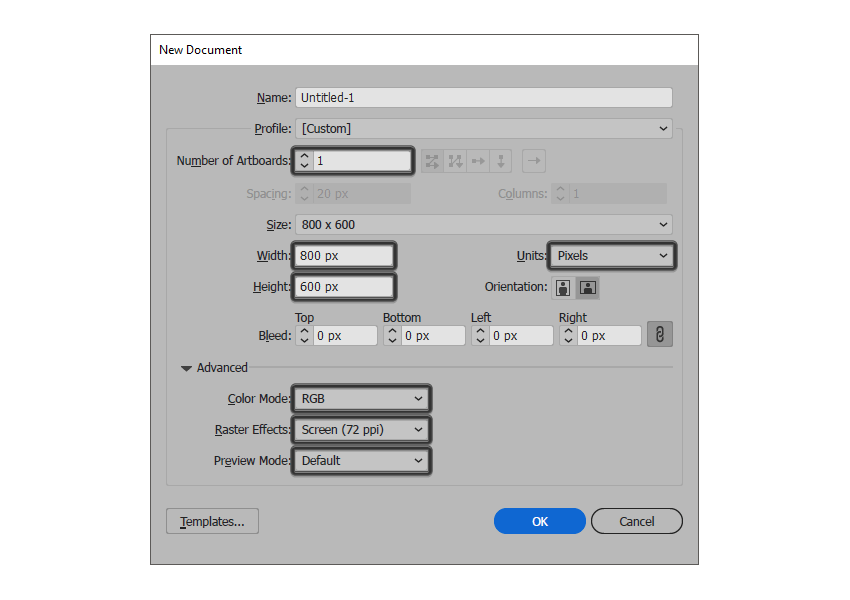
由于我希望您已经在后台运行了Illustrator,因此请将其启动,并使用以下设置设置新文档(文件>新建或控制-N):
画板数量: 1
宽度: 800像素
身高: 600 px
单位: 像素
然后从高级选项卡:
颜色模式: RGB
栅格效果:屏幕(72ppi)
预览模式:默认
2.如何设置自定义网格
由于我们将使用像素完美的工作流程来创建图标,因此我们需要设置一个漂亮的小网格,以便我们可以完全控制图形。
步骤1
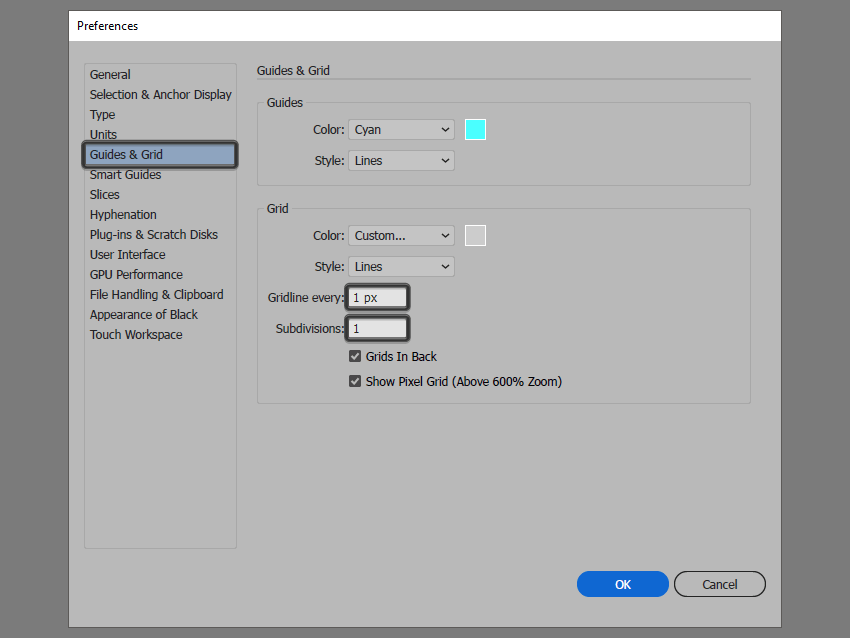
转到编辑>首选项>指南和网格子菜单,然后调整以下设置:
网格线: 1 px
细分: 1
第2步
一旦我们建立了我们的定制网格,为了确保我们的形状看起来很清晰,我们需要做的就是启用在视图菜单下找到的对齐网格和对齐到像素 选项。
3.如何设置图层
在创建新文档的情况下,使用几个图层来构建项目将是一个不错的主意,因为通过这种方式,我们可以一次关注一个图标,从而保持稳定的工作流程。
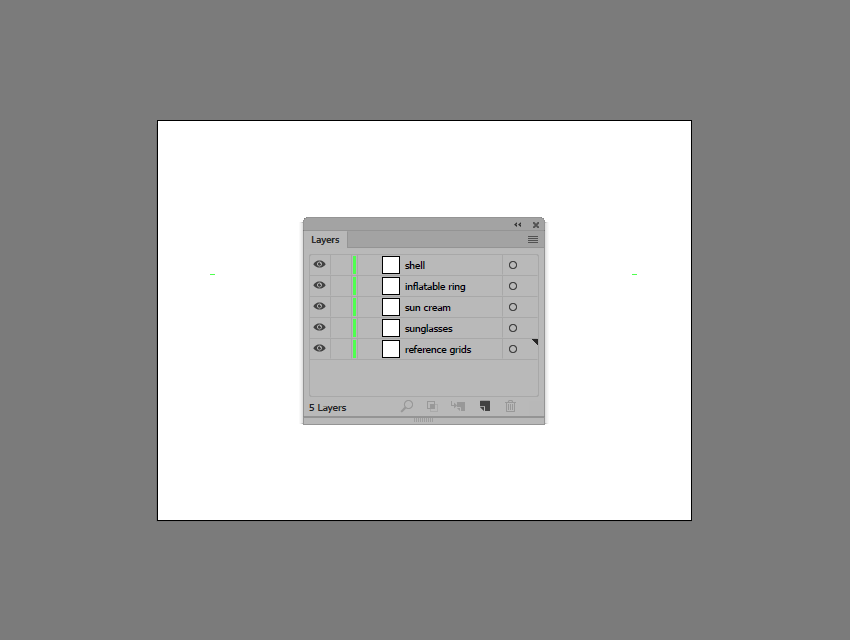
这就是说,调出图层面板,并总共创建五个图层,我们将重新命名如下:
第1层:参考网格
第2层:太阳镜
第3层:防晒霜
第4层:充气环
第5层:外壳
4.如何创建参考网格
该 参考网格(或基地电网)是一组精确的界定参考面,这让我们专注于规模性和一致性,以建立我们的图标。
通常,网格的大小决定了实际图标的大小,并且它们应该始终是您开始新项目时作出的第一个决定,因为您始终希望从最小的可能大小开始并在此基础上进行构建。
现在,在我们的例子中,我们将只使用一个尺寸创建图标包,更确切地说是128 x 128像素,这是一个相当大的尺寸。
步骤1
首先锁定除“参考网格”图层以外的所有图层,然后抓住矩形工具(M)并创建一个128 x 128像素的橙色(#F15A24)方形,这将有助于定义图标的整体大小。

第2步
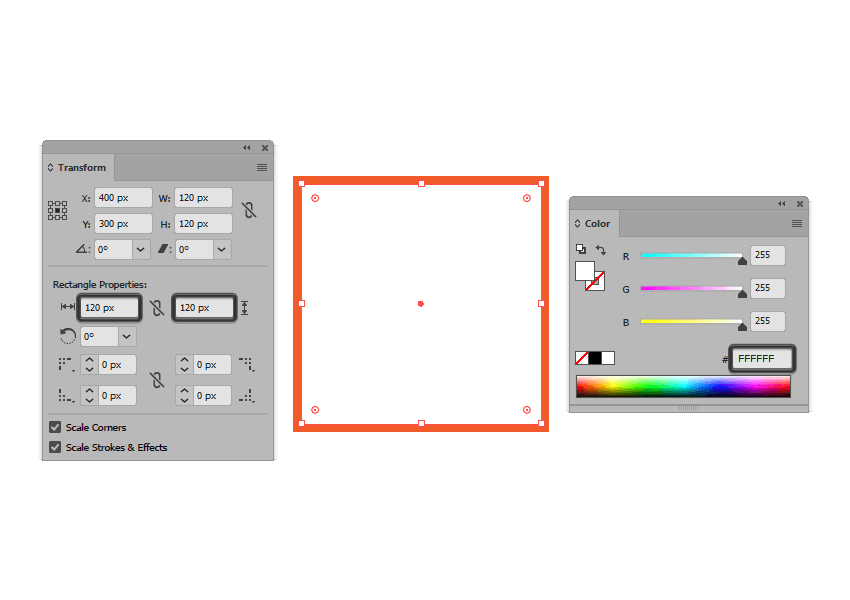
添加一个更小的120 x 120 px one(#FFFFFF),我们将放置在上一个形状的顶部,因为它将用作我们的活动绘图区域,从而为我们提供全面的4 px填充。
第3步
使用Control-G 键盘快捷键选择并将这两个方块分组在一起,之后将它们对准底层的Artboard。使用三个副本(Control-C> Control-F三次)创建其余网格,距离原始水平距离为40 px,锁定当前图层,然后再转到下一节。
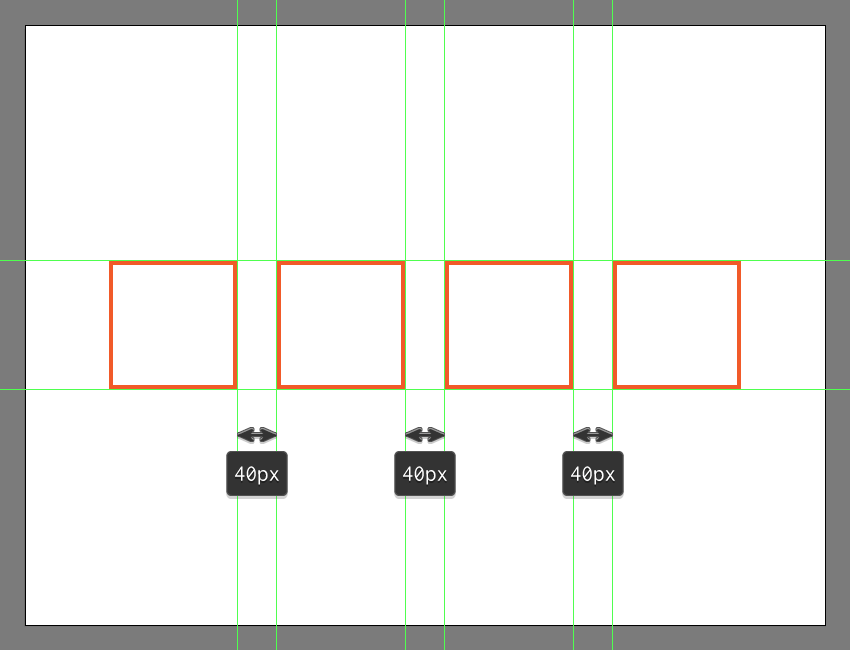
5.如何创建太阳镜图标
假设你已经完成了创建小的参考网格,继续前进到下一层(这将是第二层),让我们通过创建第一个图标来启动项目。
步骤1
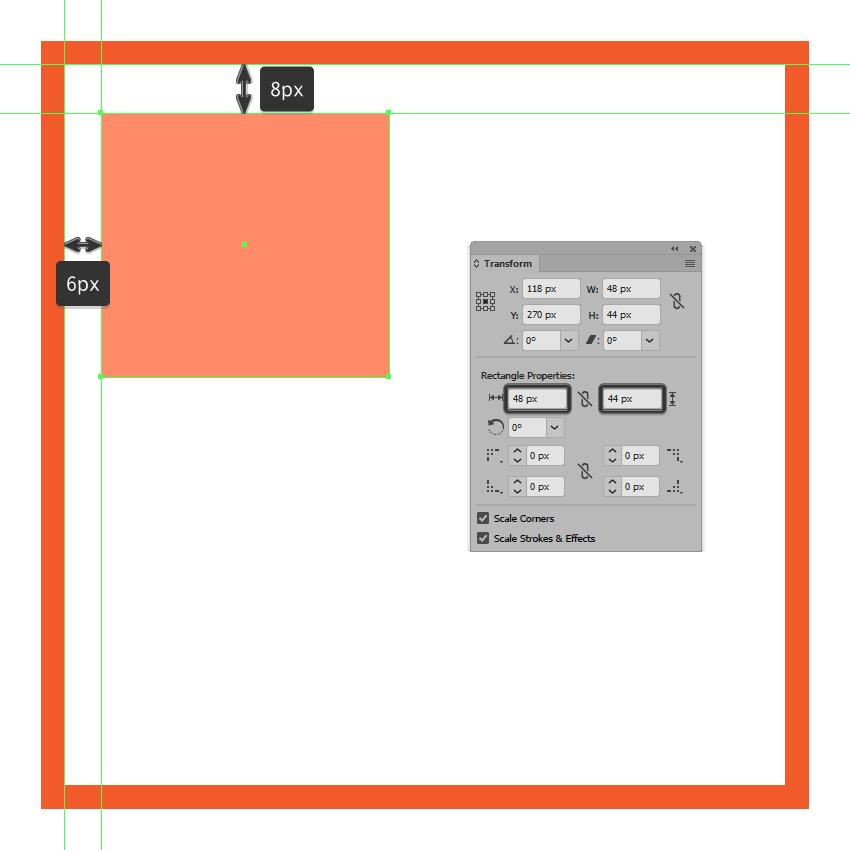
通过使用48 x 44 px椭圆(我们将使用该颜色)创建镜头#FF8C69,然后在距离当前绘图区域的左边缘6 px和距离其顶部8 px的位置处开始工作,从而开始对左侧的玻璃部分进行工作。
第2步
通过在“ 变形”面板的“ 矩形属性” 中将除了其右上角以外的所有半径都设置为22像素来调整矩形的形状。

第3步
使用Stroke 方法给出生成的轮廓轮廓,方法是创建它的一个副本(Control-C),我们将在前面粘贴(Control-F),然后通过首先将其颜色更改为#3D2F2C。翻转副本的填充与其描边 (按住Shift键X) ,确保其设置权重,以4像素。完成后,在继续下一步之前,使用Control-G 键盘快捷键选择并将两个形状组合在一起。

步骤4
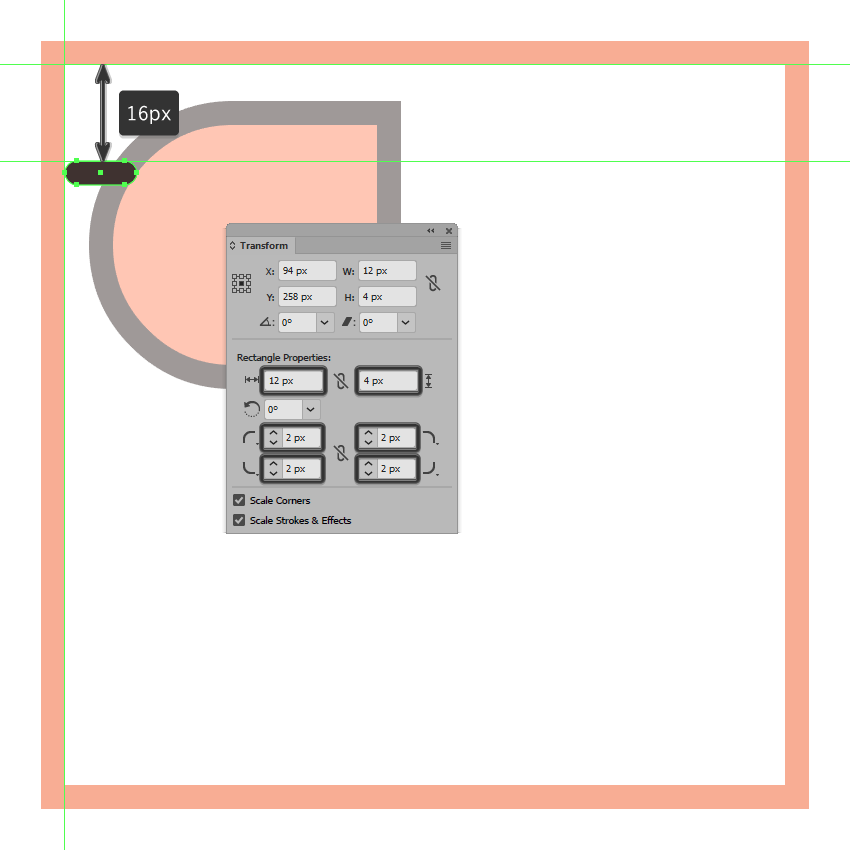
通过创建一个12 x 4像素的圆角矩形(#3D2F2C)以及2 px的圆角半径开始工作,我们将对齐到活动绘图区域的左边缘,将其定位在距离其顶边16 px的距离处。
第5步
创建另一个更小的8 x 4 px矩形(#3D2F2C),我们将与前一个形状的右边缘对齐,进行定位,以便重叠上半部分。完成后,请选择并将两者合并(Control-G),然后再转到下一步。

第6步
选择我们刚分组的形状,然后右键单击>排列>发送到后面,将它们放置在较大的镜头下。

第7步
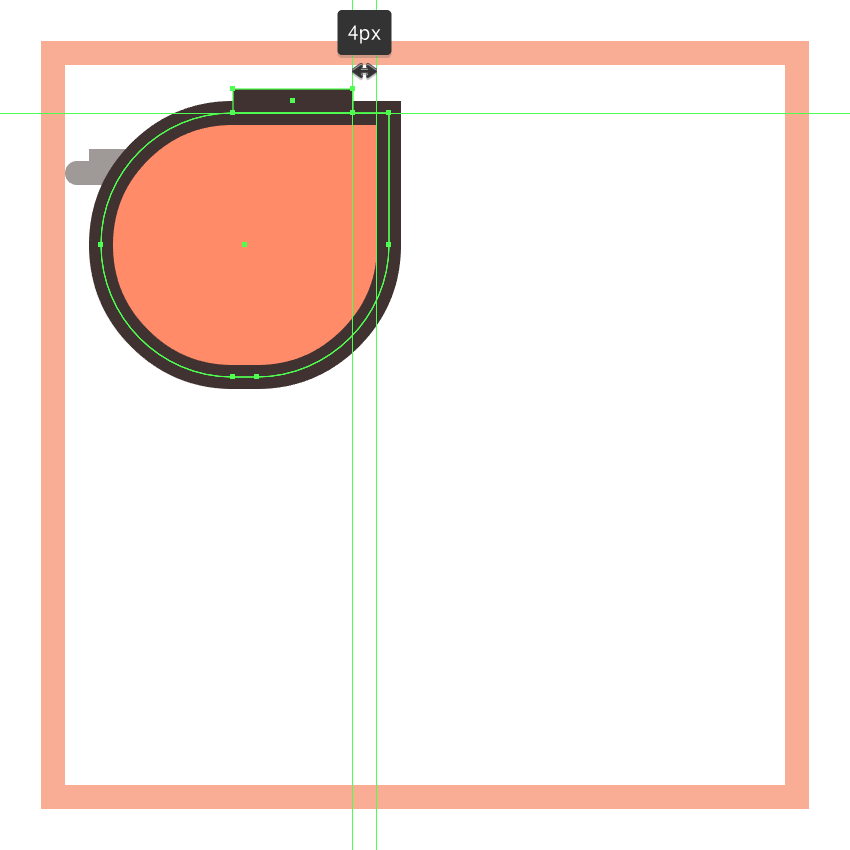
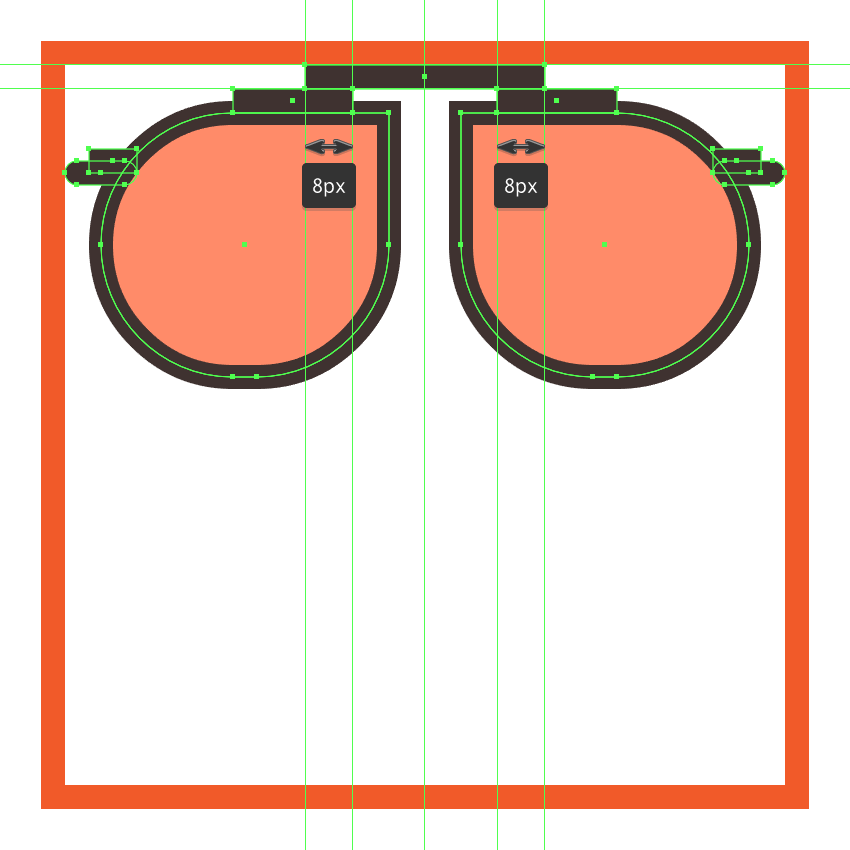
完成左侧镜头,在其较大轮廓的顶部添加一个20 x 4 px矩形(#3D2F2C),将其定位在与其右边缘相距4 px的位置。完成后,选择并将(Control-G)所有当前部分的形状组合在一起,然后再进入下一步。
第8步
使用我们刚刚完成的一个副本创建正确的镜头,我们将垂直反射(右键单击>变换>反射>垂直),然后定位到底层活动绘图区域的另一侧。

第9步
使用一个40 x 4 px矩形(#3D2F2C)将两个透镜链接起来,我们将居中对齐到活动绘图区域的上边缘。
第10步
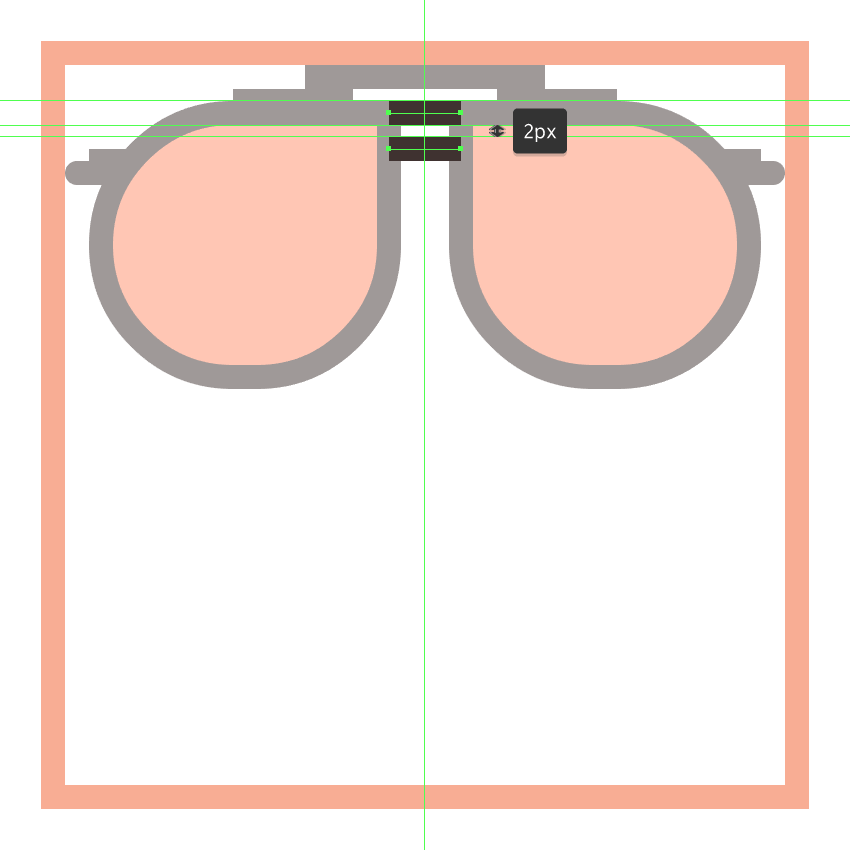
使用两个12 px宽4 px厚笔划线(#3D2F2C),创建较小的桥部分,我们将在彼此之间以2 px的距离垂直堆叠,分组(Control-G),然后将它们与镜头的顶部边缘对齐。
第11步
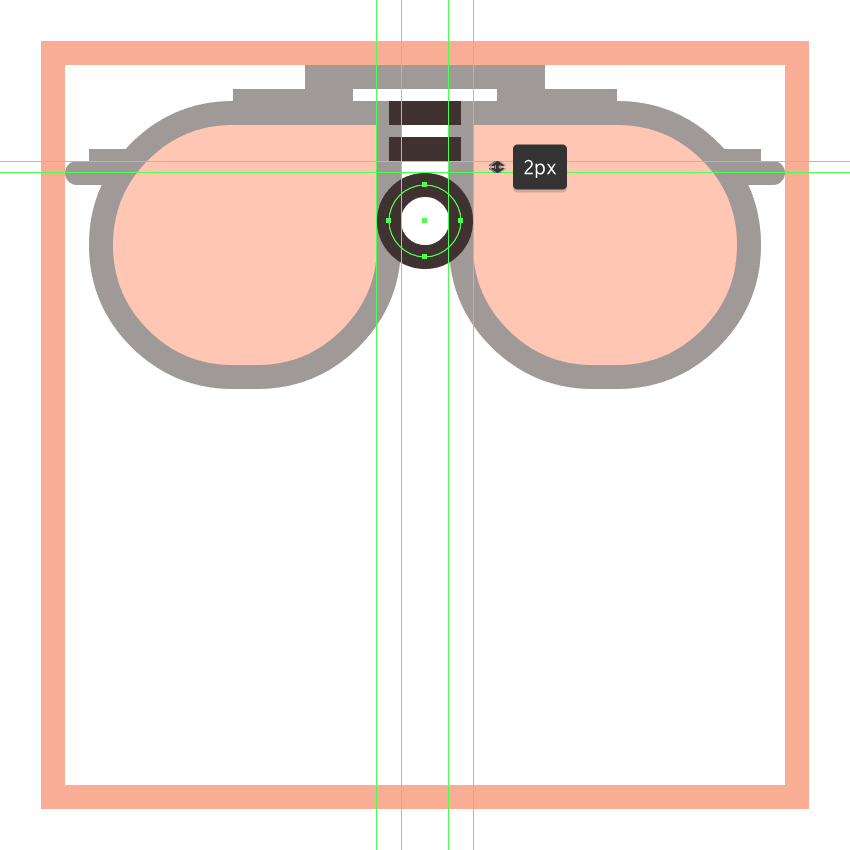
使用一个12 x 12像素的圆圈和4 px厚的Stroke(#3D2F2C)创建鼻子部分,我们将位于较小的桥下方,距离只有2 px。
第12步
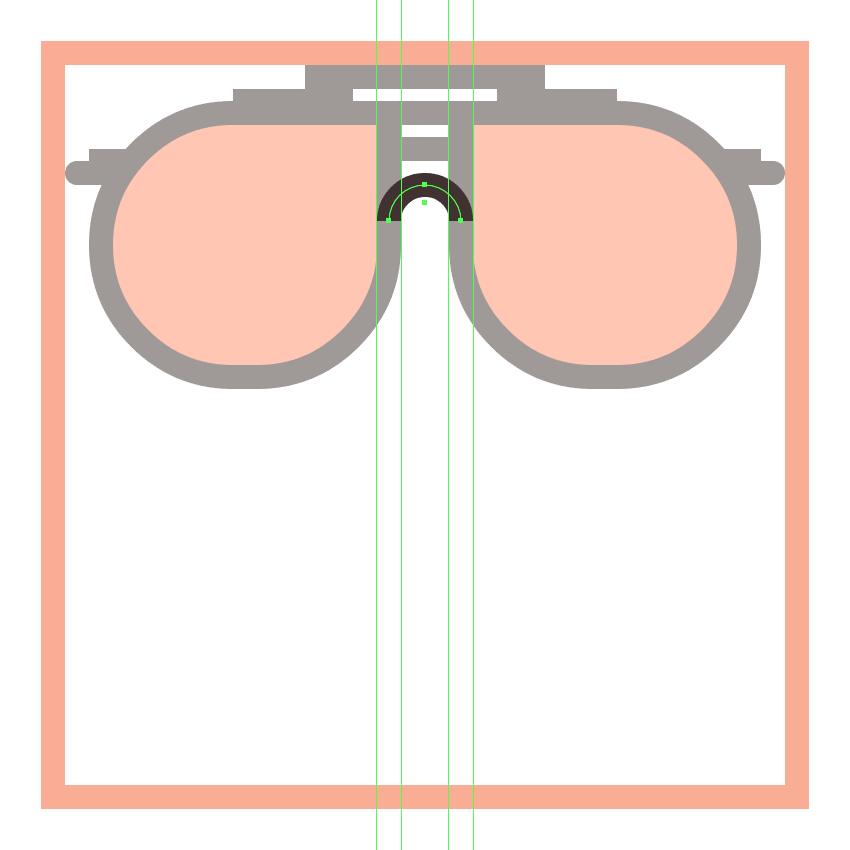
通过使用直接选择工具(A)选择其底部锚点,然后按删除将其删除,调整我们刚刚创建的圆形的形状。由于我们已经完成了对实际眼镜的研究,因此在进入下一步之前,请选择所有组合部分并将它们组合(Control-G)。
步骤13
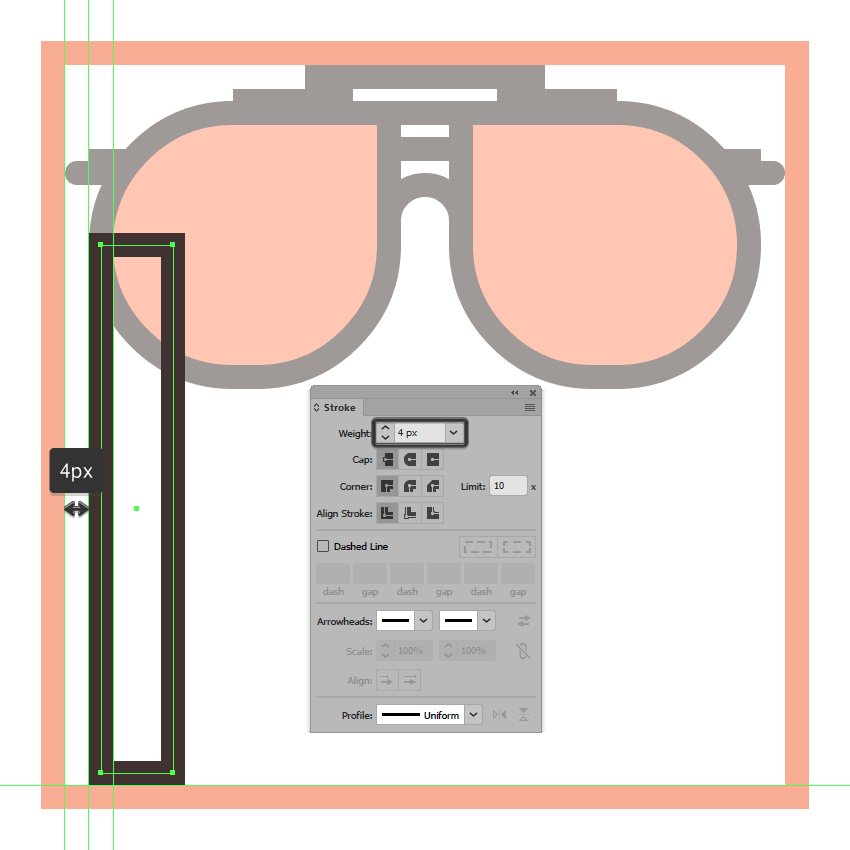
使用带有4 px厚Stroke()的12 x 88 px矩形添加左边的字符串部分,我们将对齐到活动绘图区域的下边缘,将其定位在与其左边距4 px的距离处。#3D2F2C
第14步
通过在“ 变形”面板的“ 矩形属性”中将其底角的半径设置为6像素来调整字符串的底部部分。完成后,请不要忘记将结果形状放置在眼镜下方(右键单击>排列>发送至后面),然后再进入下一步。

第15步
使用我们刚刚完成的工作副本(Control-C> Control-F)创建正确的字符串部分,我们将把它放置在眼镜的另一侧,保持它与之间相同的4 px间隔活动绘图区域的右边缘。

步骤16
通过使用12 px宽4 px厚行程线(#3D2F2C)添加中心线部分来完成该图标,我们将在鼻部下方定位线,距离其上部拱门8 px。完成后,选择并将(Control-G)所有图标的组合部分组合在一起,然后再转到下一个组合部分。

6.如何创建太阳霜图标
假设你已经完成了第一个图标的工作,请锁定它的图层,然后继续下一个图层(这将是第三个图层),我们将开始处理第二个夏季图像。
步骤1
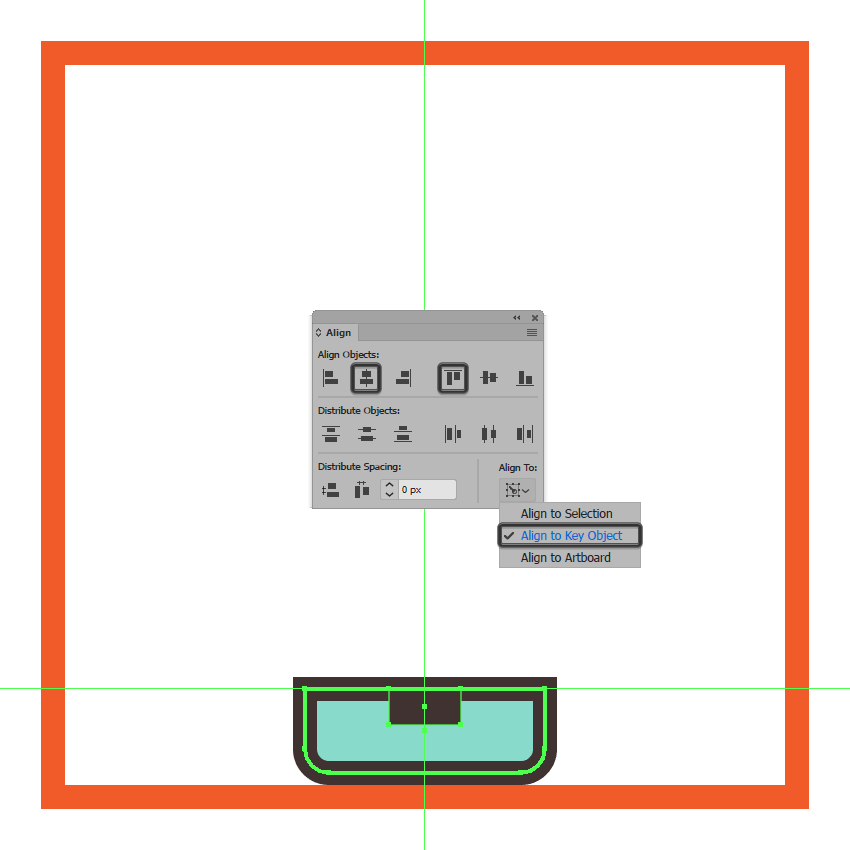
使用40 x 14 px矩形(#89DBCC)创建防晒霜的帽子,我们将通过在“ 变形” 面板的“ 矩形属性”中将其底角的半径设置为4 px来进行调整。给出生成的形状为4 px厚的轮廓(),分组(Control-G),然后将两者对齐到活动绘图区域的底边。#3D2F2C

第2步
使用12 x 6 px矩形(#3D2F2C)添加小插入,我们将中心对齐到顶部的边缘,确保使用Control-G键盘快捷键选择并将它们组合在一起。
第3步
使用带有4 px厚轮廓()的40 x 8 px矩形(#FF8C69)创建颈部,我们将对它进行分组(Control-G),然后将其放置在先前分组的形状的顶部。#3D2F2C

步骤4
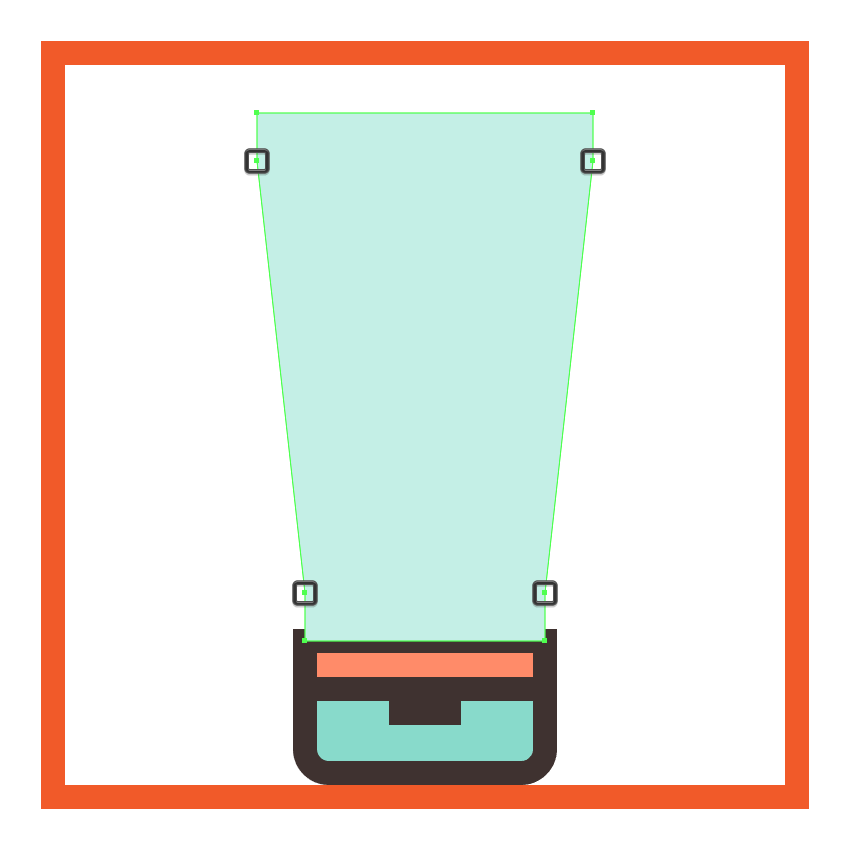
通过创建一个40 x 8 px矩形(#C5EFE7),开始在瓶子的主体上工作,我们将把它放在颈部的顶部。添加稍宽一点的56 x 8像素 one(#C5EFE7),我们将在距离当前绘图区域的上边缘8像素的位置放置该像素。

第5步
通过使用添加锚点工具(+)向其内部边缘的中心添加锚点,然后通过使用直接选择工具(A)选择它们 并立即按下删除来删除它们,打开两个矩形的路径。

第6步
通过选择它们,然后按下Control-J键盘快捷键两次,将两条路径合并为一个较大的形状。
第7步
给出生成的形状为4 px厚的轮廓(#3D2F2C),使用Control-G键盘快捷键选择并将它们分组在一起。

第8步
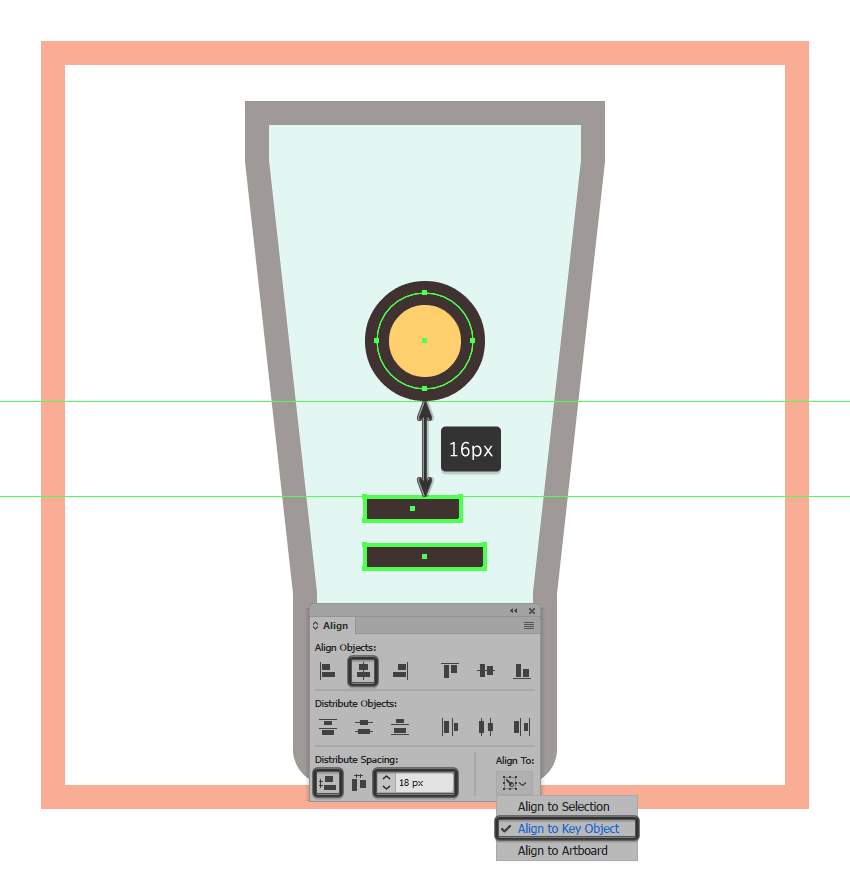
通过使用16 x 4 px矩形(#3D2F2C) 以稍微更宽的20 x 4 px one(),以4 px的距离垂直堆叠来创建两条虚拟文本行,从而开始向瓶子添加细节。Group(Control-G)这两个,然后居中对齐它们到当前部分的底部边缘,将它们定位 在它上面10px。#3D2F2C

第9步
使用16 x 16像素的圆形(#FFCF6E)以4 px 粗的轮廓(#3D2F2C)创建小太阳,我们将组合(Control-G),然后将其放置在距离18px处的两条文本线上方。
第10步
花些时间,用8个4 px厚的笔画线(#3D2F2C)和圆帽来绘制小阳光,我们将把它放在距太阳轮廓2 px的距离处。完成后,请选择光线和太阳,然后将它们组合(Control-G),然后再转到下一步。

快速提示: 对于此步骤,我强烈建议您切换到“ 像素预览”模式 (Alt-Control-Y),以全面控制定位点的位置。
第11步
使用56 px宽4 px厚Stroke(#3D2F2C)来添加水平细节线,我们将在距瓶子顶边4 px的位置放置该Stroke()。

第12步
使用六个4 x 4 px正方形(#3D2F2C)垂直堆叠4个像素,然后将其组合(Control-G),然后居中对齐瓶子的顶部边缘,创建垂直插入。完成后,选择并将所有当前部分的组合形状组合在一起,然后再进入下一步。

步骤13
通过添加一个带有4 px粗轮廓()的56 x 6 px矩形(#FFCF6E),将其组合(Control-G),然后居中对齐到活动绘图区域的顶部边缘。完成后,选择并将(Control-G)所有图标的组成部分组合在一起,然后再进入下一个组合部分。#3D2F2C

7.如何创建充气环图标
确保你在正确的图层上(这将是第四个),然后放大我们的第三个参考网格,以便我们可以开始研究我们的下一个图标。
步骤1
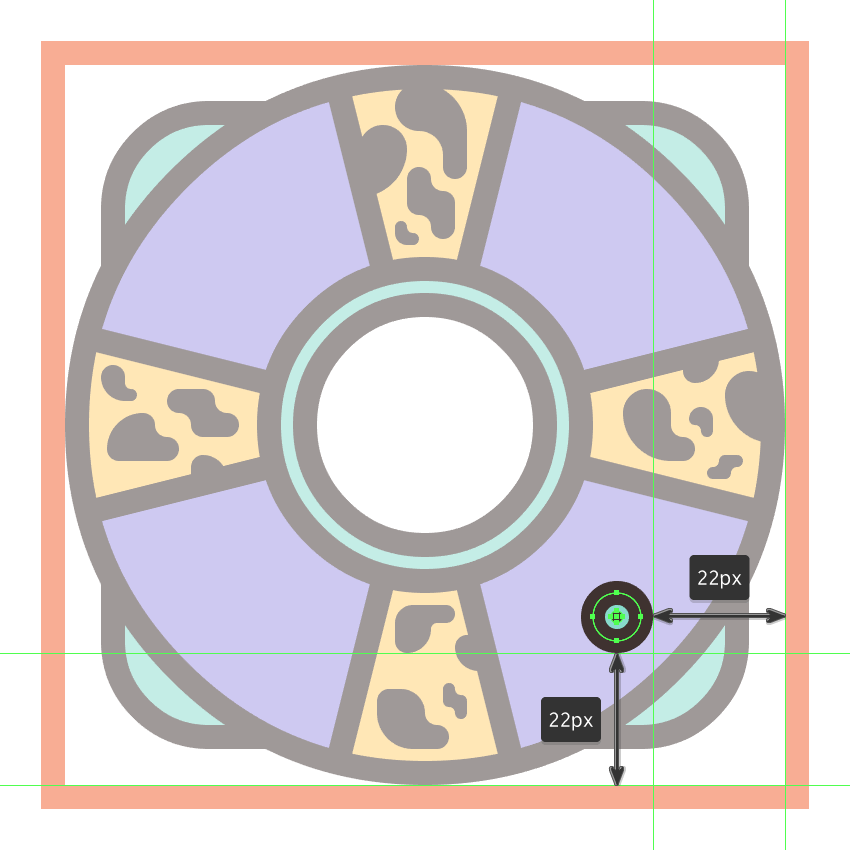
使用一个104 x 104像素的圆角矩形(#89DBCC)和16 像素圆角半径创建浮雕的底部部分,我们将定位到底层活动绘图区域的中心。
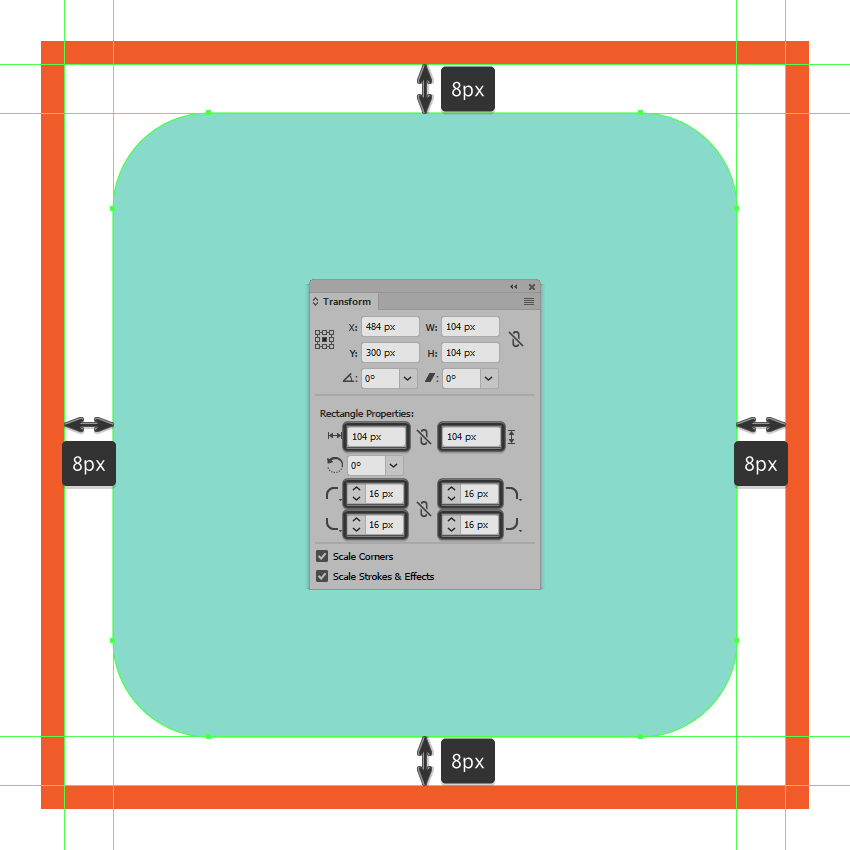
第2步
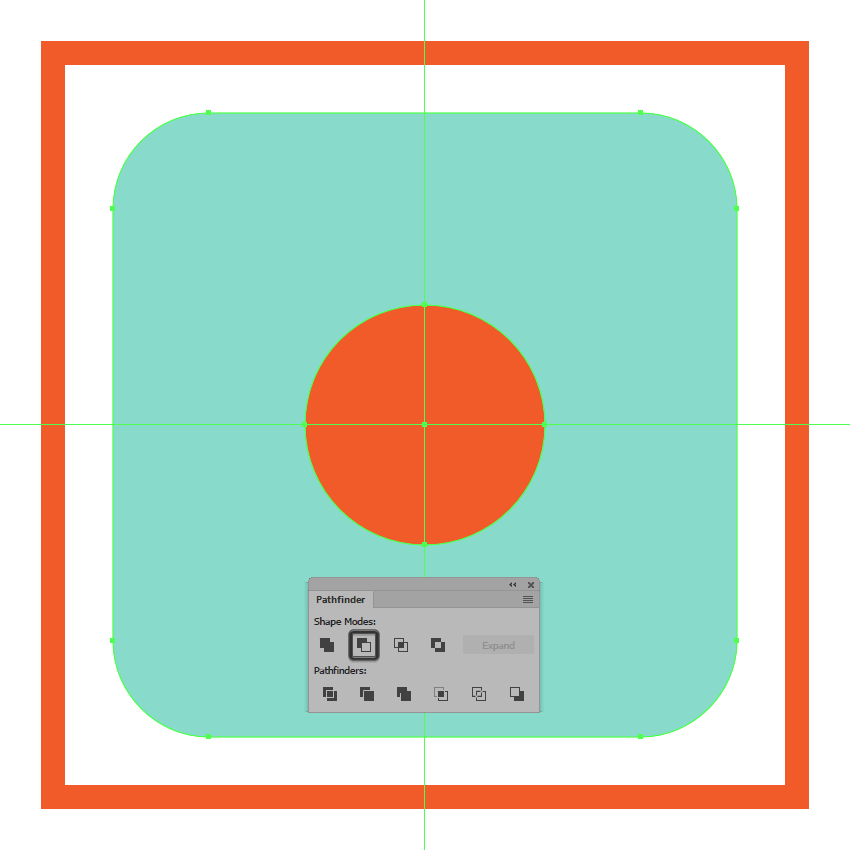
使用40 x 40像素圆(用红色突出显示)创建圆形切口,我们将它放置在较大形状的中心,然后使用探路者的 减号正面形状模式移除。
第3步
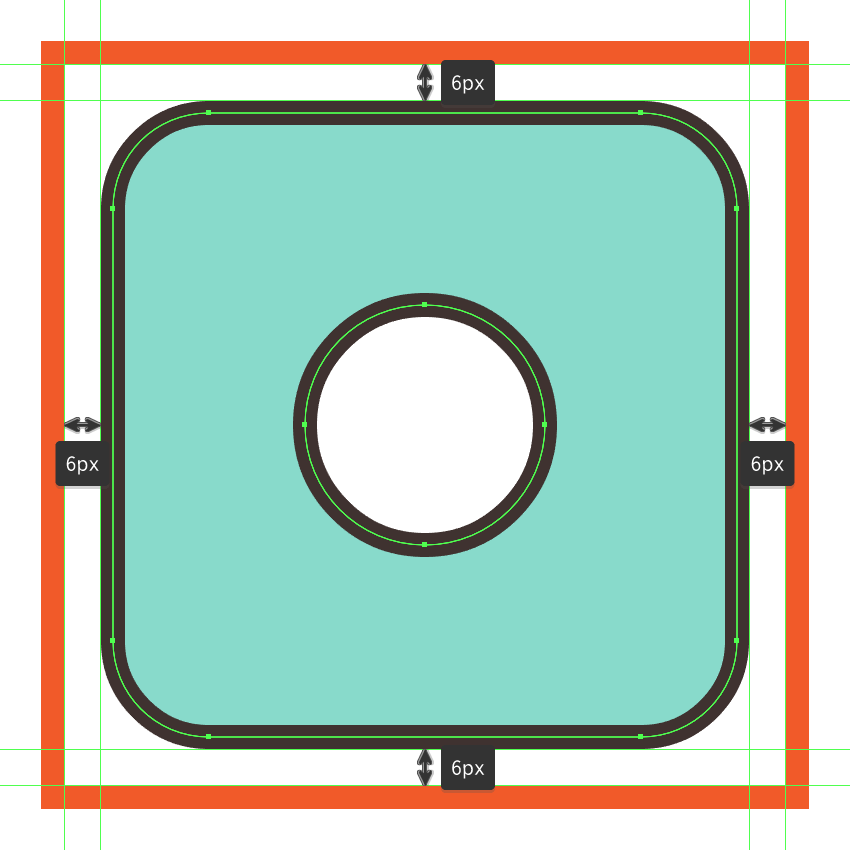
给出最终形状为4 px厚的轮廓(#3D2F2C),在进入下一步之前选择并将它们分组(Control-G)。
步骤4
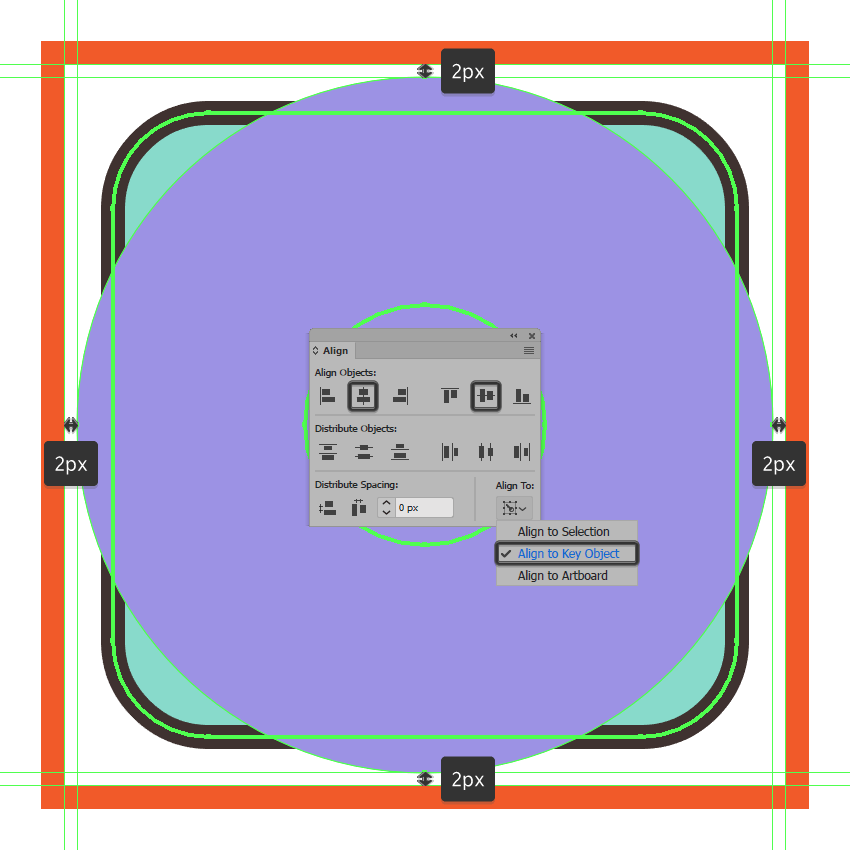
使用我们将使用的116 x 116像素圆创建浮动的前部分#9D93E5,然后居中对齐到之前分组的形状。
第5步
使用52 x 52像素圆圈(用红色突出显示)添加圆形切口,我们将使用Pathfinder的减号正面形状模式从其较大的身体中移除该圆圈。

第6步
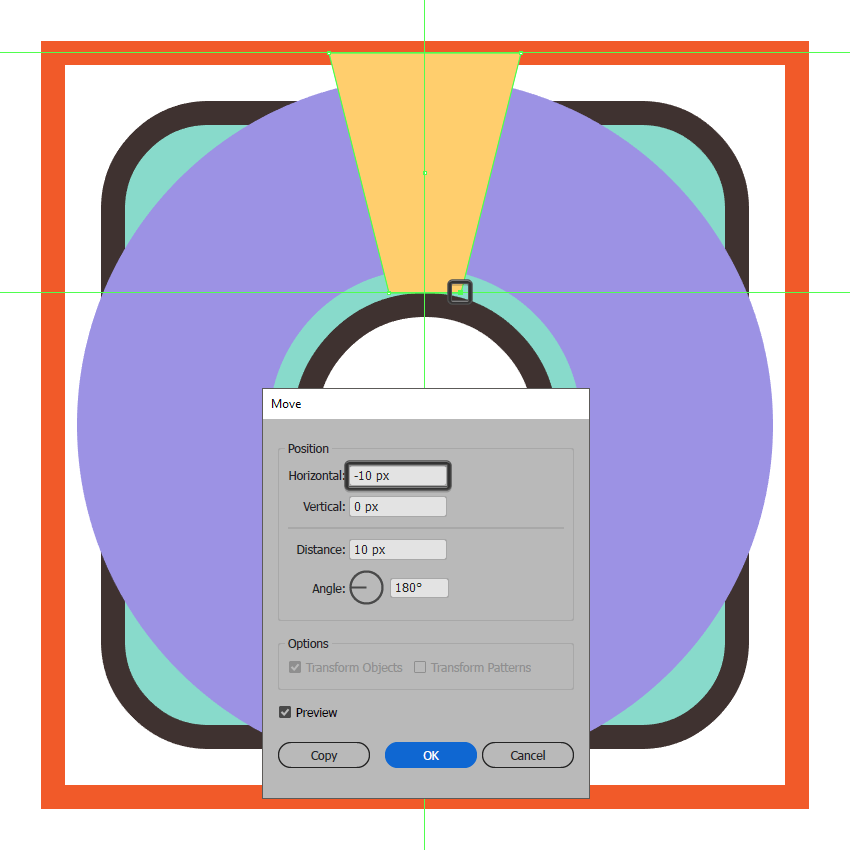
通过创建一个32 x 40 px矩形(#FFCF6E),开始在顶部梯形上工作,我们将其放置在参考网格顶部边缘的中心,然后通过单独选择并将其底部锚点向内推动10 px使用移动工具(右键单击>变换>移动>水平> + / - 10 px,具体取决于您从哪一面开始)。
第7步
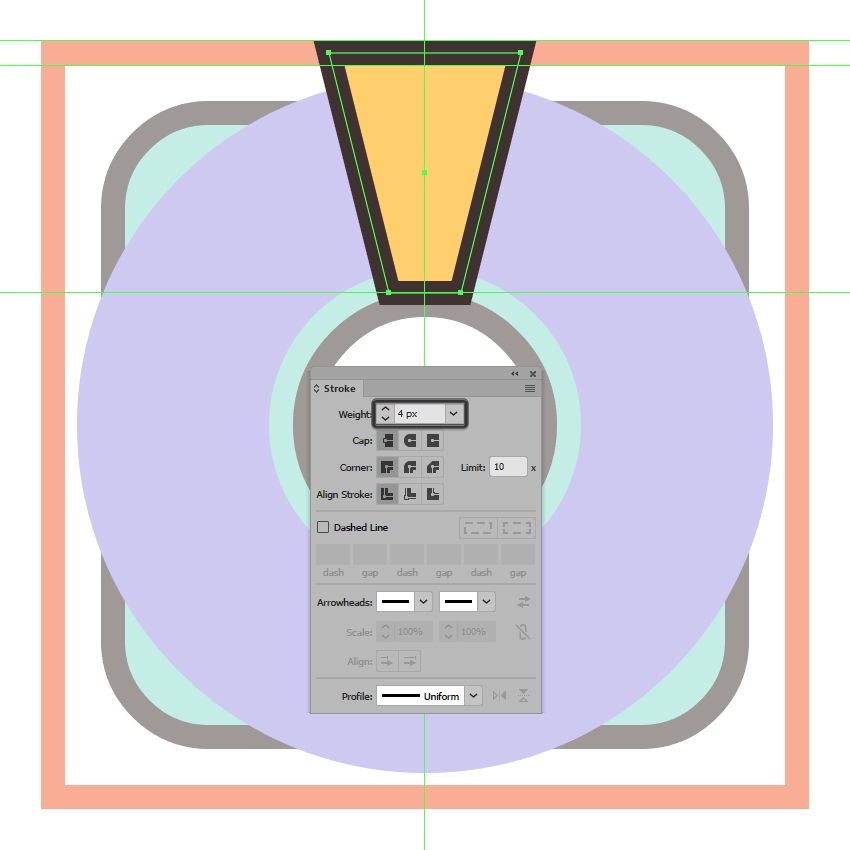
为得到的形状绘制一个4 px粗的轮廓(#3D2F2C),选择并使用Control-G键盘快捷键将两者组合在一起。
第8步
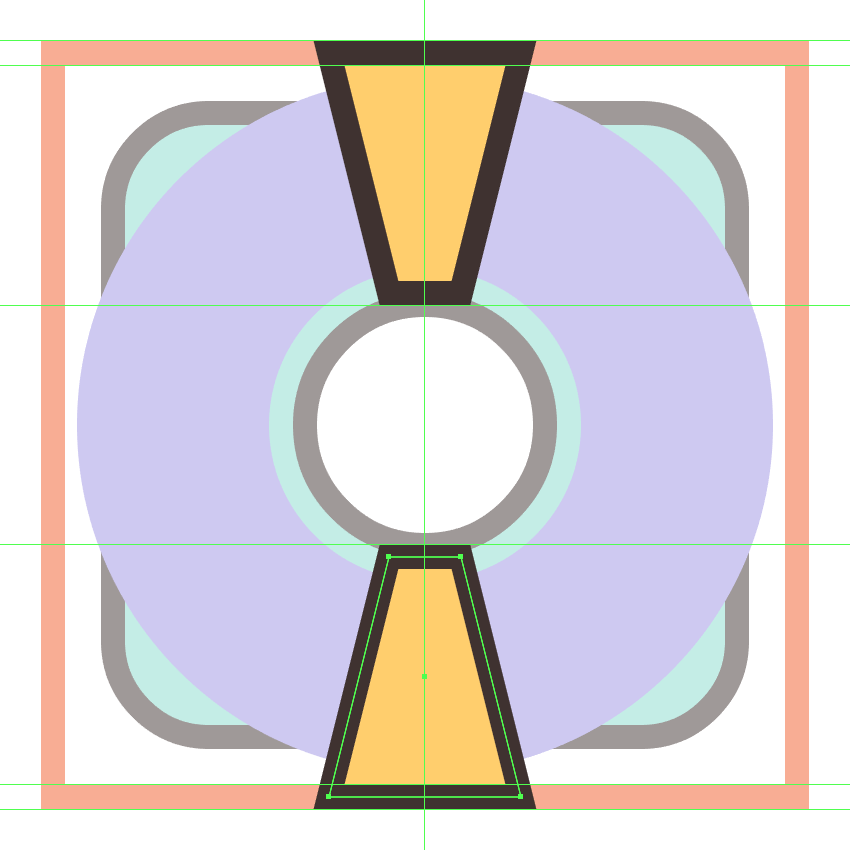
使用我们刚完成处理的副本(Control-C> Control-F)创建底部梯形,我们将水平反射(右键单击>变换>反射>水平),然后对齐底部边缘的底层参考网格。
第9步
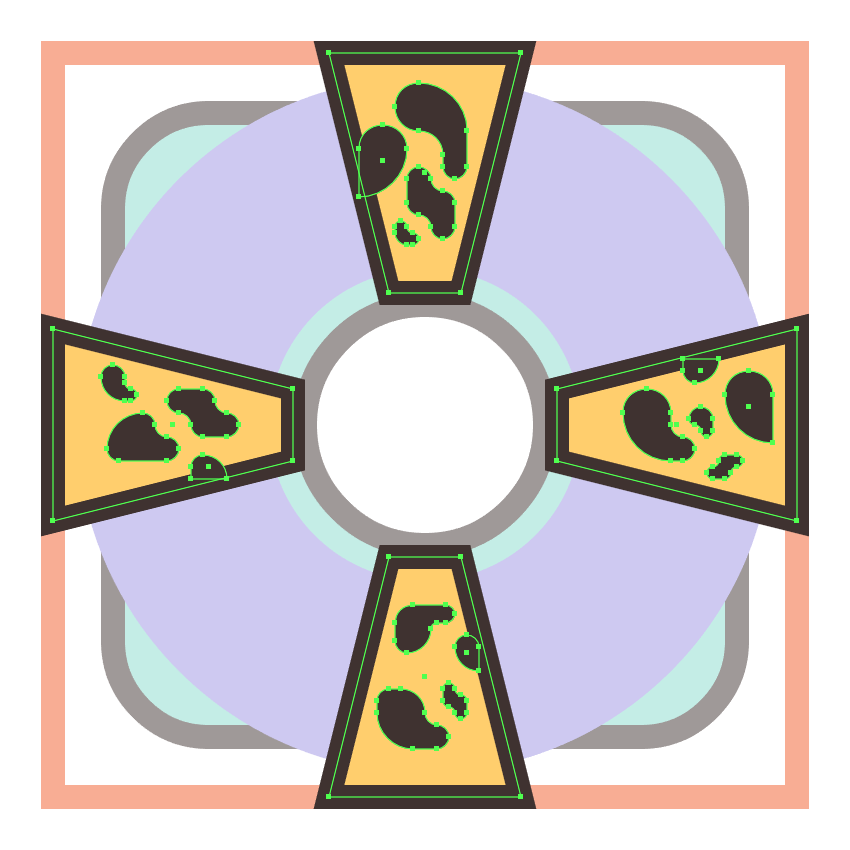
使用旋转工具(右键单击>变换>旋转>90º) 创建一个我们已经具有的旋转90°的副本(Control-C> Control-F),以 添加左右梯形。

第10步
花几分钟时间,将小猎豹黑点(#3D2F2C)添加到每个梯形中。一旦你完成了,分别选择和分组(Control-G)四个部分中的每一部分,之后对所有四个部分进行相同的操作。
第11步
使用浮雕前面部分的副本(Control-C)(我们将在前面粘贴Control-F)遮罩梯形,然后通过选择它和我们想要遮罩的形状,然后右键变为剪贴蒙版点击>制作剪贴蒙版。

第12步
使用Stroke 方法 为前部分提供4 px厚的轮廓(#3D2F2C),确保使用Control-G键盘快捷键选择并将所有组合形状组合在一起。

步骤13
使用8 x 8像素的圆形(#89DBCC)以及4 px厚的轮廓(#3D2F2C)创建小型空气阀,以完成浮动,其中心将增加一个较小的2 x 2像素一个(#3D2F2C)。组(Control-G)并将所有三个形状定位到内部部分的右下角,在移动到最后一个之前,将所有图标的组合部分选择并分组(Control-G)。
8.如何创建蛤壳图标
我们现在是第四个也是最后一个图标,因此假设您已经将自己定位到了正确的图层(即第五个图层),请放大其参考网格,让我们完成此操作。
步骤1
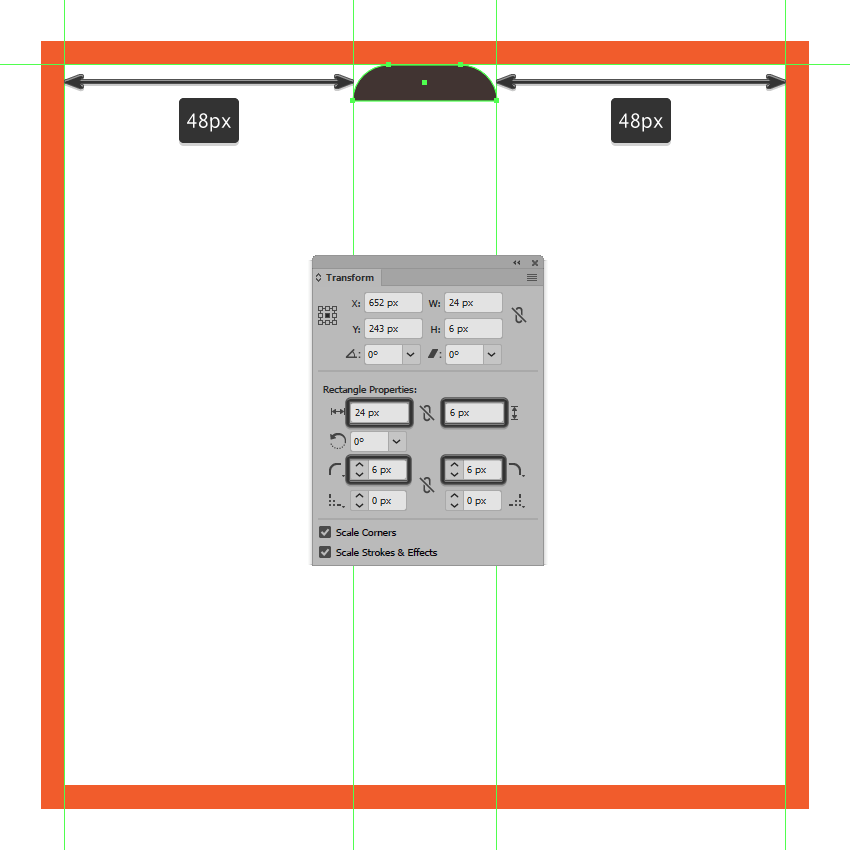
通过创建一个24 x 6 px矩形(#3D2F2C),开始在外壳的上部工作,我们将通过将其顶角的半径设置为6 px来进行调整,将生成的形状居中对齐到活动绘图区域的顶部边缘。
第2步
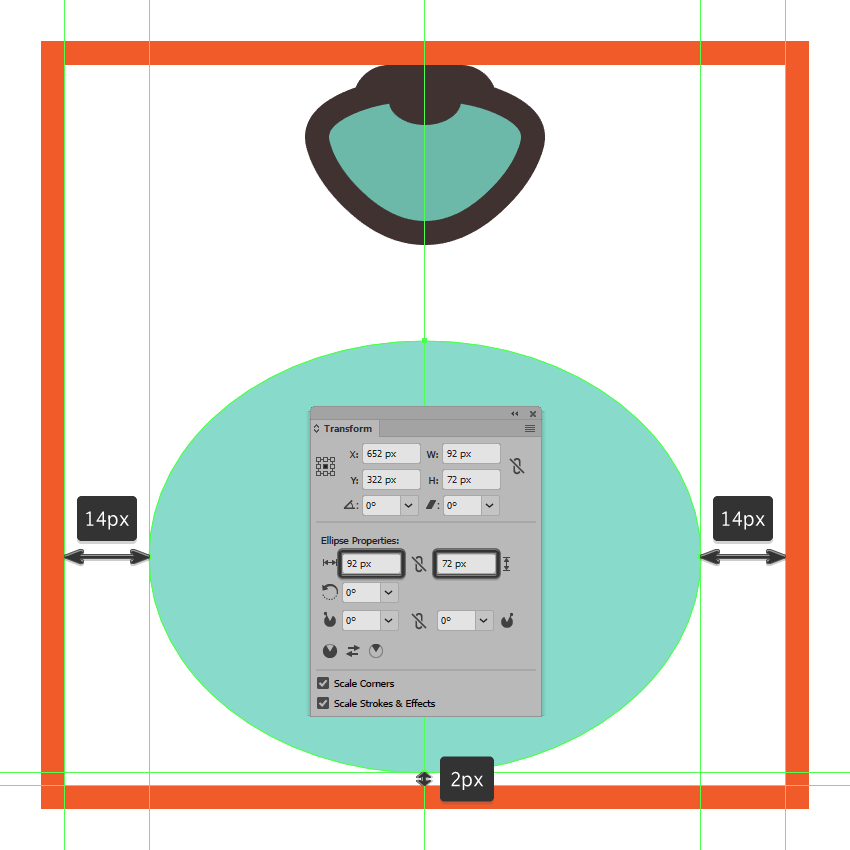
使用36 x 16像素椭圆(#6CBAAB)创建umbo部分,我们将通过使用移动工具(右键单击>变换>移动>垂直> 8像素)将其底部锚点向下按8像素距离进行调整。给出最终的形状为4 px厚的轮廓(),将其分组(Control-G),然后将两者放置在之前形状的顶部,如参考图中所示。#3D2F2C

第3步
创建另一个较小的12 x 8像素椭圆(#3D2F2C),我们将居中对齐到上一个部分的顶部边缘。完成后,选择并分组(Control-G)到目前为止我们所有的形状,然后再进入下一步。

步骤4
通过创建一个92 x 72像素的椭圆(#89DBCC),开始在壳体的主体上工作,我们将在距离当前绘图区域底边的中心2 px的位置上定位。
第5步
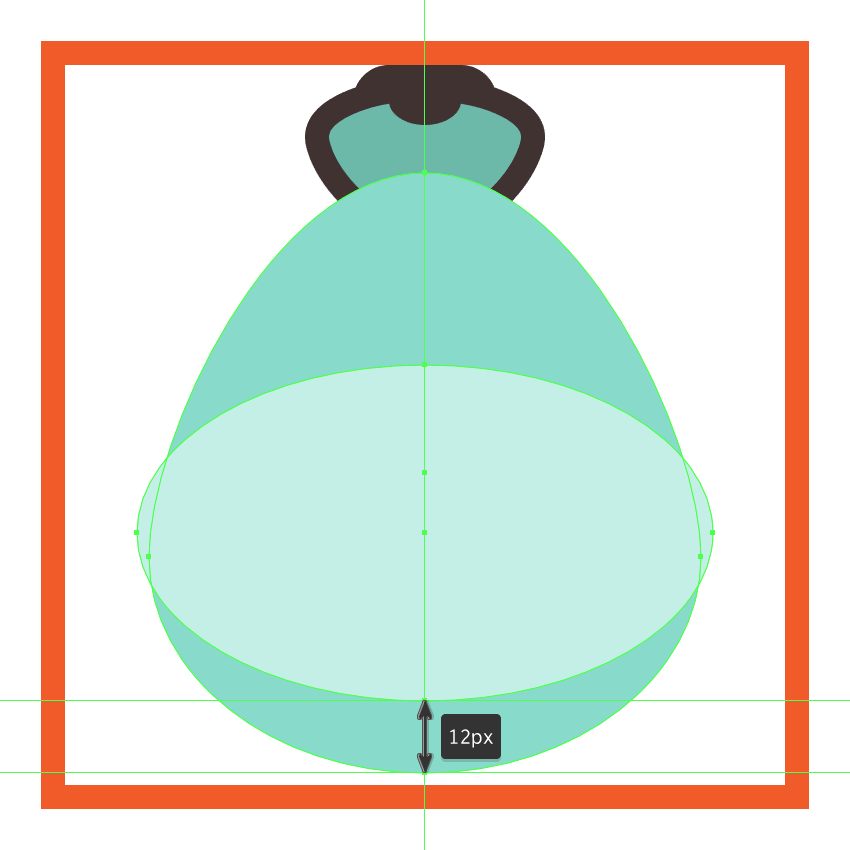
使用直接选择工具(A)选择其顶部锚点,然后使用移动工具(右击>变换>移动>垂直> -28像素)向上推28像素距离来调整形状。

第6步
使用96 x 56 px椭圆(#C5EFE7)创建壳体的内部部分,我们将在距离较大物体底部边缘12 px的位置放置该部分。
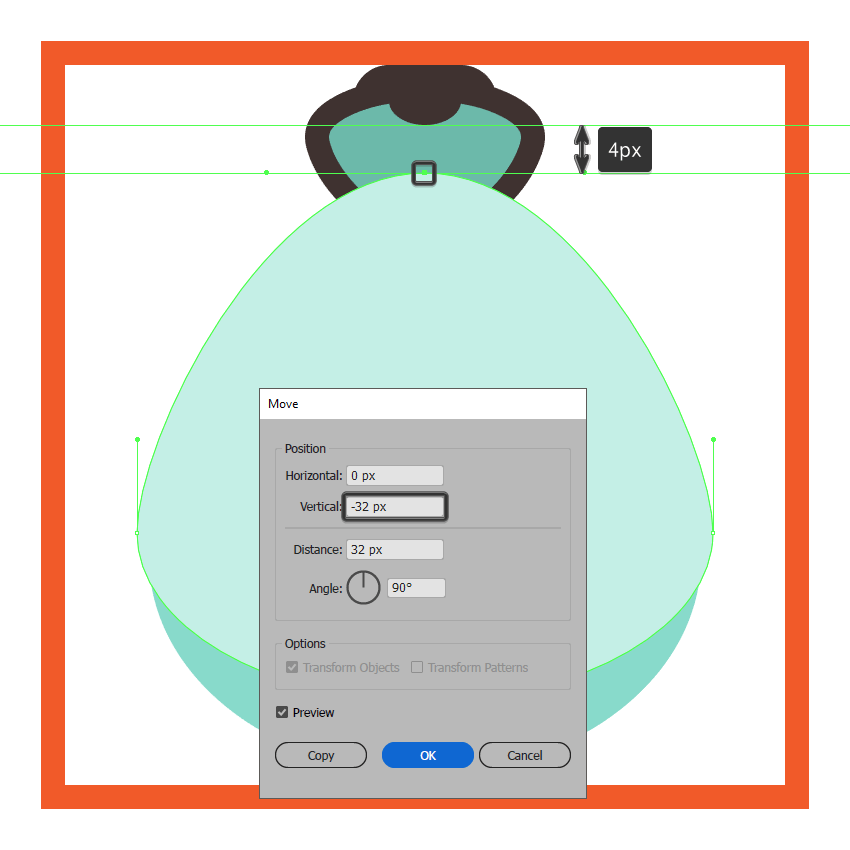
第7步
通过使用移动工具(右键单击>变换>移动>垂直> -32像素)选择顶部锚点并向上推32像素距离,调整刚创建的形状。
第8步
给出最终的形状为4 px厚的轮廓(#3D2F2C),然后将两者一起选择并分组(Control-G)。

第9步
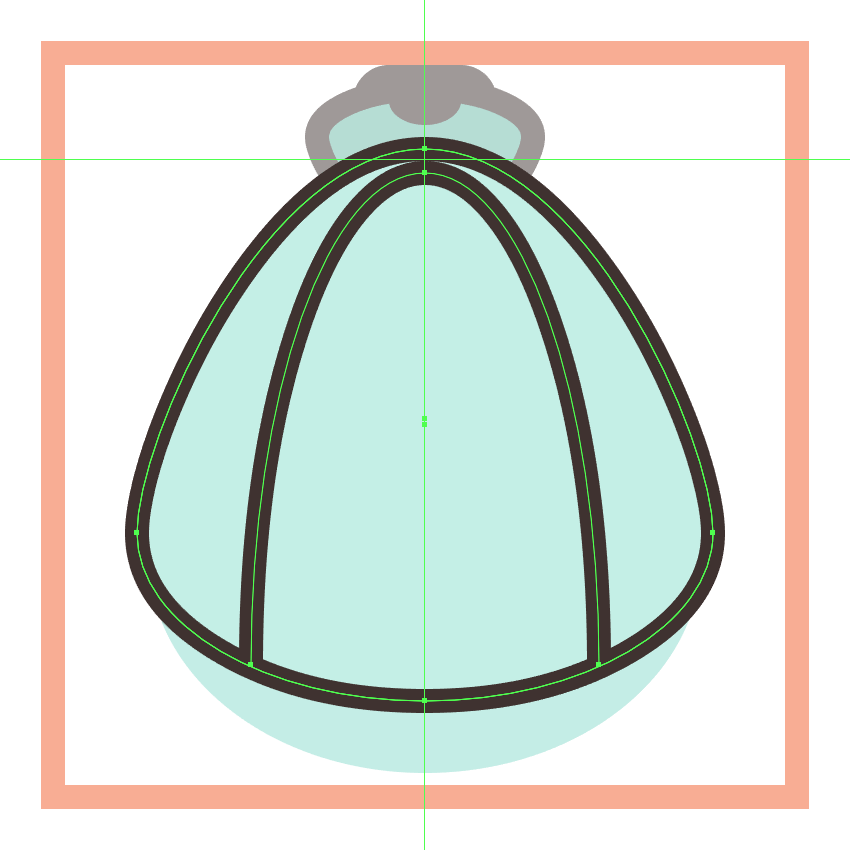
使用一个58 x 164 px椭圆和一个4 px厚的Stroke(#3D2F2C)创建垂直环,我们将通过选择并删除(删除)其下部锚点来移除其下半部分来调整它。完成后,将生成的形状放置在内部部分顶部边缘的中心。
第10步
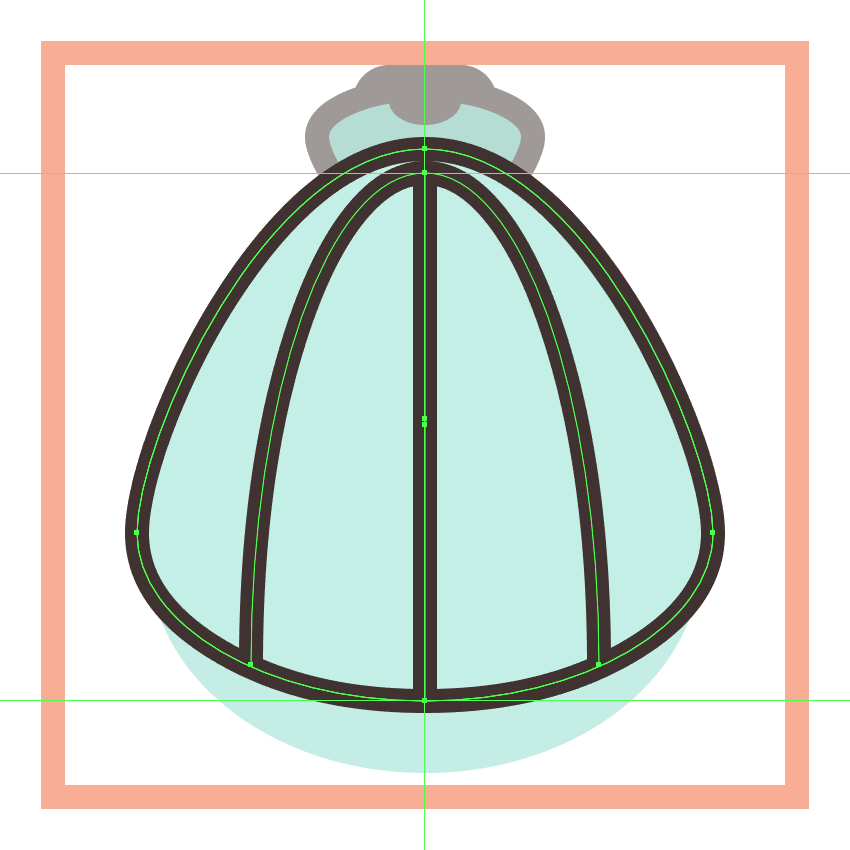
使用88 px高4 px厚的笔画线(#3D2F2C)添加垂直细节线 ,我们将在内部部分的底边的中心放置该线。
第11步
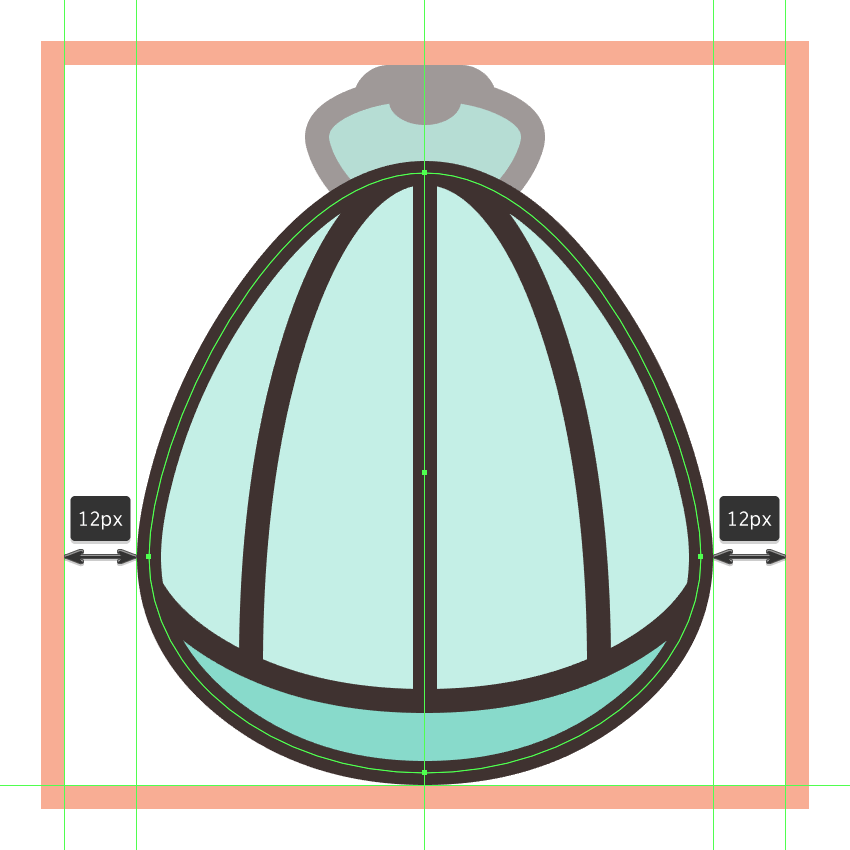
选择并将(Control-G)所有内部部分的组合形状组合在一起,然后使用我们将在前面粘贴(Control-F)的外壳较大主体的副本(Control-C)将它们遮罩,然后用作剪贴蒙版(右键点击>制作剪贴蒙版)。

第12步
完成图标和整个项目后,通过将4 px厚轮廓(#3D2F2C)添加到外壳的主体,然后选择并将(Control-G)的所有组合形状分组在一起。完成后,在使用该Control-S 键盘快捷方式之前,选择并将(Control-G)所有图标部分组合在一起。
OK完成了!
在这里,你可以找到像其他图标设计师一样的简单易用的练习,以便如何使用最基本的形状和工具创建自己的夏季主题图标包。我希望你已经设法跟上每一步,最重要的是学习了一些新的有用的东西。