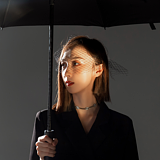
Adobe Photoshop如何制作一个男人试图躲避邪恶势力

本教程将展示如何创建一个黑暗的概念性,一个害怕的男人试图躲避邪恶势力。
效果图

1、如何添加地面
步骤1
创建一个2000 x 1333 px新文档在Photoshop中与给定的设置:

步骤2
打开地面图像。使用套索工具(L)只选择地面,并将其拖动到黑色帆布使用移动工具(V)。这一层转换为智能对象。

使用自由变换工具(控制温度t)旋转左边一点。

步骤3
点击图层面板底部的第二个图标添加一个蒙版该层。使用软轮刷一个黑色的颜色和不透明度降低(20 - 30%)软化的边缘,让它消失在背景中。

步骤4
创建色相/饱和度调整图层并将它设置为剪裁面具。降低饱和度值-85:

步骤5
做一个曲线调整层带来更多的光在地上。

步骤6
在地面层,去滤镜>模糊>高斯模糊,半径改变到5 px。

过滤口罩,用一个柔软的黑色画笔擦掉从mid-ground背景,离开蓝只在前台效果明显。它会帮助关注主体(模型),提高深度。

2。如何添加
步骤1
拖动天空图片到我们的文档,并将其置于地面层。

步骤2
应用高斯模糊9 px天空层软化。

步骤3
使用色相/饱和度调整图层,设置饱和度值最低。

步骤4
我们将遵循地面的光(从左到右)。做一个曲线调整图层,降低光。在这个图层蒙版,用黑色软刷油漆在左边,揭示了光。


步骤5
使用另一种曲线调整图层左边带来更多的光线。

3所示。如何让魔鬼吗
步骤1
打开恶魔1图片。使用套索工具(L)选择魔鬼的头,将它放在左上角。水平翻转,选择编辑>变换>水平翻转。

这一层一层上方天空但低于地面。
步骤2
去滤镜>液化并选择向前变形工具。使用这个工具来调整,使脸部细节如眼睛,下巴,额头和嘴巴更薄和更长的,为了让魔鬼可怕。


步骤3
这个层添加一个蒙版,用黑色软刷,降低不透明度(约50 - 55%)软化边缘,让魔鬼消失在背景中。

步骤4
色相/饱和度来冲淡魔鬼。-80年将饱和值更改为:

步骤5
创建一个曲线调整层变黑魔鬼一点:

步骤6
添加魔鬼2图像右上角的画布和调整他的头用液化工具。使用图层蒙板混合他的背景。


步骤7
色相/饱和度调整图层,降低饱和度值-89:

步骤8
用曲线调整层来降低明度上的魔鬼。

步骤9
创建一个新层,改变模式为叠加100%,和充满50%灰色:

使用加深工具(O)和中间调范围,接触约10%变黑鬼的眼睛的套接字。你可以看到我是如何做到与正常模式,结果叠加模式:

第十步
新建一个图层和认真圆刷2 px和颜色 #f5f5f5画一个小行魔鬼的眼睛的形式。之后,使用图层蒙版来完善这些线条,让它们消失在眼眶中。

步骤11
使用硬白刷一个非常小的尺寸(1 - 2 px)油漆突出了中间的眼窝。它将增加邪恶的魔鬼。

4所示。如何创建魔鬼的效果吗
步骤1
是时候来装饰我们的恶魔!重复上面的天空层,魔鬼的层但仍低于地面。

选择液化工具,使用顺时针旋转工具调整云层顶部左边和中间创建一些转动在这天空的部分。


天空部分移动,直到光明的旋转在左上角适合第一个魔鬼的头。

步骤2
使用图层蒙版来消除影响中间,使它可见只有第一个魔鬼。

步骤3
调整天空图像更类似于下面的图片,然后屏蔽硬边和不必要的部分。


步骤4
继续添加细节魔鬼2图像使用顺时针旋转工具和层口罩。


步骤5
选择所有的天空效果层并按Control-G使一组。改变这一组模式正常100%,色相/饱和度调整稀释效果。

步骤6
创建一个曲线调整层来降低效应的可见性。油漆在左上角的照明区域。

5。如何导入模型
步骤1
减少了模型背景,并将他在中间的地上。使用控制温度t向左旋转他有点适应地面的角度来看。

步骤2
新建一个图层和激活(S)的克隆工具。使用这个工具去除衣服上的文本。

步骤3
使用色相/饱和度调整图层来冲淡,改变模型的颜色:

步骤4
做一个曲线调整层,让模型。在这个图层蒙版,用黑色软刷擦掉的低,右边部分模型以适应光源。

步骤5
创建一个新层,改变混合模式为叠加100%,充满50%灰色。用减淡工具提供更多光和带来更多的细节模型的下部。

步骤6
阴影为模型,创建一个新层下的模型。按住控制,点击缩略图模型层负载选择他。填充这个选择为黑色,降低这一层的不透明度到70%。使用控制温度t旋转右边的模型,在地上。

使用图层蒙板清洁阴影部分覆盖在地面上的差距和低于模型。

步骤7
应用高斯模糊层3 px的影子。

步骤8
新建一个图层,用一个柔软的黑色画笔的不透明度60%画丢失的影子腿之间的模型。降低这一层的不透明度到80%匹配现有的影子。

6。如何创建黑暗文摘圆
步骤1
创建一个新层的层和前台更改为黑色。激活循环中风刷并选择一个编号700发现在画布上。使用控制温度t让它小得多的狭窄,然后将其模型的头顶。


步骤2
多次重复这一层,水平翻转旋转它们,并使用层口罩来填补他们,使圆更大更比例。

7所示。如何让邪恶的粒子
步骤1
拖动粒子图像进入我们的工作文档和使用控制温度t有点窄。使用图层蒙版来减少颗粒边缘的强度,使其明显的中间主要如下所示:


步骤2
去滤镜>扭曲>旋转和应用下列值:

之后,应用8像素的高斯模糊这一层:

步骤3
再次粒子图像添加到主文件和水平翻转和面具。应用旋转过滤器使用相同的设置。我关闭第一个粒子层,这样你就可以更清楚地看到第二个。

步骤4
使这些粒子一组层和改变这个群体的模式增加100%。

这组内创建一个反调整图层的黑暗边缘消失,揭示了颗粒。

步骤5
用曲线调整图层增加粒子的可见性:

步骤6
抓住一个粒子图像的一部分,把它放在前台。使用控制温度t与弯曲变形模式如下所示:


步骤7
应用动态模糊这部分使用以下设置:

改变这一层的混合模式为正片叠底100%和创建一个反调整图层显示粒子的效应:

步骤8
在黑圈和添加更多的粒子模型的头部用同样的方法但没有应用过滤器。

8。如何添加乌鸦
步骤1
隔离乌鸦1并将他左边的粒子。下面这一层粒子的集合。

步骤2
应用动态模糊这个乌鸦用给定的设置:

过滤口罩,用一个柔软的黑色画笔擦掉乌鸦的身体,只留下翅膀移动匹配粒子的运动。

步骤3
色相/饱和度调整图层,降低饱和度值:-82

步骤4
照亮乌鸦用曲线调整图层:

步骤5
添加乌鸦2右边,位置高于乌鸦1。这是为了匹配场景的角度来看。

步骤6
运动模糊滤波器应用于乌鸦,然后擦掉他的身体在过滤口罩。

步骤7
创建一个色相/饱和度调整图层来冲淡这乌鸦:

步骤8
用曲线调整图层变黑乌鸦的翅膀在阴影区域。选择在画的截图显示在图层蒙板。

9。如何做最后的调整
步骤1
创建一个渐变映射调整图层的图层和选择的颜色 #e10019和 #00601b。降低这一层的不透明度到20%。

步骤2
添加一个色彩平衡调整图层,改变中间调,突出设置:


步骤3
照片滤波器调整图层,选择颜色 #ecc800:

步骤4
使用振动调整层来增强最终效果:

已经完成了!
我希望你喜欢我的教程和学习新的东西。随时分享你的想法或评论框下面我想看到它们。享受制作!

感谢您,终于阅读完了
--------
学习可点原文链接