微信交互,你会了吗?

利用Axure制作微信交互效果,学会了点个赞呗

利用AXURE制作微信交互动画
废话不多说我们先来看看实际的效果
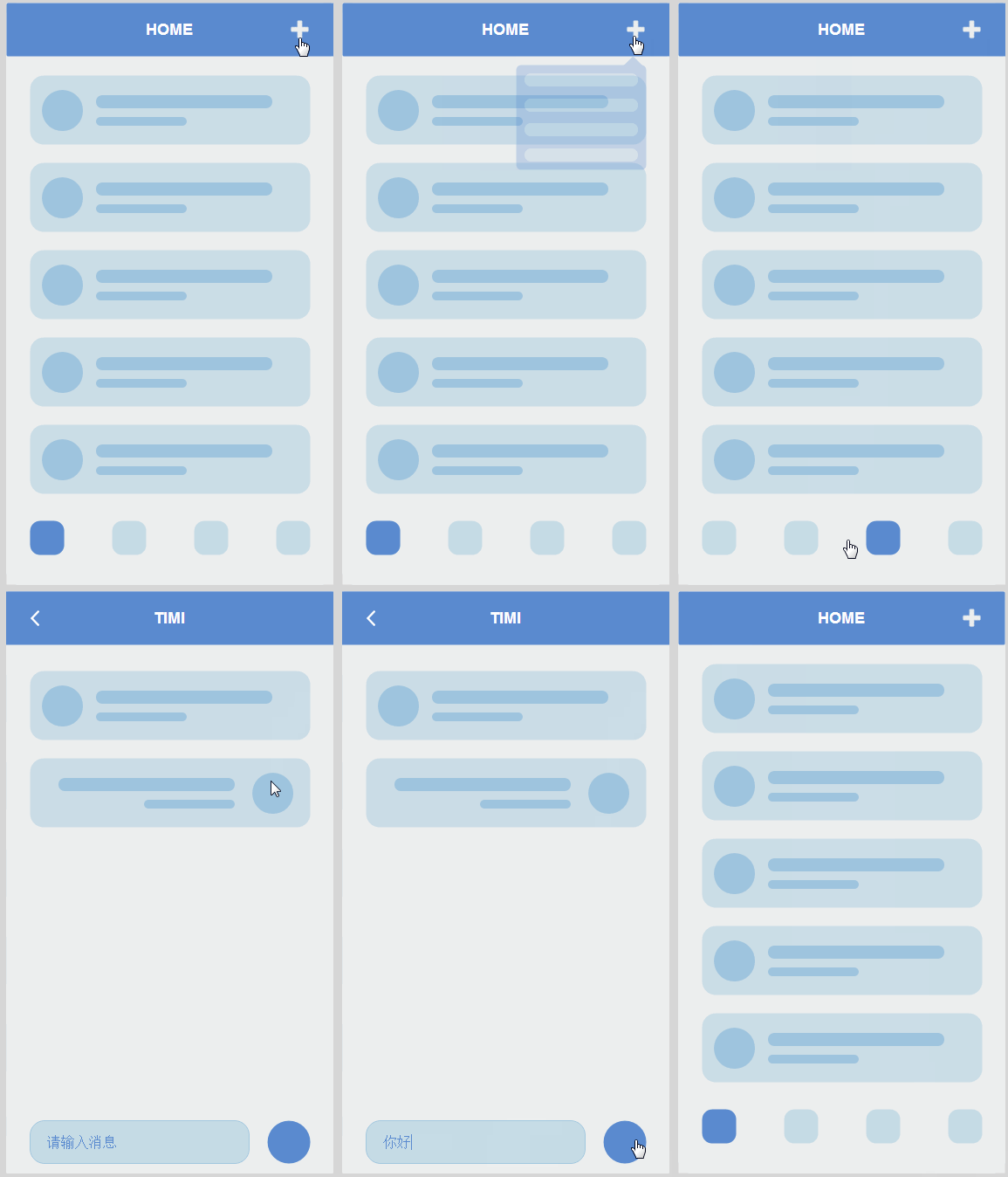
1、打开Axure,在画面中绘制一个 375*667 的矩形框,拖入好画面的基本元素
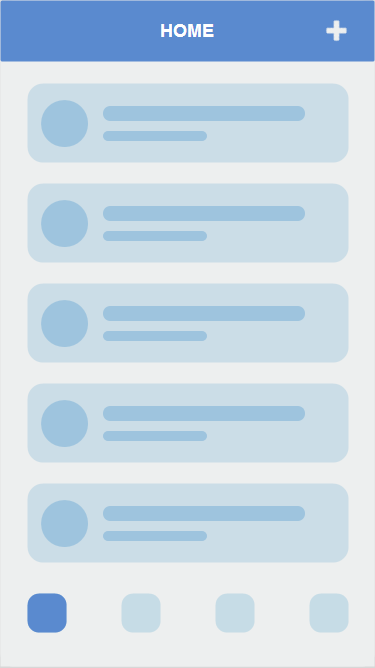
2、首先我们先实现下面移动到4个小方块,切换的效果:
a、将第一个小方块命名为 1 ;第二个为 2 ;第三个为 3 ; 第四个为 4;
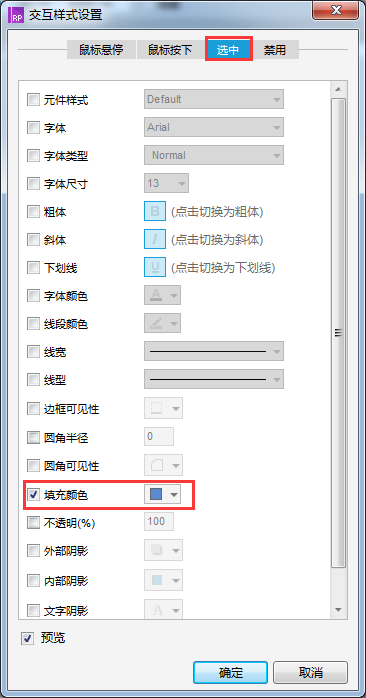
b、点击第一个小方块,右键选择 “交互样式” ,在弹出框中选择 “选中” 标签栏中选择 “填充颜色” ,将鼠 标选中的颜色更改为你想要的颜色。
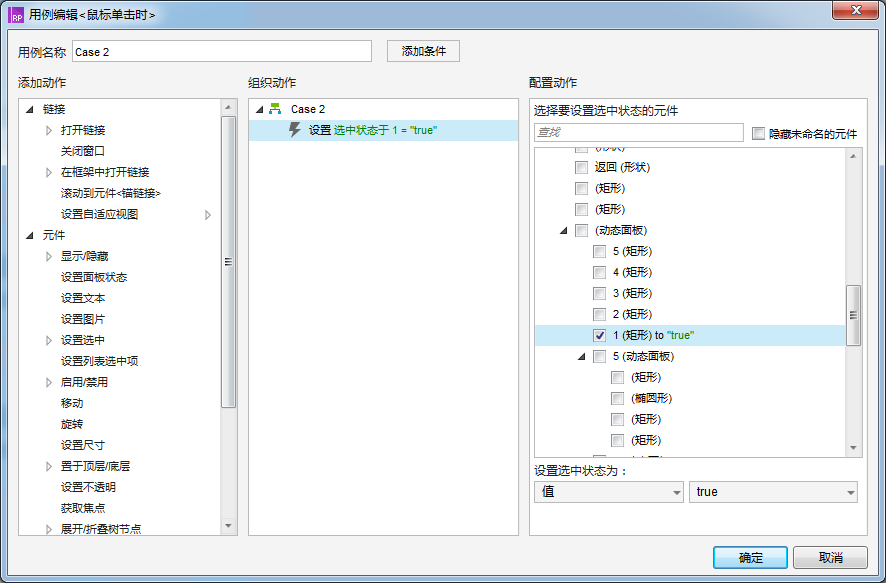
c、选中第一个小方块,在 “属性” 栏中选择“鼠标单击时”,在弹出框中添加动作选择 “设置选中” 选择 “1 矩形”,将其值更改为 “true”
d、利用同样的方法设置其余三个小方块
e、同时选中4个小方块,右键选择 “设置选项组” 将其命名为 “导航”
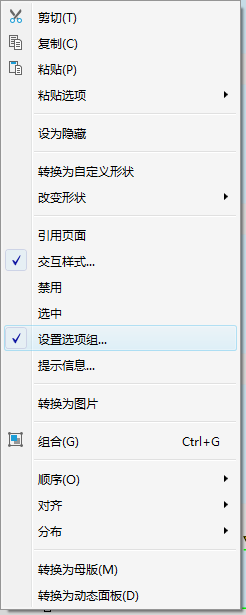
这样导航栏的切换效果我们就做好了
3、设置添加状态
a、首先我们要绘制一个点击后的弹出框,将其转为动态面板,并命名为“弹出”
b、将“弹出”面板的调到合适的位置,右键“设为隐藏”
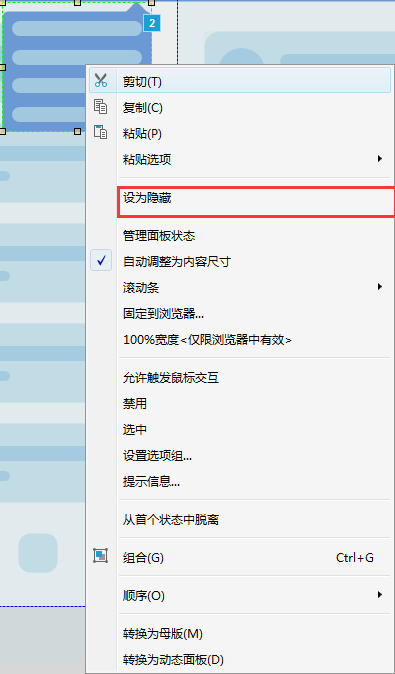
c、选中“添加”按钮,在属性栏中选择“鼠标单击时”,选择元件中的“显示/隐藏”并做如下设置:
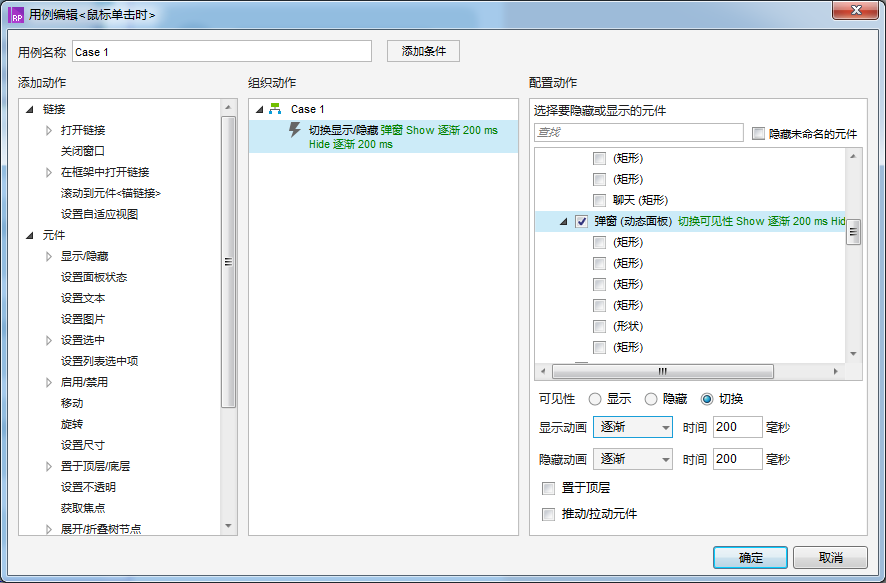
这样弹出框的动画我们就做好了
4、点击聊天弹出框,与发送消息以及返回的效果的制作
a、首先我们将聊天的页面绘制好,聊天页面的输入消息栏分为两层,背景层为一个蓝色的背景,上层为为一个输入框,将 输入框命名为“消息输入框”并将其的边框和背景色都设为不可见,这样输入框就制作好了
b、当我们点击发送时,我们的聊天界面中会出现一个新发送的消息,这个弹出的新消息中也包含一个输入框,将其命名 为“消息显示框”并将其边框与背景设为不可见,设置好后将我们要显示的这条消息编组并设为隐藏 c、选中发送按钮 在属性栏中选择“当鼠标单击时”,选择“设置文本”,选择“消息输入框”,设置文本为“元件文字”值 为“This”,选择右下角的小三角,中选择“消息输入框”
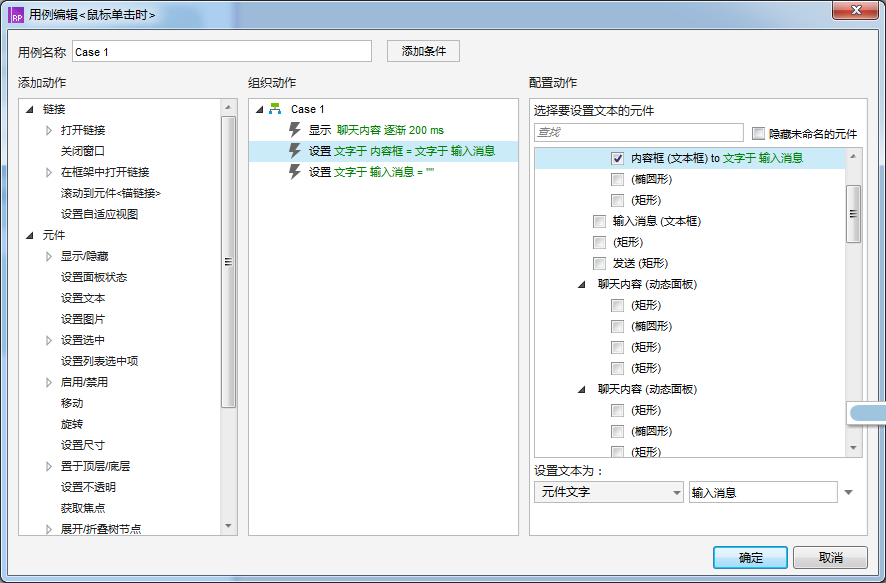
这样我们弹出消息的交互就做好了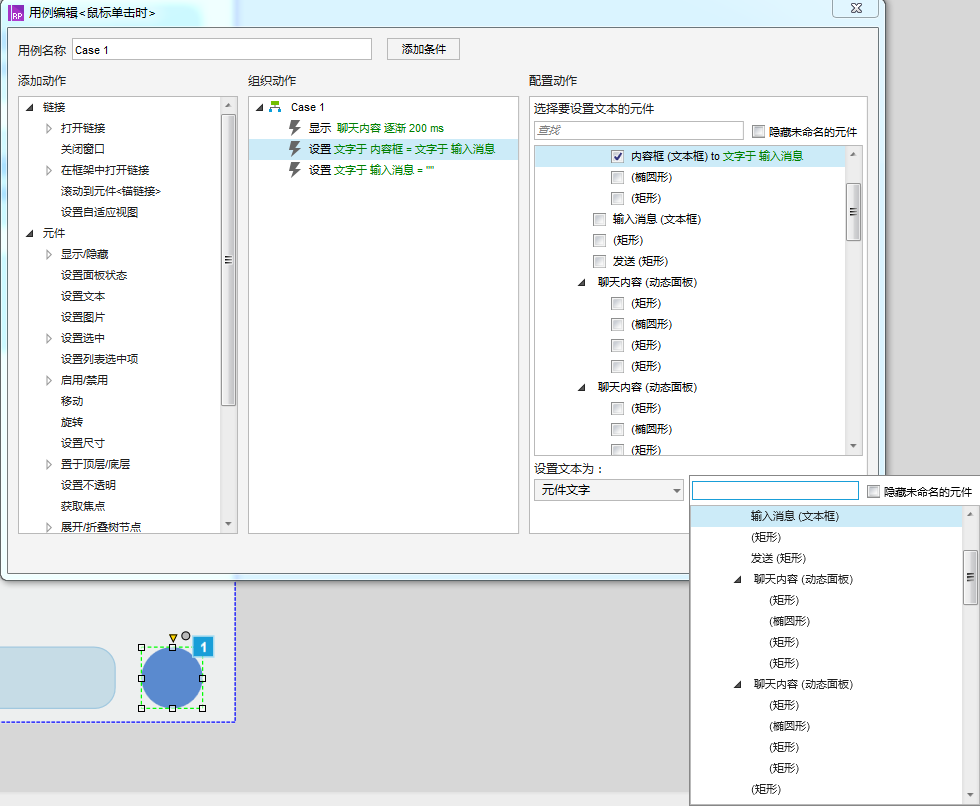
5、设置位置的移动
a、首页中的内容区域以及导航栏都转为动态面板并命名为“首页”,将聊天页面都转为动态面板并命名为“聊天”
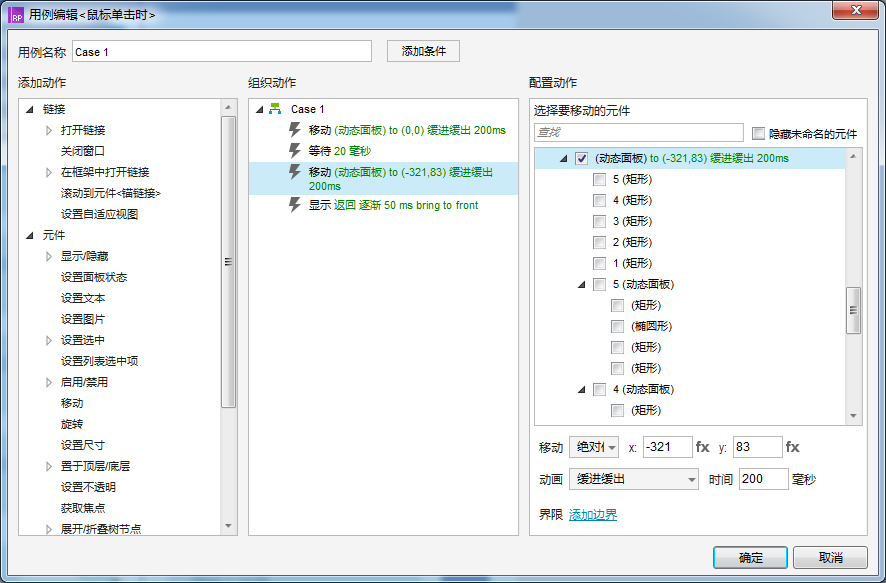
b、选中首页在属性栏中选择“当鼠标单击时”,在选择移动并设置好移动的位置,这样位置移动的交互就做好了