PS温故知新-内容识别缩放

PS温故知新-内容识别缩放工具的使用
设计工具为设计师的灵感创意提供了便捷的实现方式,Adobe PS历经近20载,它的伟大想必很多设计师都已知晓。在快速发展的时代里,设计软件也如雨后春笋般出现,其实每个工具都有着自己的发光点,设计师的技能也在不断扩展着。设计师为互联网做着容易被忽略的贡献,但市场的需求量使这个行业的从业者鱼珠混杂。真是能够hold住设计方案、熟练掌握某个常用设计工具的人屈指可数。PS算是设计界接触较早、使用者最多的工具之一,它一直保持自我,为时代和设计师创造着惊喜。下载最新版的工具,追逐潮流是设计师的天性~。我最享受的时光是在完成工作后,清理缓存,泡一杯枸杞菊花茶,打开最新版的PS,浏览最新版的界面,挨个点击并使用每个菜单,不得不说这过程总会充满着惊喜,也正是这份惊喜使我对PS的使用、和设计这份工作更加坚定,这也是我一直坚持Adobe的原因。
书归正题。
使用工具:Adobe Photoshop CC 2018 中文版 正版
分享功能:编辑 > 内容识别缩放(Alt+Shift+Ctrl+C)
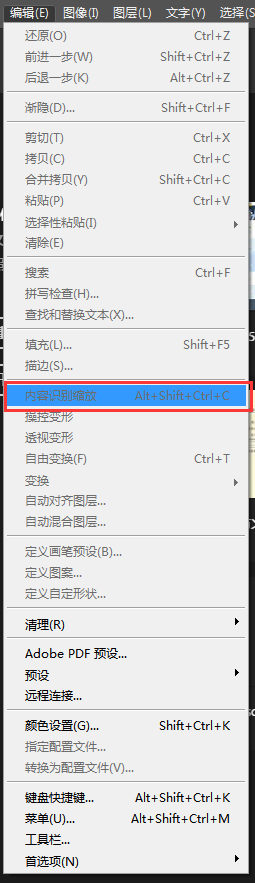
这个工具在很早之前就已经有了,2018版使用没有太大改变,感觉实现效果更智能了些。
1.选择一张我喜欢的站酷里的摄影作品作为例图来分享下知识点吧【图元版权所有@无限TX,《等晴的天》作品很棒~ 作品站酷地址:http://www.zcool.com.cn/work/ZMjU2ODY2MTI=.html】,导入PS里,将图元由背景变成普通图层后,内容识别缩放这个工具就被点亮了。

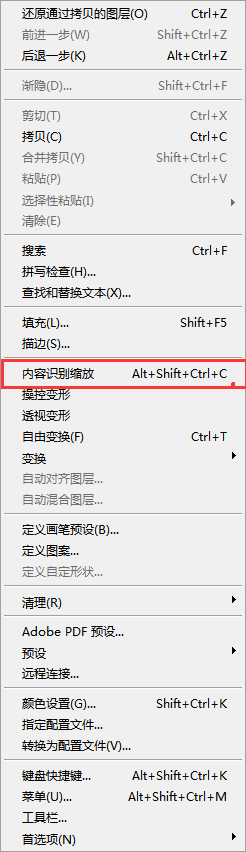
2.编辑 > 内容识别缩放 (快捷键:Alt+Shift+Ctrl+C),然后出现工具的属性,前面几个属性与自由变换(Ctrl+T)工具没什么差别,后面是工具特有属性:数量、保护、保护肤色

(1)数量(设置内容识别比例的阈值,最大限度地降低扭曲度):默认是100%,值越大,识别的内容拉伸起来就越不会变形
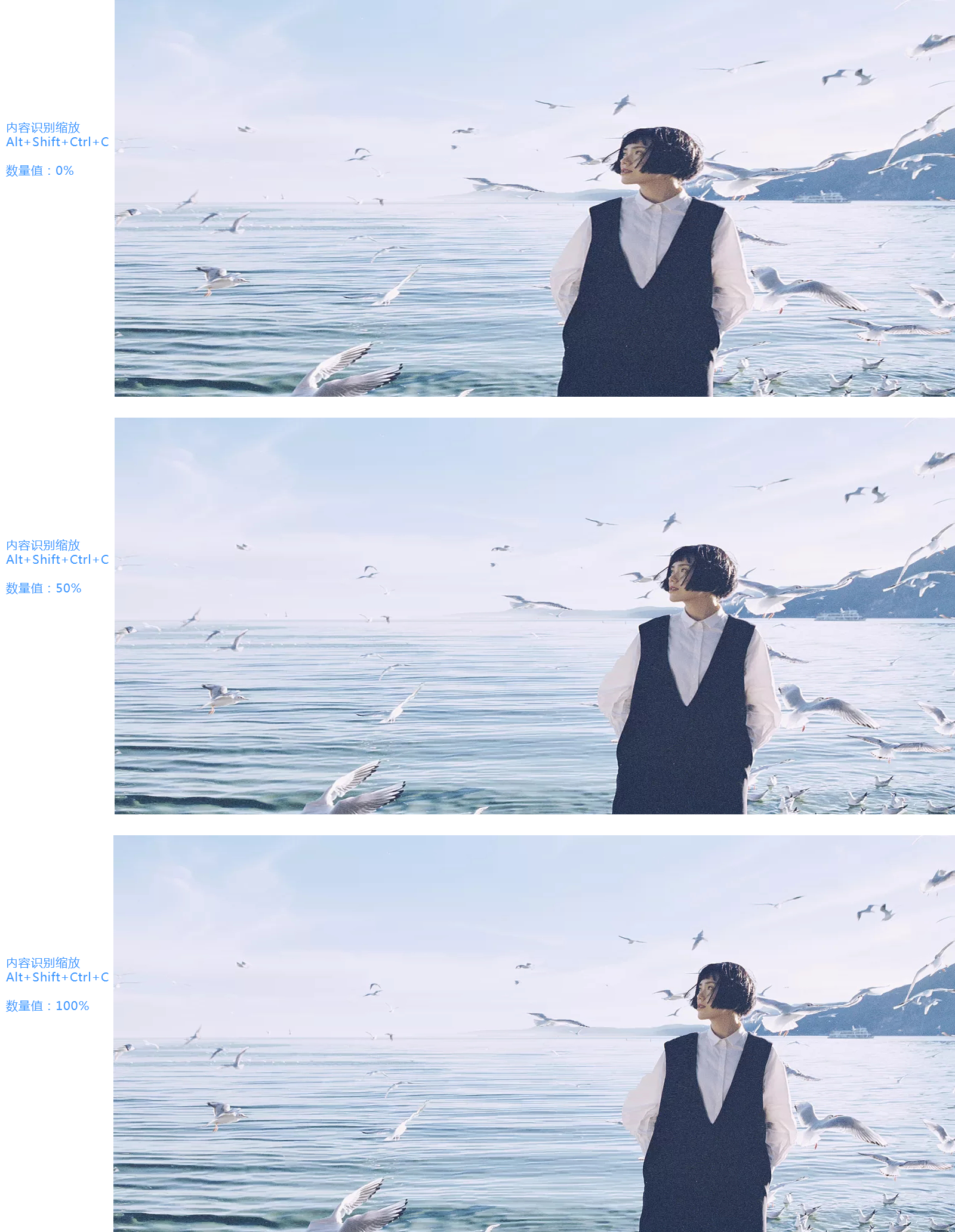
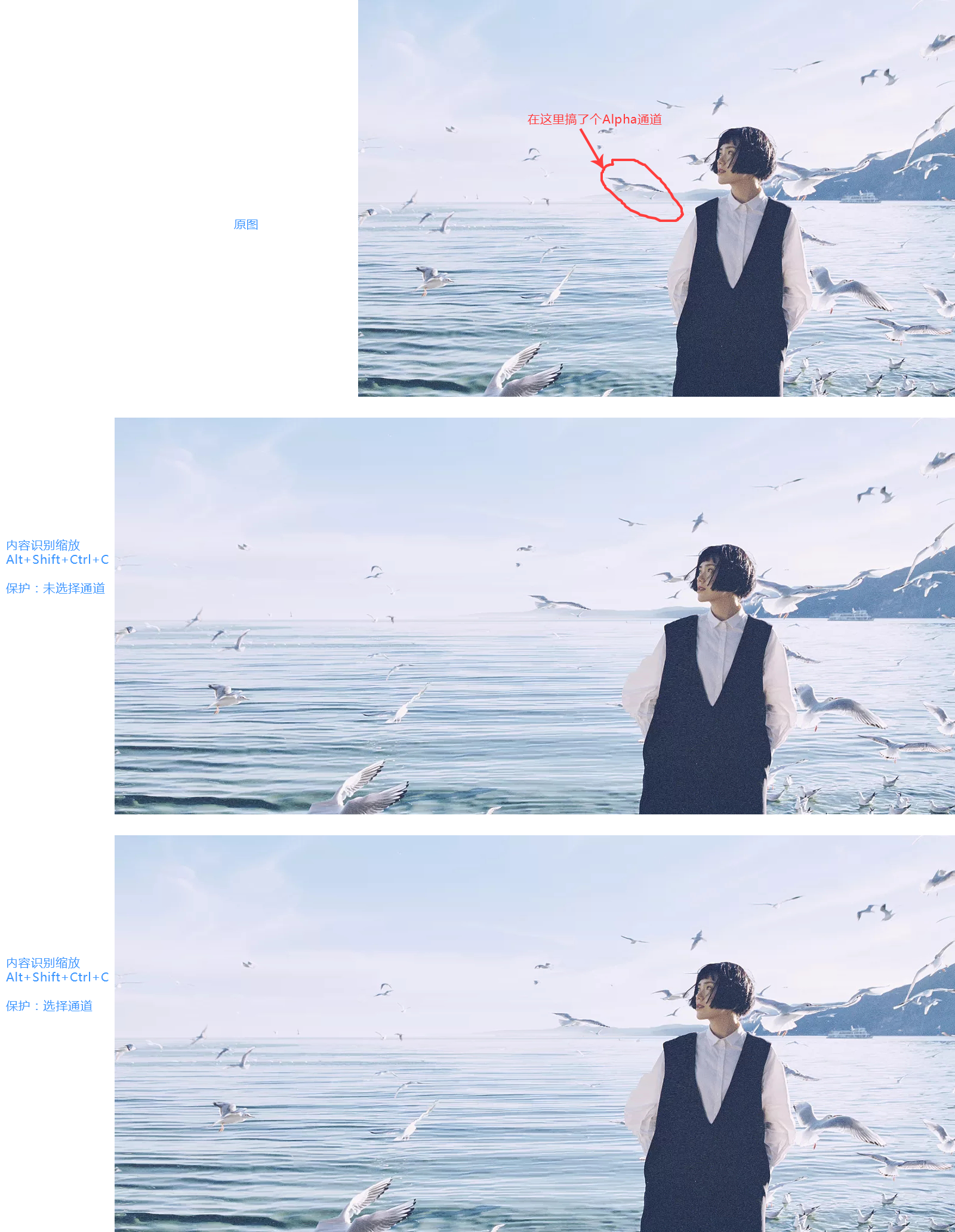
(2)保护(选择通道以指定要保护的区域):识别Alpha通道,需要再通道工具中新建设定保护的通道区域
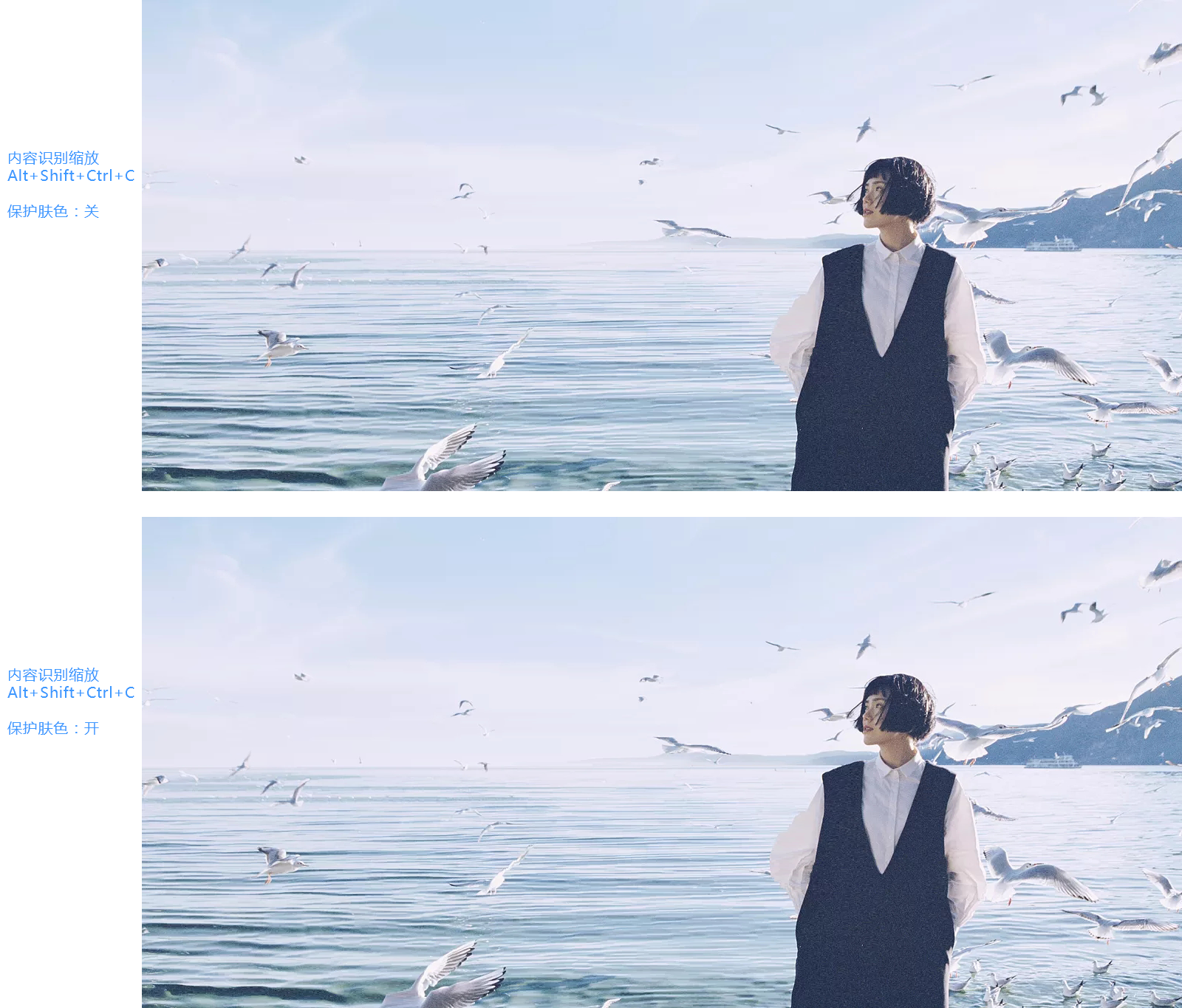
(3)保护肤色:智能识别保护区域并进行保护
工具的智能化使设计更加方便,对于修片、淘宝美工、UI设计等行业的设计师们来说,这个功能虽小,却实用;不过如果用力过猛的去缩放变形的话,问题就会暴漏的超级严重。
为砥砺前行的设计师加油,希望我们每天都有好运气。















![Amazon亚马逊 I 主图A+ [合集]](https://img.zcool.cn/community/6a38dcce3687ayo427oj4f8979.png?k=801d0de019c3474484fdcab42e671da6&t=6a6f6980&x-oss-process=image/resize,m_fill,w_520,h_390,limit_1/auto-orient,1/sharpen,100/quality,q_80)