PS打造一张电影级梦幻高空热气球合成效果教程

高空上的热气球配上梦幻星空
步骤1
通过创建在Photoshop中一个新的文档开始。转到文件>新建创建一个新的文件给定的设置:

城市形象放置到主文档。

第2步
去图层>新建调整图层>色阶和使用下面的设置可以提高城市的对比:

结果与对城市的高对比度:

第3步
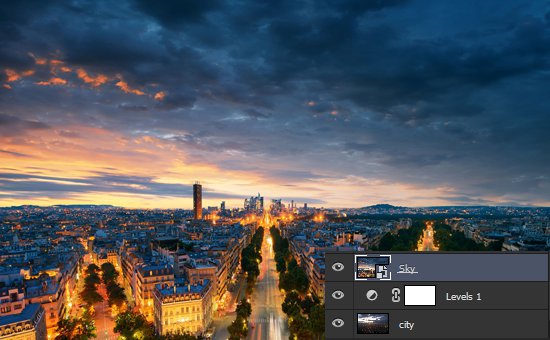
现在,我们将取代城市的天空与我们正在使用本教程的天空图像。所以天空图像放置到画布上,通过选择文件>将嵌入式,然后将天空图像。去编辑>变换>水平翻转到水平翻转天空图像,然后使用变换工具(CTRL + T)放大天空图像,因此它可以覆盖整个画布。
步骤4
因为我们只需要在天空的话很有道理,除去其它不需要的部分,以红色突出显示,使用图层蒙版。首先,添加蒙版,以天空层,去图层>图层蒙版>显示全部,然后用柔软的黑色笔刷掩盖部分为红色,揭示城市层突出。

在这里你可以看到屏蔽之后的结果:

第5步
时间,使天空上的一些调整。做一个色彩平衡调整层为天空和使用它作为剪贴蒙版,因此不会影响到它下面的城市层。我只用中间色调设置,用于调整天空的颜色。

第6步
将在Photoshop中极光图像。

第7步
由于极光图像我注意到,城市部件中(红色高亮显示)都消失了。我不希望如此,因为它是这将是从云上面可见的区域。要修正,添加掩模以极光层,然后用软刷黑擦除其突出的部分。

屏蔽之后的结果:

第8步
极光的颜色不与我们创建至今的背景匹配。为了解决这个问题,我使用的色相/饱和度调整层上色极光图像。你可以看到的设置色相/饱和度以下图像及其影响。

第9步
使用色阶调整层我给亮度的极光提振。

第10步
及时添加云彩所以加云层图像。

第11步
添加掩模以云层,然后用软刷黑色掩模上方的部分。再回过头来云和删除它们,以及因此它看起来像云散射和一个可以看到这个城市在它们下面的一瞥。记住掩盖云,我用这个概念艺术画笔。因此加载在Photoshop画笔,然后使用800个像素云刷掩盖云。
在这里你可以看到云刷我用:

屏蔽之后的结果:

在这里你可以看到云图层蒙版的外观屏蔽之后:

第12步
我用色彩平衡调节层以改变云的颜色。

改变云的颜色后:
第13步
通过按下创建一个新层CTRL + SHIFT + N和它夹到云层。将前景色设置为#926341,然后画在使用软轮刷浮云。命名此层“云漆”。
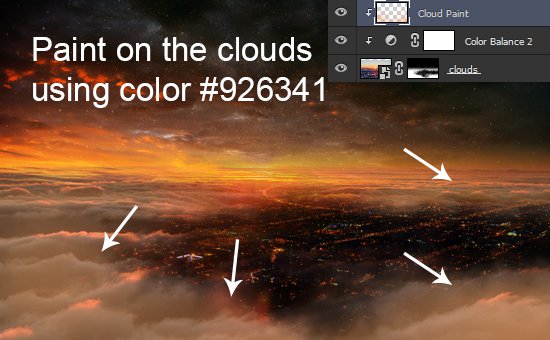
一旦你画了云层,然后改变云的涂料层的混合模式颜色。现在我们有云的配色就像我们看到的组成天空的颜色值。

我发现一些颜色缺失在地平线上的区域。因此,我创建一个新层,然后我画上的颜色,面积#d9a043。

第14步
让我们向前迈进,并添加热气球。添加它像我做到了下方,添加它之前不要忘记将它使用选择工具的选择。

第15步
正如你所看到的气球的亮度不符合我们的构图匹配。为了解决这个问题,使曲线大庆石油管理局层降低亮度。

第16步
昏暗的气球之后,我掩盖了曲线左侧的效果有保持亮度。

结果:

第17步
使用色彩平衡调整图层,以改变它的颜色。

第18步
镜头眩光添加到该文件,并把它,如下图所示。我们正在使用它作为光源。

改变其混合模式为屏幕。

第19步
镜头光晕具有我不想多了很多不需要的部分。面具添加到镜头眩光,然后删除突出显示的部分。
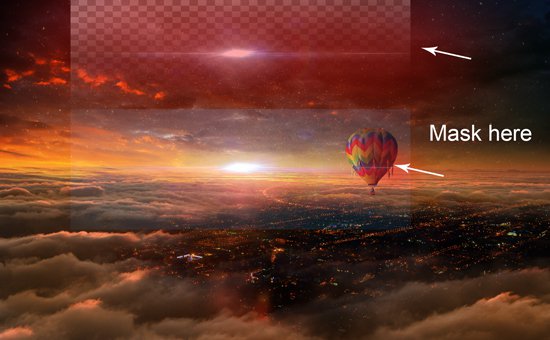
在这里你可以看到我是如何掩盖的部分:

第20步
使用色相/饱和度,我改变了镜头眩光的颜色从蓝色变为橙色。

第21步
我用色阶调整层以增加镜头光斑的对比度。

第22步
现在,我们将创建一个光源,也可以说是太阳。创建一个新图层,命名为“光源”。将前景色设置为#644023,然后用软轮刷用300像素大小应用的笔触。

选择颜色#b9733a,亮一个比上一个,并与画笔大小为200px的另一笔触。

再次改变颜色为#f7a664,亮一个比上一个,让用画笔大小100px的一个又一个的笔触。

改变光源层的混合模式线性减淡和降低不透明度为71% 。
在这里,我们有我们的光源:

第23步
在一个新的图层我画使用彩色光焕发#bd7137。只画在地平线区域,看看下面的图片以供参考。命名此层“灯亮起”

改变光的混合模式发光层到滤色。

步骤24
现在,一切都建立了,我们可以继续做最后的调整是该组合物的最后阶段。我减轻了整个组合物的使用颜色的Camera Raw过滤器。要使用相机原始数据过滤器,首先,按使所有层的单层CTRL + ALT + SHIFT + E。转换这个层为智能对象,然后去滤镜>相机原始和输入下列值温度和色调:

正如你可以看到我们有减轻的颜色。

第25步
我添加新的颜色,以该组合物使用色彩平衡调整层。

结果:

第26步
做一个黑/白调整层,并使用其默认设置。

改变混合模式为柔光60% 。

第27步
使用仿制图章工具(S)我克隆了星星的天空,因为我不喜欢他们那里。您可以在之前和下面的图片在克隆过程中的结果比较后。如果你不想要克隆的星星,那么你可以跳过这一步为好。

步骤28
在一个新的图层我画用色一些轻#c33850。

我改变混合模式为颜色减淡模式和不透明度降低到71% 。

步骤29
最后,我使用的色阶调整层,以增加整个组合物的亮度。
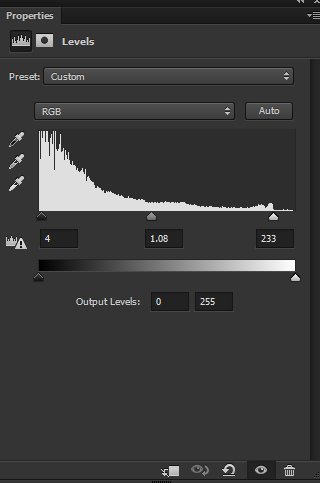
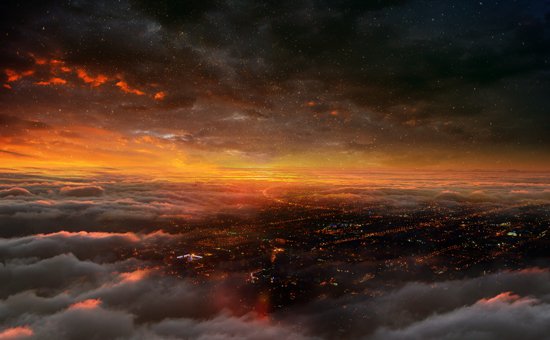
下面是本教程的最终结果:

——————————————————————————————————
感谢收看我的教程,正在整理此次教程的资源放在附件,稍后见~