《撸画》No.5——徽章设计

徽章设计的一些心得。
Hello~大家好!欢迎来到《撸画》的第五期!今天带给大家是一枚徽章的设计~说到为啥会画这枚徽章,完全是对出喜欢而画的。这还得说到前些天玩了一下《决战!平安京》这游戏,被里面的设定吸引了,第一局玩的就是管狐,因为觉得这只小狐狸好帅哈,所以就决定给他撸一枚徽章!

设计心得:
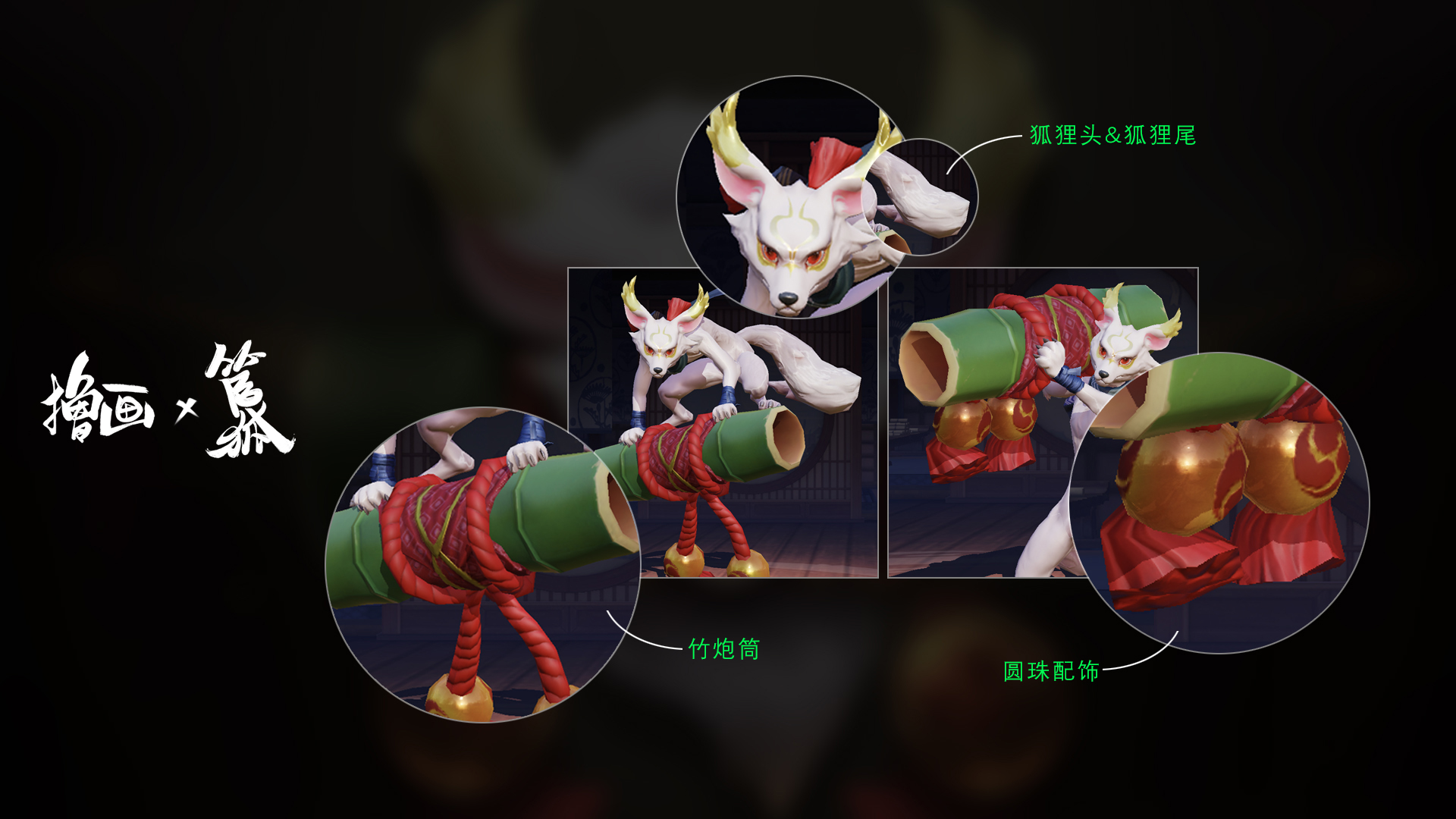
1、提取元素:
徽章设计一般来说会有个主题或者某个参考(例如角色),那么我们要给其设计一枚徽章,那么首先先要符合其特点。
2、小样设计:
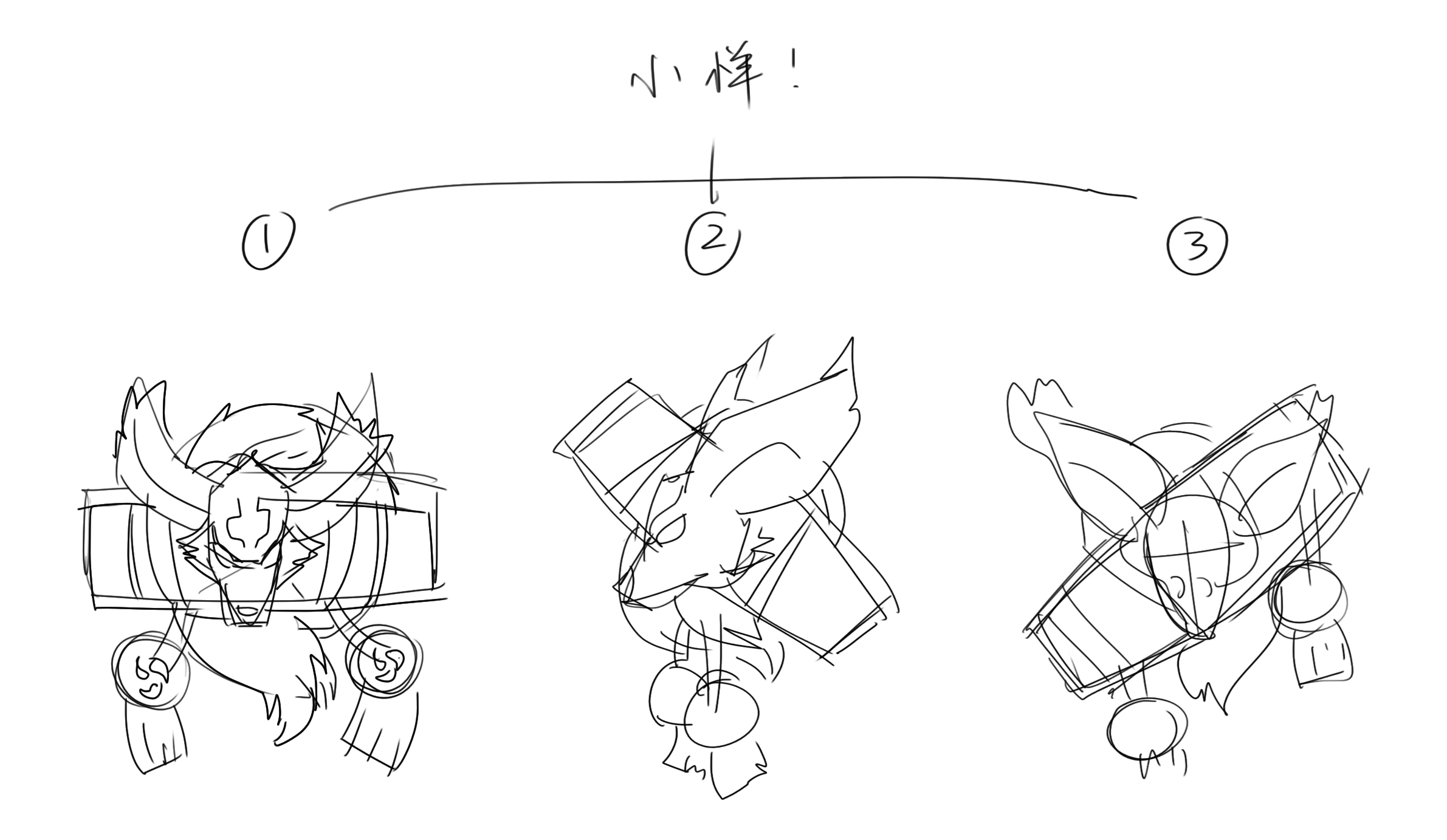
一般来说一开始可能脑海里对这个徽章会有无数种想法,那我们可以根据提取的元素涂一些小样,这样有利于迅速将想法展示出来,宏观地去看造型和构图,然后进行赛选一个觉得最好的方案进行正稿绘制。
3、绘制过程:
如果跟小凡我一样追求画画的爽快感的画,可以直接用笔刷涂,但是这个时候不比钢笔工具,因为画出来的并非矢量,所以需要一开始设置画布大一些,我一般练习的画板一般是A4尺寸,然后300dpi……习惯了这个尺寸,反正够大就可以了。
高光绘制:可以把笔刷模式调整到线性减淡(叠加)模式。
4、调整设计:
绘制的过程会出现一些问题,视频后面我讲的,就是突然觉得正中挂着一个狐狸头有点恐怖,有点诡异……于是就调整了设计,让这个狐狸头变成一个狐狸面具,这样总比挂着一个狐狸头要来得正常点……所以绘画过程中需要随时根据情况而调整设计~
5、全局效果:
画到后面,我们会觉得这个徽章看起来有点“平”,缺少气氛,这个时候就需要营造气氛,光感是营造气氛不错的选择,所以我们需要加强其光感,采用顶光会有一种神圣宏大的感觉,这里说说我自己经常使用的一个方法:
首先吧徽章的有用图层放到一个文件夹,然后新建一个图层在文件夹上层,称为遮罩层,再用选区-圆,然后调整羽化程度到适合画面,例如我这个尺寸的画布设置如下:
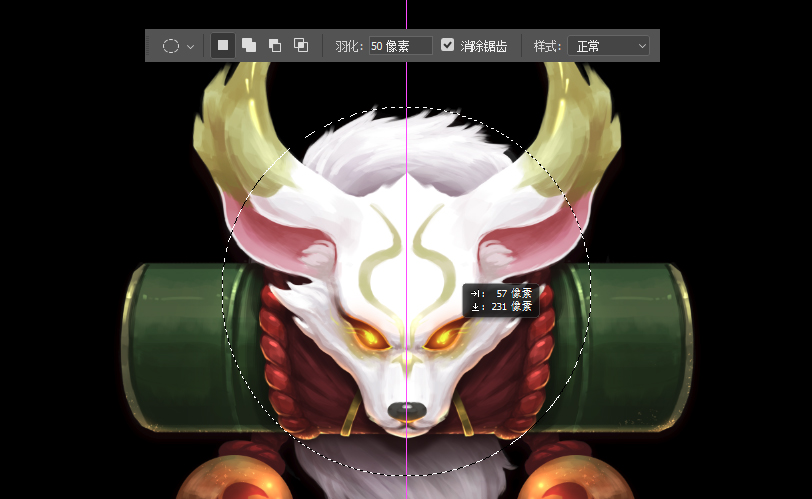
然后反选选区,在文件夹上层图层用油漆工具选纯黑色点一下选区,就会有如下效果:
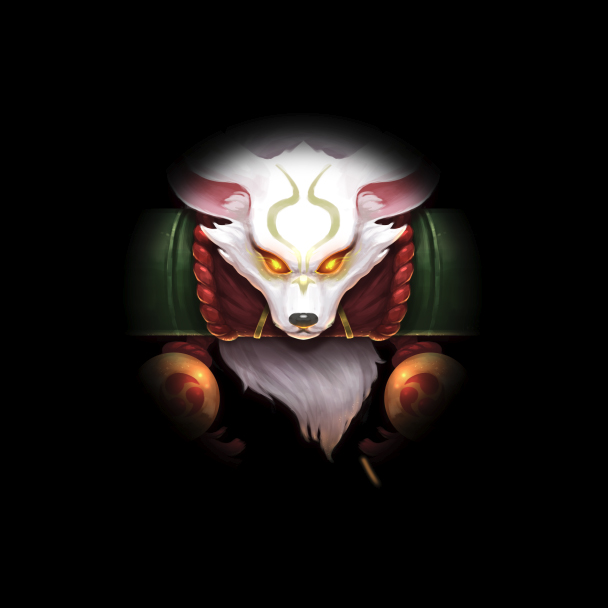
然后设置遮罩层如下:
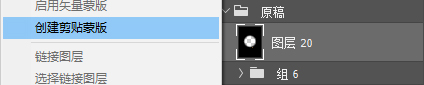
1、右键遮罩层,选择“创建剪贴蒙版”:
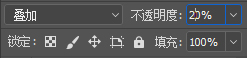
2、调整遮罩层模式为“叠加”,然后调节其透明度到感觉适合:
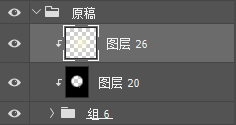
最后在用羽化笔刷打个顶光,颜色浅黄色,图层模式为叠加,透明度适当调节,不要曝光过头即可:
这样一来就大功告成啦~来个GIF对比:
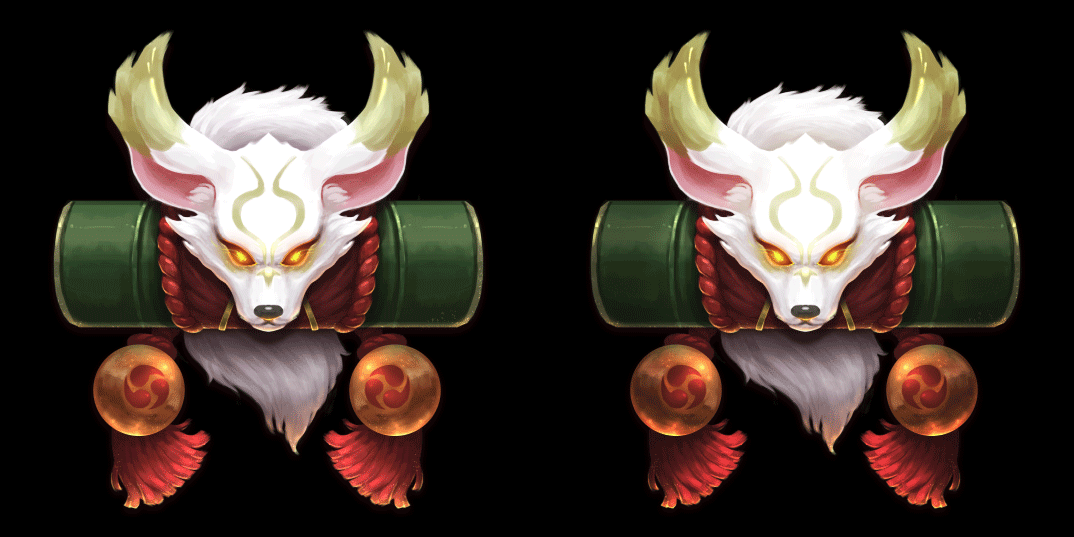
打光效果就搞定了!
5、制作展示效果。
最后输出做了三个展示包装,还是那句话,要对自己的作品好一点哈哈~
这样一枚完成度近乎100%的徽章就搞定!给自己加个鸡腿吧!
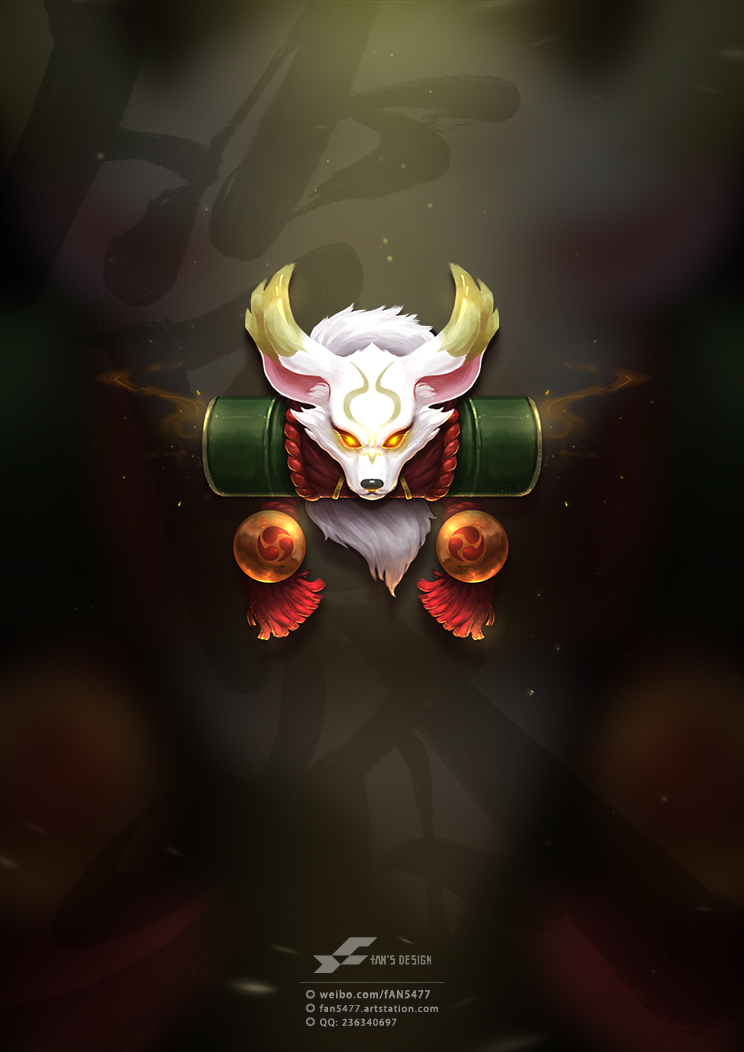
顶光氛围效果
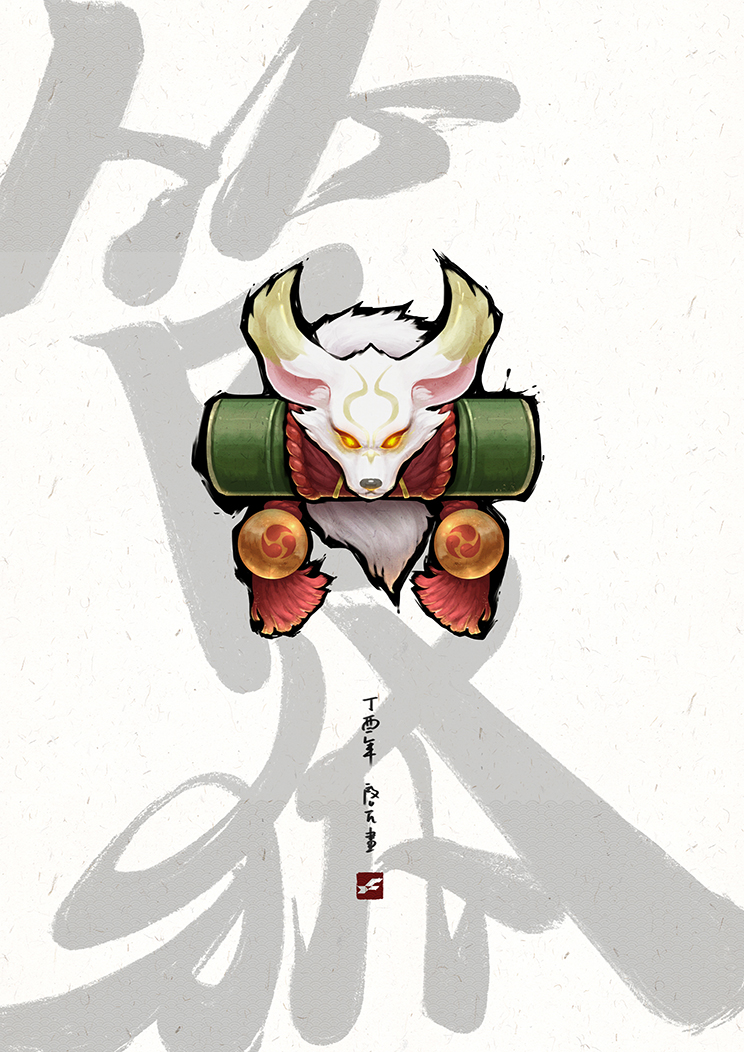
平面水墨效果
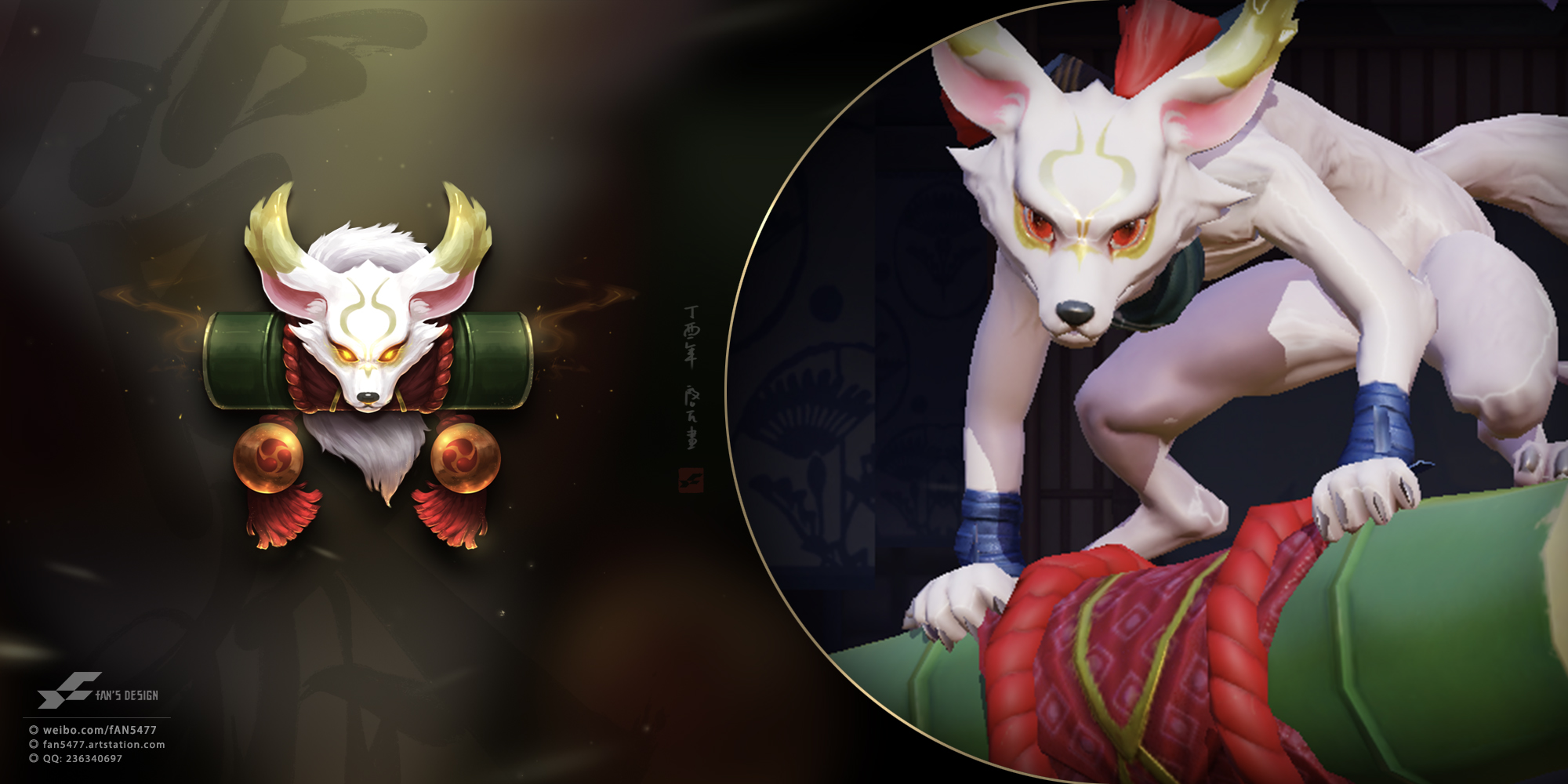
结合角色展示效果
到这里,徽章就搞定了!谢谢大家的收看~