Ai野教程│变换工具实例运用 轻松制作圆形漩涡图案



分享一篇Ai小教程
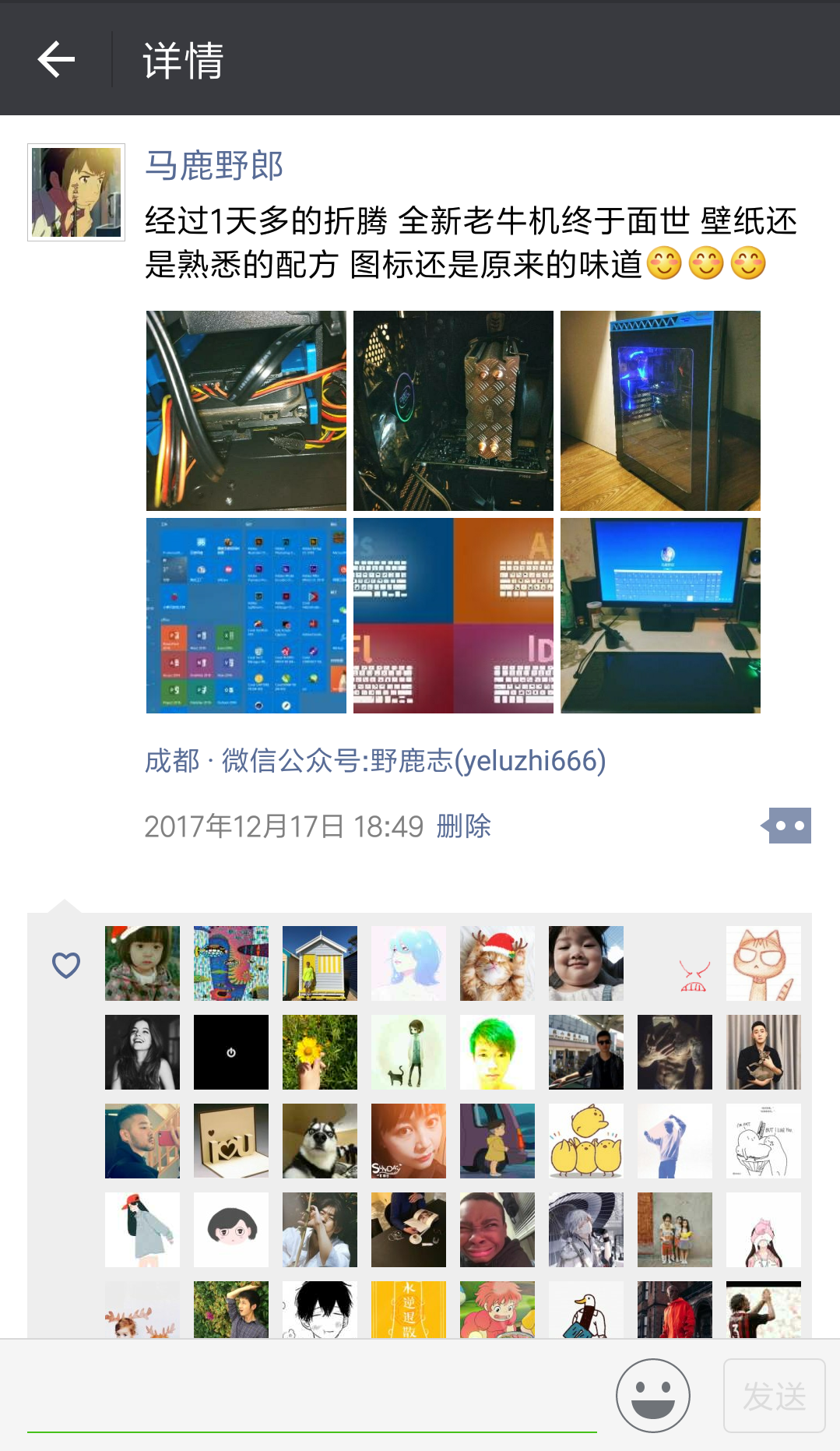
使用以后确实感觉相当不错,效率提高了好多,所以其实硬件配置也相当重要啊,看来这下再也找不到借口不去学习C4d、Pr还有Ae了:

好啦,废话了一大堆,来看看问题吧:
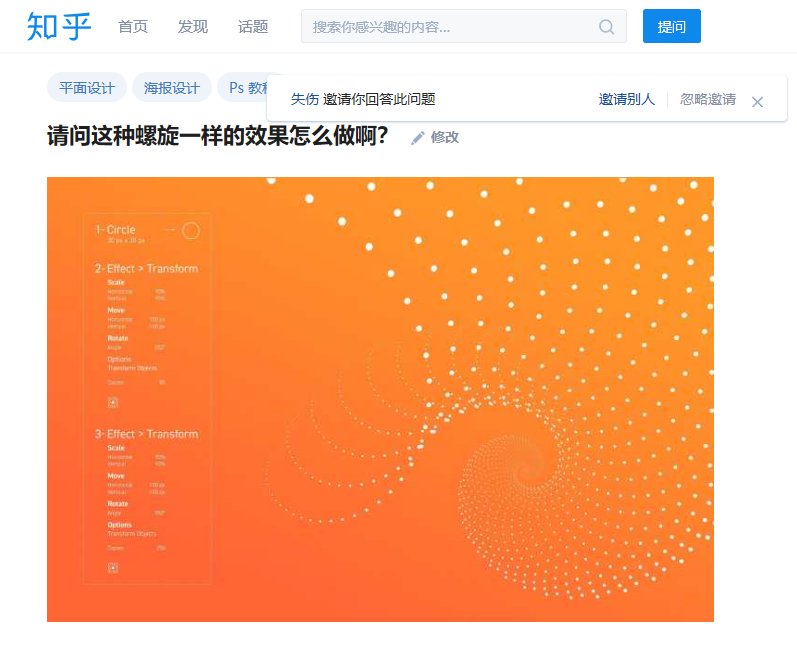
知乎上收到了一位童鞋的提问,这个问题我隐约记得以前也是在知乎上另外一位童鞋问过,但是一直也没有去回答,非常抱歉。
其实这个效果用Ai效果里的变换并不难实现,来吧,今天我们就来通过这个案例来说说Ai的变换工具吧!

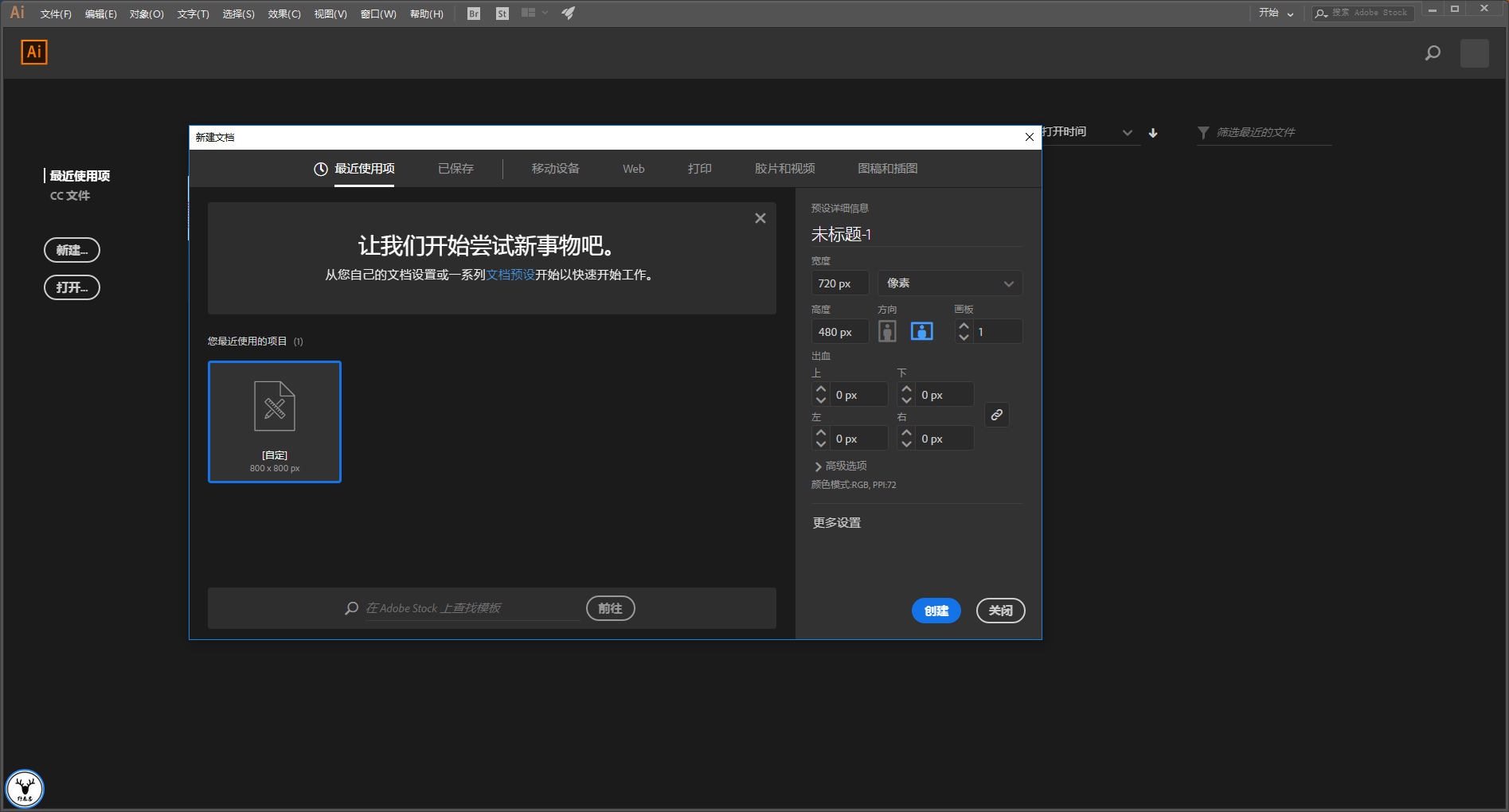
打开Ai新建画板,尺寸随意:
开始之前我们还是对这个工具进行一下简单的介绍吧。
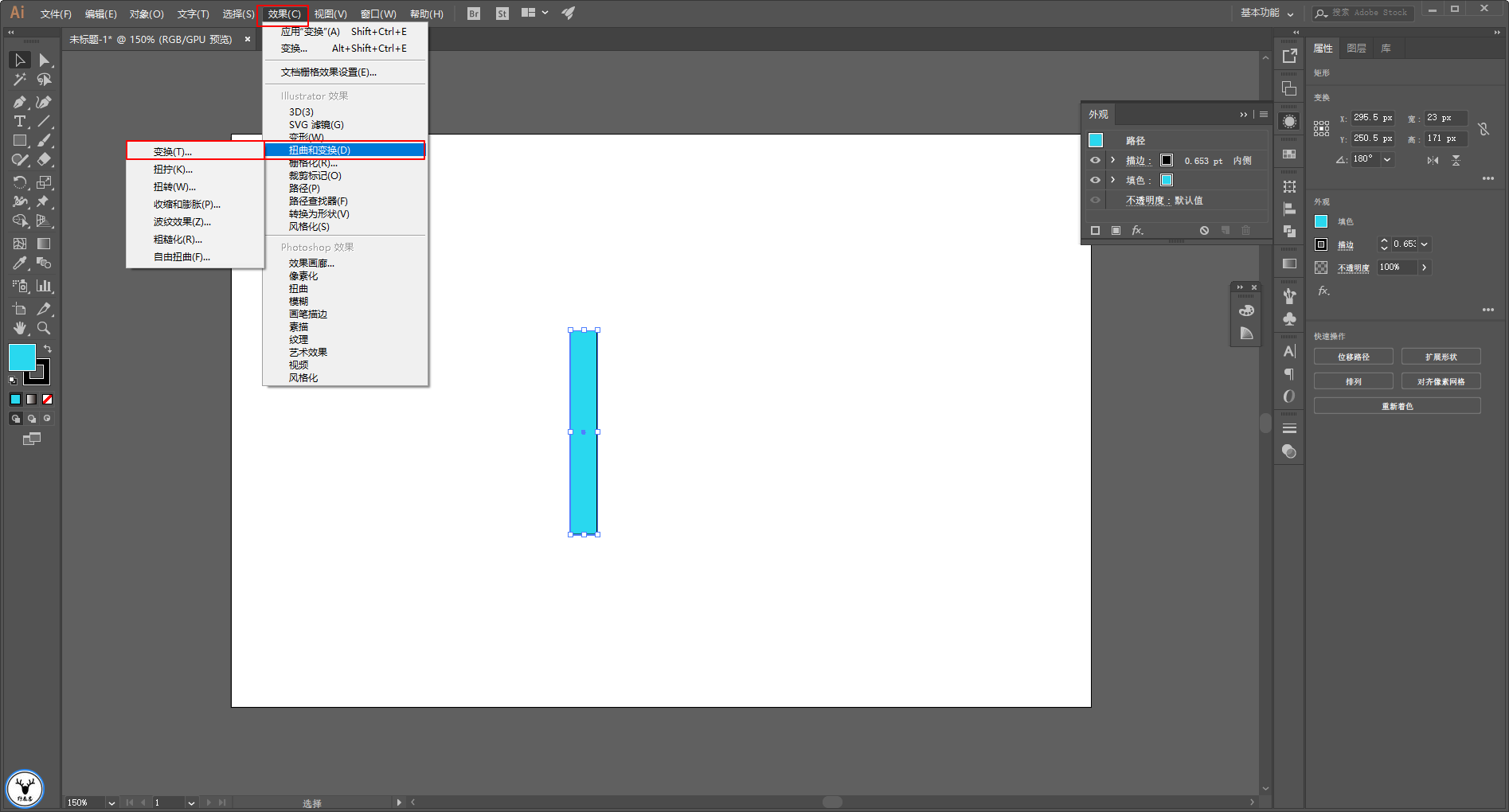
如图随意的画一个形状,执行效果-扭曲和变换-变换。
有木有发现界面和以前不一样了?没有错!新机能跑Ai 2018 cc版本啦!木~哈哈哈:
好了,不得瑟了,严肃点!
效果里的变换参数设置有一个副本,如图我把副本数设置为10,然后移动水平上给点参数:
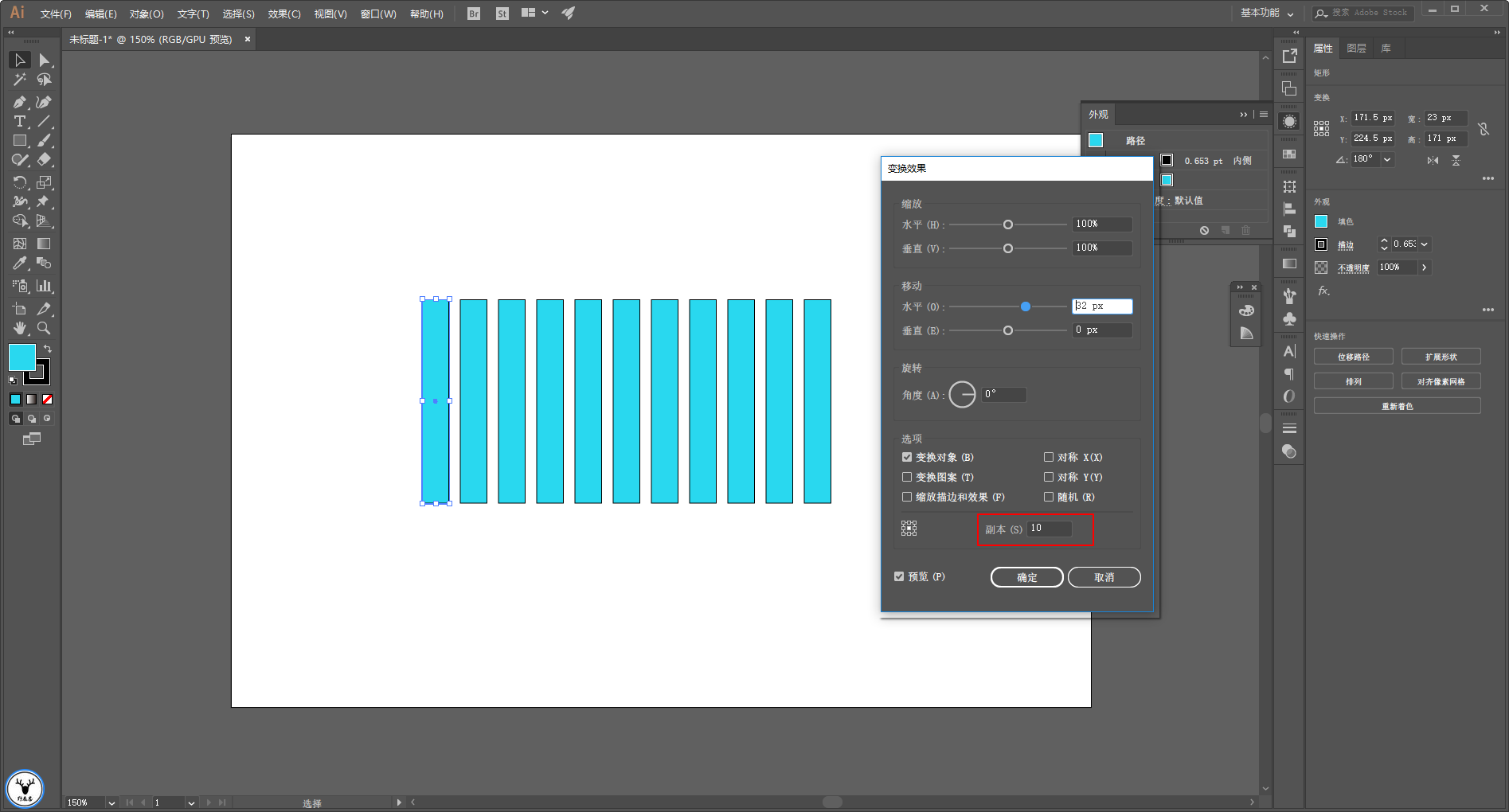
它就会如图所示显示出10个副本出来,但是这里副本其实是假的,你没有办法选中。
所以要执行对象-扩展外观:
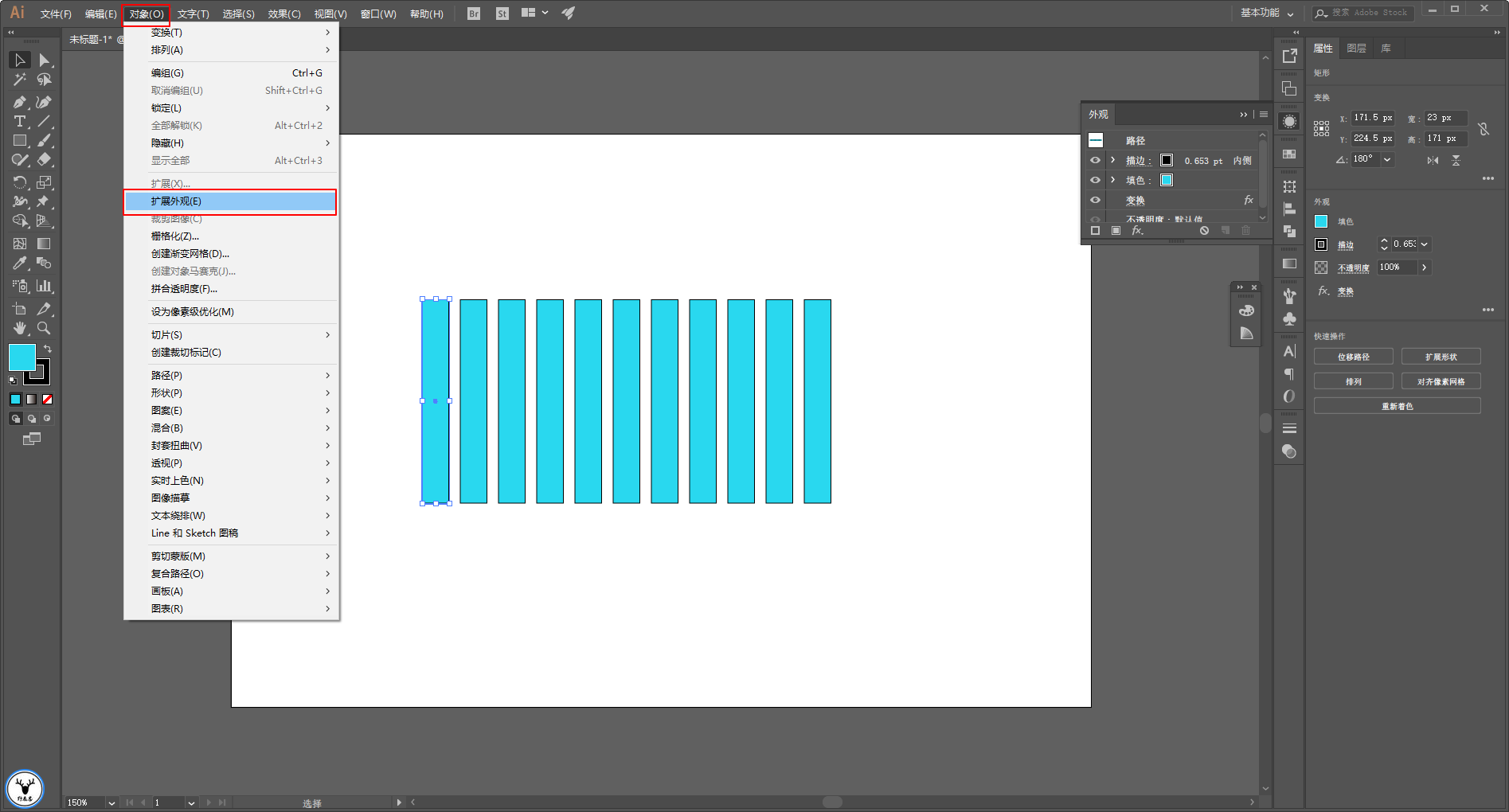
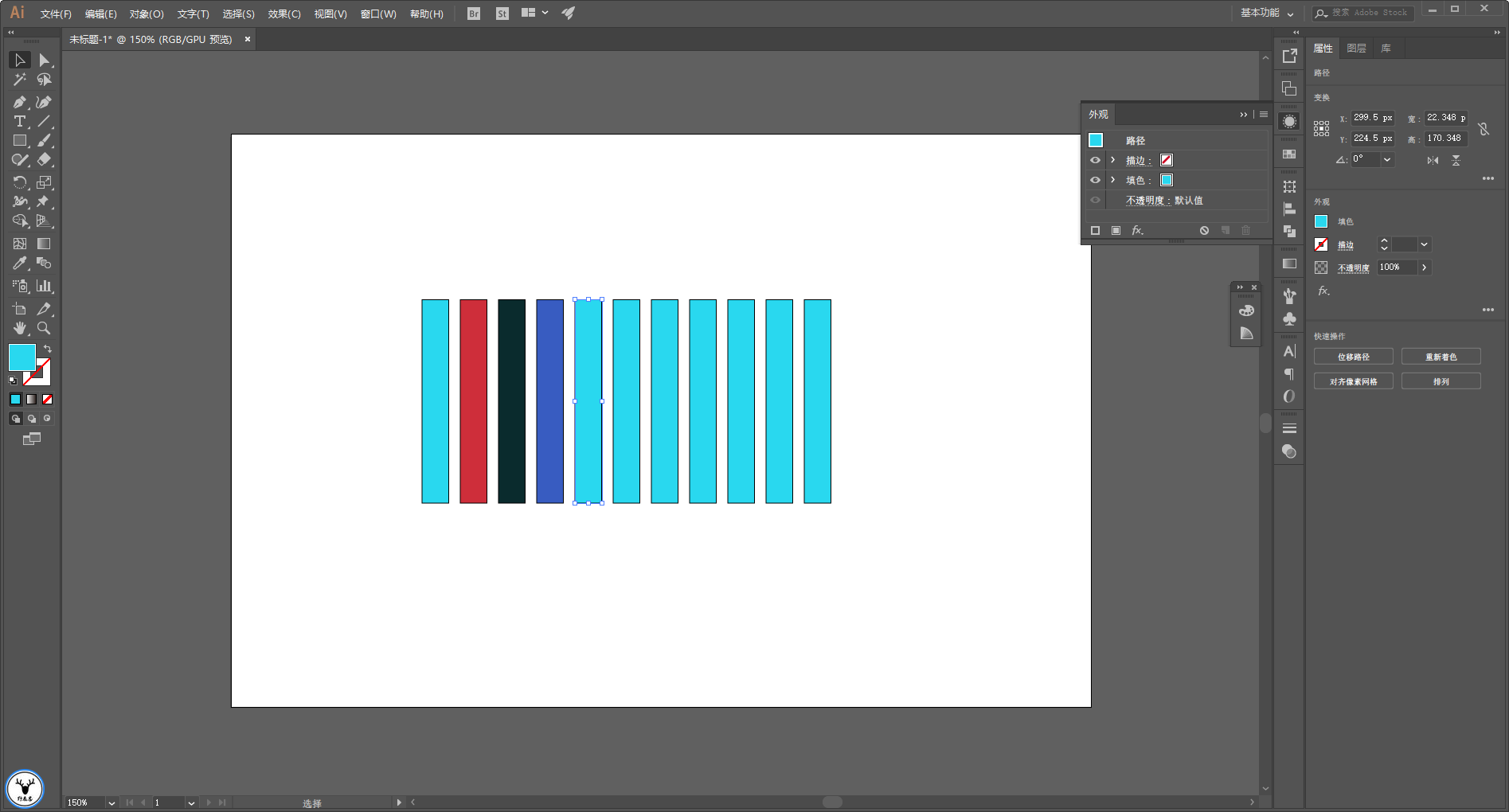
取消编组以后,这样你的每一个副本就可以单独进行编辑了:
好了,大概介绍了下变换这个功能以后,我们开始今天的主题内容吧。
先如图所示新建一个矩形充当背景色,然后用椭圆工具画一个正圆出来:
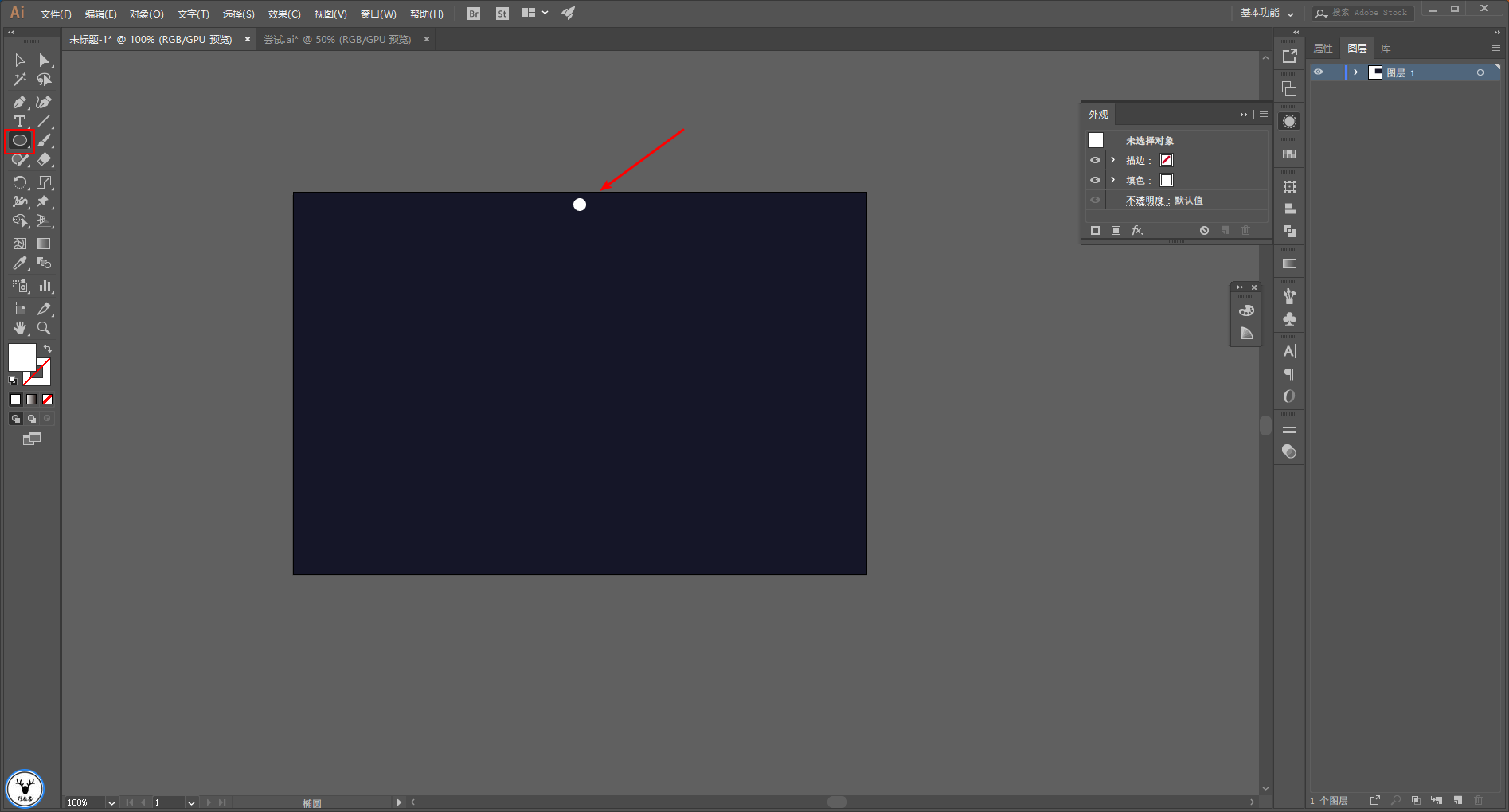
这里就比较考验参数的设置了,特别是缩放以及旋转角度的设置,我是点开预览根据效果一点点调的,参数如下:
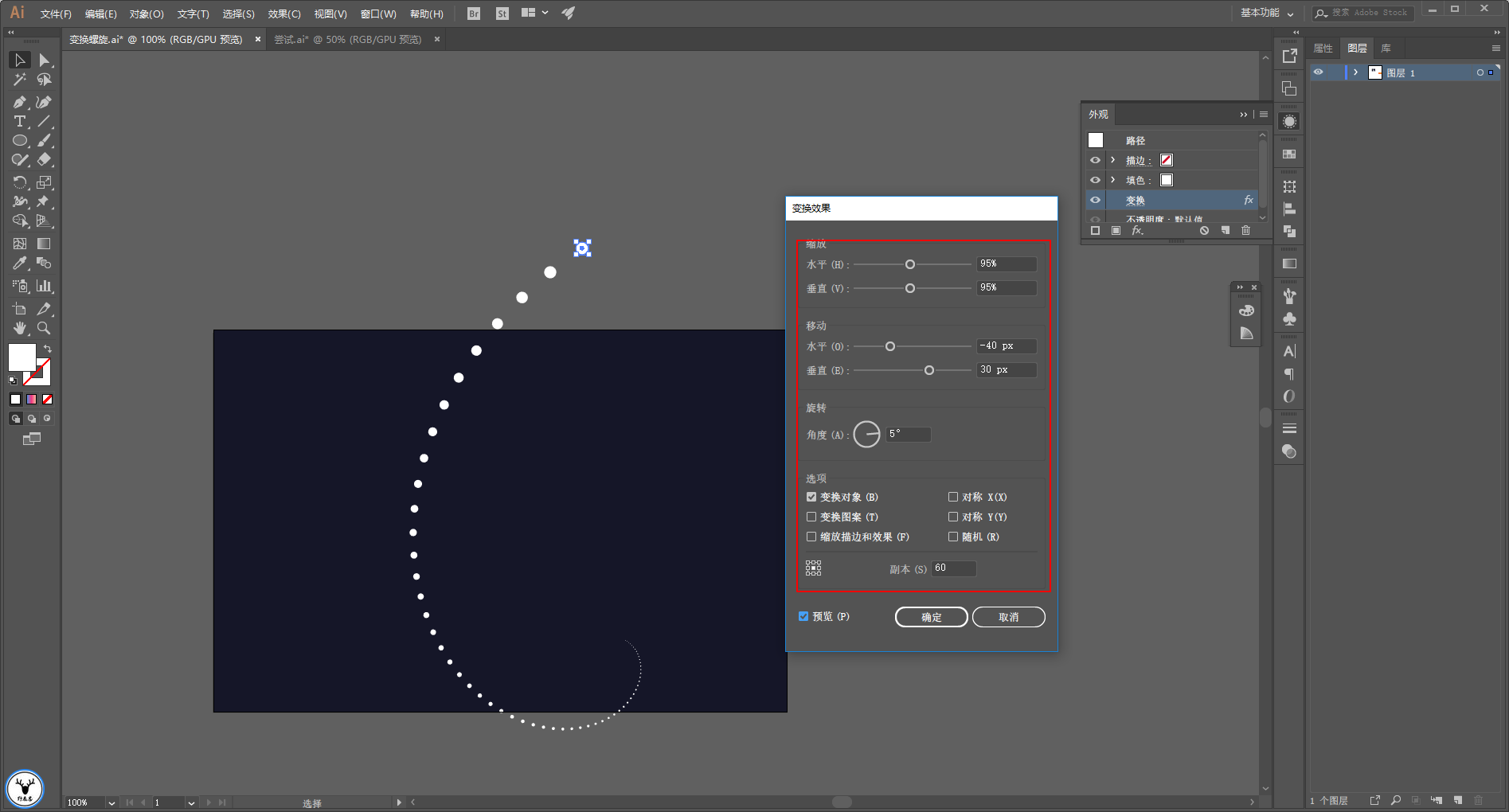
接着选中对象以后再执行一次效果-变换,参数如下:
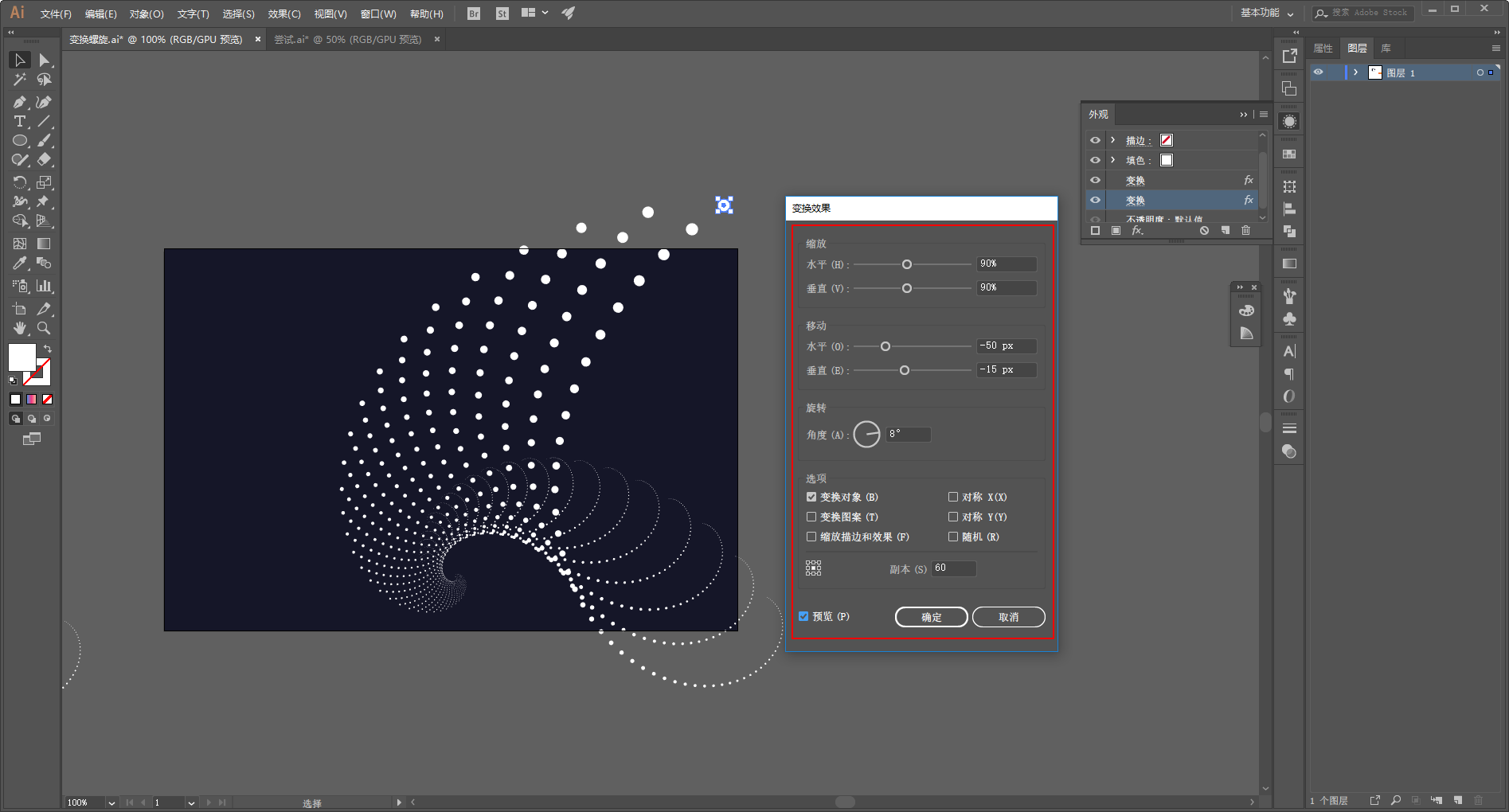
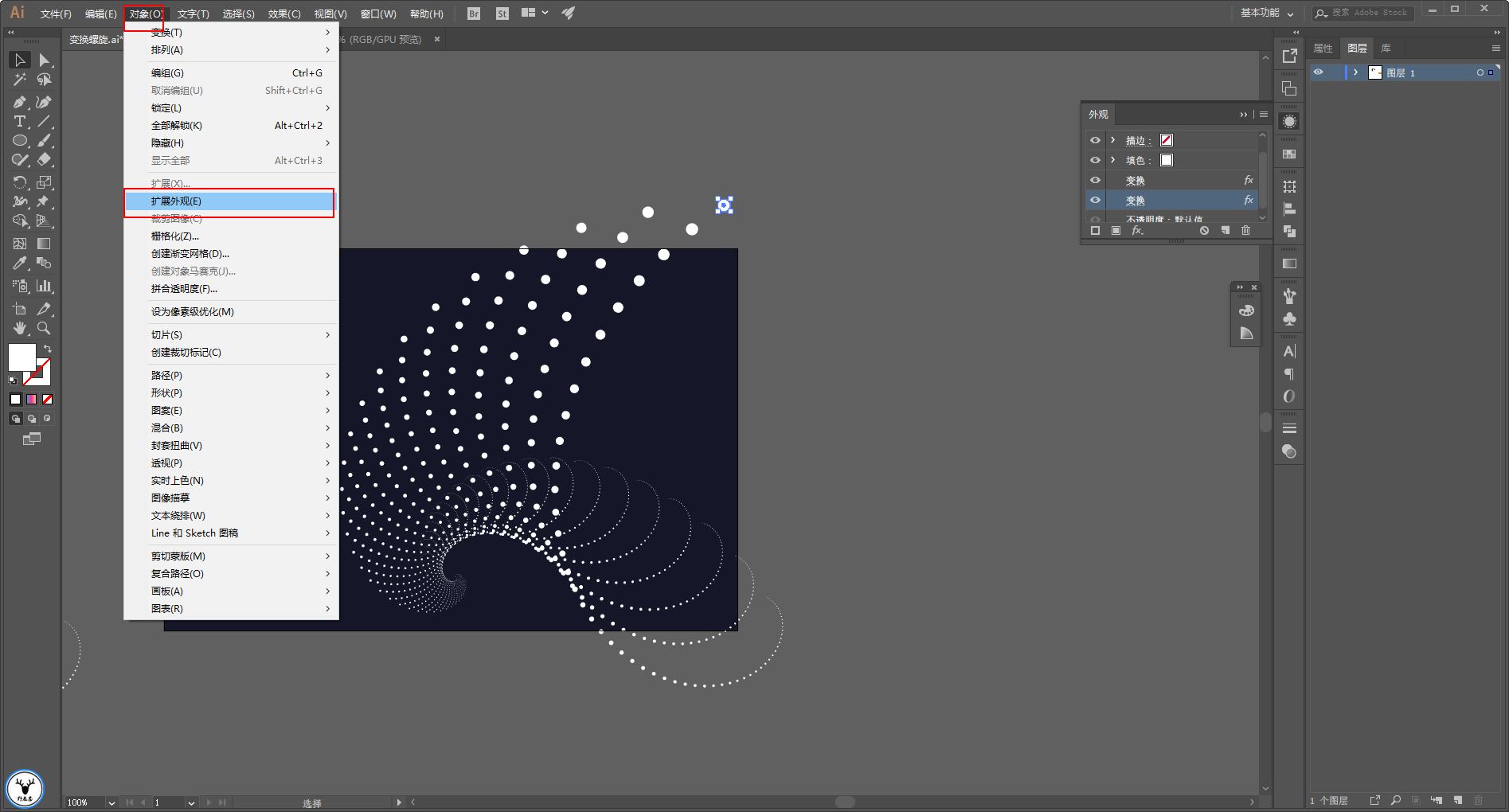
这样大效果就基本上出来了,然后执行对象-扩展外观:
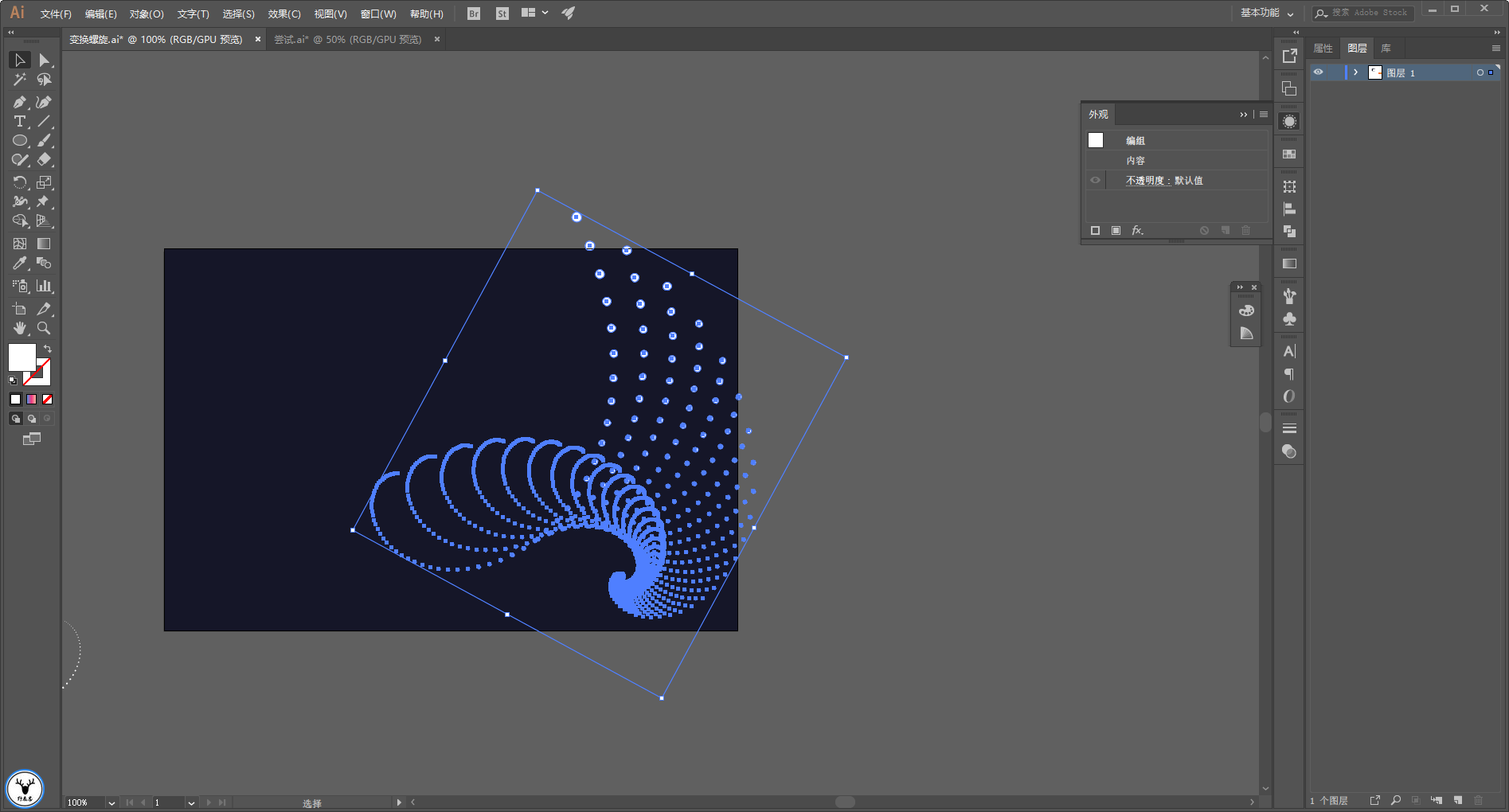
接下来再来调整对象的大小以及方位:
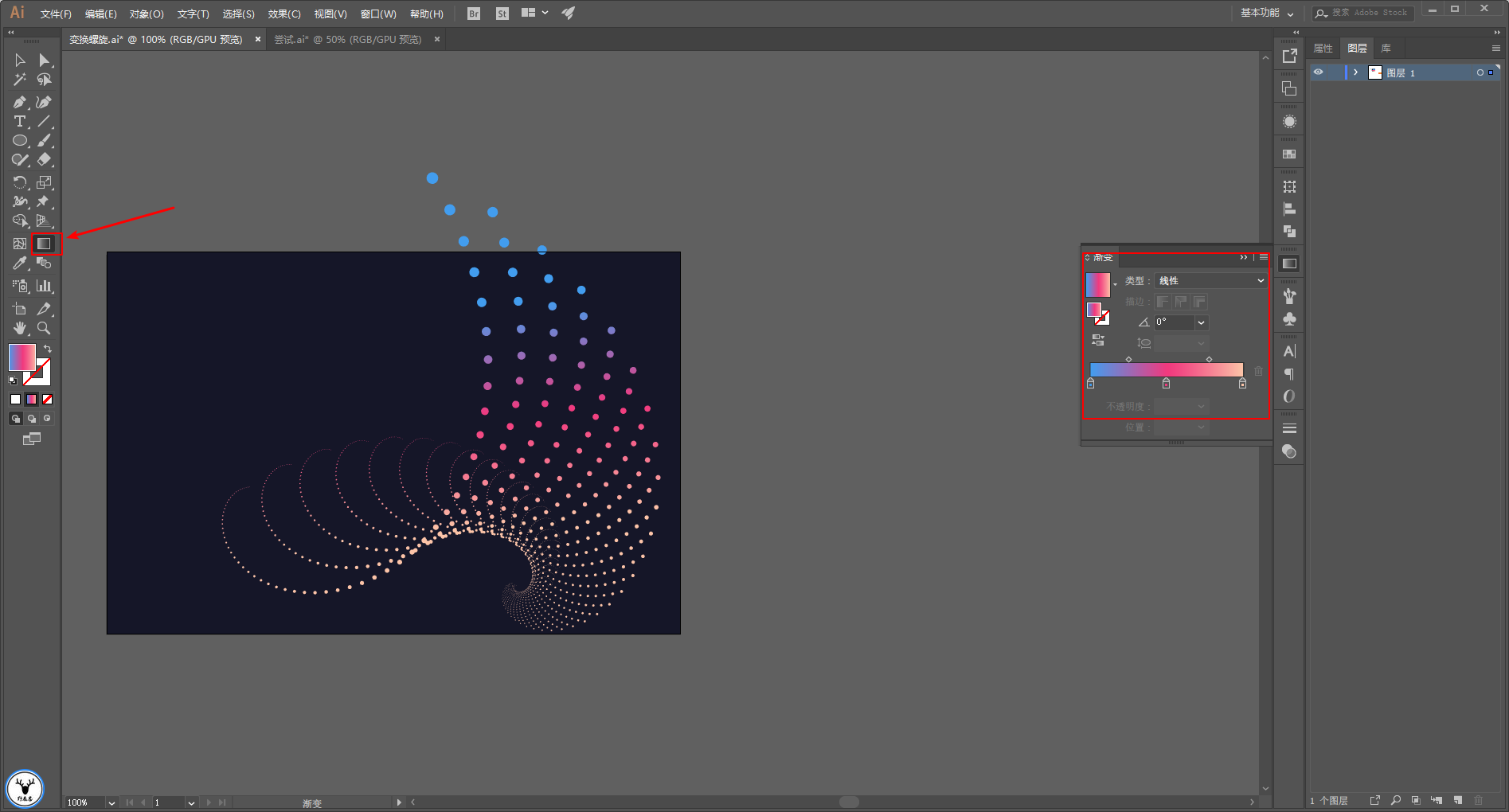
你甚至可以用渐变工具给整体添加渐变色:
最后简单的排个版,把图片导出来看看吧:

今天的内容是不是很简单?算是一个小教程吧!
嘛~大概就是那个意思吧!感觉混合工具应该也可以搞,有时间换个方法试试。
好啦,今天的分享就到这里,想要练习的童鞋后台聊我获取源文件吧!
本文由“野鹿志”发布
转载前请联系作者“马鹿野郎”
私转必究

Keep Curiosity Keep Learning
公众号ID:yeluzhi666
微信ID:maluyelang666