如何利用PS做四分环

北京/设计爱好者/8年前/970浏览
版权
如何利用PS做四分环
漂亮的四分环是怎么做出来的呢?根据步骤一步一步来完成吧,其实也是So easy!
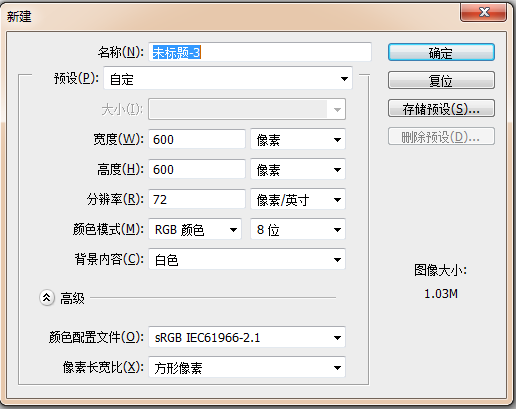
1、新建600*600px的画布(Ctrl+N)
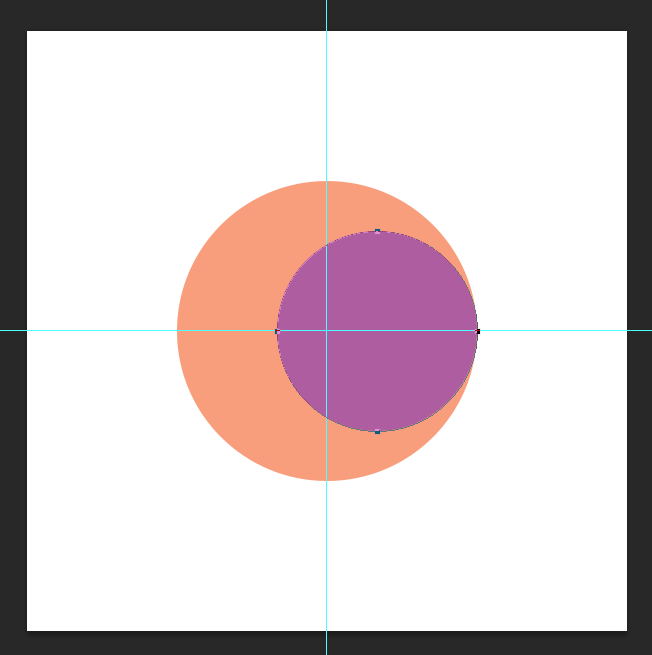
2、英文输入状态下,按快捷键“U”切换到矩形工具,按Shift+U切换到圆形工具,在画布上单击新建一个300*300px的圆;按快捷键“V”切换到移动工具,选中圆形图层按Shift+A全选居中对齐,Ctrl+D取消选区。

3、切换到椭圆工具新建一个200*200px的圆,按住Ctrl点击椭圆1的缩略图激活椭圆1的选区,选中椭圆2图层用对齐工具使其右对齐。
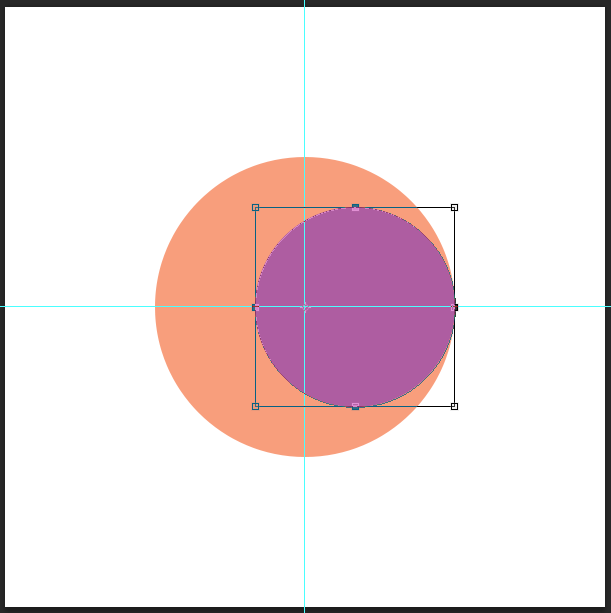
4、复制小圆。选中椭圆2图层,按快捷键“A”,Ctrl+C、Ctrl+V复制一层,Ctrl+T,将中心点放置在大圆圆心即画布中心(可用Ctrl+、Ctrl-来放大缩小画布),旋转90度。
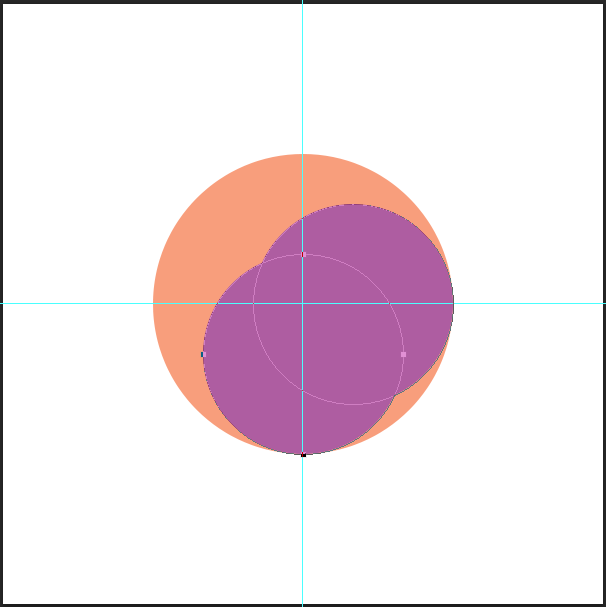
5、按Shift+Ctrl+Alt+T旋转复制两次。
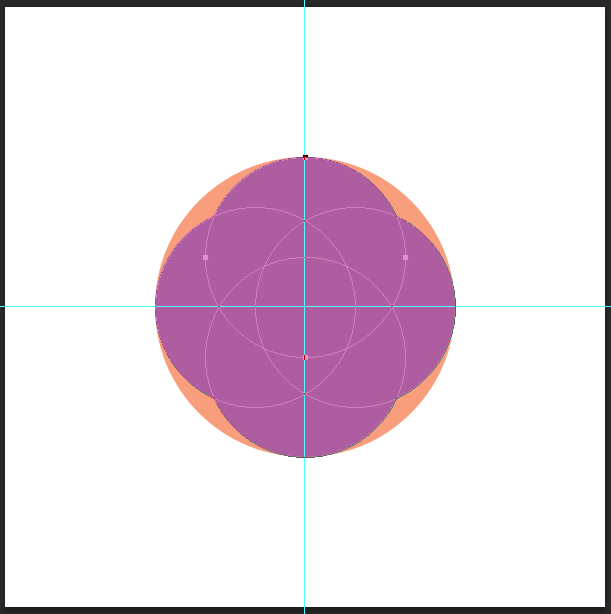
6、同时选中这四个形状,Ctrl+J复制一个新图层,隐藏新图层,选中椭圆2图层,点击合并形状组件,选择“是”,四个圆形形状就变成一个形状了。
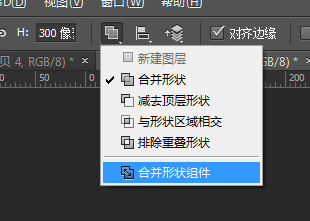
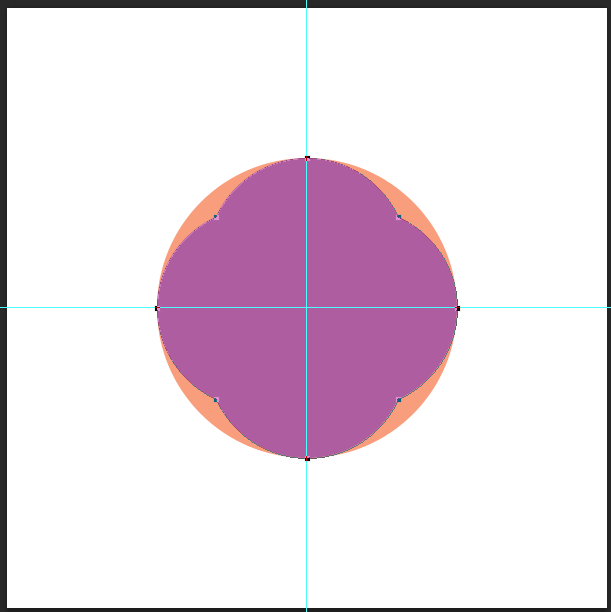
7、同时选中椭圆1和椭圆2图层,按Ctrl+E合并图层,并减去顶层形状得到下图形状。
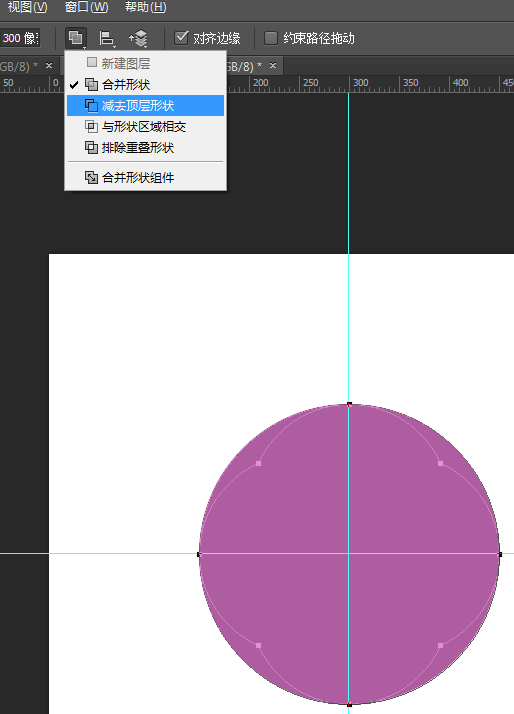
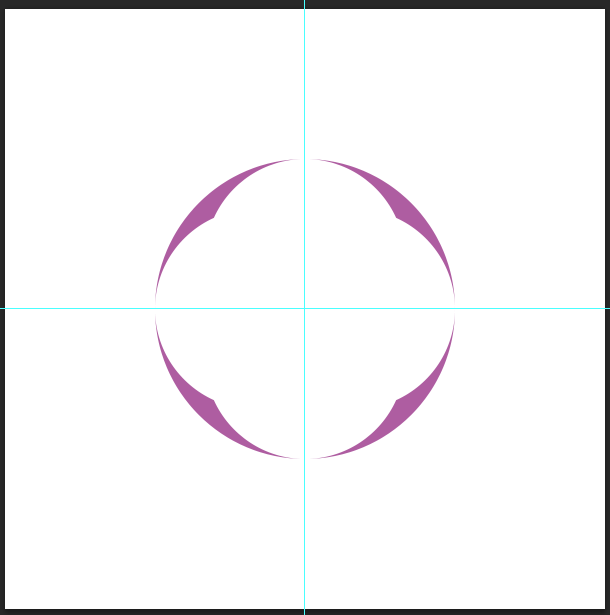
8、切换到矩形工具,选中椭圆2图层,按住Alt拖出一个(减法)矩形将右方和下方的图形减去。
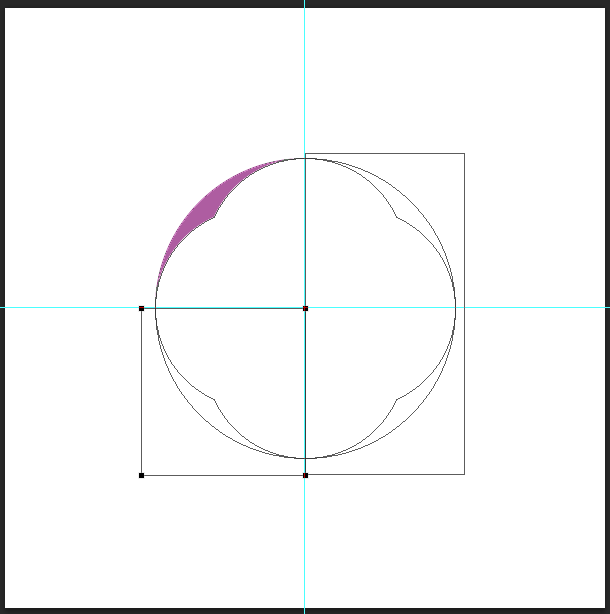
9、将隐藏掉的椭圆2 拷贝图层显示,Delete删除下方和右方的圆形,选中左侧的圆使其置于顶层并减去顶层,将该图层与椭圆2图层合并Ctrl+E,命名图层为组件1。
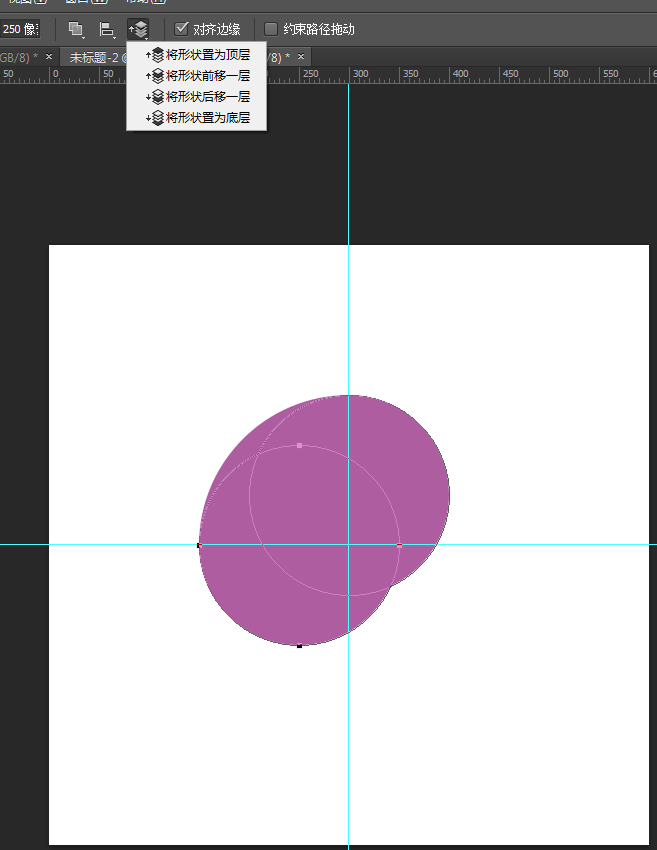

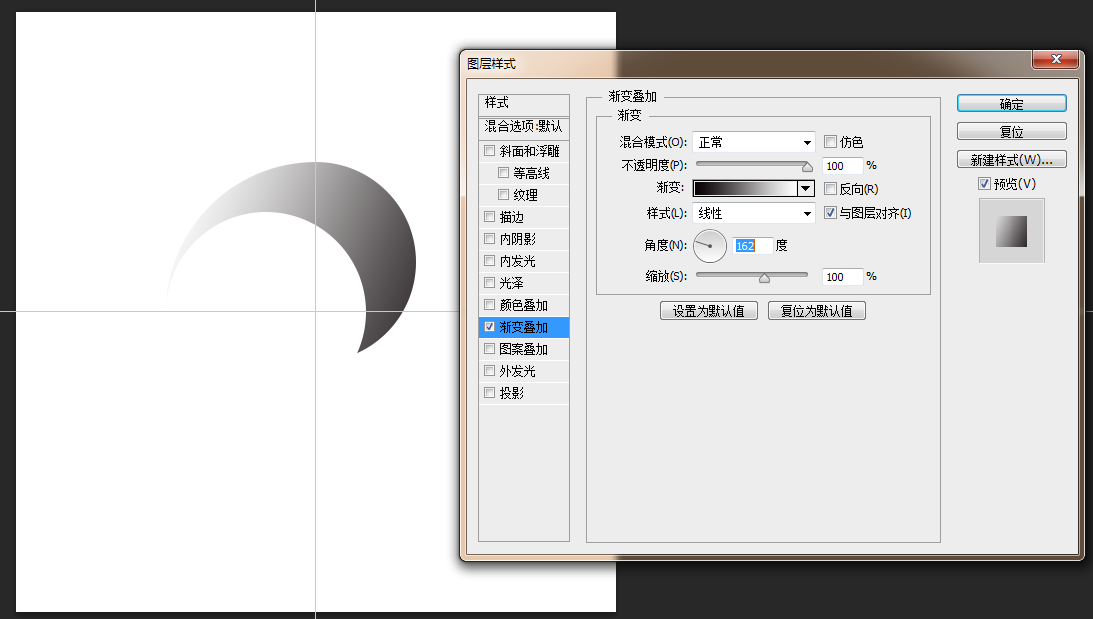
10、给组件1加渐变。
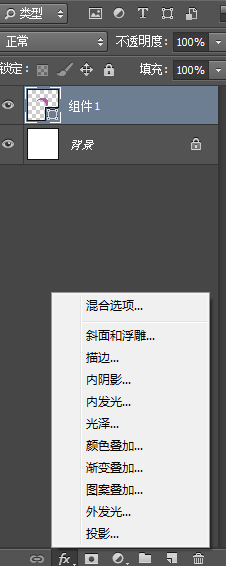
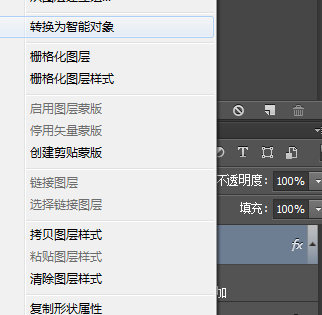
11、右键转为智能对象。
12、Ctrl+J复制一层,Ctrl+T旋转90度。

13、重复上步,再复制两个。

22
Report
声明
13
Share

in to comment
Add emoji
喜欢TA的作品吗?喜欢就快来夸夸TA吧!

推荐素材


















You may like













Log in
22Log in and synchronize recommended records
13Log in and add to My Favorites
评论Log in and comment your thoughts
分享Share