使用Adobe Photoshop处理建筑图片

创造力和色彩平衡可以提供一个平面图像的视觉深度和一个积极的看法,建筑修饰的工作就是使建筑物不仅仅是一张照片。

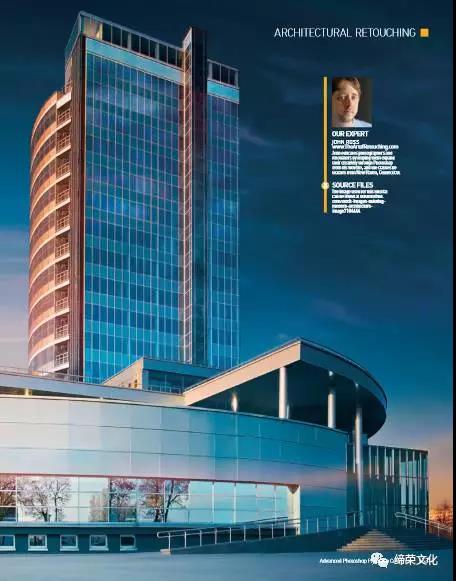
总体建筑重新规划,创造力和色彩平衡可以提供一个平面图像的视觉深度和一个积极的看法
建筑修饰的工作就是使建筑物不仅仅是一张照片。它应该代表建筑的理想化的物理现实,消除城市生活中的杂乱无章(汽车,交通标志,垃圾),以更好的照明,更好的天空和平静的焦点感,使建筑成为明星。
要做到这一点,你需要掌握修饰和合成技术。修饰和合成就像组装一个1000件拼图。每一个微小的你连接的一块,你会更接近完成。为了避免变得不知所措,重点放在部分,而不是整体。无论你需要什么样的形象,它都会带来许多不同的挑战。在你开始修饰之前,假装你已经完成了。
图像是什么样的?你采取了哪些步骤来创建它?通过倒计划来启动每个项目。想象一下你将需要采取的步骤来获得你想要的项目。看看你要使用的各种元素,并尝试所有的工作头脑中的问题在你头上。
一旦你进入修饰的复杂部分,搞清楚你将如何解决这些问题。现在十五分钟可以节省你几个小时。在规划阶段,您可能希望为自己创建一个快速和松散的模型。你甚至可以在图像上涂写一些笔记,以帮助引导你正确的方向。在深入细节之前,给自己一个项目的鸟瞰图。准备?让我们开始吧。

我们的作家
JOHN ROSS
John教育摄影师和润色师,帮助他们通过Photoshop从他的网站上扩展自己的创造力,并从康涅狄格州的纽黑文(New Haven)教授课程。
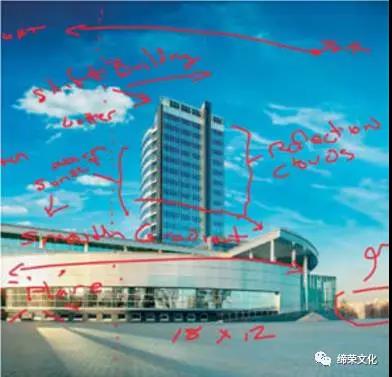
01、规划前沿开始一个新项目时,一切似乎都在艰难地与非常复杂的解决方案作战。尝试和步调自己。不要一次处理所有的事情。计划一下,一步一个脚印。用自己的笔记创建一个待办事项列表。也许甚至把一个快速的复合,看看你要去哪里。
不要一次处理所有的事情。计划一下,一步一个脚印。
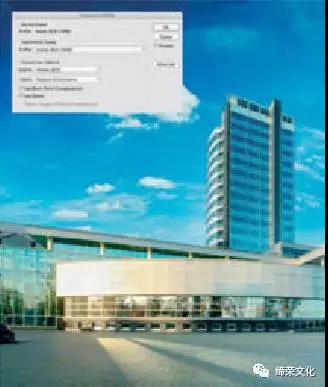
02、技术问题在进行详细的修饰之前,先从技术细节中获取信息。此图像以无标记的颜色配置文件提供。使用编辑>转换为配置文件,并使其成为AdobeRGB,这是一个安全的配置文件使用,因为它是一个通用的行业标准。调整图稿的大小以匹配最终打印的大小,如果大于现有文件。如果它打印得较小,请保持较大的尺寸。对于杂志工作,记住水槽(页面之间的间隙)和外部出血将被修剪。

03、单击“图层”调板中的“创建新图层”按钮开始。将背景建筑从右侧复制到左侧。只有足够的信息来添加整个建筑物的左侧。一旦你完成第一行,然后再克隆两次,重复模式。现在,这是一个完全匹配的三行,但你可以稍后修复它。一点一滴,它开始走到一起。在你知道之前,任务就完成了。
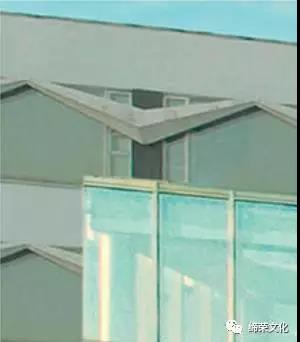
04、走进自己在进入创意部分之前,首先要纠正严重的缺陷。当你发现自己强调的细节,它有多糟糕?如果不明显,那么不要担心。没有人会像你一样紧张。在这种情况下,我们刚刚开始修复事情。一旦到了后期,仍然有足够的时间去解决剩下的问题。
快速提示虽然镜头眩光会创造戏剧性并为您的图像添加统一性,但请尽量少用。Photoshop带有一些有限的耀斑。如果你喜欢使用它们,你应该看看Knoll Light Factory插件,它有几十种完全不同的可定制的闪光类型。
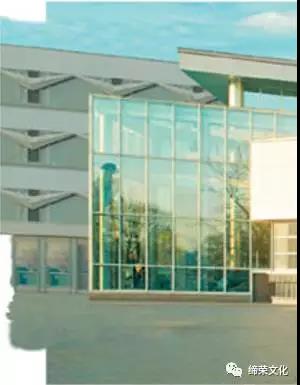
05、下层建筑左边的后面建筑物和屋顶一样,建筑物在前面。放下背景建筑来抵消它。这将有助于增加一些深度,并明确它们是两个不同的建筑物。此外,通过将建筑物从地面上放下并进行克隆,您会发现,您可以轻松地覆盖车辆,使其消失。这就是为什么在所有零件对不同层面上工作如此重要。
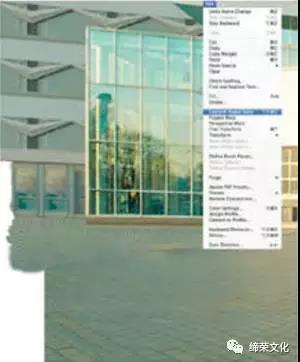
06、缩放地面在克隆汽车后,您可以选择所有图层,然后使用Cmd / Ctrl + Opt / Alt + Shift + E将所有选定的图层合并到一个新的拼合图层中。通常情况下,你应该避免这样做,因为这是一个永久的变化,留下旧的层次。但是在这种情况下,我们需要使用的选项只能在拼合图层上使用。使用套索来选择地面的左侧。使用Edit> Content-Aware Scale来伸展地面,以可信的方式拉伸砖图案。
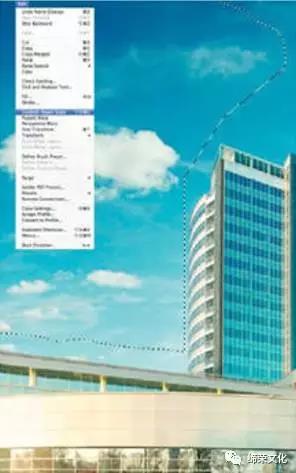
07、缩放天空再次使用编辑>内容识别,只有这一次你会抓住天空的左侧。使用“编辑”>“自由变换”和“编辑”>“内容识别”之间存在巨大差异。基本上,这个工具会尽量保持固体物体的伸展,并且倾向于扭曲大的开放区域。对于这个天空,你会发现它通过在它们之间增加更多的蓝色来推开云层。这里的目标是在左侧填充额外的空白区域,但不能使任何云本身变形。
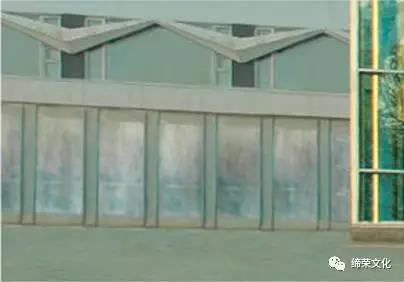
08、克隆的门将显示重复门反射。通过添加一个随机反射,它将不太明显。选择组合图层,按住Ctrl /右键单击,然后选择“转换为智能对象”。选择门上的玻璃,然后添加几个过滤器来增加深度和透明度的幻觉。玩不同的过滤器,看看你能得到什么。尝试滤镜>扭曲>纹波,滤镜>像素>构面,滤镜>渲染>云彩。第一个将选择作为一个智能过滤器面具。
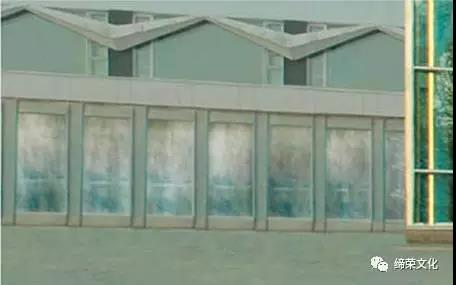
09、门的细节在这一点上,你应该开始关注门的一些细节。虽然以前的思考很有帮助,但花时间在门框周围添加高光和阴影确实会有所帮助。另外,一定要在门窗上增加一些阴影来加入一些最后的接触。也许甚至添加一些门把手。这将再次打破跨越各个门的重复模式的印象。
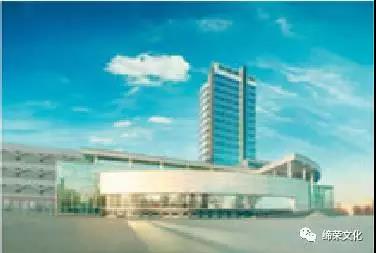
10、智能对象选择所有图层,并使用滑出菜单选择“转换为智能对象”。选择新的智能对象图层,并将其拖到“创建新图层”图标上。一层将用于背景天空; 另一层将用于前景建筑。通过分离它们,我们可以更容易地进行颜色校正。我们现在有一个完整的全尺寸图像,其基本要素放在我们想要的地方。开始创意润饰!
11、遮蔽建筑虽然一些修饰者喜欢使用钢笔工具进行剪影,但学习如何使用“快速遮罩”(Q)和小笔刷将会给出最真实的结果。一旦建筑物被勾画出来,添加蒙版。使用魔术棒并选择>修改>展开5-8像素,然后填充黑色,将重叠任何软边缘。再次按下Q键即可离开快速蒙版。选择顶层,然后单击“图层”调板底部的“添加图层蒙版”按钮以应用蒙版。
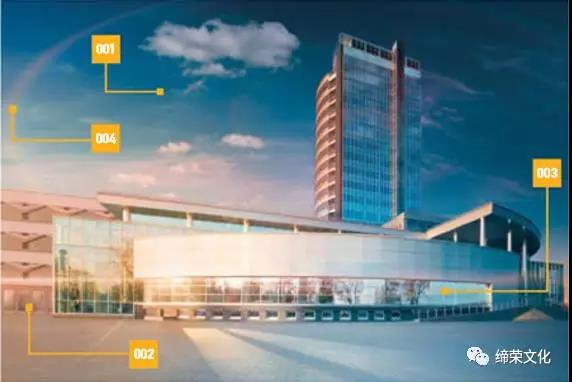
12、请考虑你想象中的层次顺序。这些零件如何堆叠在一起?手动创建哪些元素,哪些部分需要调整图层,哪些可以在Camera Raw滤镜中完成?前景是什么,背景是什么?事情如何组合在一起?保持你的像素层在底部,调整层在上面。如果你能把它们分开,那么以后会有更大的灵活性。
001为成功做准备在开始之前创建一个你需要完成的事情清单。预先规划将有助于您日后避免问题
002固定核心问题在处理图片时,谁知道图片来自哪里?准备花一些时间来解决基本问题
003关注细节花点时间创造精妙的亮点,结果是值得的努力
004享受创造力即使在最技术的图像上,仍然有一个游戏和实验的世界去探索。谁知道会发生什么?
快速提示canmera原始过滤器来自Adobe Camera Raw相同的权力。只有现在,您可以在Photoshop中的任何图层上使用它。如果使用智能对象,它将成为智能过滤器。这将使您能够在开发图像时跳入和跳出。

13、要注意细节。你需要靠近边缘,但一定不要偏向一边。留下几个像素。当你切入时,没有人会错过几个像素。如果放大,每个人都会把它看成是一个错误。一般来说,当放大200-400%时,会留下3-4个像素。这将是不好的结果。
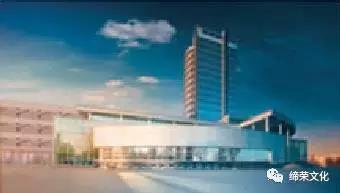
14、颜色校正现在前景和背景元素是分开的,您可以使用“滤镜”>“camera raw”在建筑物层上进行颜色和色调更改。一定要加强温暖的色调,真正拉出日落的颜色。在底部的天空层,你可以给蓝色一个更深,更深的音调。使用毕业过滤器从各个方向真正带出深蓝色和温暖的橙子。因为这与建筑无关,所以你可以更轻松地玩。
智能对象和调整图层提供了必要的灵活性,为您提供真正的非破坏性工作流程。
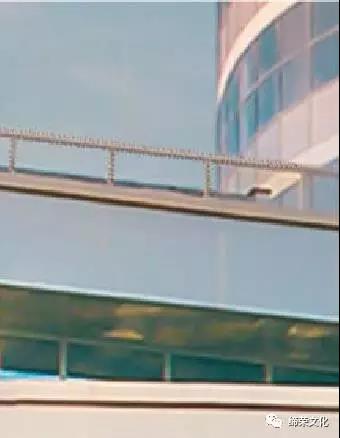
15、缺少的铁路请注意,塔楼底部是否有从右边到左边的栏杆,然后停下来?在提供的图像上克隆的图像很差。简单的解决方法是按下“图层”面板底部的“创建新图层”按钮。使用滴管从现有的栏杆上获取相同的颜色。使用画笔工具开始使用小画笔绘画。向栏杆添加一些反射。
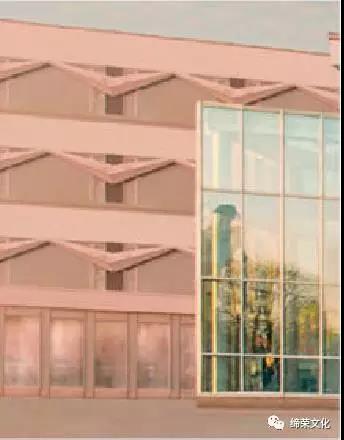
16、侧建筑物可以在左侧建筑物增加更多的深度。使用“图层”>“新建调整图层”>“曲线”使阴影变亮,并将曲线的左侧向上,将其推向更远的位置。随着物体进入远处,它们变得更轻,细节更少。您还可以添加更多的日落温暖,通过使用图层>新调整图层>照片滤镜在41%。您还可以通过突出显示某些元素来调整色调,使用“图层”>“新建调整图层”>“曝光”设置为+17来给出更多深度。
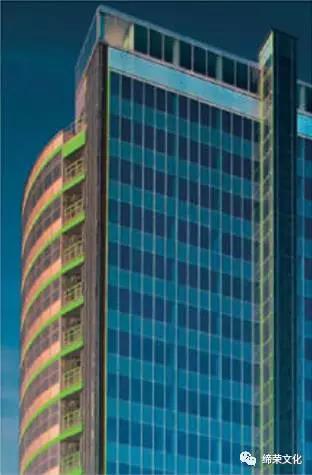
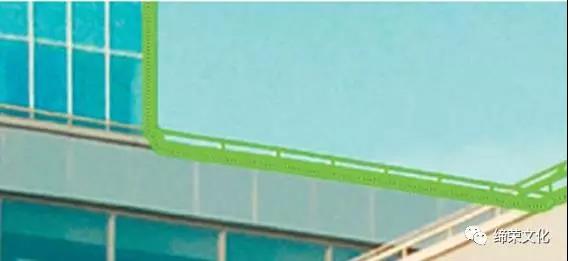
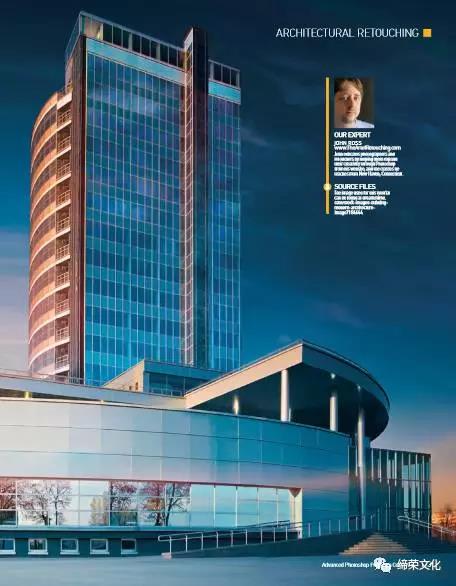
17、塔的亮点有时候,你真的需要注意一些小的东西,比如在塔的阳光明媚的一面增加一些额外的高光细节。使用快速遮罩(Q)和非常小的刷子,沿着塔的最亮部分进行涂漆,如图所示以绿色显示。当您选择了所有的小部件时,再次按下Q键从快速遮罩出来。然后选择“图层”>“新建调整图层”>“曲线”以减轻突出显示的区域。这将增加图像焦点的深度。
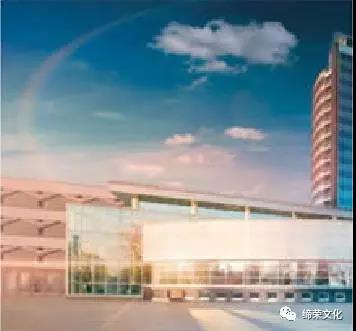
18、镜头光晕通过添加镜头光晕使图像更具动感。您可以使用“滤镜”>“渲染”>“镜头光晕”内置到Photoshop中的一个,也可以使用Knoll Light Factory插件中的插件,该插件有几十种可供选择。这张图片是用Knoll的Flash Gordon设置创建的。为此,请在顶部创建一个黑色图层。 Ctrl /右键单击并选择“转换为智能对象”。将混合模式更改为滤色,然后选择您选择的镜头光晕。这将作为一个可调整的智能过滤器添加到图层。
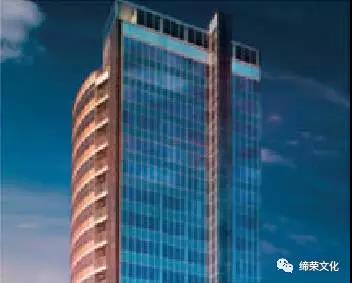
19、塔式反射要在塔上添加云反射,首先创建一个新的空白图层,然后填充“滤镜”>“渲染”>“云”。选择图层,按住Ctrl /右键单击,然后选择“‘转换为智能对象”。接下来,您需要使用“选择”>“颜色范围”来抓住深蓝色。当你认为你有,按下确定按钮。您可以通过按快速蒙版模式的Q键来改进选择。完成后,再次按Q键。尝试各种滤镜,看看你得到什么,如滤镜>扭曲>纹波等。
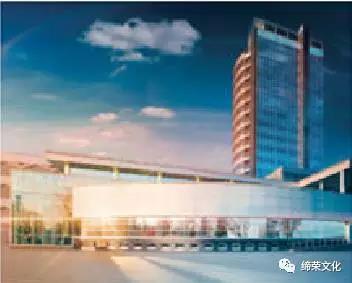
20、最后的更正现在,你终于可以看到你的视觉焕发活力。通过进入各种智能对象和调整图层并调整任何颜色,曝光或滤镜来完成。您可能没有完成您在第一步中所做的所有更改,但至少您有一个指导。通过遵循这些步骤,您将在文件结构中找到惊人的灵活性。智能对象和调整图层提供了必要的灵活性,为您提供真正的非破坏性工作流程。

更多完整教程,关注微信服务号:缔荣Culture