调整边缘抠图及边缘处理技巧

滨州/平面设计师/8年前/1488浏览
版权
调整边缘抠图及边缘处理技巧
调整边缘抠图非常快速,但是边缘容易虚,要求不高无所谓
调整边缘抠图非常快速,但是边缘容易虚,要求不高无所谓,稍高一点就要想办法处理了,常用的处理方法很多,我们这里只是一种。
一:首先导入要处理的图片和背景图,并且调整顺序。


二:首先是要快速选择工具选择范围,然后点击矩形选择工具,会出现调整边缘选项


点击进入。
三:调整边缘处理
选择黑色背景选择,智能半径,画笔调整边缘工具


涂抹头发出,效果如下

选择带有蒙版的输出,

效果如下

这样看起来已经不错了,要求不高的话,就可以打住了。
四:再处理
关掉背景和底图,如下


会发现头发有些虚,

复制一层,选择柔光,

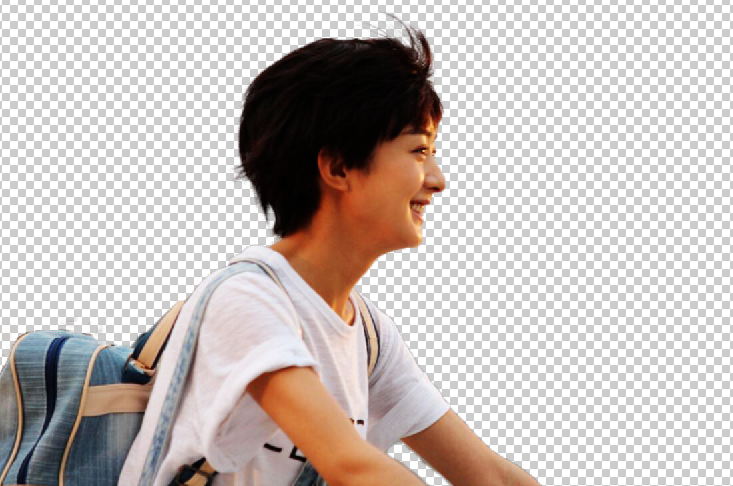
会发现头发的细节没有了

调整图层的半透明度,


效果好一些
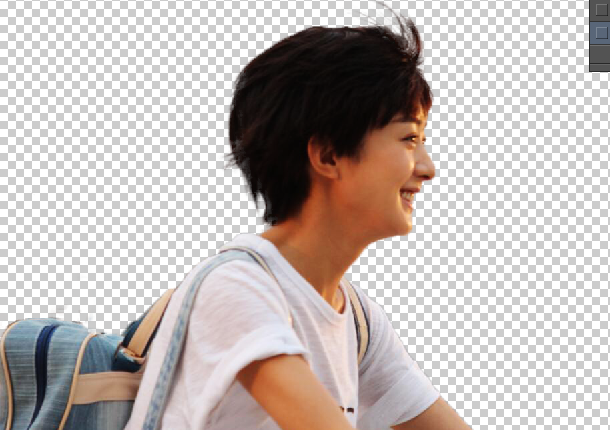
选择黑色画笔,再背景图层3的蒙版上,在内部头发(不包括边缘)和发暗的地方进行涂抹,


打开背景,最后的结果如下

41
举报
声明
13
分享

评论你的想法~
表情
喜欢TA的作品吗?喜欢就快来夸夸TA吧!
推荐素材




你可能喜欢



登录注册
41登录即可同步推荐记录哦
13登录即可加入我的收藏
评论登录即可评论想法
分享分享