Photoshop如何创建一个超现实的电视头照片

设计源于生活,你看懂背后故事了吗?
还是老规矩,咱们先看下效果图:

1.如何建立基地景观
步骤1
使用给定的设置在Photoshop中创建一个新的1440 x 1089 px文档:

第2步
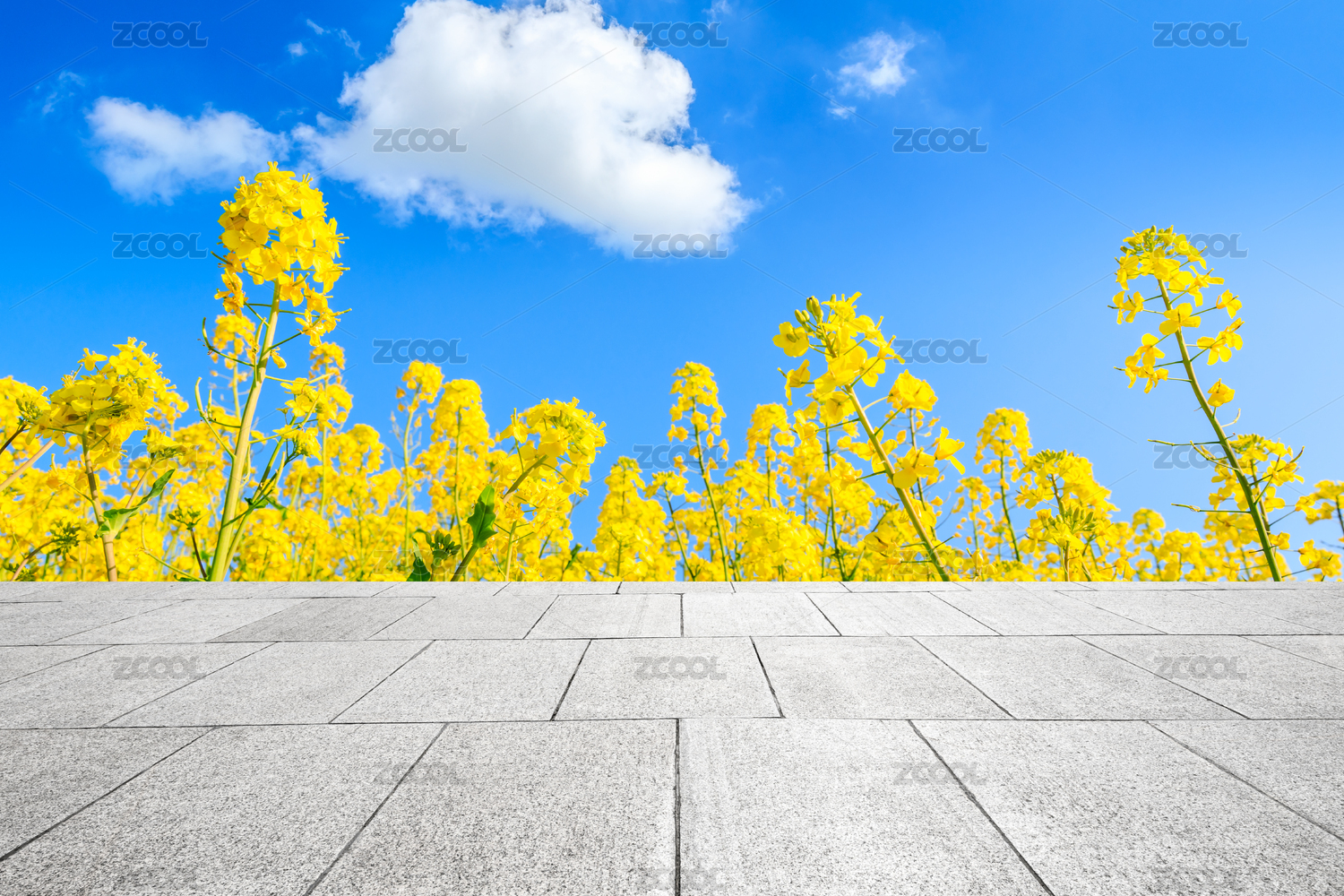
打开天空图像。使用移动工具(V)将此图像拖入白色画布中,并将其放在上半部分。将此图层转换为智能对象。

将此图层的不透明度降低到50%。

第3步
要柔化天空,请转到“滤镜”>“模糊”>“高斯模糊”,然后将“半径”设置为3像素。

步骤4
转到图层>新调整图层>色调/饱和度,并将饱和度值降低到-69:

第5步
创建一个Curves调整图层并增加亮度。在这个图层蒙版上,激活画笔工具(B)并选择一个黑色的软圆刷来擦除天空的左侧。我们的目标是让光线从右边出来,所以左边应该是黑色的。


第6步
使另一个曲线调整图层左变暗一点。使用一个软的黑色画笔在右侧画,这样不会受到这个调整层的影响。

第七步
将字段图像拖到主画布中,并使用“自由变换工具”(Control-T)将其调整为适合画布。将此图层转换为智能对象。

使用图层蒙版去除地平线和上半部分,并显示现有的天空。

第8步
应用高斯模糊的4像素到该层。

在滤镜蒙版上,使用柔和的黑色画笔擦除中景,并使模糊效果仅在前景和背景上可见。

第9步
制作色调/饱和度调整图层并将其设置为剪辑蒙版。将饱和度值降至-79:

第10步
添加一个照片滤镜调整图层并选择颜色#0665da。

步骤11
创建一个曲线调整图层来增亮该字段。在这个图层蒙版上,在左边画一个,这样它就不会比右边的明亮。

第12步
使用另一个曲线调整图层来更多地增亮字段的右侧。黑暗的细节显示了图层蒙版上的哪个位置。



2.如何创建列
步骤1
打开列图像。使用多边形套索工具(L)选择右列的表面并将其放在主文件的左侧。

使用图层蒙版将列的底部与草地混合。

第2步
应用一个高斯模糊的4像素此列,因为它是在模糊区域。
由于篇幅有限详情教程全文,需要学习的朋友请戳原文!