PS快速调色+柔焦人像处理

中山/摄影师/8年前/858浏览
版权
PS快速调色+柔焦人像处理
利用 调整图层 来进行快速调整,这样做的好处,1,不影响原图,可多次调整。2.可以复制图层到其他文件,重复使用。提高效率。
平时很多人是使用LR或者acr调整照片,其实熟悉软件也是很方便的,不过今天要教给大家一个更快速的人像调色方法。
利用 调整图层 来进行快速调整,这样做的好处,1,不影响原图,可多次调整。2.可以复制图层到其他文件,重复使用。提高效率。
那事不宜迟,马上来给大家介绍介绍使用的方法。

(效果图)
 (原图)
(原图)
拍摄的设备:佳能M6+适马30 1.4art
地点:三溪村
模特:莎莎
第一步:
使用ps打开图片,打开新建一个 通道混合器,调整蓝色通道的绿色和蓝色。


这一步的主要作用是为了调整整体的色调,有一点轻复古的感觉,同时让皮肤变得红润的感觉,参数仅供参考。
第二步:
新建 色相/饱和度调整图层。调节红色的参数。


这一步是为了进一步调整人像的肤色,更自然,更白里透红。
调色部分就完成了,是不是特别简单。只需两步。
第三步:来进行柔焦处理。
进行盖印图层:快捷键Ctrl + Alt + Shift + E,再复制一个图层。对图层进行高斯模糊,参数为6.6,这个参数看个人喜好,想夸张点,就增加数值。然后图层属性设置为滤色,不透明度为:70。


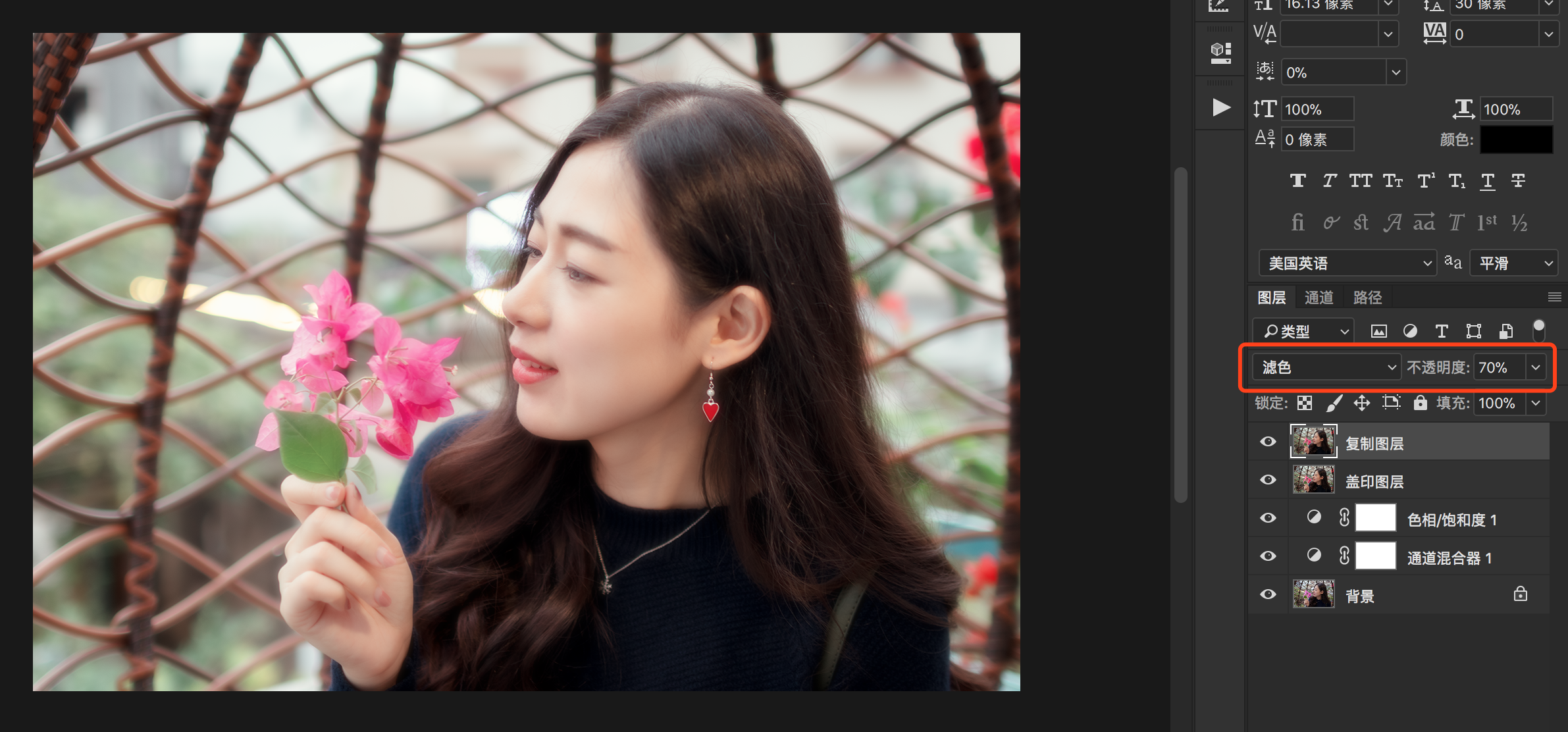
最终效果图:

其实方法有很多种,如果使用柔焦插件更快速,但ps本身功能已经很强大,只要不断摸索,就会发现ps的强大。
最后谢谢大家的观看,希望对大家有帮助
3
11
分享

评论你的想法~
表情
喜欢TA的作品吗?喜欢就快来夸夸TA吧!
推荐素材











你可能喜欢











登录注册
3登录即可同步推荐记录哦
11登录即可加入我的收藏
评论登录即可评论想法
分享分享