Ps野教程│关于那幅“肠炎”海报的制作方法


作图有时候需要感觉
结果迷迷糊糊中做的图没想到还是有童鞋感兴趣:

说实话,当时做这个图的时候,思路很乱,精神也很差,我都不知道咋弄出来的。而且做完以后也没保存源文件。
后来看到大家都感兴趣,才决定来写一篇。结果发现已经不能百分之百复制之前的效果了。
看来这作图的感觉,有时候真的是过了这个村就没这个店了。
不过方法还是相同的,所以我们今天就来制作一下这幅“肠炎”海报吧。

总体来说这图的基本方法我们之前都有分享过,首先准备好一张雕塑素材和之前“喝高了”效果海报的那张峡谷素材:

然后自己再制作一个几何素材,你能用Ps做也可以,我是习惯用Ai处理图形的。
打开Ai,新建画板尺寸随意,然后为了方便观察画一个浅灰色矩形作为背景,并且锁定:

如图所示,用钢笔画几个三角形,随便填充几个颜色作为区分:

再用矩形工具在画板上画出这样黑白相间的对象并且打上组。
不用一个一个的画,利用按住alt键拖动复制以及ctrl+d重复复制就可以,这个以前说过很多次了,这里就不赘述了:

将刚才画的三角形置于顶层以后,视情况选择不同的黑白矩形组以及三角形执行对象-封套扭曲-从顶层对象建立:

部分对象你也可以选择建立剪切蒙版来做,这个没有固定的,反正就是做出一个抽象的几何图形而已:

你还可以对部分对象执行封套扭曲-从网格建立:

这玩意儿啊,反正随心情,我是没有办法第一次和第二次弄得完全一样了,最后搞完大概这个样子:

接下来打开Ps,新建720*1080的画布:

再把之前的“喝高了”风格海报的峡谷素材拖进来:

同样的执行滤镜-液化,这一步不用赘述了吧:

上方新建一个979696到ffffff的渐变映射调整图层并且创建剪贴蒙版:

把雕塑素材拖进来,摆放到合适的位置:
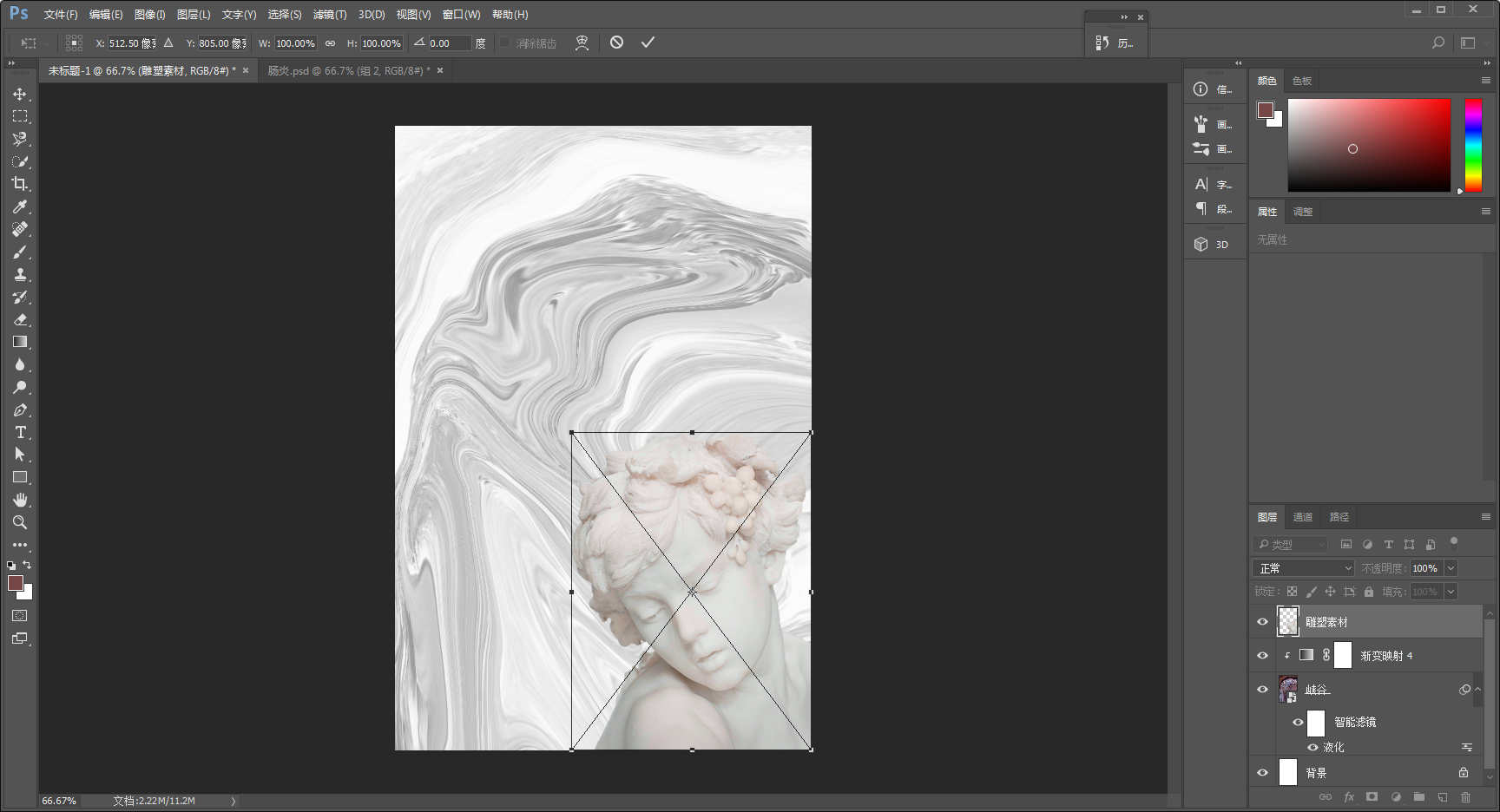
双击雕塑素材图层面板调出图层样式,添加一个投影的效果,参数随意。
然后再在上方新建一个从黑到白的渐变映射调整图层:

ctrl+shift+alt+e将图层盖印出来,同时复制出两份,后面我们打算制作一点点故障的效果:

双击盖印拷贝图层2调出图层样式,把红色通道的勾取消掉:

双击盖印拷贝图层1调出图层样式,把绿色和蓝色通道的勾取消掉:

再分别对两个盖印拷贝图层向左和向右平移一丢丢,故障的效果就出来了:

自定义形状工具画一滴眼泪,填充天蓝色:

给眼泪添加斜面和浮雕以及内发光的图层样式,参数大家看着办吧:
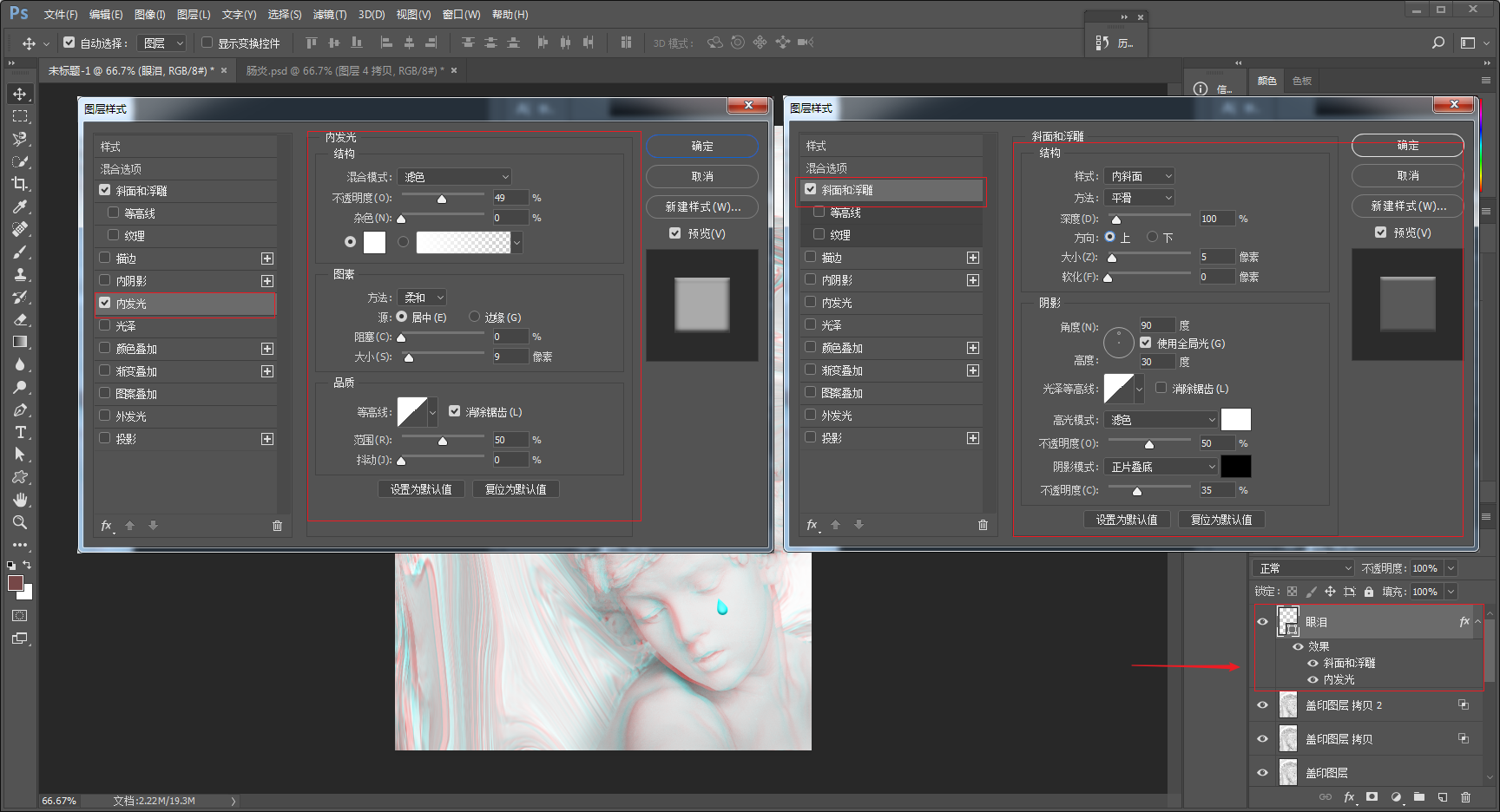
其实这图大的背景就做好了,再把刚才做好的几何素材拖进来当作点缀:

用矩形工具画出这样白色的长条:

矩形上方新建空白图层,并且创建剪贴蒙版,选择Ps自带的一个类似斑驳效果的画笔,用黑色去制作这种也类似故障效果的长条:

适当的多复制几个出来,并且做细微的调整:

最后码字排版,老三样吧:

现在重做以后看来没有当初那张有感觉,大概是因为身体好的差不多了,作图没有那种心境了吧。
好啦,今天的分享就到这里,想要练习的童鞋后台撩我获取素材及源文件吧!
本文由“野鹿志”发布
转载前请联系作者“马鹿野郎”
私转必究

Keep Curiosity Keep Learning
公众号ID:yeluzhi666
微信ID:maluyelang666