UI成长季—微信小程序UI练习总结(公司篇)17年12月

公司里的师傅交给的练手任务,微信小程序
微信小程序UI练习总结
今天是我在公司上班的第四天,在经过三天的观察、临摹、学习后,薇姐终于给我派任务了(当时那个激动啊 ( ̄▽ ̄)~* ),虽然流程写的很简单(目测只有三页,仅限于目测罒ω罒),但对于我一个新手来说实在不易。在学校自学的UI,没有老师教,纯靠自己,早就经历过盲目崩
溃,所以我并不惧怕折中任务,反而很开心(动词打次动词打次 ( ̄▽ ̄)~* )。
一、流程图(薇姐一写字让我着实惊讶,难道这世上只有我不会写连笔字吗 (T ^ T) )
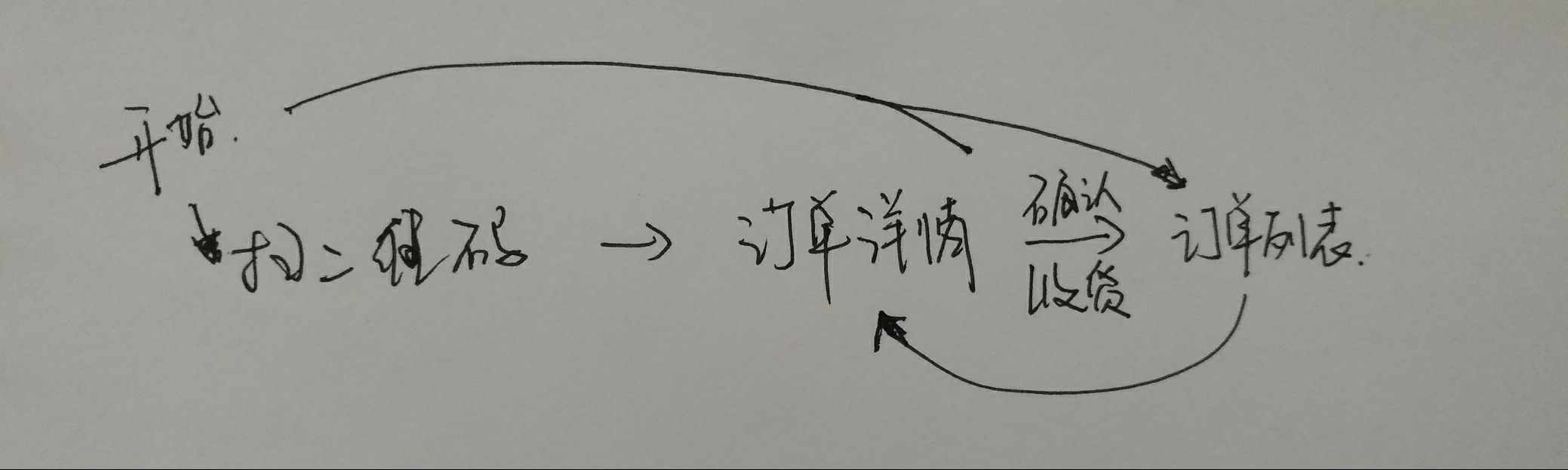
(我方了 ε(┬┬﹏┬┬)3 ,最近练得都是APP,怎么是个微信小程序)
二、模型图
一般的项目都会有个前期制图,然后才会到设计师手里,鉴于这是个练习,逻辑方面还是得自己来(画什么模型图,直接上手 o(´^`)o )。
三、制图
我们公司一般用iOS的750×1334进行设计,这里有个尺寸图。
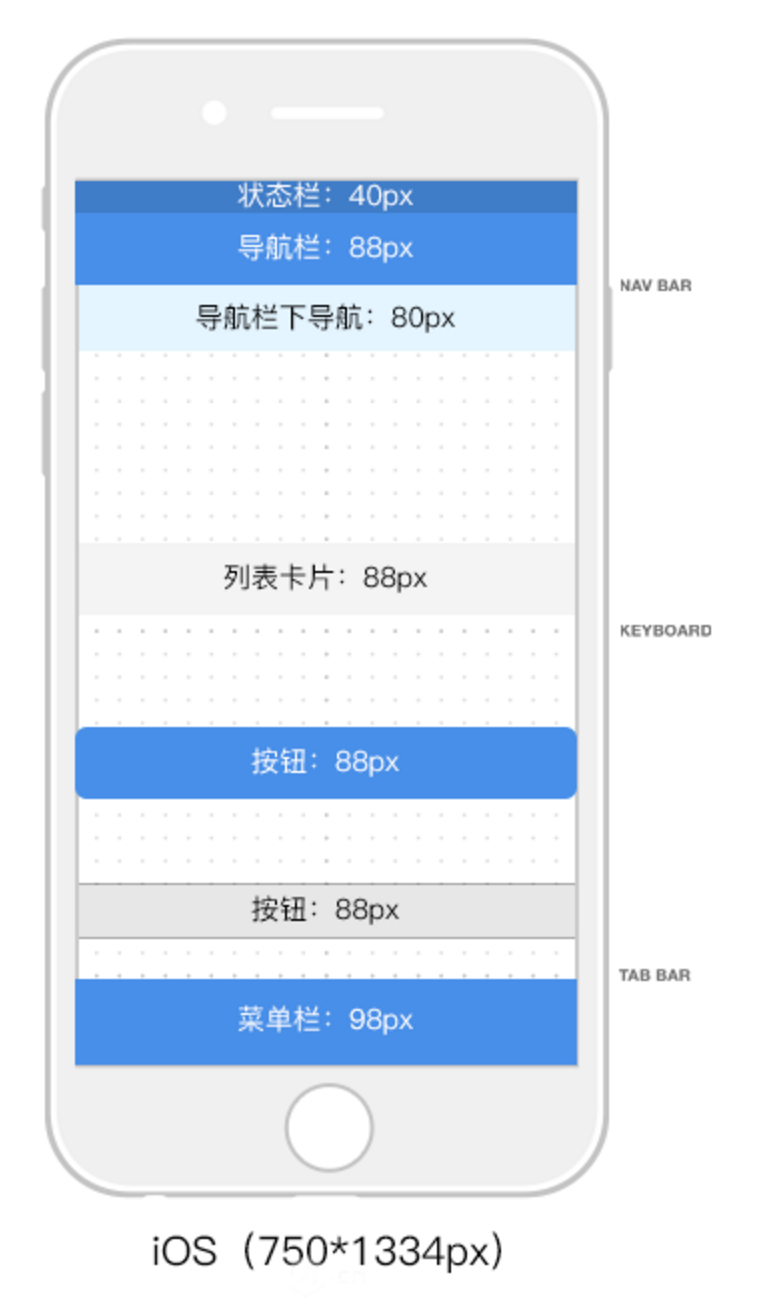
1.状态栏(40px)
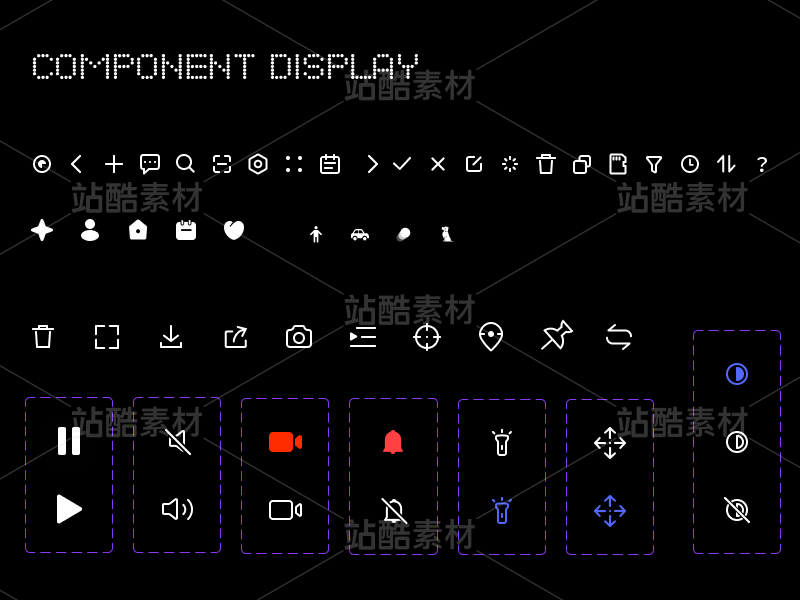
2.导航栏(88px):内容图标是44×44px。重点:图标用矢量工具去画,我用AI软件,画图标的时候要时刻切换为像素图(Ctrl+Alt+Y)去查看自己画的图标是不是标准(就是画的横平竖直的时候是没有锯齿的,除非你画错了,拐弯的地方有锯齿很正常。我觉得这个模式还有一个好处,就是可以数着像素格来修改自己的图标,可以使自己画的图标更标准。还有一种画图标的方法,就是用带“黄金比例圈”的绘图本,在本子上画好,然后拍下来放到AI上描出来,我忘记带那个本子了,就直接画的)。画好图标后将图标全选,点击“对象-扩展”使图标成为一个整体,将图标从AI软件里直接拖到PS里,一定要记得在图标的下方画一个44×44px的矩形,只将矩形设成透明,将图标和矩形对齐后打组或转为智能对象(因为导航栏的图标是44×44px,但是图标的不规则性又不一定全部撑满,就在下方画一个透明的矩形,这样切图的时候即使图标再不规则,也会切出一个44×44px的图表来)。将图标放到导航栏上,两边的安全距离我设置的是24px(不是死规定),再打上文字,然后将内容与导航栏执行对齐。
错误纠正:
1、Home页中的订单详情我加了一条下划线,不要随变乱加,还有就是开始扫码和订单详情的比重关系我没有设计好(薇姐提出来的时候,我感觉她好专业 T^T )。
2、订单详情页中的待收货下方有一条直线要用直线工具去画,一定要考虑到三个字和两个字的直线长短是不一样的,要在打标注的时候标出来告诉工程师(这点是最令我意外的,因为我根本就没有想到,欲哭无泪啊
o(╥﹏╥)o o(╥﹏╥)o o(╥﹏╥)o o(╥﹏╥)o o(╥﹏╥)o o(╥﹏╥)o o(╥﹏╥)o )。
3、最尴尬的就要属订单的排版了,收货信息和订单应该属于一个整体,我硬生生的给收货信息一栏里的框上下加了两条不合适的直线,不仅分开了界面,还显得突兀。
4、订单列表页面中的物流信息,应该是一个轴线型的样子,我为了省事,就给用几行字给省略了(好想打自己一个耳光),字为了不出现头部参差不齐的情况,要用T工具画一个段落框,再打字,行间距应该是字体的两倍左右。
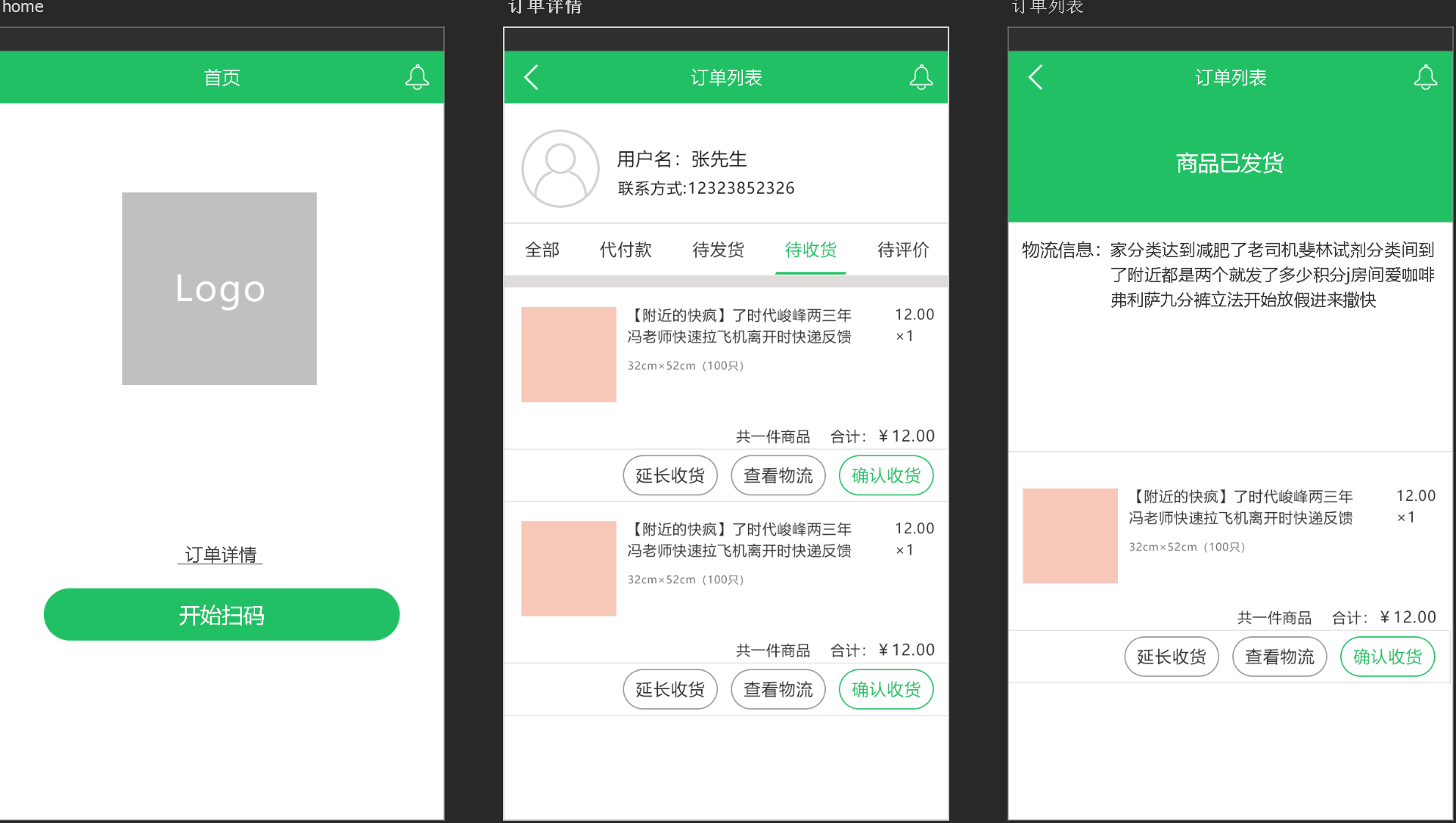

四、打标注

1、因为有一些代码基础,所以在打标注的时候我大多是知道怎么打的。值得注意的是给字体、颜色打标注时尽量和测距标注的颜色分开,否则工程师会看的很头疼。
2、导航栏是88px,我只把图标的44×44px给标注了,要把图标与边框的间距给标上,不要让工程师自己去算。
五、切图
这个练习,我并没有切图,我安装了cutterman,但还没有用过,我会切图,但是不规范,自己还在学习。不过我知道另一种切图方法,可以不用插件。CC2015版本以上的软件可以右击自己的图层或编组,选择导出为,在弹出来的框里可以进行多倍导出,方便切图。有些设计师觉得这样会更好用,单凭个人感觉,选择适合自己的就好。
用此文来记录我的成长,够努力才会更幸运!
本人是大四学生,在公司实习,希望能够在这里遇到我的伯乐,最好北上广深,成都、汉州、重庆、湖南都可以,世界那么大,我想去看看。


















![BrawlStars荒野乱斗同人[02]. by 丁几](https://img.zcool.cn/community/6ab9edd86422d4gs1pg5zx8755.png?k=a43ad993278094b996d9b9045c50d145&t=6aedf980&x-oss-process=image/resize,m_fill,w_520,h_390,limit_1/auto-orient,1/sharpen,100/quality,q_80)


