如何在Adobe Photoshop中使用10张照片创建超现实的动物照片操作

在本教程中,我将向您展示如何使用Adobe Photoshop创建一个以大象和老鼠为特色的照片处理游戏。

你会创造什么
在本教程中,我将向您展示如何使用Adobe Photoshop创建一个以大象和老鼠为特色的照片处理游戏。
首先,我们将使用两张库存图片构建基本场景。稍后我们将添加道路阴影,替换天空,并导入滑板。之后,我们将添加大象和老鼠,我们将使用调整图层,蒙版和画笔进行混合。我们将导入其他元素,例如帽子,棒棒糖和行李箱,我们将使用几个调整图层来完成最终的效果。
素材链接:
https://pan.baidu.com/s/1o7AWgkE
密码: czup
一、如何构建基础场景
步骤1
使用给定的设置在Photoshop中创建一个新的2000 x 1293 px文档。

第2步
打开背景图片。使用移动工具(V)将图像拖到白色画布中。将此图层转换为智能对象。

第3步
去滤镜>模糊>高斯模糊,并设置半径为12像素。

在滤镜蒙版上,选择一个黑色柔和的圆形笔刷(柔和的黑色笔刷)来擦除中景和前景,使模糊效果仅在背景中可见。

第4步
创建一个新图层,并将其设置为剪贴蒙版。激活克隆工具(S)以删除道路上物体的现有阴影。我们的目标是让主光线从左到右直线穿过,所以现有的阴影应该被消除或减少。

第5步
转到图层>新建调整图层>色彩平衡,然后更改中间色调设置:

第6步
添加一个曲线调整图层并增加一点对比度。在这个图层蒙版上,使用一个柔软的黑色画笔擦除中间,使其保持一点模糊。

第7步
创建另一个曲线调整图层来增加中间的模糊度。在图层蒙版上,在背景的顶部和底部绘制。

第8步
打开道路图像。使用矩形选框工具(M)仅选择道路区域,并使用移动工具将其拖动到我们的主文档中。把它放在现有的道路上。将此图层转换为智能对象。

为此图层添加蒙版,并使用柔软的黑色笔刷来移除人行道。

第9步
应用一个高斯模糊的6 PX的道路。在此滤镜蒙版上,使用柔和的黑色笔刷清除中景中的模糊效果(这是为了定位主要元素)。

第10步
使用色彩平衡调整图层来改变道路的颜色。

第11步
做一个曲线调整图层,为道路带来更多的光线。

第12步
创建另一个曲线调整图层,使道路更加朦胧。在前景上画,以减少那里的模糊效果。

二、如何制作道路阴影
第1步
现在,我们将为道路上的物体添加阴影。
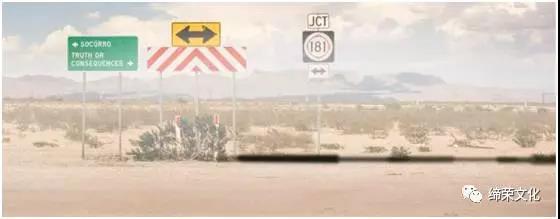
首先,创建一个新层,并使用多边形套索工具(L)选择字母JCT / 181(不需要如此精确)的符号。您应该禁用背景层上的 高斯模糊滤镜以更清晰地看到。

用深褐色填充此选择(#1c190c)并垂直翻转(“ 编辑”>“变换”>“垂直翻转”)。使用自由变换工具(Control-T)将其旋转到符号的右侧以适应光线方向。使它更长,更薄。

第2步
降低该层的不透明度为80% ,并应用高斯模糊的8像素到该层。

第3步
为其他物体制造阴影:标志,灌木等。它们应该长而薄。
第4布
制作另一个图层,并使用具有相同阴影颜色的软笔刷(#1c190c)为远处的小灌木绘制随机阴影。

选择所有的阴影层,然后按Control-G为它们创建一个组。将该组的不透明度降低到30%,并 在背景上启用高斯模糊滤镜。

三、如何取代天空
第1步
打开天空图像。使用“ 矩形选框”工具仅选择天空,并将其放置在画布的上半部分。

使用图层蒙版去除底部的硬边缘并将其与现有天空混合。遮蔽标志区域时降低笔刷不透明度,使整合看起来平滑自然。

第2步
应用高斯模糊的2像素到该层上。

第3步
制作一张照片滤镜调整图层并选择颜色#ece900。

第4步
添加色彩平衡调整图层并更改“ 中间色调和亮点”设置:


第5步
使用曲线调整图层来照亮天空。

第6步
为了使天空与背景更好融合,请创建一个新图层,并使用#d6c7b3颜色和大约45%不透明度的大型软刷在画布中间进行绘制。您可以使用图层蒙版来纠正任何看起来太朦胧的东西。

四、如何导入滑板
第1步
打开滑板图像。从白色背景中剪下滑板,并将其放在道路的右侧。重复它,使其更小,然后将其放置在左侧。

第2步
为滑板创建一个组,并将组的模式改为正常100%。滑板的一些轮子上的光线并不适合主光源。要修复它,创建一个新的图层,并将模式改为 100%。为画笔使用黄色(#b8ab0)并在指示的细节上绘画以减少那里的灯光。

第3步
使用另一个图层(Multiply模式)#5e5847。在甲板下方的金属细节上绘制,使它们变得更暗。

第4步
添加色调/饱和度调整图层来更改滑板的颜色。

第5步
做一个曲线调整图层,为滑板带来更多的光线。在甲板下面的阴影区域上绘画,这样它们就不会受到这个调整层的影响。

第6步
添加具有相同目的的级别调整图层。所选区域显示图层蒙版上的哪个位置。

第7步
主光线从左到右是直的,所以阴影只会显示gri and和甲板。在滑板组下面创建一个新图层,然后使用多边形套索工具选择大滑板的平台并填充颜色#1c190c。将此图层转换为 智能对象。

将此图层的不透明度降低到60%,并使用Control-T在滑板下方使影子更长。

添加一个蒙版到这个图层,并删除阴影的左侧。同时降低其在右侧的可见度。

第8步
应用高斯模糊的3像素的阴影层。在过滤器蒙版上,在阴影的左侧部分上涂漆,因为它应该比其他部分更坚硬。

第9步
复制这个阴影层,并将其移动到小滑板下面。缩小很多,以适应滑板的大小。使用图层蒙版去除阴影的左侧和右侧(提升部分)。

五、如何修饰大象
第1步
打开大象图像。隔离右边的那个,把他放在大滑板的上面。调整他的大小以适应滑板,并记住将此图层转换为智能对象。

第2步
我们的目标是把这头大象变成一个婴儿。使用Google搜索引用,我们可以看到宝宝头顶圆润,腿部和躯干更短更丰满,皮肤更光滑,皱纹更少。
首先,我们稍微改变一下大象的姿势。选择编辑>操控变形,将头顶部的点向下拖动,直到看起来更圆。还要抬起树干和腿。


在过滤面具上,使用柔软的黑色刷子清除腿部和眼睛。

第4步
我们将使用原始图像中的腿,比现有的腿要小得多,所以看起来更短,更丰满。从原始图像中选择前腿,并将其添加到与现有图像相同的位置。使用Control-T将这条腿抬高一点。

使用图层蒙版将双腿与现有身体融为一体。

第5步
使用相同的方法添加其他腿和胸部。

第6步
添加后备箱以替换旧的。使用Control-T和Warp模式可以缩短和提高一点。

第7步
现在是时候克隆皮肤,这将有助于皮肤看起来更平滑。从最粗糙的皮肤区域开始,从那里克隆大象的身体。诀窍是减少画笔的不透明度(约50-60%),使克隆区域看起来平滑,但仍显示一些原始细节和纹理。

第8步
为大象层和相关的一组做一个小组。使用色彩平衡调整图层并更改中间色调值:

第9步
添加色调/饱和度调整图层来改变大象的颜色。

第10步
创建一个曲线调整图层,为大象带来更多的光线。在阴影区域和耳朵后面的部分上绘制阴影。

第11步
使用另一个曲线调整图层来加强大象的阴影。所选区域显示图层蒙版上的哪个位置。

第12步
在大象组上面创建一个新图层。将模式更改为覆盖100%,填充50%灰色:

减淡和加深工具(O)与中间色调范围,曝光约-20%,以改善大象的光和影。你可以看到我是如何使用普通模式和覆盖模式的结果。


第13步
在大象组下创建一个新层。使用颜色#1c190c为45%的不透明度的软毛刷在滑板背面画出大象脚的阴影。

六、如何润饰老鼠
第1步
从原来的背景中剪出老鼠,把他放在小滑板上面。使用木偶经验提高他的头。

第2步
使用图层面具去除三明治外面的脚的底部。

第3步
使用颜色平衡调整图层更改老鼠的颜色。

第4步
使用曲线调整图层来照亮老鼠。选定的区域显示如何掩盖老鼠的阴影区域。

第5步
添加另一个曲线调整图层来增加老鼠的阴影。

第6步
创建一个新图层,将模式更改为覆盖100%,填充50% 灰色。使用道奇和烧伤工具来增强老鼠的光影。

第7步
在老鼠的下面创建一个新的图层。按住Ctrl键并单击鼠标缩略图层以加载其选择。

用颜色填充该选择#1c190c并垂直翻转。将其拉伸并放置在小滑板阴影的顶部。

应用高斯模糊的2像素到该层上。同时使用图层面膜去除腿部的阴影,使老鼠与现有的滑板融为一体。

七、如何添加帽子
第1步
把帽子剪下,放在大象头上。复制此图层并使其更小。把它水平翻转后加到老鼠头上。

第2步
在帽子下面新建一个图层。使用具有颜色的软笔刷#1c190c为帽子绘制阴影。

第3步
为帽子创建一个组,并添加一个色彩平衡调整图层。改变Midtones设置:

第4步
做一个曲线调整图层来增亮帽子。使用柔软的黑色笔刷涂抹在帽子的阴影区域(右侧),使其不受此调整层的影响。

第5步
创建另一个曲线调整图层来增加帽子的阴影。画在左侧(明亮的区域)以保持其明亮度。

八、如何创建棒棒糖
步骤1
打开棒棒糖图像。首先,隔离下面的那根棍子,把它放在大象的躯干下面。使用Control-T旋转它以适应行李箱的方向。

切出糖果部分,并将其添加到棒下面。

第2步
在新图层上使用减淡工具(设置为“ 剪贴蒙版”)以使糖果的顶部变亮。

第3步
为棒和糖果层做一个小组。使用色调/饱和度调整图层并将饱和度值降低到-55:

第4步
创建色彩平衡调整图层并更改中间色调设置:

第5步
使用曲线调整图层为棒棒糖带来更多的光线。

九、如何导入行李
第1步
从背景中提取行李1的图像,并将其放置在大象的前腿之间的大滑板上。

使用图层面膜将其底部移出三角瓶。

第2步
添加色相/饱和度调整图层并更改主值:

第3步
在新图层上使用“ 减淡和刻录工具 ”来优化手提箱的光线和阴影。还画出手柄的阴影和一些小的细节,以适应光源。

第4步
打开行李2的图像。把最高的行李放到老鼠右边的小滑板上,然后调整大小。使用图层蒙版去除其底部。

第5步
添加一个色调/饱和度调整图层去饱和行李的颜色。

第6步
使用道奇工具来照亮行李,因为此刻看起来太黑。

第7步
做几个新层,用一个中等软颜色的刷子 #1c190c画小箱子手柄的阴影,行李和滑板上老鼠的影子,大箱子上的大象腿的阴影。

十.如何做最后的调整
第1步
在图层顶部创建一个新的颜色填充调整图层并填充颜色#18011c。将此图层模式更改为“ 排除100%”。

第2步
添加一个渐变地图调整图层,并选择颜色 #e10019和#00601b。将此图层的不透明度降低到20%。

第3步
制作色彩平衡调整图层并更改“ 中间色调”和“ 高光”值:


第4步
创建一个照片滤镜调整图层并选择颜色#d4a383。

第5步
添加曲线调整图层来增加整个场景的光线和对比度。

第6步
制作另一个曲线调整图层,将更多光线带入场景的左侧。右边应该被抹去。

第7步
使用Vibrance调整图层来增强最终效果。

恭喜,你完成了!
我希望你喜欢这个教程,并为你自己的项目学到了新的东西。随时分享您的结果或在下面的框中留下评论。享受Photoshopping!