立体拼豆拆分全教程(附图纸网格制作方法)

因为入了立体拼豆的大坑,所以开始学习用MagicaVoxel制作立体模型,然后就做了个教程:从建模到拆分到画图纸一气呵成。
写在前面
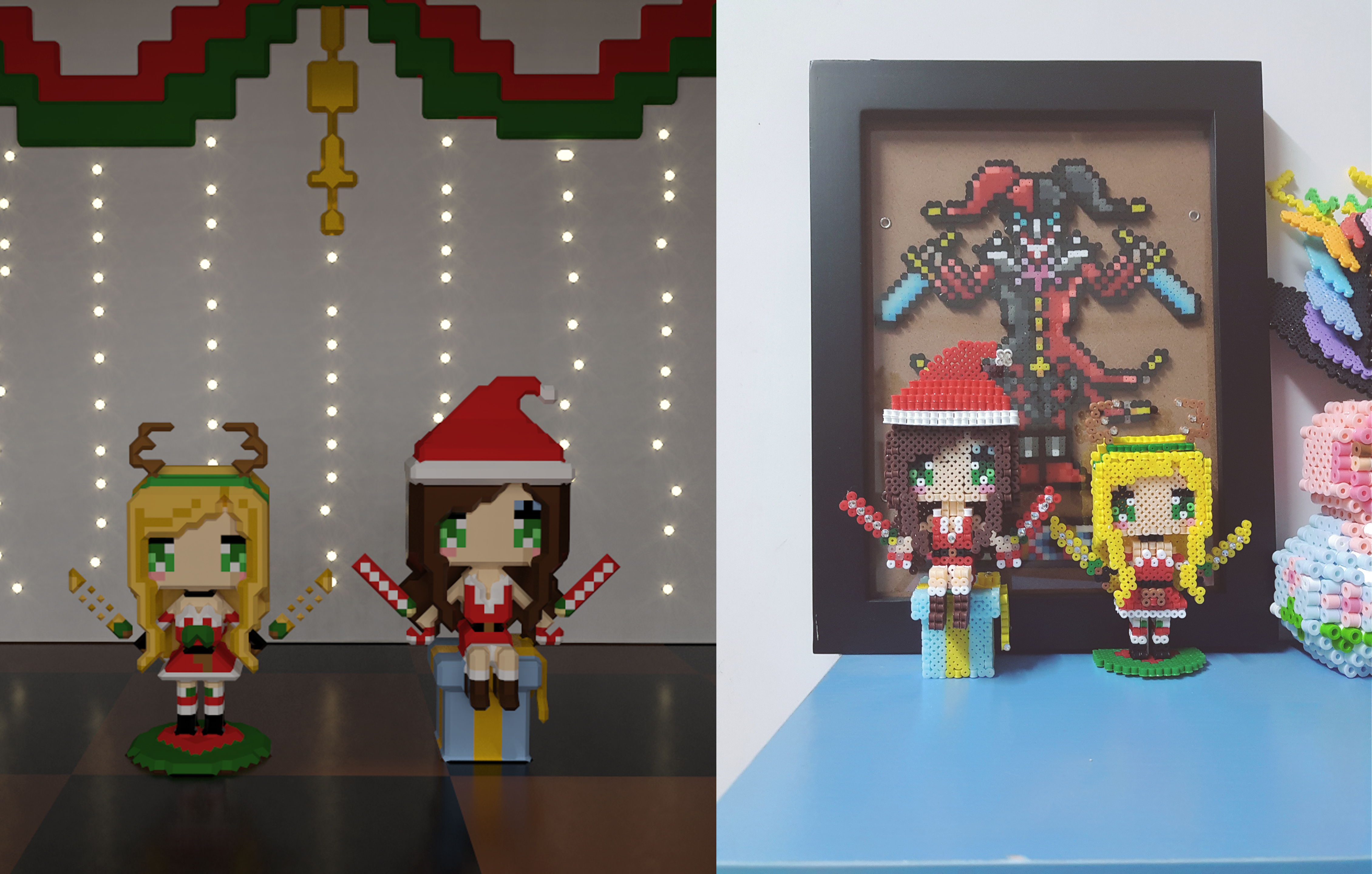
终于,千呼万唤始的立体教程出来了(啪啪啪鼓掌),先放张之前的冰雪节Magicavoxel立体+拼豆成品
 第一次做教程会有些粗糙,还有些啰嗦,反正也没有下一次了(咳,瞎说什么大实话)。Ps:教程中所展示的操作及备注仅为个人理解,有一定出入请见谅,欢迎小伙伴们交流。
所需软件

教程栗子
一个礼盒诞生的全过程
一、熟悉MagicaVoxel基本功能界面
打开MagicaVoxel软件进入华丽丽的用户界面,没错是一个立方体,首先试着在当前页面操作:
a. 滚动鼠标滚轮——缩小放大查看界面
b. 按下鼠标滚轮或空格+鼠标右键——拖动查看画布
c. 鼠标右键——旋转查看画布
d. 键盘WASD ——调节视角
下面开始介绍做“一个礼盒”所需要的用到一些功能,从左到右的功能面板如下图所示:
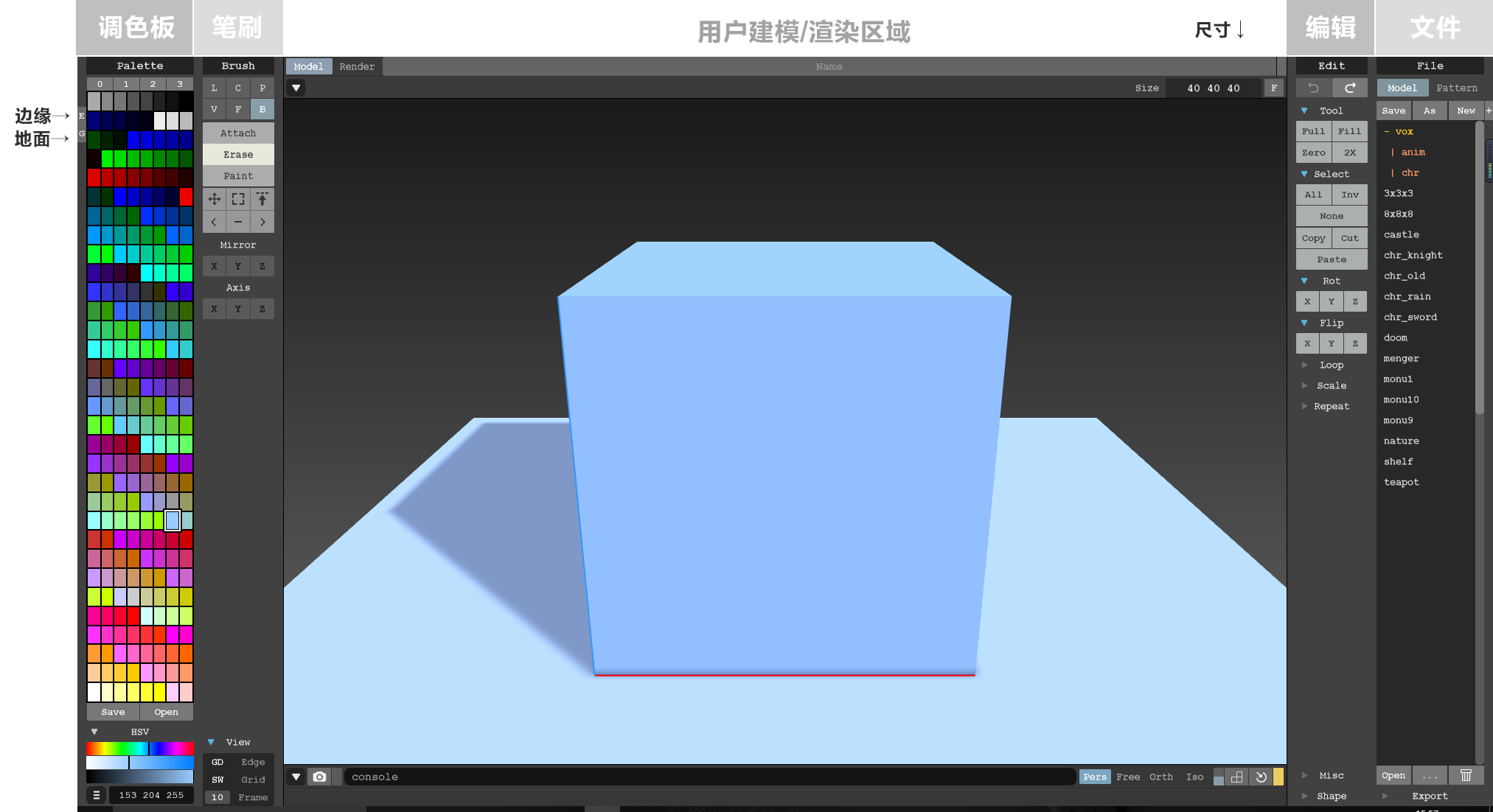
调色板:共有0、1、2、3四个调色板,其中3号调色板是空的,可以在该界面下方的HSV中调出自己喜欢的颜色。左侧有两个小按钮E、G,选中一个颜色并点击它们,可以修改模型的边缘颜色及地面颜色。
建议大家乖乖使用3号调色板自己调色,不要问我怎么知道的。。。
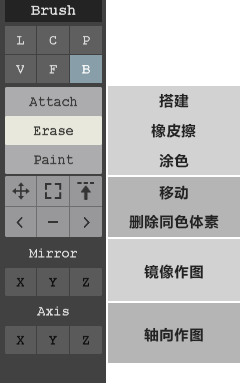
笔刷:一共有6种笔刷形态,线性模型(L)、圆模型(C)、库内已有图案模型(P)、任意大小体素模型(V)、面模型(F)、单个模型(B)。其中比较常用的是L、F、B三种笔刷。
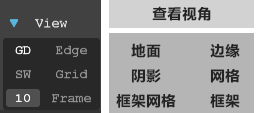
一般我做立体的时候,会挂关闭“阴影”并打开“网格”,从而可以更直观的实时查看立体形态
2. 用户建模/渲染区域:默认为建模状态,旁边的Size可以输入修改当前空间的尺寸。最大不能超过126 126 126
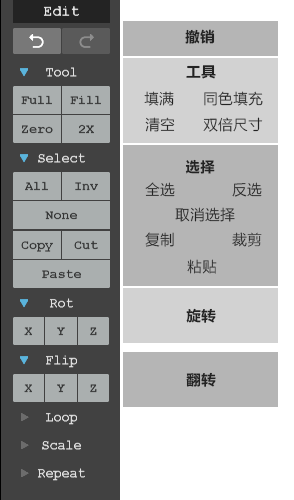
3. 编辑:只介绍常用的几个功能选项,首先是快捷键:
a. Ctrl+A——全选
b. Ctrl+D——取消选择
c. Ctrl+鼠标左键——移动整个物体
d. Alt+鼠标左键——快速吸取某一个颜色
4. 文件:emmmm..... 这个大家应该都懂的,反正你只要会CTRL+S保存就好了(捂脸)
二、正题:弄一个礼盒
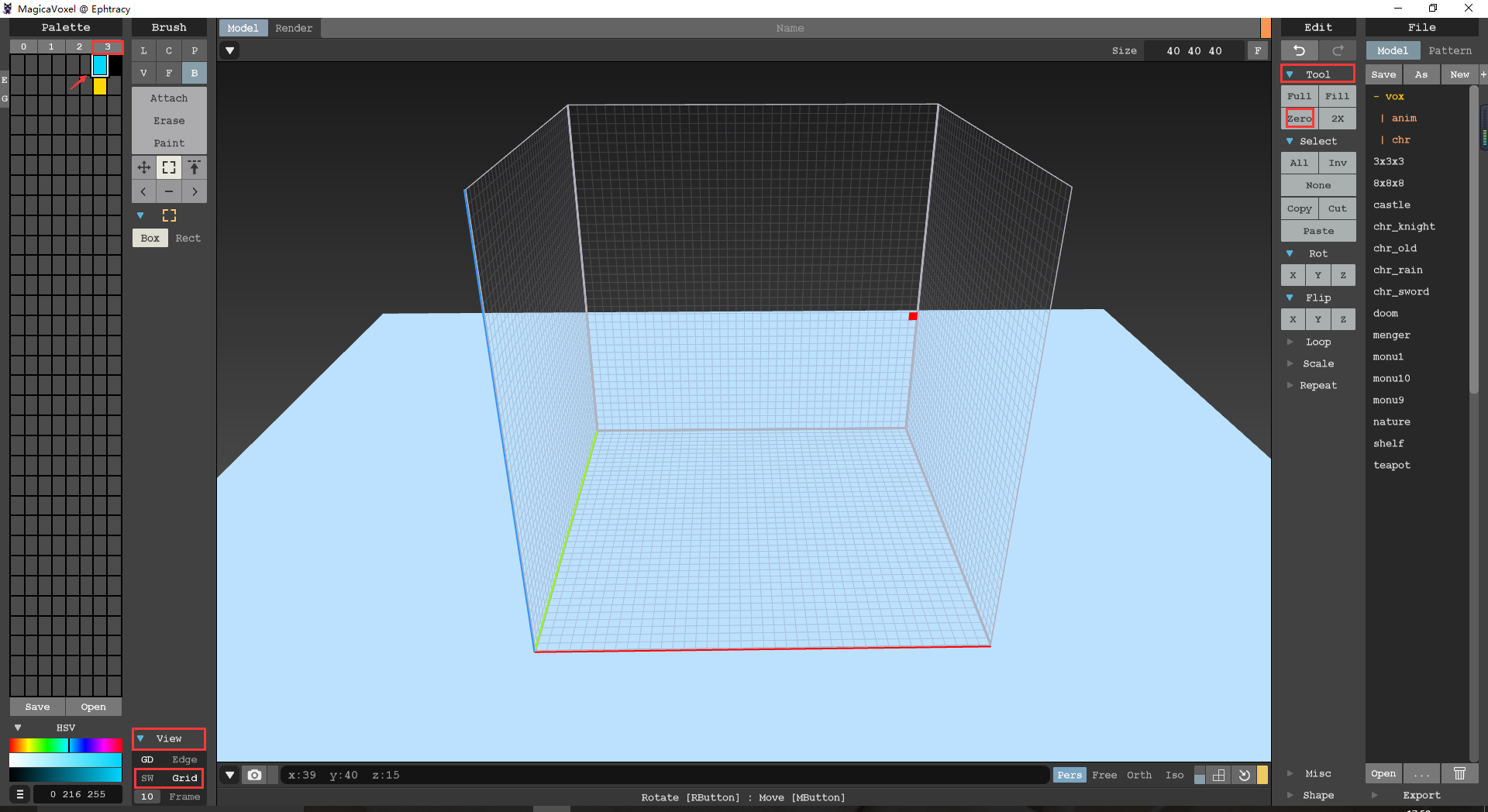
1. 点击【编辑】面板Edit-Tool-Zero,清空当前内容,关闭Brush-View的SW并打开 Grid,在【调色板】3号面板,添加礼盒的主色调:蓝色和黄色,并选中蓝色(如下图)
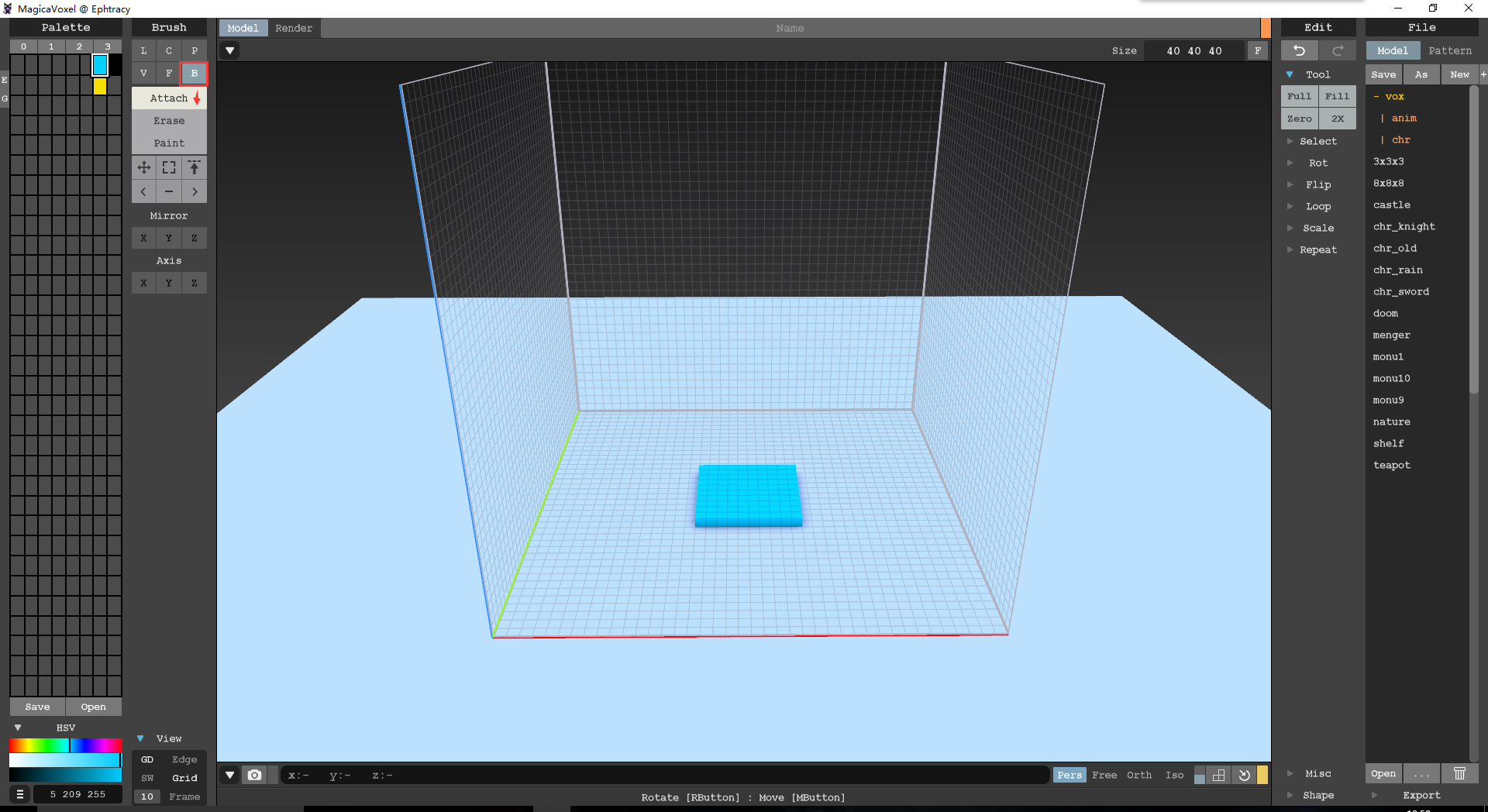
2. 点击【笔刷】面板,选择B号笔刷,点击Attach(快捷键T),在用户建模区域发挥你的想象力,用爱凹出一个美丽的10*10蓝色正方形(如下图)
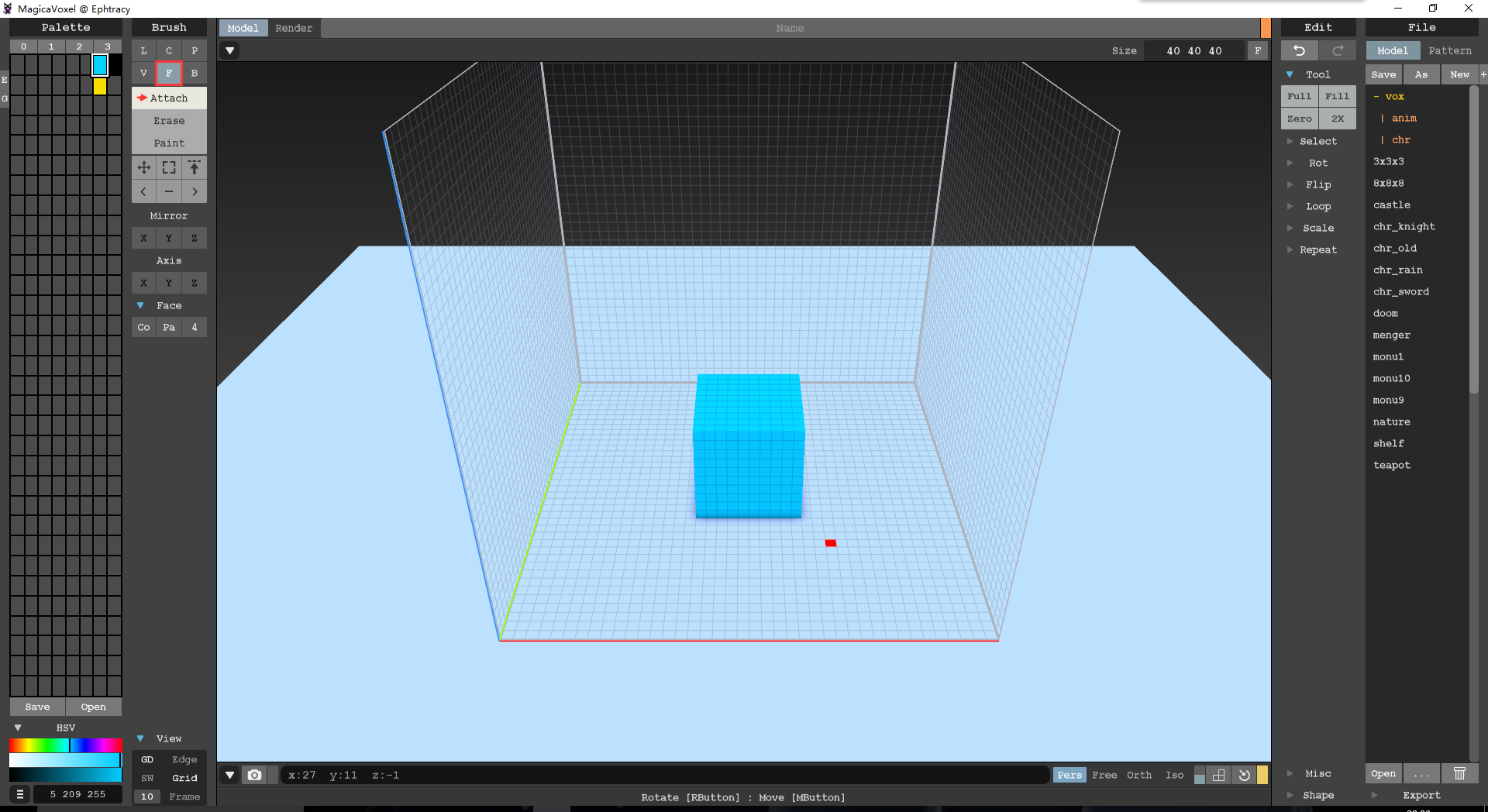
3. 接下来是见证奇迹的时刻,将笔刷切换成F,点击正方形正上方面9次,duang成了一个10*10*10的立方体(如下图)
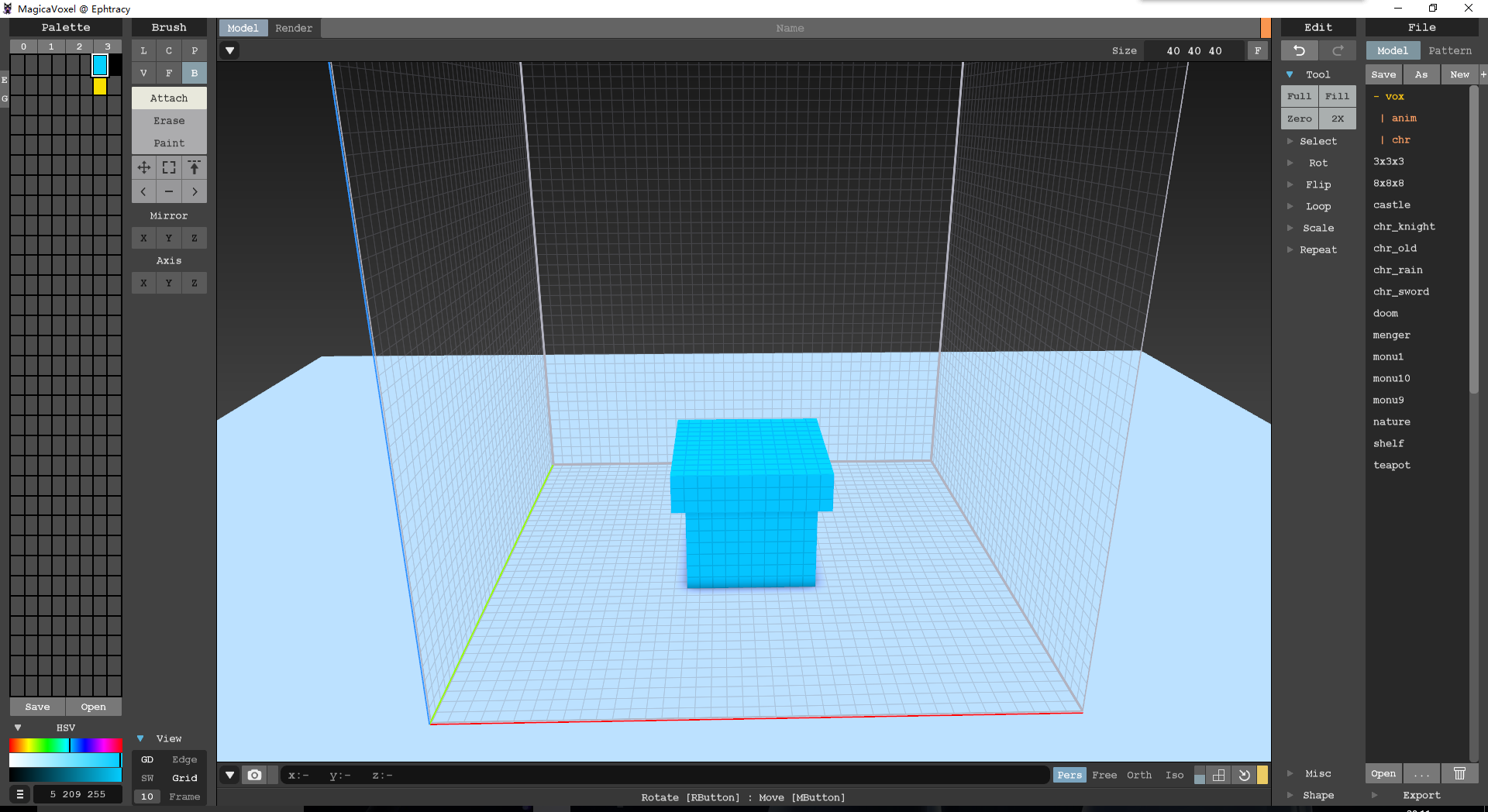
4. 随后继续运用笔刷B,画出礼盒的盖子,期间如果画错了,用通用按键ctrl+z撤消,或者shift+鼠标左键选中体素删除,再或者将笔刷切换为Erase(快捷键R)删除,总有一款适合你(如下图)
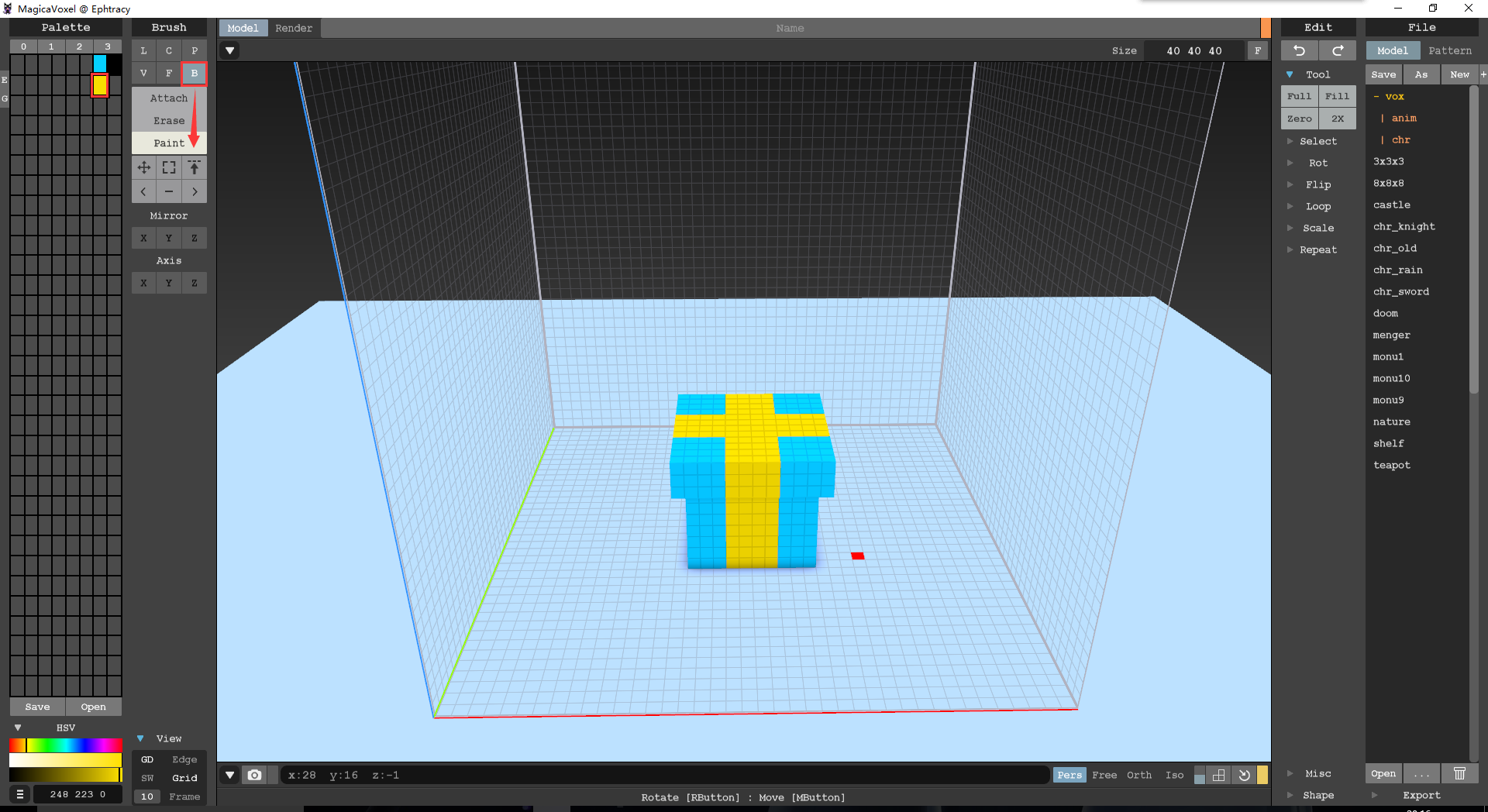
5. 好啦,接下来将颜色切换为黄色,选择B号笔刷下方的Paint(快捷键G),画出礼盒表面捆绑的丝带。之后继续使用Attach,画出礼盒上方的蝴蝶结,虽然有点丑,可它就是蝴蝶结(如下图)
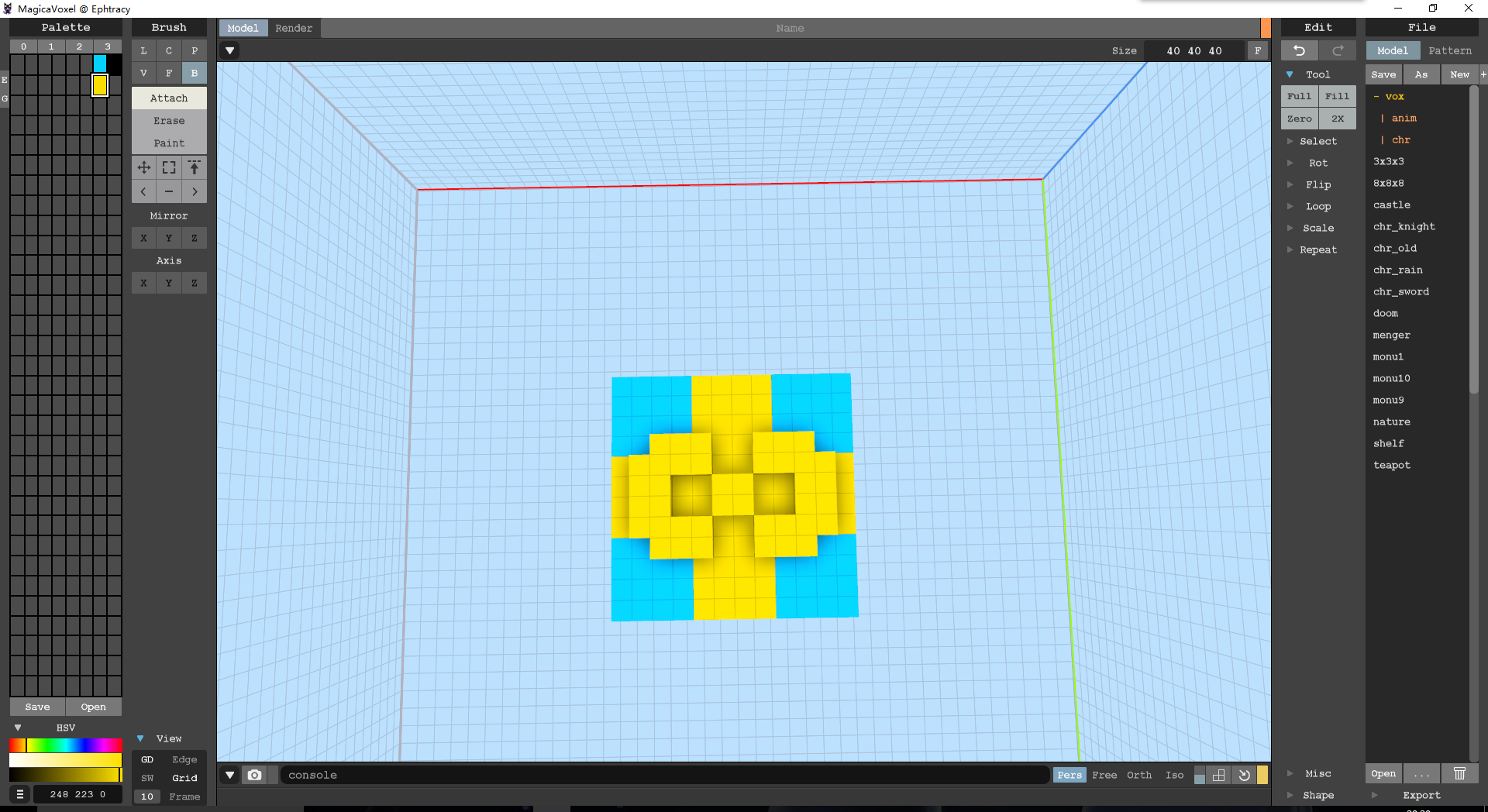 到此步骤,一个完整的礼盒就撸好了,自我陶醉一番很完美,啧。
三、敲黑板:肢解礼盒
1. 首先,在用户建模面板的上方,找到一个三角箭头,点击展开它,出现了一个下拉栏,并且发现有三角按钮、- +按钮和一个骚粉色标注了0的方框,下面我们来依次解释这几个小东西的用处(如下图)

a. 三角按钮:点击之后可前后切换帧数
b. - + 按钮:点击+按钮,则复制当前帧内容新建一帧在0后方;点击-按钮,反之就意味着删除选中的帧
c. 骚粉0方框:表示帧数,依次标注0,1,2,3,4.....选中的帧数呈骚粉色
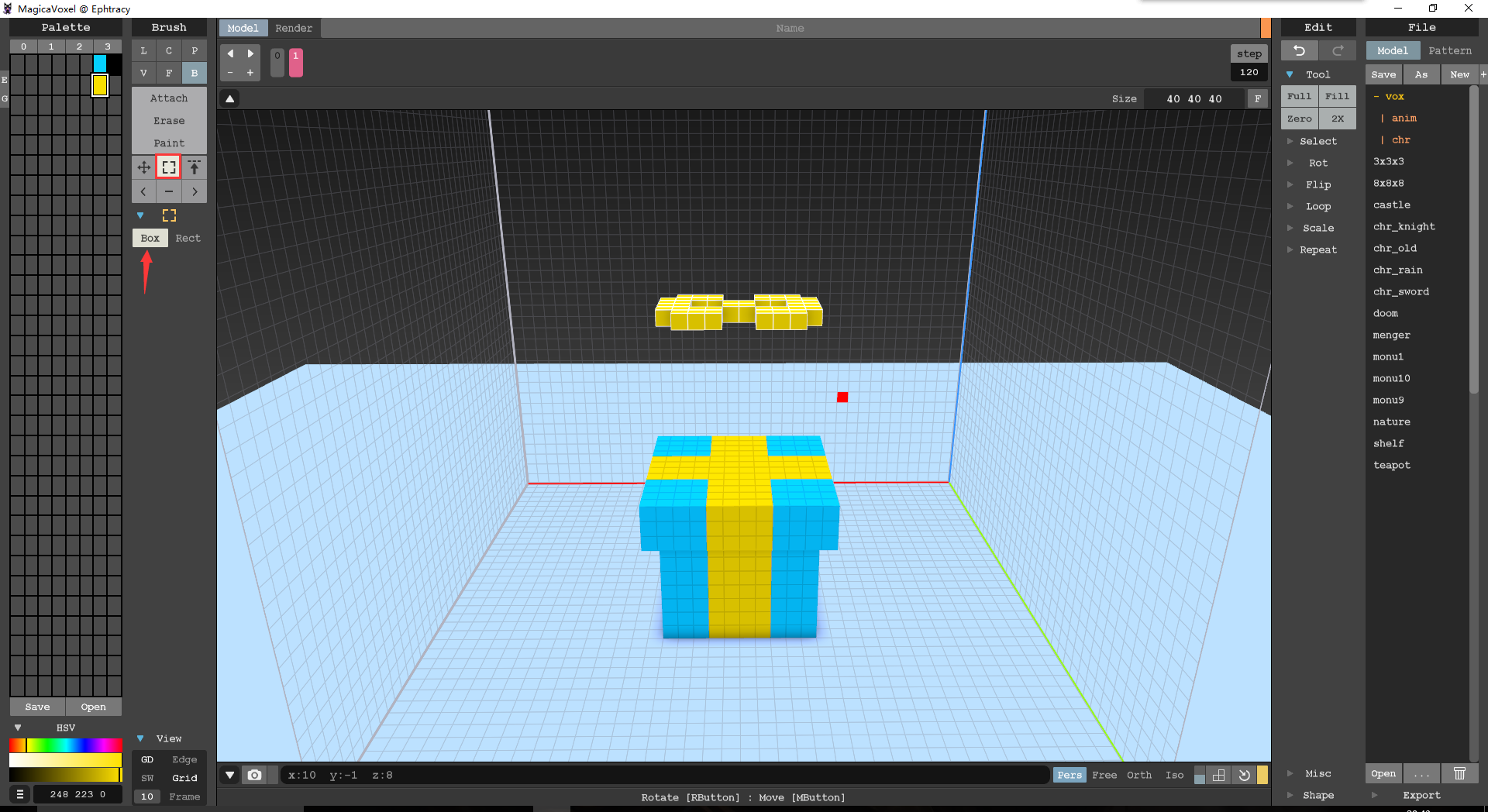
2. 现在点击+新建一帧,在新建的帧中,肢解礼盒。在Brush面板的B笔刷下选择方框按钮(见下图),并且选中Box选项,按住shift,鼠标左键点击选中礼盒蝴蝶结的每个体素之后,点击“选择”按钮或点击Ctrl+鼠标左键,向上拖拽选中的蝴蝶结,将其优先肢解并放置在礼盒上方(如下图)
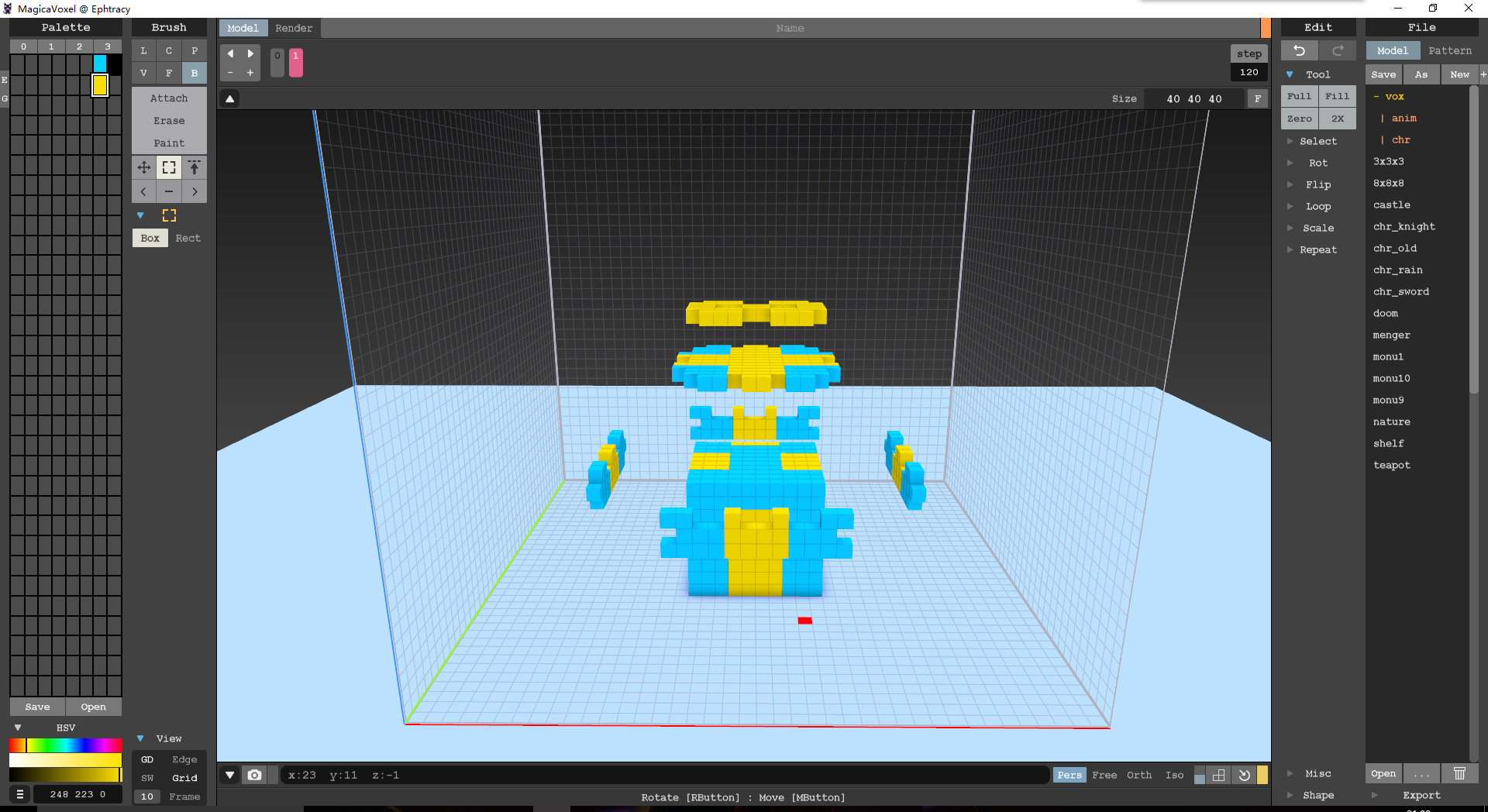
3. 依次肢解礼盒,首先是礼盒的盖子。
拆分的技巧会运用到类似齿轮咬合的方法,上方为凸型则下方就是凹型(如下图)
此步骤中需要的快捷键:
a. Shift+鼠标左键,选中多个体素
b. Shift+alt,取消选择单个体素
c. Ctrl+鼠标左键,移动选中的体素
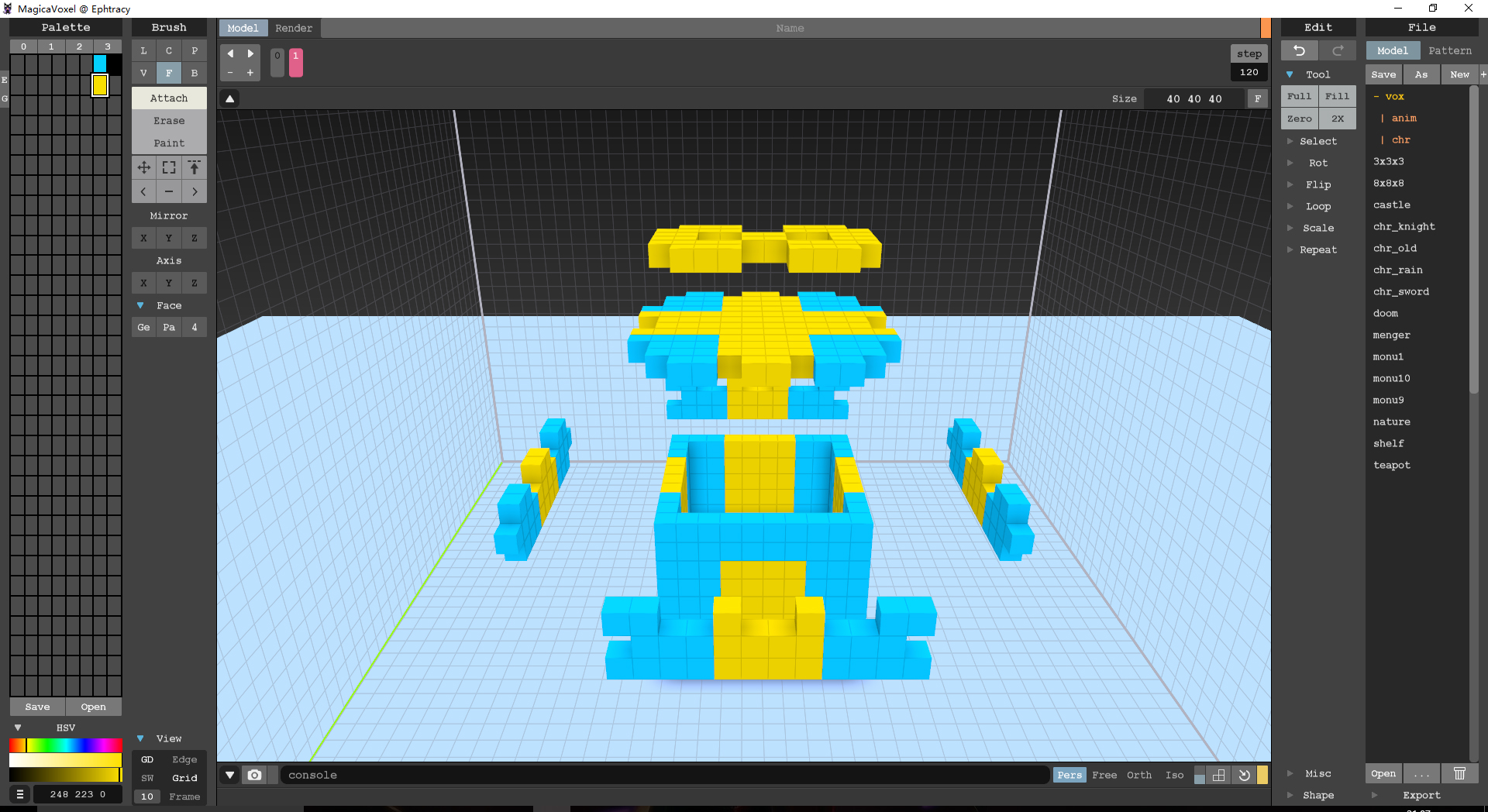
4. 由于礼盒内部是空心的,所以在肢解礼盒本体之前,运用Erase先将中间挖空,只保留外壳和底部,之后在继续肢解(如下图)
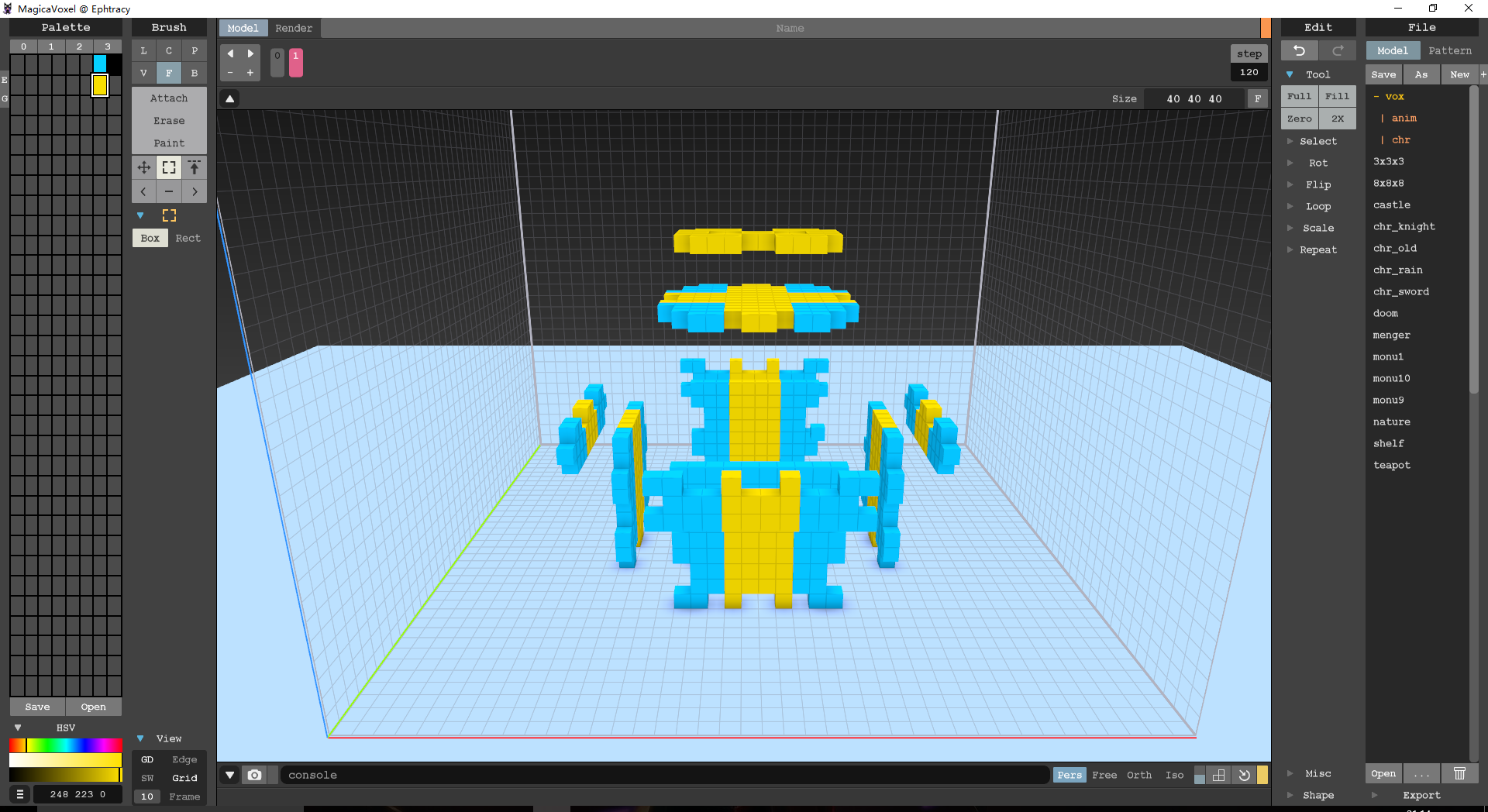
到此步骤,一个简单的礼盒肢解已经完成。
四、渲染立体肢解动图素材
所需软件 +
+ 
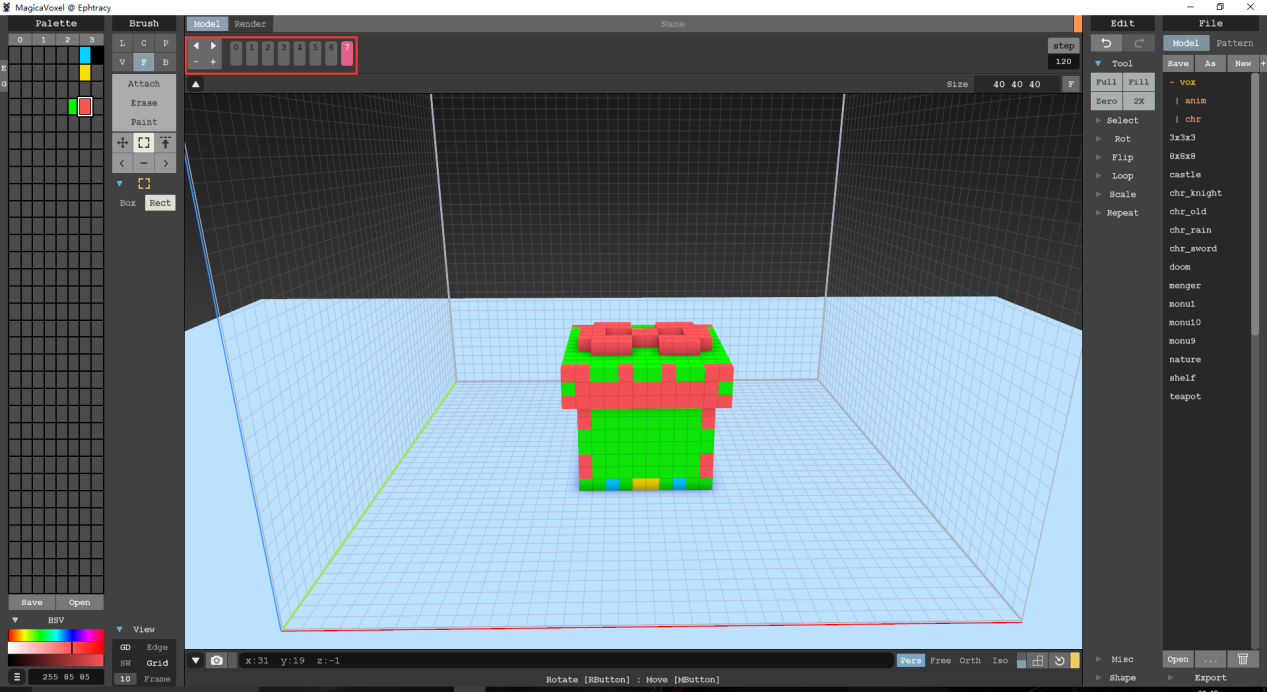
1. 点击+新建一帧,注意接下来的每一步骤都要新建一帧,意味着肢解了几大块,就需要依次增加几帧(如下图)
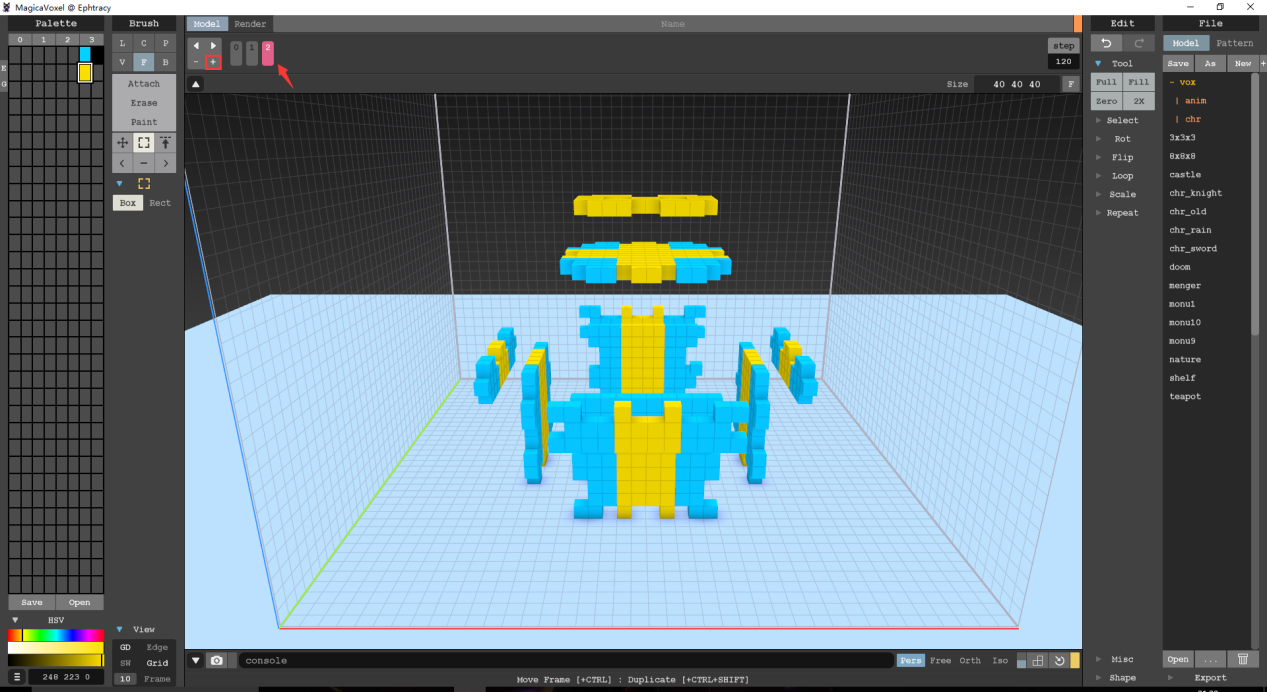
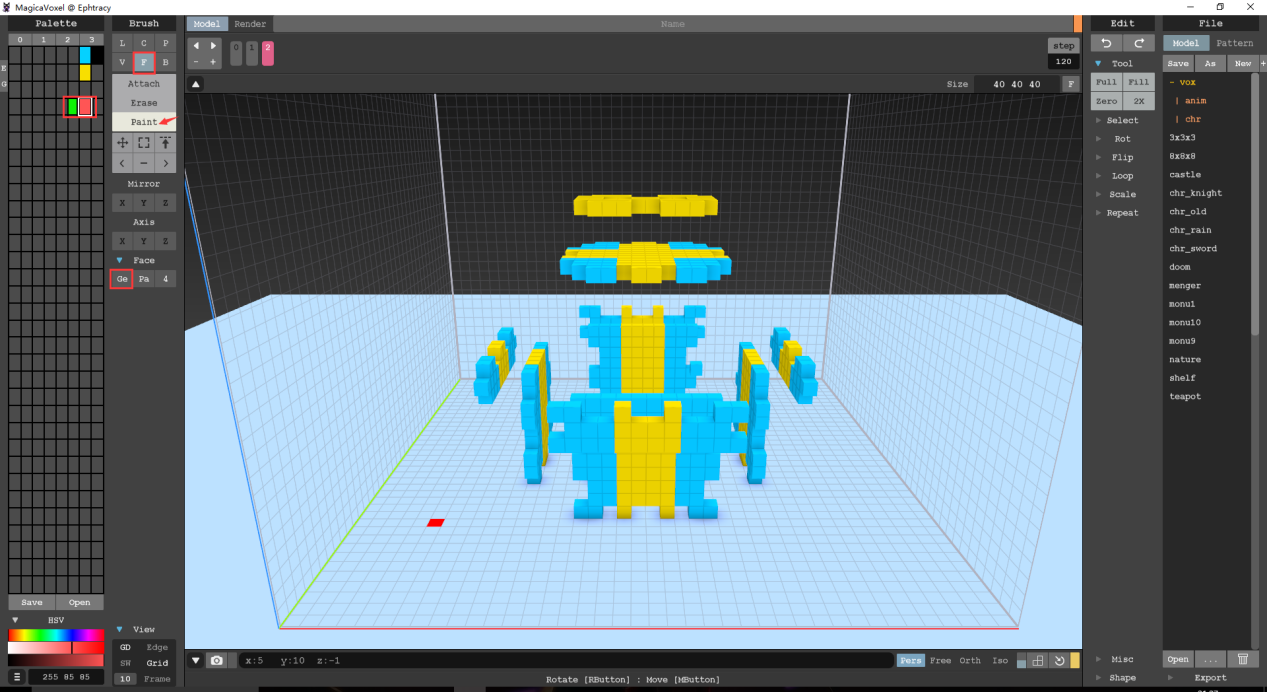
2. 在最新的帧里,首先在调色板新增两种颜色(添加颜色是为了制作动图方便查看每个块面),如:绿、红。选择Brush- F笔刷,点击Paint,并将下方Face面板中的Co切换为Ge,这样一会涂色的时候可以一键涂满整个面(如下图)如图所示,我先给盒子侧面上色。
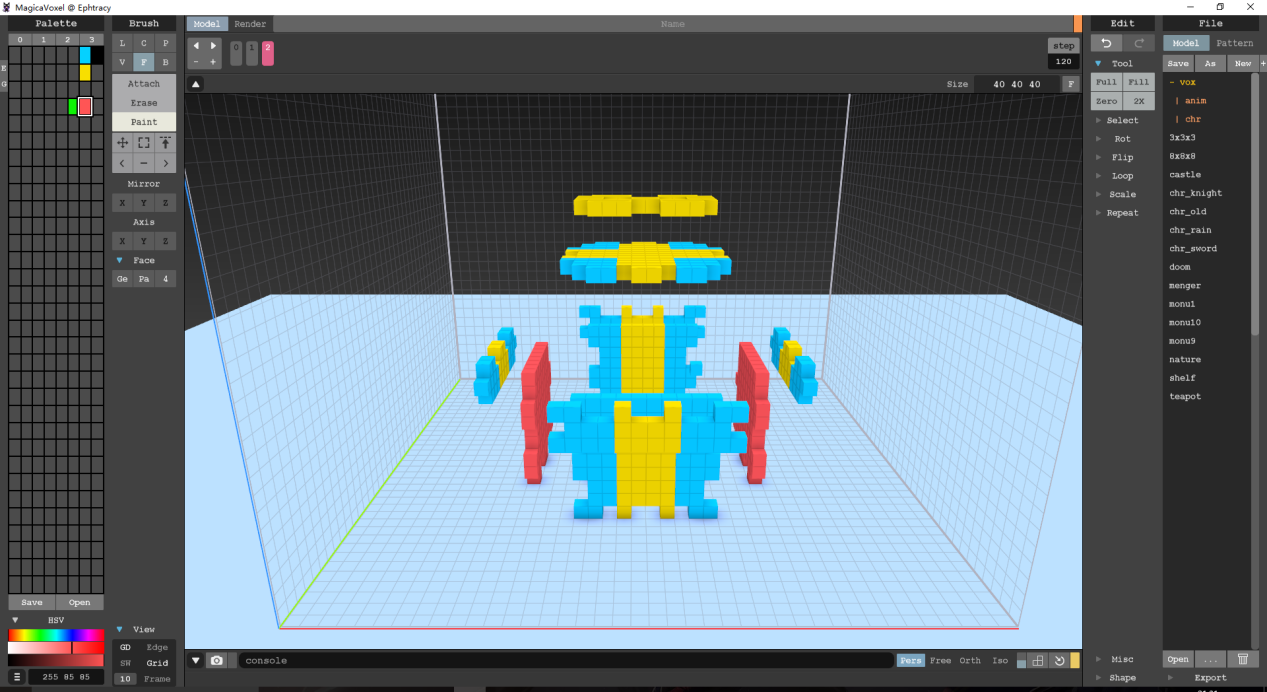
3. 随后使用选框工具,选择下方的Rect,框选涂了红色的体素,这就是Box和Rect的区别所在。将选中的红色体素移动拼接会原本肢解前的位置。(如下图)
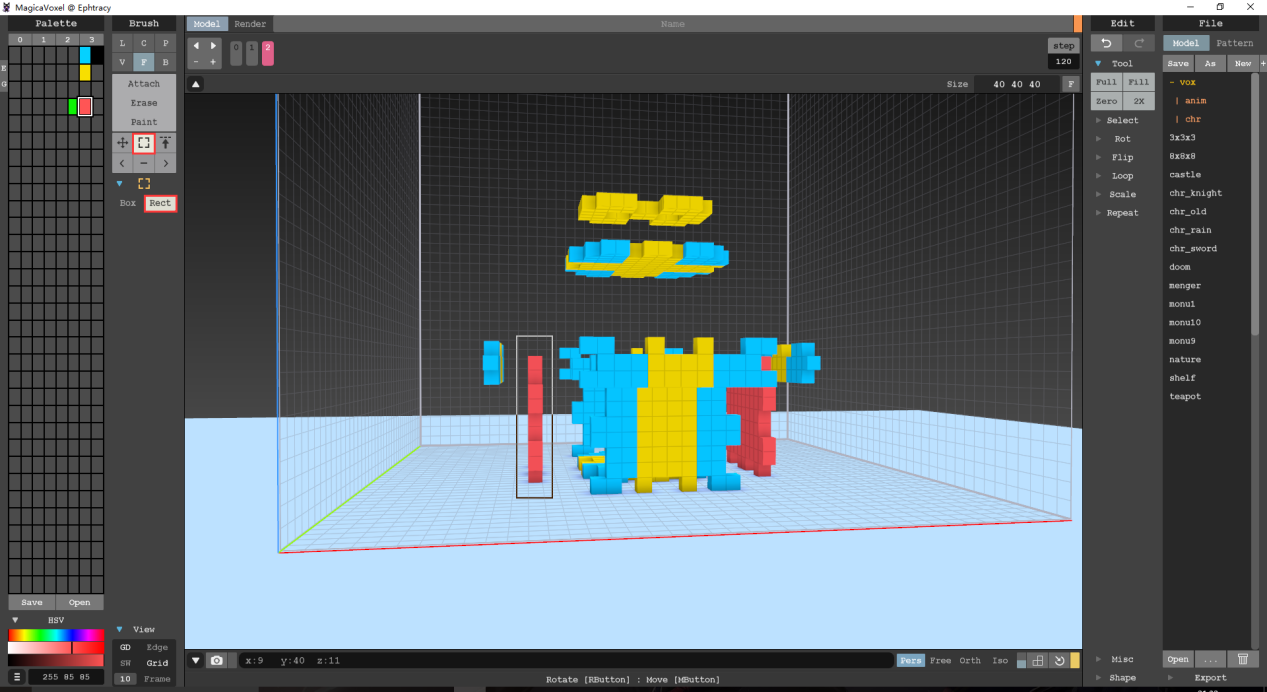
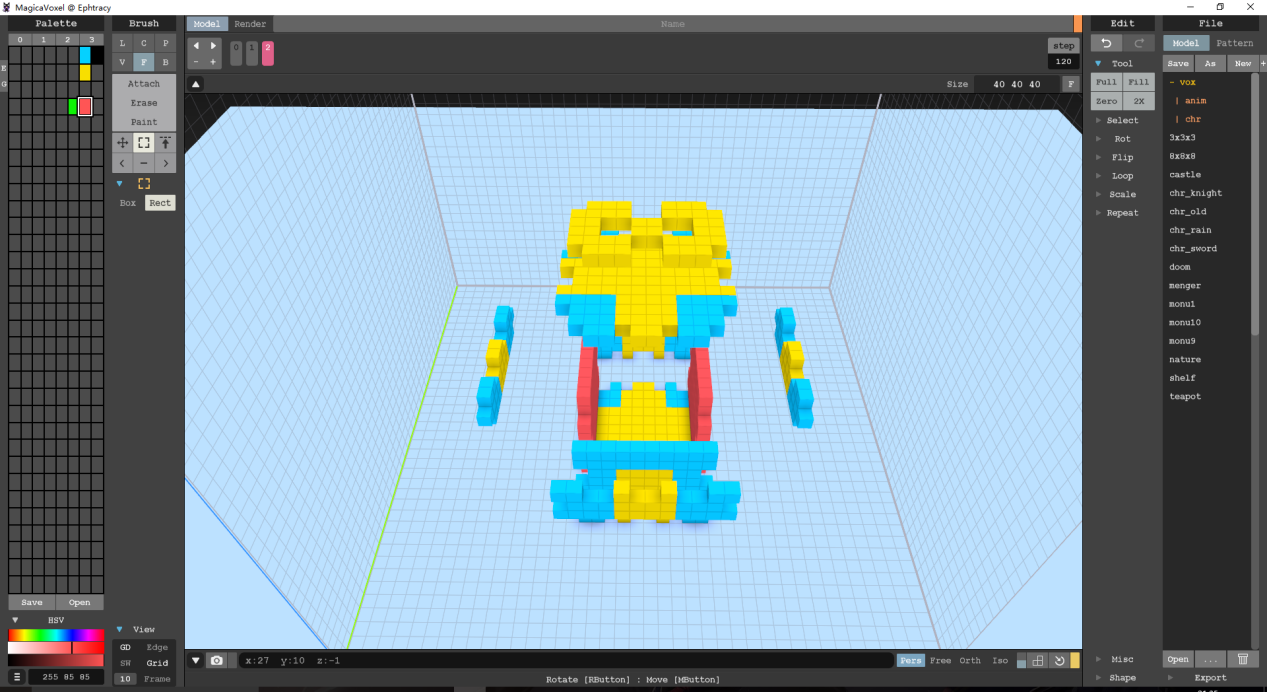
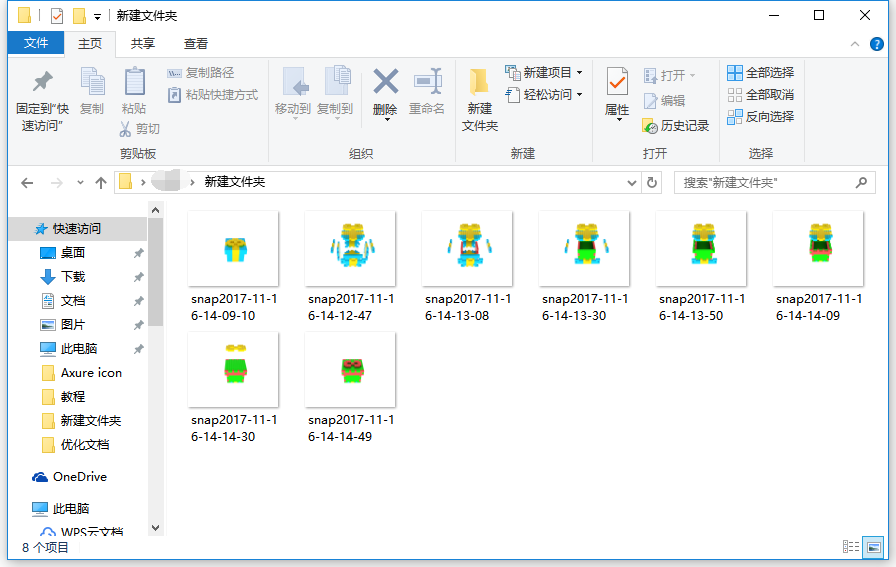
4. 新增一帧,选择绿色还原另两个面,以此类推,将整个盒子还原。这时候点击帧数前面的三角形可以前后预览每一帧的效果,然后可以每一帧截图下来,为之后的动图做准备,我这里一共做了8帧。(如下图)
5. 可是相信有些盆友觉得这个页面截图出来的效果不太好看,如何做到高大上呢?那么就需要渲染模式了,点击用户面板最上方的Render进入渲染模式(如下图)

6. 首先大致介绍下渲染模式的主要功能界面:光照版面+材质版面
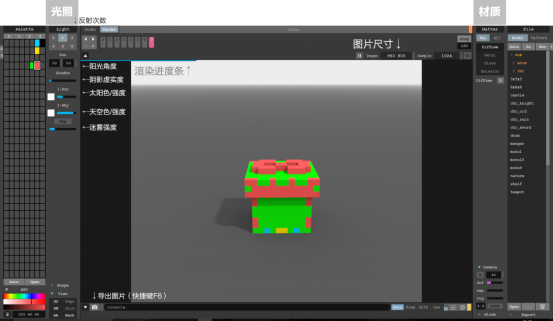
a. 光照版面:可设置光源反射次数(一般一次就可以了),调节阳光角度、阴影虚实度、太阳强度、天空强度、迷雾强度。但是如果当作简单的渲染,可以不做调节。下方的Shape面板,选择不同的形状,可以立刻体现不同的渲染效果。
b. 材质版面:
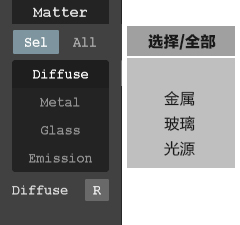
Sel代表选中的颜色赋予材质,All则代表当前所有颜色同时赋予材质。Diffuse R,移除当前的材质。
不同的材质会出现不同的参数值,预算不够了,此处略略略不做详解,你们课后自己体会自己玩哈~
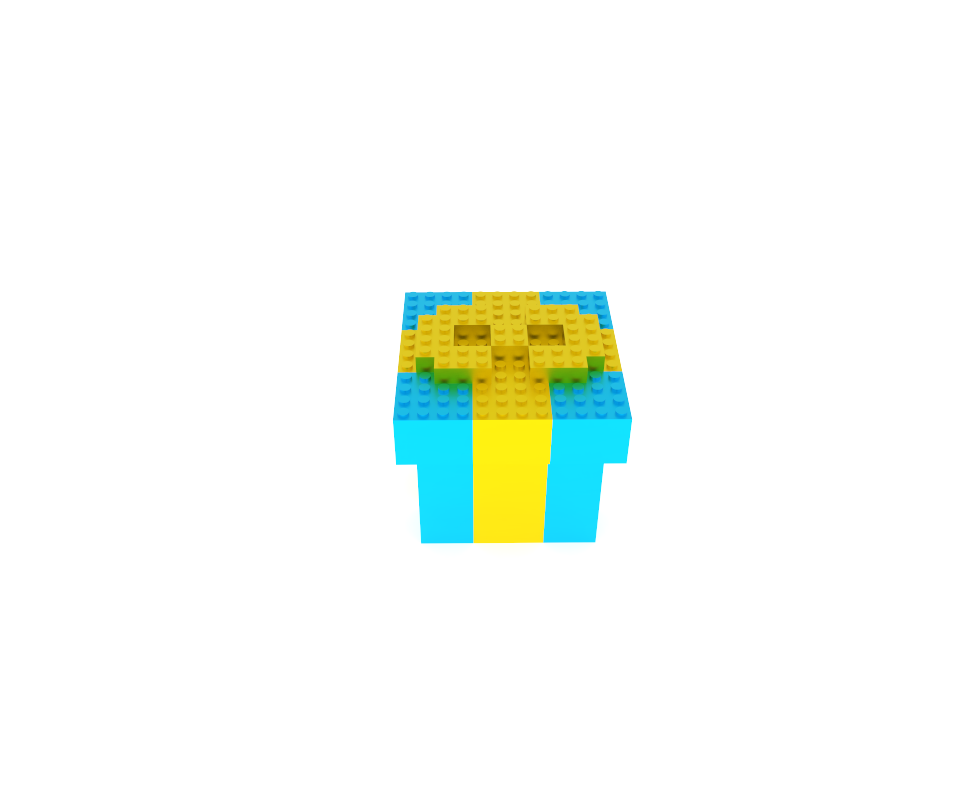
接下来从第0帧开始逐步渲染。选中0帧,调整画面角度,鼠标点击画面不同地方还可以调节虚实度,吃个辣条等待下方的蓝色渲染进度条跑完,点击小相机图标(快捷键F6),导出图片以此类推。如果希望导出的图片是png格式,那么点一下相机右边那个按钮~

这里渲染我个人喜欢每个颜色赋予一点Metal金属材质、形状则为lego乐高模式,然后为了更直观的看到物体边缘,我关闭了view中的SW阴影模式,并且把地面G调成了白色。(如下图)
五、立体动图制作
所需软件
经过前面一系列的操作,我们的动图素材已经准备好了,现在打开photoshop软件,将刚才渲染好的拆分图全部拖入ps中。
在制作过于复杂的立体的时候,个人建议先根据第一张肢解图画出图纸(画图软件PS),参照图纸制作出立体,以防拆解过程出错,可以及时修正。
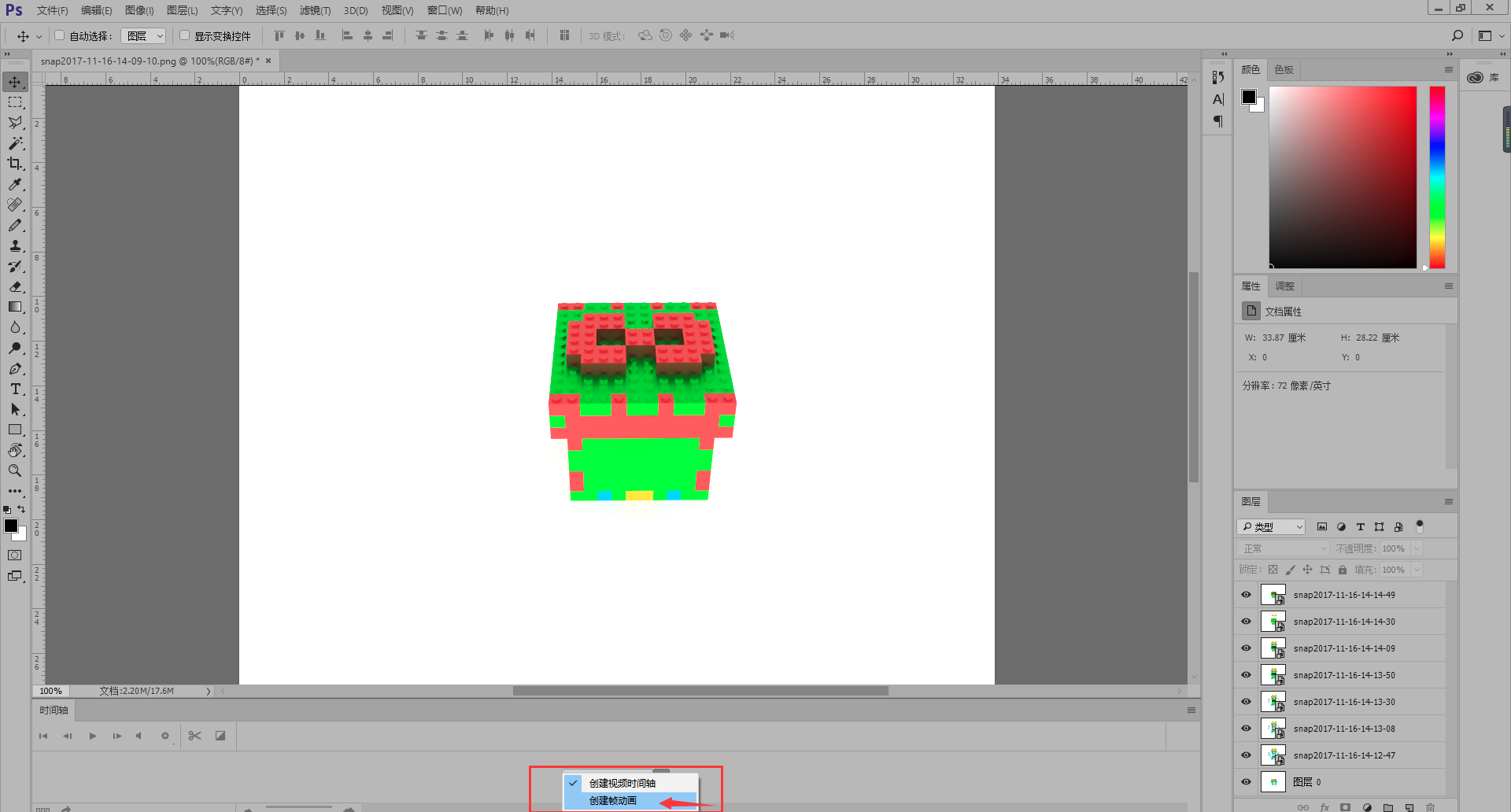
2. 在窗口下拉菜单中打开“时间轴”选项,点击“创建视频时间轴”旁边的下拉按钮,选择“创建帧动画”,并点击它,这时候发现时间轴列表出现了一个0秒的图片,也就是我们当前界面看到的大图的缩略图,这便是第一帧了。(如下图)
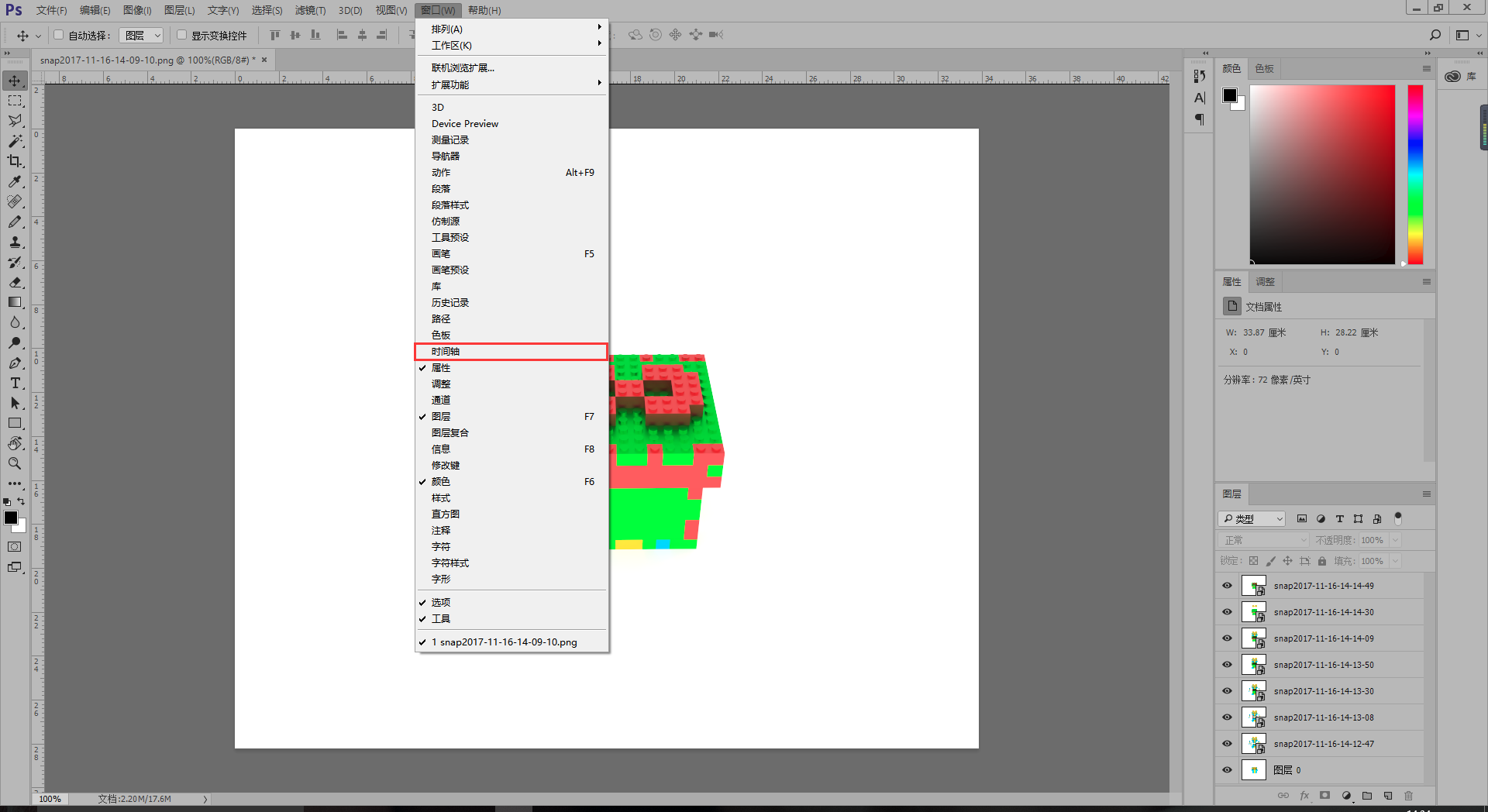

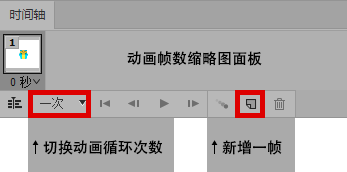
现在大概介绍下这个面板的大致需要用到的功能:
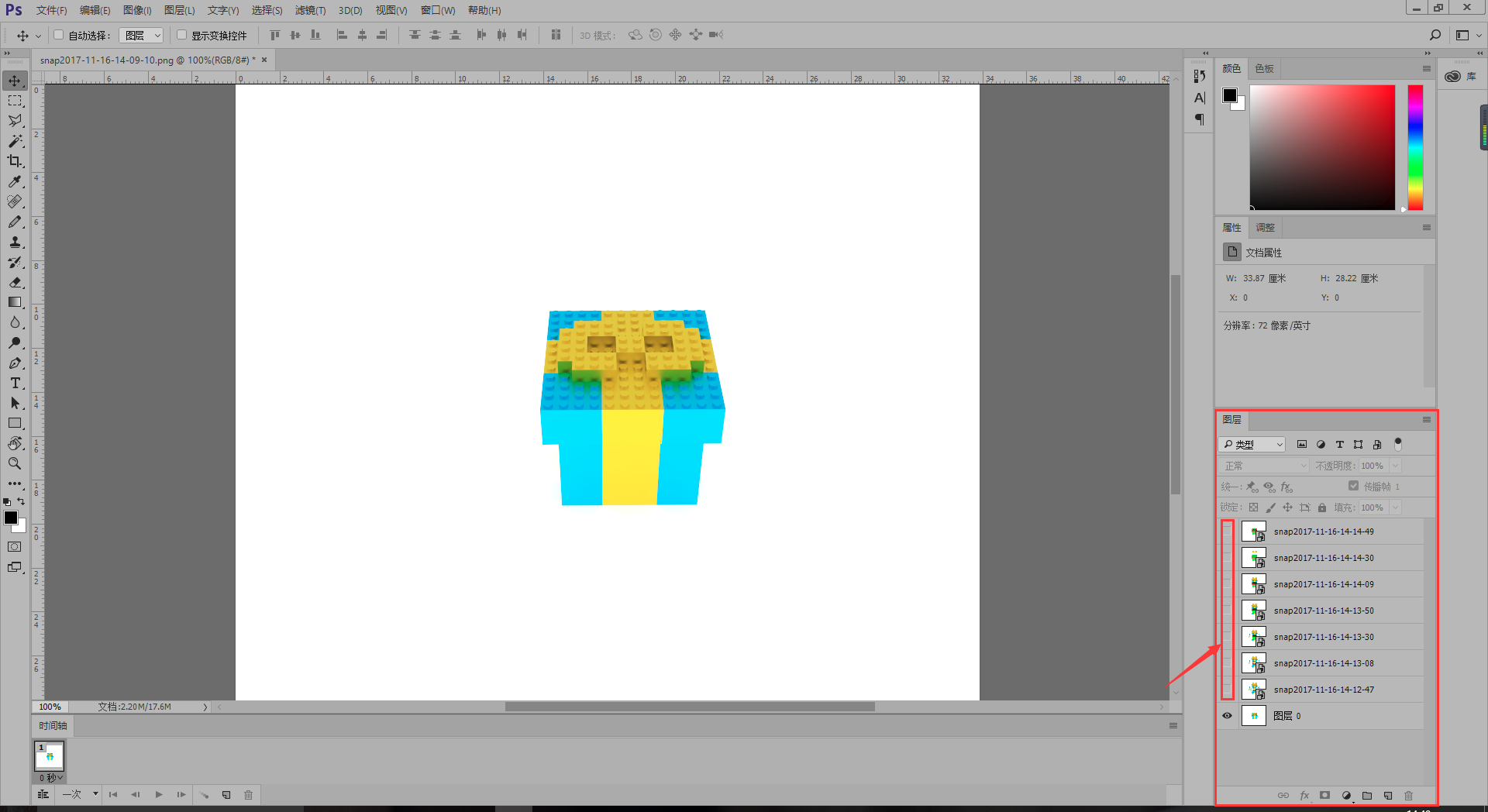
3. 当然现在第一帧显示的图片顺序是不正确的,我们将右下方的图层面板中,前7张图层前方的”小眼睛”按钮点击取消,则第一帧就完成了。
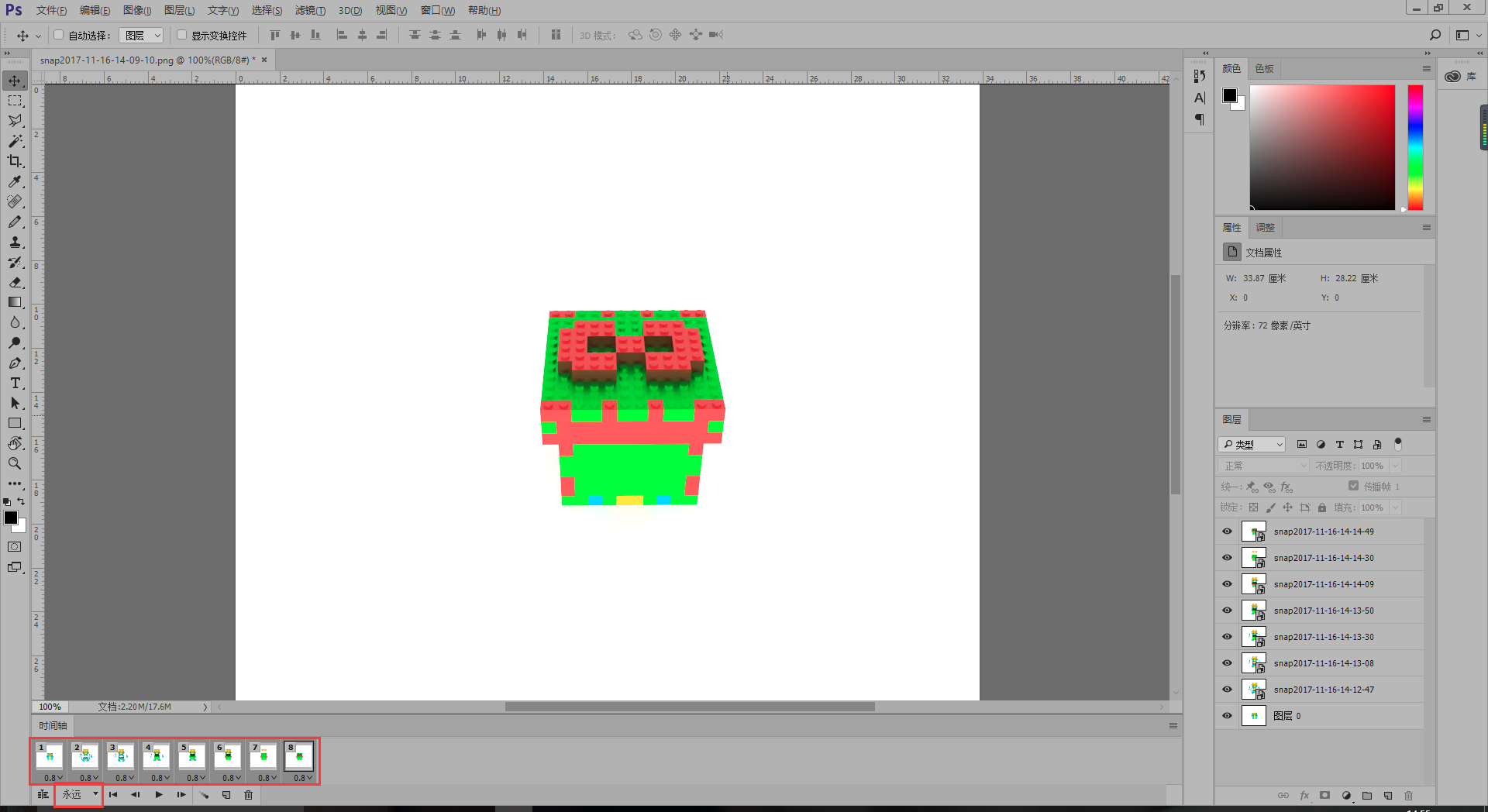
4. 现在新增一帧,然后对应的将右方图层倒数第二张的眼睛睁开,以此类推,添加所有帧数。循环次数调整为“永远”,选中所有的图层,将时间设置为0.8s,意味着每跳一帧的延迟是0.8s(如下图)
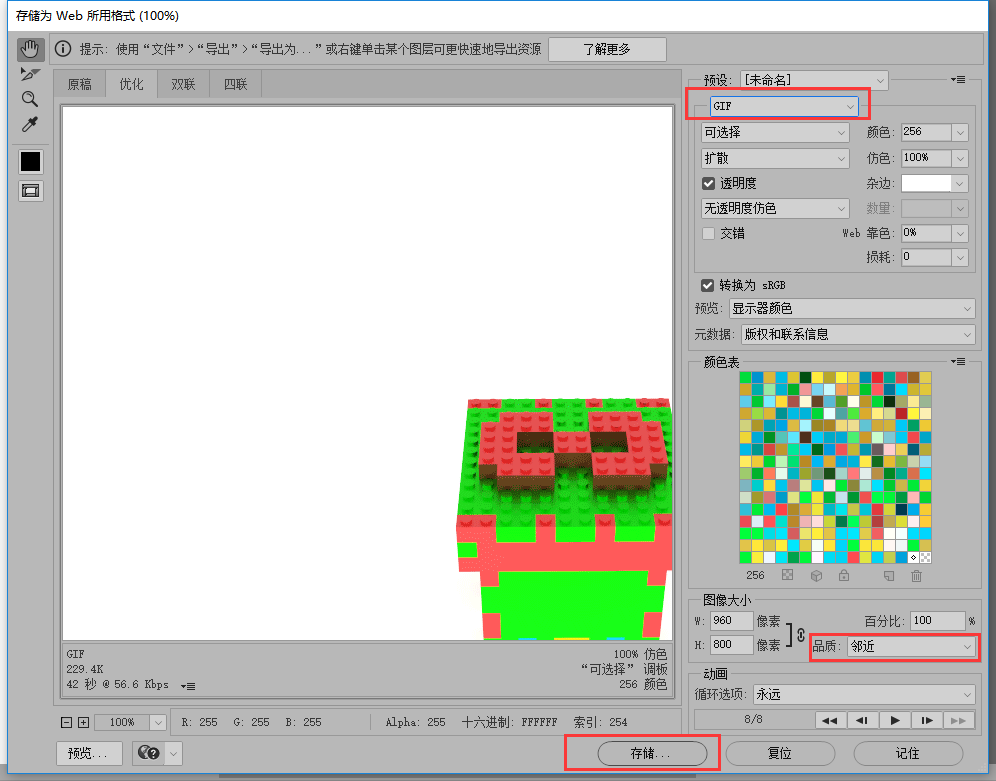
5. 点击“文件”菜单栏中的“导出——储存为WEB所用格式”(快捷键alt+shift+ctrl+s)打开弹窗,将弹窗内容按照下图设置,点击“存储”保存gif(如下图)
当当当,到这一步,一个关于礼盒的前世今生拆分教程就圆满over了~
附加彩蛋:如何让图纸有清晰的网格?
所需软件  +
+
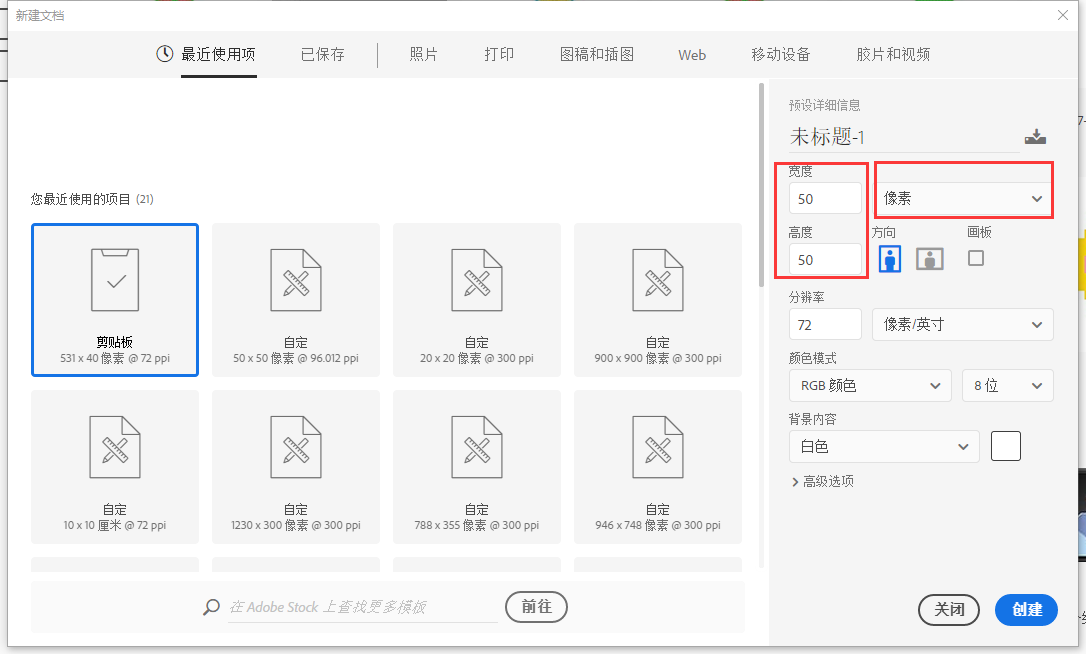
打开ps,新建一个画布:50*50(也就是一个拼豆板子的大小),单位为:像素,点击“创建”(如下图)
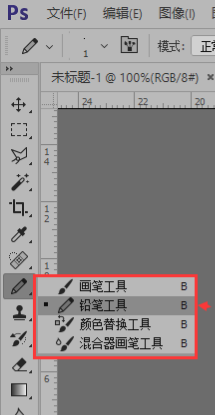
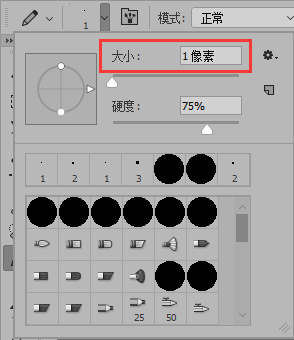
在左侧工具栏选择铅笔工具(快捷键B),并且将铅笔的大小设置为“1像素”(快捷键 [ ] ),意味着在画板上点一格就是一颗豆子,操作过程中使用快捷键“shift + -”缩放画布大小(如下图)
3. 点击ctrl+shift+n新建一个图层,在新建的图层上面,就可以在画板上尽情创作了,以下是可乐创作时间......

为了不让看官就等,还是拿之前的顶着吧。。
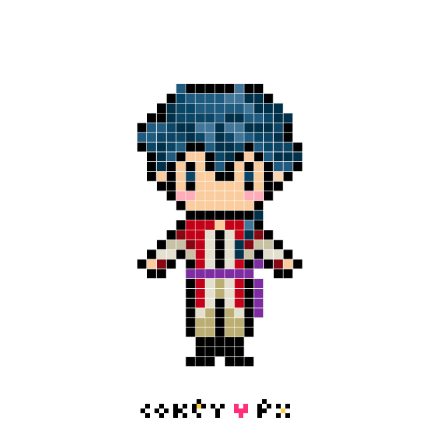
4. 打开之前画好的“不思议游戏-鬼宿”(如下图),快捷键ctrl+H,打开网格,这个时候我们放大画板查看就可以看到清晰的网格了。
有些同学这一步骤就可以截图了, 收工散了哈 ~
(黑人问号???)
Emmmm,这么就结束了吗?
咳,当然不是,

剩下的人咱们继续往下看 ~
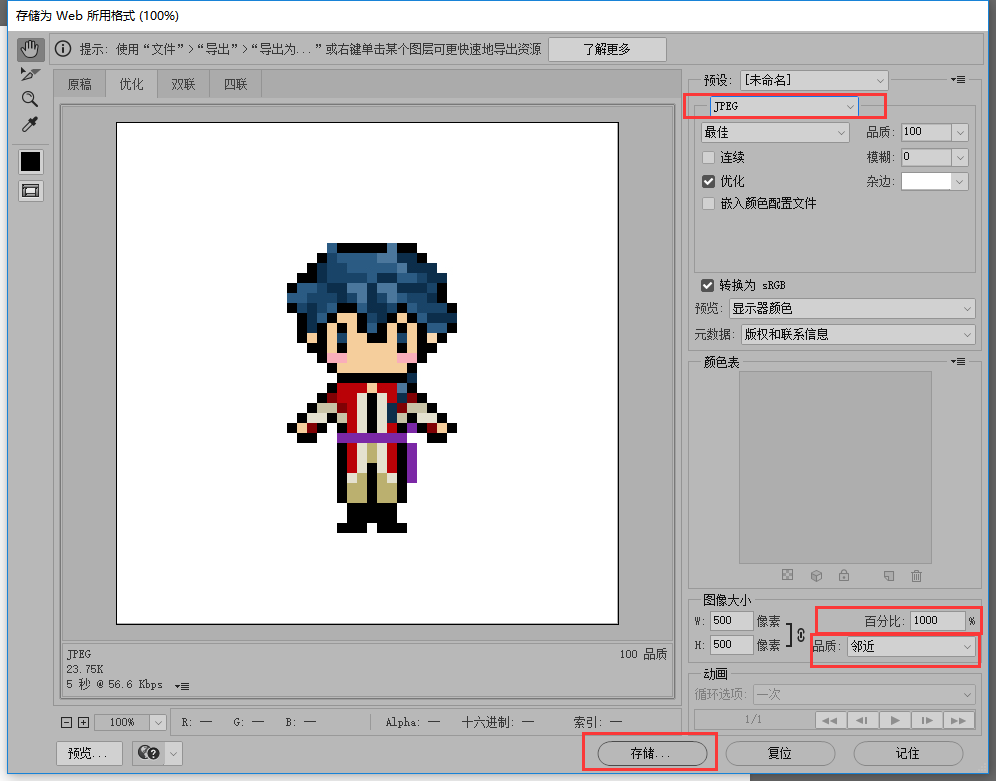
5. 快捷键shift+ctrl+alt+a,打开存储弹窗,设置参数(如下图),点击“存储”按钮,保存图片关闭ps
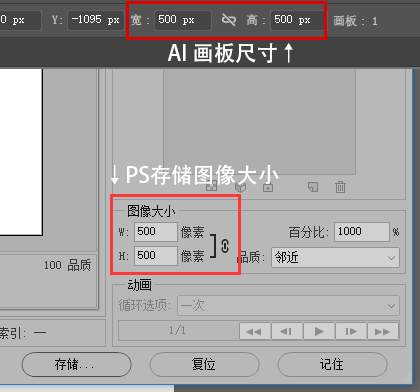
6. 下面就是见证奇迹的时刻,在 AI 中打开刚才的鬼宿图片,在左边操作面板中,找到画板工具(快捷键), 将画板的宽高设置为刚才ps导出的图片尺寸:500*500

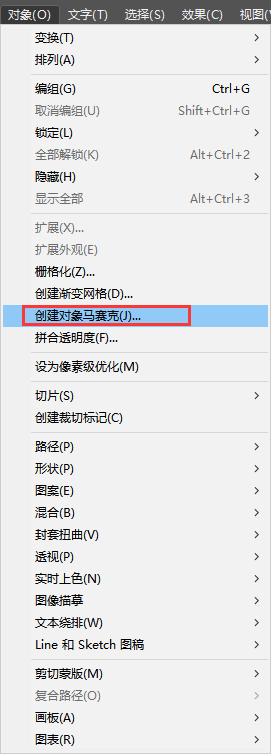
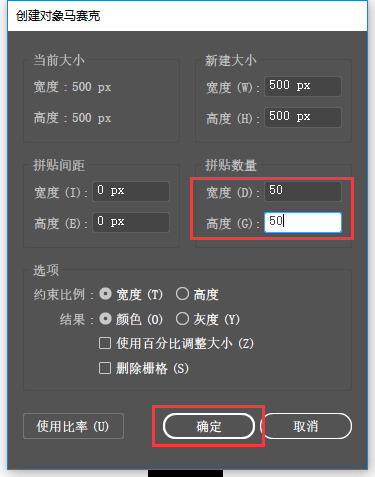
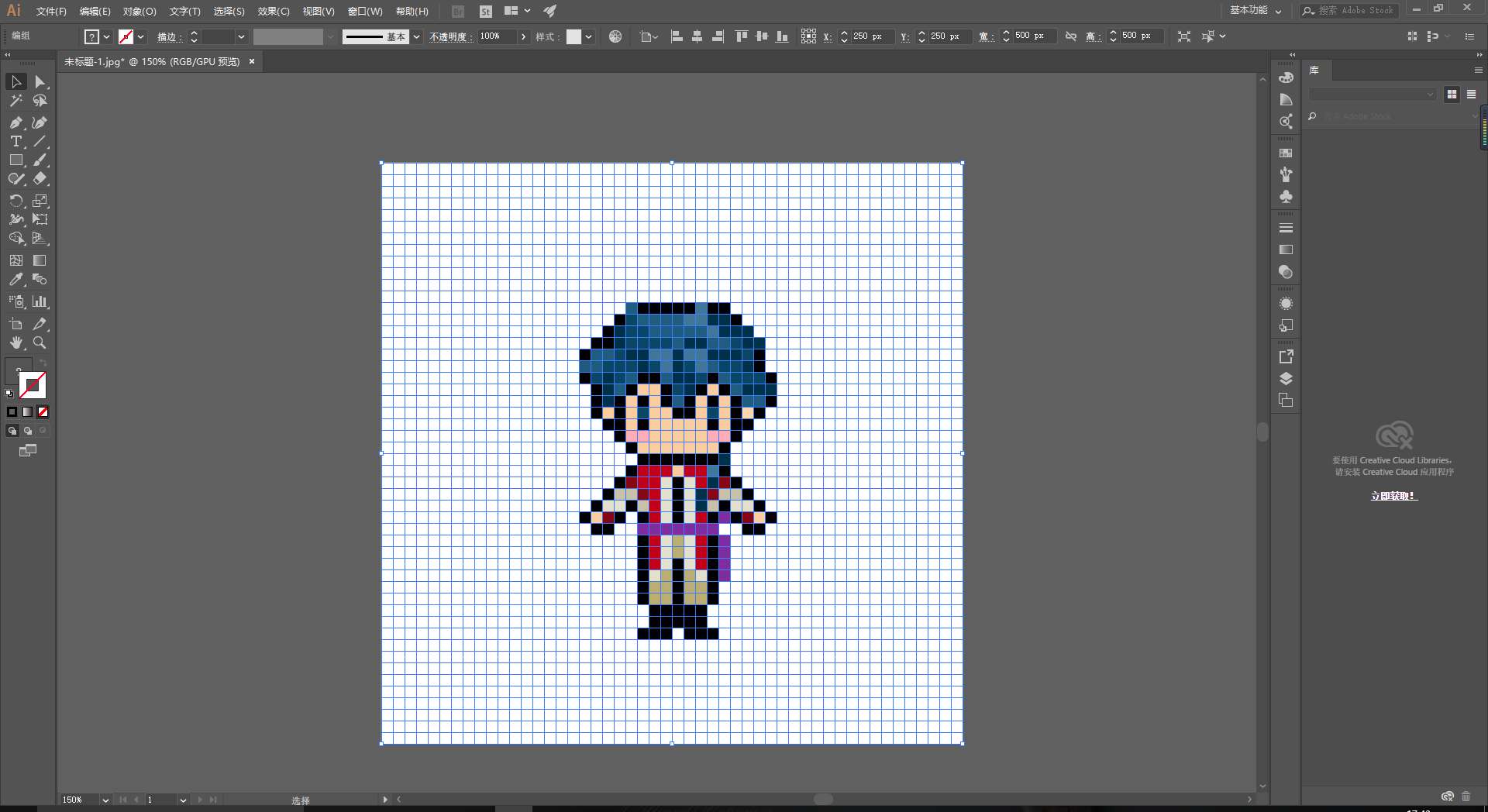
7. 选中图片,在菜单栏“对象”中打开”创建对象马赛克”弹窗,将“拼贴数量”设置为ps创建的画布大小“50*50”,点击“确定”,可以看到当前的鬼宿被划分成了50*50的像素格。(如下图)
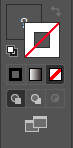
8. 先别鸡冻,这个时候每个像素格边框默认是没有颜色的,找到左边面板的“描边”按钮,双击在弹窗中将描边设置为“白色”,点击确定,可以看到鬼宿的网格变成了“白色”(如下图)
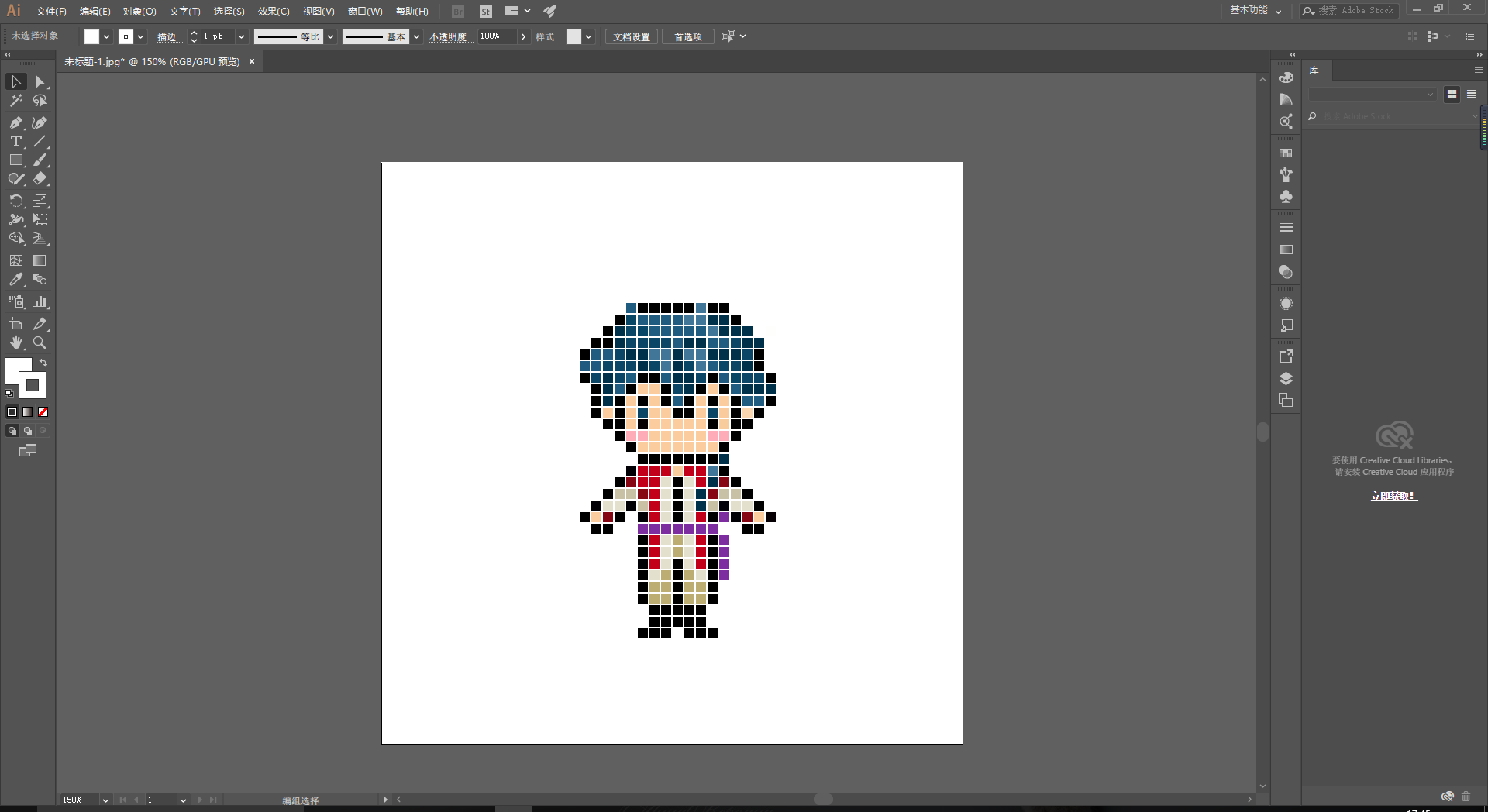
9. 如果觉得描边太粗了,可以选中该图像,在最上方,调节描边宽度,当前默认是“1pt”,这里我设置成了“0.5pt”(如下图)

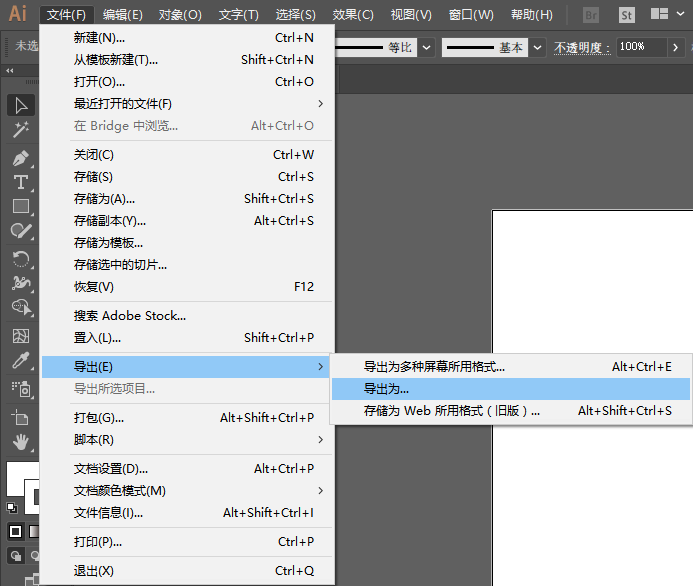
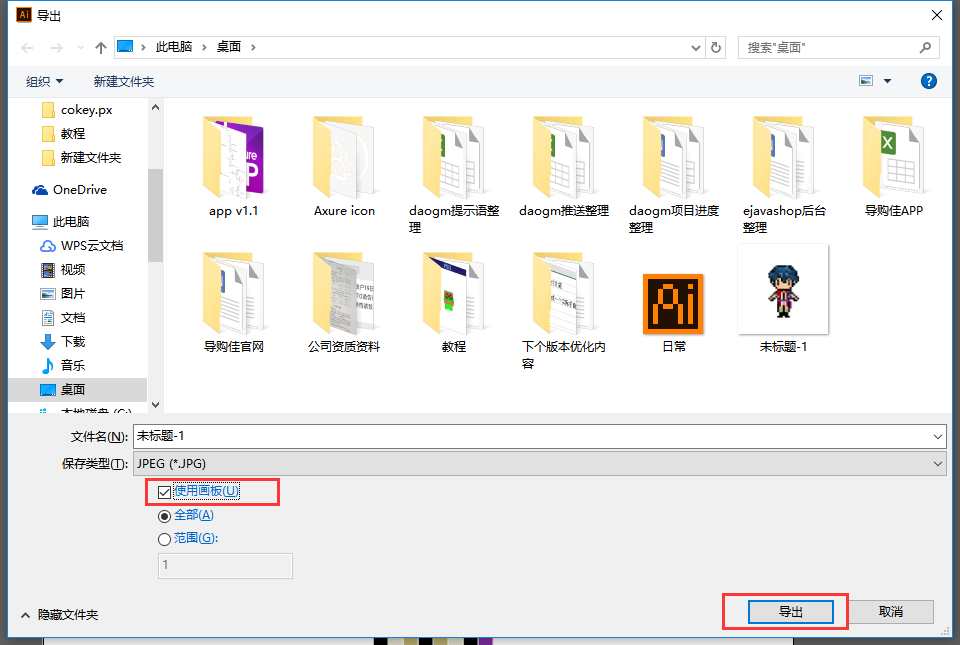
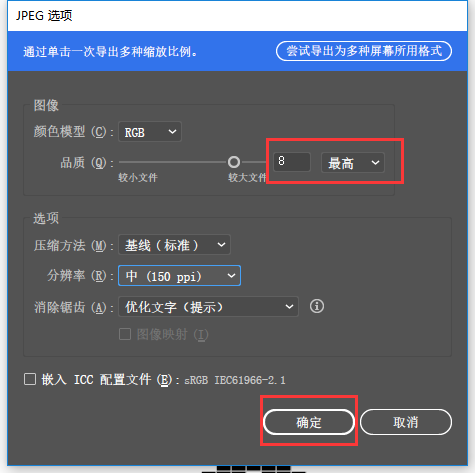
10. 这个时候网格图纸就弄好啦,在菜单栏中选择“文件 - 导出 - 导出为”,选中“使用画板”,点击“导出”,弹窗中的品质选择“最高”,点击确定即可(如下图)
11. 最后可以在ps打开刚才的鬼宿图纸,添加水印、色号等,然后美图秀秀一下(划掉),完美图纸诞生拉blingbling ~
到此,可乐的教程处女作告一段落,感谢有耐心看完的小伙伴们,希望对大家有所帮助,欢迎交流和学习~
【本教程未经作者允许以任何形式请勿转载,谢谢合作】