如何在Adobe Photoshop里创建一个花卉糖头骨照片操作!

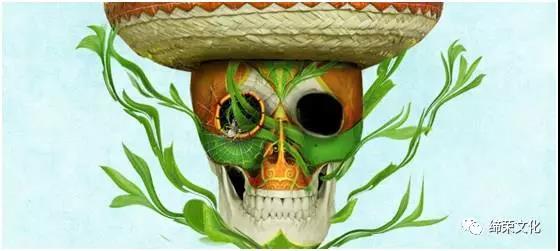
在本教程中,我将向您展示如何创建一个灵感来源于“死亡日”的抽象头骨,这是一个墨西哥假期,为敬爱的人们致敬。

你会创造什么
在本教程中,我将向您展示如何创建一个灵感来源于“死亡日”的抽象头骨,这是一个墨西哥假期,为敬爱的人们致敬。糖头骨是这个假期最流行的符号之一,色彩鲜艳的装饰和化妆。
使用Adobe Photoshop,我们将采取一些流行元素,如花和花卉元素,蜘蛛和网,用于糖头骨,我们将它们与绘画和水彩相结合,以实现抽象和丰富多彩的结果。
链接: https://pan.baidu.com/s/1qXPf44G
密码: v4nq
1.如何添加纹理背景
第1步
使用给定的设置在Photoshop中创建一个新的1400 x 1200像素的文档:

第2步
打开纹理图像。使用移动工具(V)将此图像拖到白色画布中,并将不透明度降低到50%:

第3步
转到图层>新建调整图层>色彩平衡,然后更改中间色调值:

第4步
使用Curves调整图层使画布更加明亮:

二、如何添加头骨
第1步
从背景中分离出头骨,并将其添加到画布的中间。

第2步
创建一个新图层,并将其设置为剪贴蒙版。使用颜色#eeddc3 和不透明度和流量约34-36%的柔软的圆刷软化颅骨表面,使其看起来更细。

第3步
使用色相/饱和度调整图层并将主值更改为-49:

第4步
制作色彩平衡调整图层来更改头骨的颜色:

第5步
创建一个Curves调整图层来使头骨的顶部变暗。在此图层蒙版上,选择一个柔软的黑色笔刷来擦除较低的区域以恢复其亮度。

三、如何制作脸形
第1步
创建一个新图层并激活笔工具(P)。确保工具模式为“ 形状”,以便随后可以随时更改颜色和形状。选择颜色#54af23并按照脸颊的形状绘制一个形状。按Control-J 复制图层,然后转到编辑>变换路径>水平翻转。将这个形状移动到另一个脸颊。

将这些图层的模式更改为100%:

第2步
在脸上画出更多的形状:下巴区域的颜色相同,挑选#ed8d1c头顶两侧的颜色。将图层的模式更改为100%。

第3步
使用颜色在头部两侧画出两个小的形状,#e9e022并改变它们的图层模式以乘以100%。

第4步
使用颜色在头顶部做一个形状#b87e03,Multiply模式100%:

第5步
复制这个形状并垂直翻转。将其移到鼻子和脸颊区域,然后改变颜色#ed611c。单击“ 图层”面板底部的第二个图标可将遮罩添加到此图层。使用中等硬度的黑色刷子去除底部区域,并在脸颊周围留下一些黑色空间以创建一些阴影。

第6步
使用颜色#51a616 和颜色在鼻子和额头上添加更多形状#d3be2e。在鼻子上使用图层蒙版使其淡出。

四、如何装饰眼睛
第1步
做两个单独的层,并使用中等软黑色的刷子填补眼窝和脸颊下的孔。

第2步
在另一层上,使用低透明度(约30-40%)的柔软黑色笔刷涂抹眼窝周围的柔和阴影。

第3步
创建一个新图层,按住Ctrl键并单击眼睛插槽填充缩略图图层以加载其选择。转到编辑>描边并选择颜色#f86c00。

第4步
双击此图层,然后选择斜角和浮雕。将高亮颜色更改为#df5258,将阴影更改为#732222。


在这个图层上添加一个蒙版,并用一个柔软的黑色笔刷擦除右眼的笔触(稍后我们将为这个眼睛添加更多的化妆)。

第5步
创建一个新图层,将模式更改为覆盖100%,填充50%灰色:

使用道奇工具(O)与中间色调范围,曝光约30-35%,以增加一些光线到这个中风。你可以看到我是如何使用普通模式和覆盖模式的结果。

第6步
新建一个图层,将前景改为黑色。选择一个硬笔刷,并将其大小降低到2-3 像素,并在眼睛的中风周围画几条小线,将其分解成若干部分。

第7步
打开蜘蛛网图像。使用魔棒工具(W)将蜘蛛网从白色背景中分离出来,并将其放在左眼区域上。使用自由变换工具(Control-T)与变形模式来更改蜘蛛网的形式。

添加一个蒙版到这个图层,并删除头骨以外的部分。

第8步
双击此图层,然后选择阴影。


第9步
创建一个反转调整图层,将spiderweb颜色从黑色更改为白色。在此图层蒙版上,使用柔和的黑色笔刷还原某些区域的黑色,并使效果更有趣。

第10步
使用曲线调整图层来增加蜘蛛网的可见性。

五、如何添加花卉矢量
第1步
打开花卉矢量图像。由于它具有透明背景,只需使用“ 移动工具”将其拖动到画布和头骨上,并将其翘曲以适应头骨的脸部。

使用图层蒙版抹去颅骨外侧和下巴和脸颊上的花香部分,只能在鼻子,左眼和额头中间看到它。

第2步
将阴影和颜色叠加效果应用于此图层。挑选颜色#6bbb2a的颜色叠加,并#1f4508为阴影。


第3步
复制此图层并向下移动。使用图层蒙版使效果仅在下巴上可见。

第4步
做一个新的图层,并使用一个明亮的黄色(#eff243)的小硬笔画花卉矢量和蜘蛛网周围的一些短线。

第5步
创建一个新图层,将模式更改为覆盖100%,填充50%灰色。使用道奇和烧伤工具来改善头骨上的光线和阴影,尤其是前额,鼻子和脸颊。

六、如何添加帽子
第1步
打开帽子的形象。切掉狗头上的帽子,放在头骨上。

第2步
创建一个新的图层,并使用不透明度约40%的柔软的黑色笔刷在额头上绘制帽子的阴影。

第3步
制作色调/饱和度调整图层并更改主色和青色设置:


第4步
添加一个曲线调整图层使黑帽变暗一点。

这里是应用面具的区域。

七、如何使分支
第1步
从后台隔离分支并将其放置在主文档中。转到“ 滤镜”>“液化”,然后选择“ 向前扭曲”工具。使用此工具来调整和弯曲分支,但不要太多地改变它的形式。


水平翻转并将其向右移动。使用图层蒙版,使其出现在头骨和面具后面。

第2步
使用相同的方法来调整分支并复制多次。将结果排列在颅骨周围,使一些分支从颅骨上的孔中长出来,并使用图层蒙版来消除不需要的细节。

第3步
选择所有分支图层,然后按Control-G为它们创建一个组。将组模式更改为正常100%。添加一个曲线调整图层来使分支变暗一点。

八、如何添加蜘蛛
第1步
从黑暗的背景中切出蜘蛛,并将其添加到左眼的插孔。
第2步
使用曲线调整图层来使蜘蛛变亮一点。

第3步
制作色相/饱和度调整图层,并将饱和度值降至-77。

第4步
使用道奇和烧伤工具来改善蜘蛛的光影。

九、如何添加花朵
第1步
打开花1图像,并使用魔术棒工具隔离花。从图像中选择一朵玫瑰,并将其添加到右侧的下分支。

第2步
从花1和2的图像中,将更多的花朵添加到树枝和帽子的顶部。

第3步
在下巴区域加一朵花,将其不透明度降低到70%,使其与表面混合。

第4步
使用液化工具调整一些花朵,就像我们在树枝上一样。

使用图层蒙版将其下半部分隐藏在帽子后面。

第5步
为帽子上的其中一朵花绘制阴影。

第6步
在右边的花上使用色调/饱和度调整图层。更改红色和黄色设置。


第7步
为花朵制作一个组,并使用色调/饱和度调整图层使其更加黄。

第8步
使用曲线调整图层使花朵更亮一些。

第9步
把玫瑰切下,放在右眼的黑色插座上。复制它并将其移动到左侧的分支。

使用一个图层的面具来切断右边的玫瑰,使它看起来像在眼窝里面。

第10步
添加色相/饱和度调整图层并将饱和度值更改为-59:

第11步
使用色彩平衡调整图层并更改中间色调设置:

第12步
做一个曲线调整图层来增加眼内玫瑰的阴影。

。。。。。。。。
更多完整教程,可关注微信订阅号:缔荣文化

戳戳下方二维码,关注获得更多精彩内容及Adobe Photoshop教程↓↓