如何在Adobe插画中创建热带图案

水果、树叶和花朵的混合物在织物、服装和印刷媒体上看起来非常棒。
夏天是最生动多彩的设计的最佳时机!热带图案是今年最热的夏季趋势之一,所有这些水果、树叶和花朵的混合物在织物、服装和印刷媒体上看起来非常棒。
加入本教程,让我们学习创建一个时尚的无缝模式,使用简单的形状和各种翘曲的影响,创造热带元素,使他们看起来像手绘。我们将通过使用模式工具将我们的元素组合成一个平衡的纹理。
在本教程结束之前,您将学习创建独特的时尚模式,准备打印或织物,衣服和横幅。而且,更重要的是,它们可以用作您的网站,在线商店或博客的背景。
在GraphicRiver上查看热带图案的这一集合,了解您可以描述哪些其他元素,使您的纹理看起来不同。
让我们开始吧。
1、如何画香蕉
步骤1
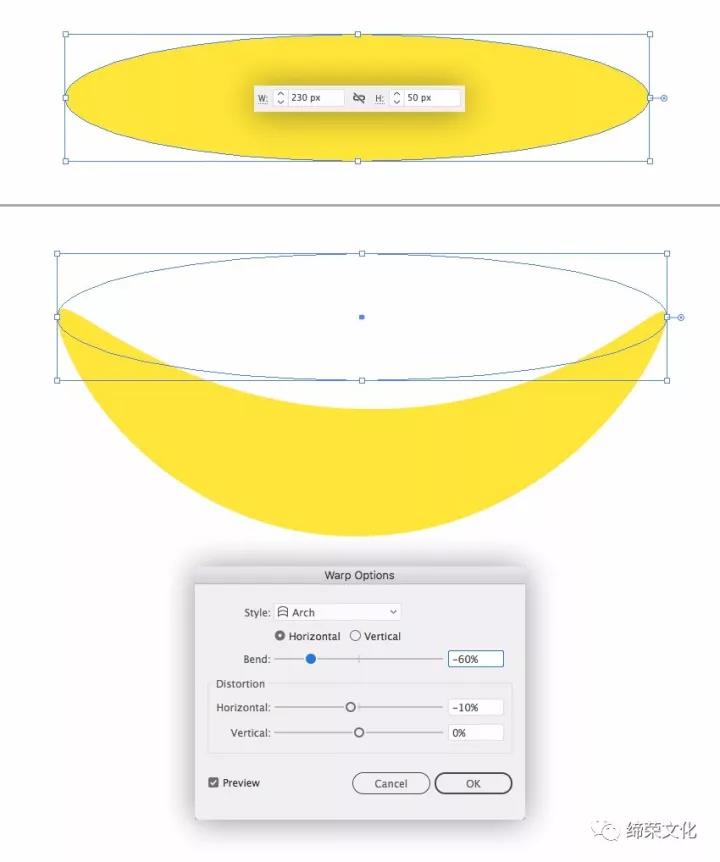
使用椭圆工具(L),让我们开始创建香蕉!制作一个230×50毫米黄色椭圆。
转到效果>扭曲>弧形并设置:
水平弯曲值为60%
水平变形至- 10%
垂直失真为0%
单击确定和对象>扩展外观以应用效果。
步骤2
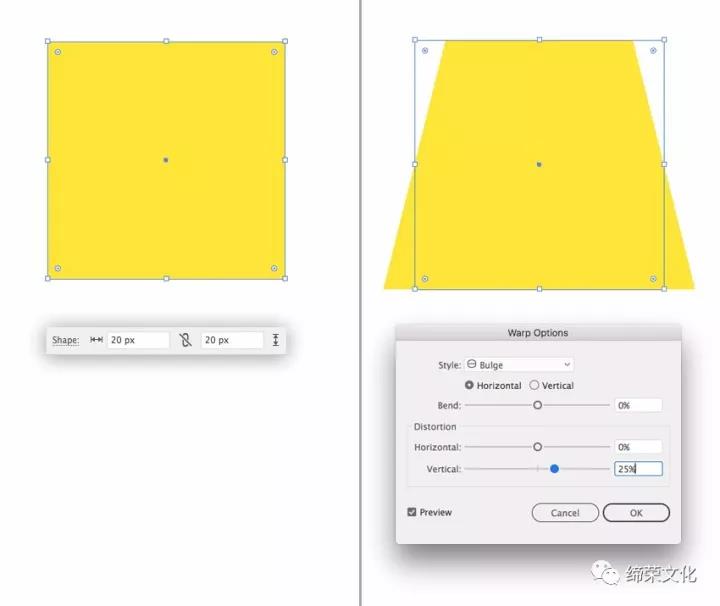
让我们为我们的香蕉创造一个提示。取矩形工具(M),并制作一个20 x 20像素的黄色正方形。转到效果>变形>凸起并设置:
• 水平弯曲值为0%
• 水平失真至0%
• 垂直扭曲至25%
• 单击确定和对象>扩展外观以应用效果。
步骤3
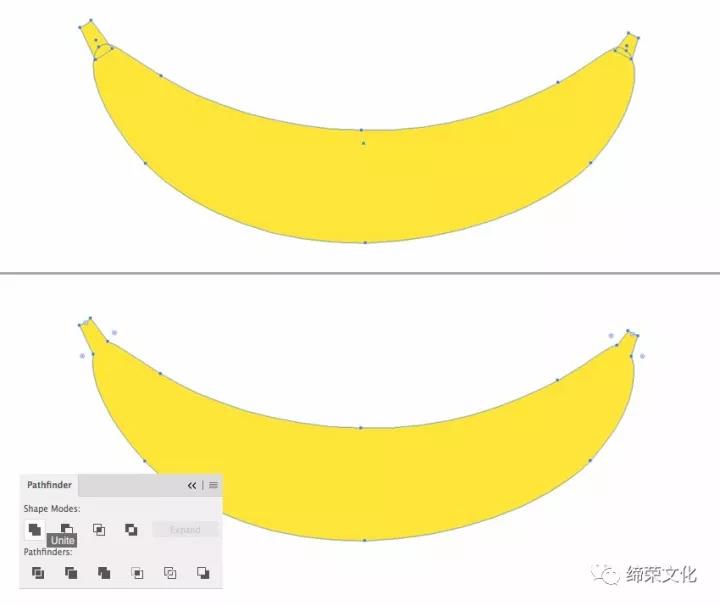
调整形状大小,使其略小。 重复 (Control-C> Control-F),并将矩形连接到香蕉的两个尖端,如下所示。选择所有三个元素,并使用Pathfinder的合并功能将它们合并成一个单一的形状。
步骤4
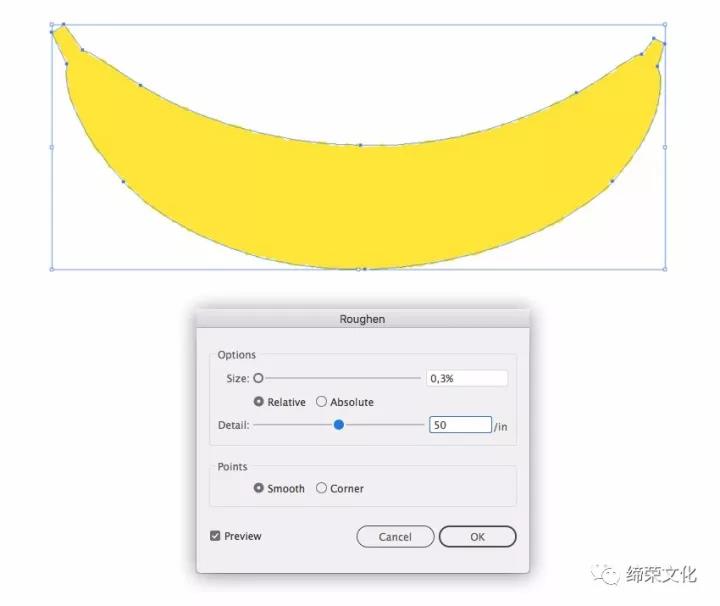
让我们创造一个粗糙的纹理效果,从而为我们的形状添加温柔的手绘触感。转到效果>扭曲变形>粗化并设置:
• 尺寸至0.3%
• 相对的
• 细节到50 / in
• 点到平滑
单击确定。
步骤5
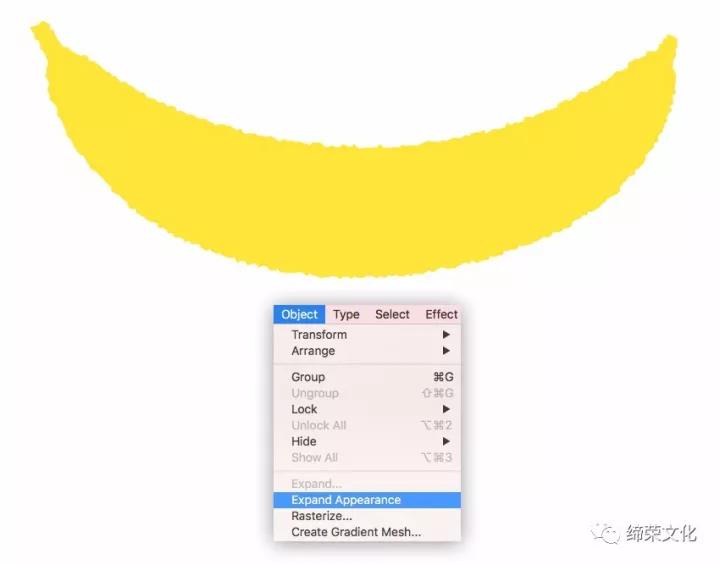
对象>展开外观以应用效果。
步骤6
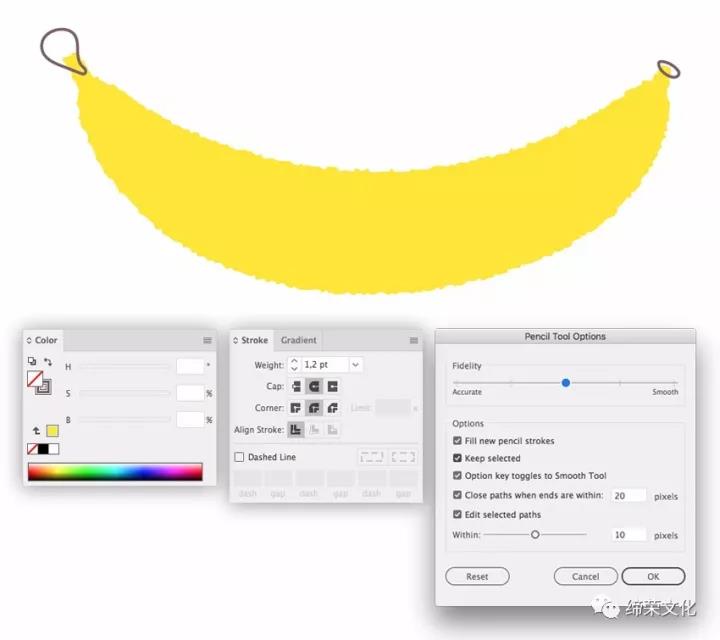
现在抓住铅笔工具(N),让我们添加这些简单的细节,使我们的香蕉看起来更逼真!双击 “ 工具”面板中的“ 铅笔工具(N)”图标,并确保“ 保真度”滑块设置为中心或更接近“ 准确”。您还可以在下面的屏幕截图中查看所有其他选项; 所有的选项都被检查。
在“ 颜色”面板中将“ 填充”颜色设置为“ 无”并将“ 笔触”颜色设置为棕色。然后打开“ 描边”面板(“描边”>“行程”),将“ 重量”设置为1.2 pt, 并将“端点”设置为“圆”。
在香蕉的右端绘制一个小椭圆形,并在相对侧上形成较大的圆形。
步骤6
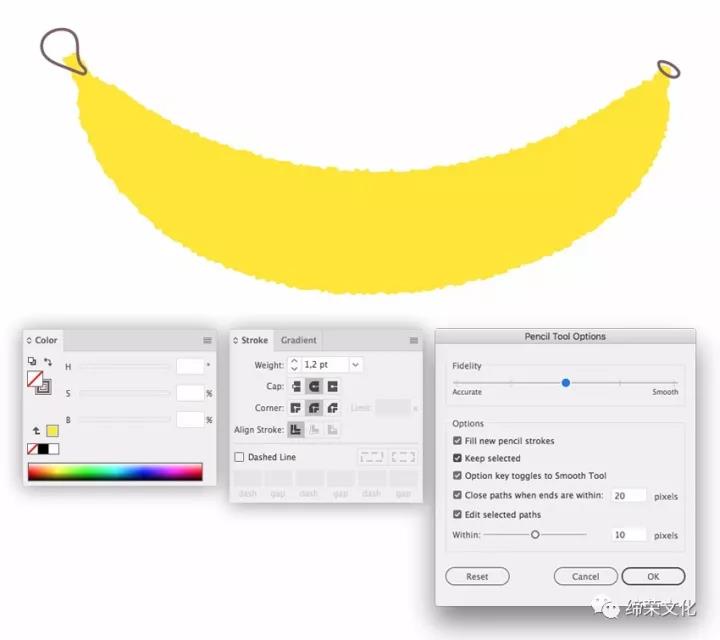
现在抓住铅笔工具(N),让我们添加这些简单的细节,使我们的香蕉看起来更逼真!双击 “ 工具”面板中的“ 铅笔工具(N)”图标,并确保“ 保真度”滑块设置为中心或更接近“ 准确”。您还可以在下面的屏幕截图中查看所有其他选项; 所有的选项都被检查。
在“ 颜色”面板中将“ 填充”颜色设置为“ 无”并将“ 笔触”颜色设置为棕色。然后打开“ 描边”面板(“描边”>“行程”),将“ 重量”设置为1.2 pt, 并将“端点”设置为“圆”。
在香蕉的右端绘制一个小椭圆形,并在相对侧上形成较大的圆形。
步骤7
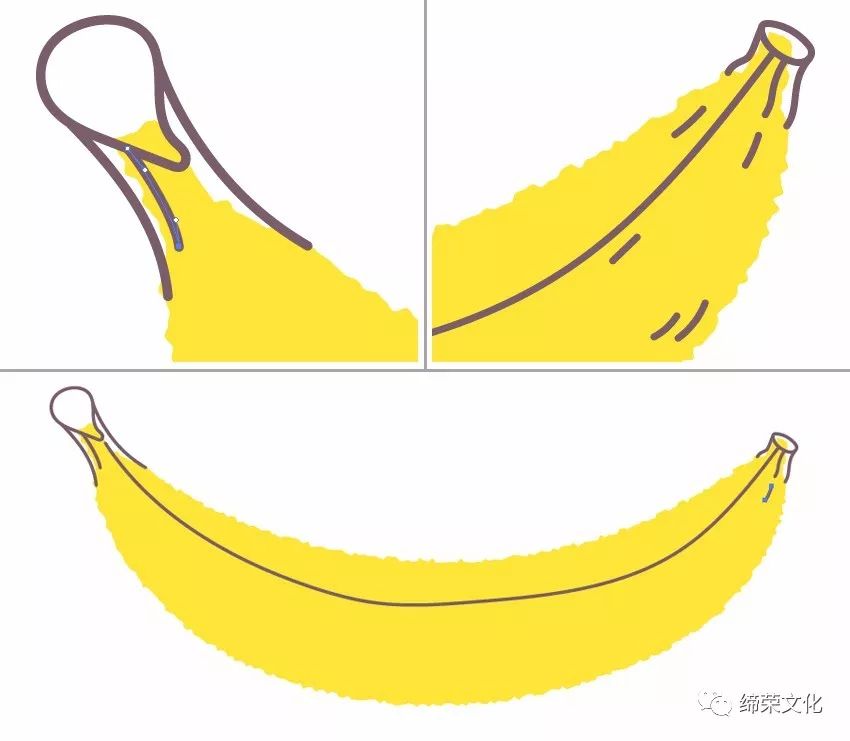
继续在香蕉的末端添加细节,做出短的描边。在整个形状上画一个较大的弓形外框。
步骤8
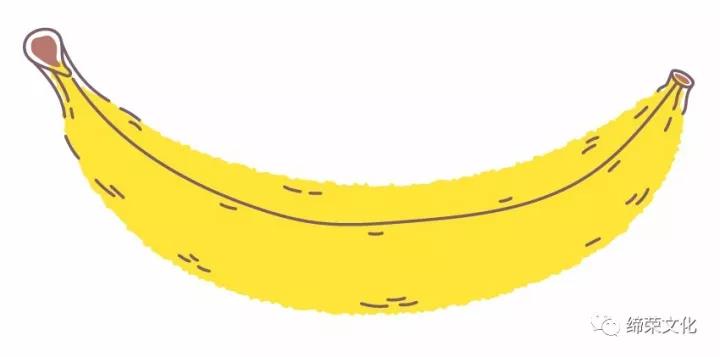
添加更多的笔画,并通过在提示上绘制两个圆形形状来完成香蕉,此时将填充颜色设置为棕色。
好极了!香蕉准备好了!我们继续前进到我们模式的下一个元素!
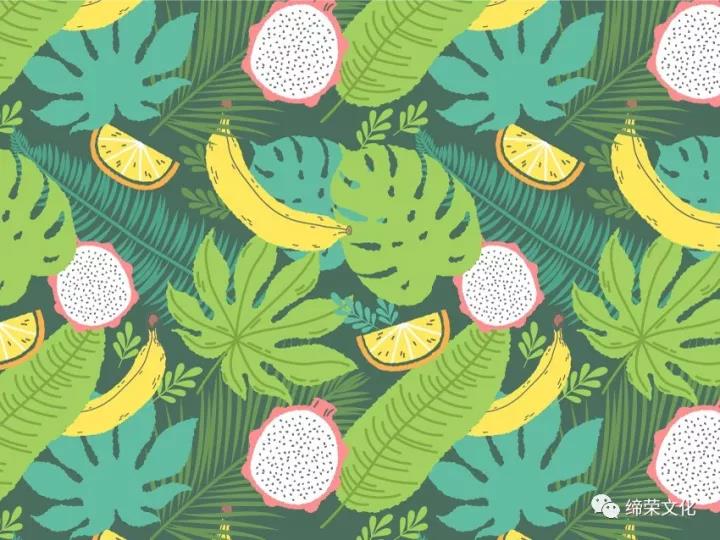
热带气氛!我们时尚的无缝图案已经完成!
做得好!我希望您喜欢本教程,并学习了一些关于创建画笔和应用效果的新技术。随时在以后的项目中使用这些提示和技巧,不要忘记与世界分享结果!