忘掉滤镜,手工打造清新风图片

在使用手机修图日趋便捷的今天,越来越多原本需要在电脑上后期制作的图片风格都可以在手机屏幕上用指头滑动轻松实现。
在使用手机修图日趋便捷的今天,越来越多原本需要在电脑上后期制作的图片风格都可以在手机屏幕上用指头滑动轻松实现。尤其是使用带有WiFi传送数据功能的相机时,只要身边有网络就可以立即将当下拍摄的图片迅速传送到手机上进行后期处理。可以说,现在的修图APP、在线修图工具绝不是仅仅为编辑手机拍的图片而生,而具有了更加全面和强大的实力。

Fotor没有华而不实的花哨,更多是足量好用的实在。将各种各样的工具组合起来,就算不使用滤镜,也很容易创造出不同的后期风格。随着春意渐浓,人们外出郊游活动越来越多,今天来学习清新风格的图片是怎么在方寸之间的手机屏幕上后期制作的。

亮度+40/饱和度-20
这张照片的拍摄地点是一片充满绿意的自然环境,虽然妹纸的姿势让人联想到聆听风声浮荡的意境,不过原片里偏黄的绿色让肤色也跟着变得暗沉,整张图看起来闷得慌。这时适当增加亮度可以让这种“闷”的感觉减少很多,另外适当减少饱和度可以让图片不过于浓艳,给清新风格打个好的底子。

高光+22/色温-25
在初步调整好图片的亮度基础后,为了让图片传达的情绪更加轻快明丽,我们队高光部分进行调整,高光提亮之后整张图在气质上更加清丽。妹纸身后的草丛绿色仍然有些发黄,下一步微微调整色温-25,在修正绿色发黄问题的基础上添加一些适当的冷调。
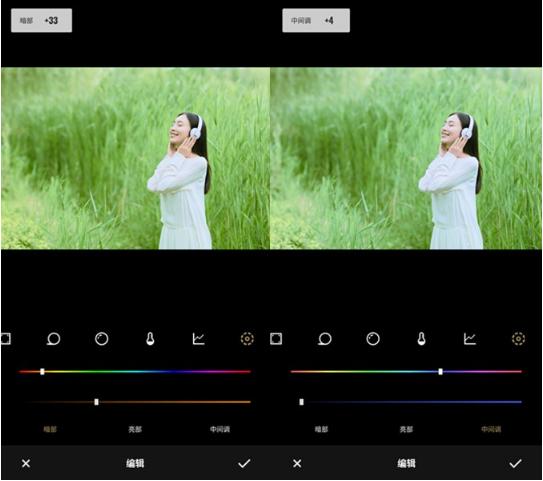
暗部暖调+33/中间调冷调+4
Fotor编辑工具里的一个强大功能便是“色调分离工具”,如果很好地使用它可以得到意想不到的效果,有时甚至可以手动打造出类似当下流行的胶片效果。下一步,对色彩进行精细化的定义,让暗部和中间调的色调趋向不同的格调。将第一根滑条拖到蓝色调的位置,然后将第二根强度滑条拖至+4的位置,这时色彩会整体变得比较蓝,为了进一步弥补这种稍微过度的蓝调,将暗部的色彩调整为橘黄色的暖调,强度为+33。

最后,因为妹纸背后的草丛线条有些凌乱,可以选择使用Fotor对焦工具,选择椭圆形选框,调整形状之后圈住妹纸的头部和上半身区域,拖动滑条控制虚化程度,让背后的杂草不那么抢眼。

效果对比


也许不同的图片有不同的具体调整方法,学习一种思路是最关键的。上面提到的几个关键步骤:提亮高光让图片更加清透;降低饱和度让图片不那么浓艳;降低色温校正偏色的同时添加创意;色调分离精细化定义色调;对焦调整突出主体。这些就是希望大家能从这篇文章学到的精髓。现在,你有没有想试试用这个方法调整或许被你忽略了的或者放弃了的图片呢?也许你会发现你错过了一些美丽的清新画面呢!