Ps野教程│我有能把人变“透明”的技能,你要不要试试?


你猜我如果变成透明人会干嘛?
之前@小骚ao在群里发了几张图:

这好像是某段视频里的特效:透明人。
嘛~虽然感觉不是ps做的,但是却勾起了我的兴趣。
毕竟葫芦娃六娃的能力一直让我垂涎,梦想总是要有的,万一被人问起了呢:

哟呵呵~好啦,不开玩笑了,今天我们就尝试凭自己的感觉来做做透明人的特效海报吧。

首先打开Ps,新建画布,尺寸随意:

把人物素材拖进来,调整其位置和大小:

接下来先进行一小段思考,因为我需要给他换背景,把人物部分做成透明的感觉,而衣服不要透明。
所以我的思路是先抠人物,再在人物图层上单独的把衣服和人物的其余部位抠出来。
过程就不赘述了,用你习惯的方法抠就好,抠出来大概这样:

接着把抠出来的人物图层复制一层出来作为备份,然后图层面板上鼠标右键应用图层蒙版:
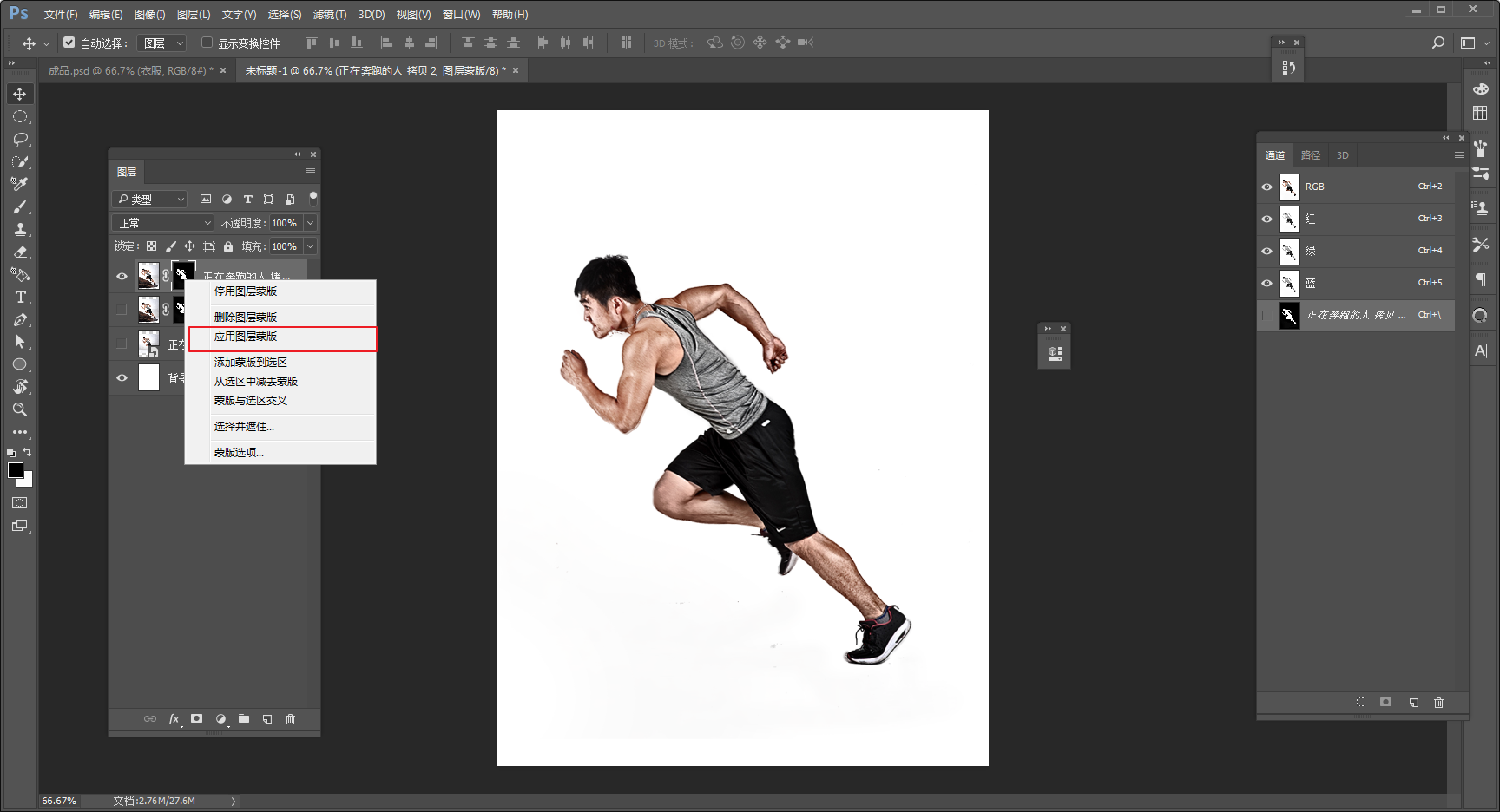
将该图层转为智能对象以后重命名为影子,然后隐藏掉,后面会用到:

接下来是分别抠出衣服和人物的其他部位,以衣服为例:
在抠出来的人物图层上先对衣服建立选区,再选中图层1,ctrl+j得到衣服图层。
我这里已经是抠过以后的图了,只是给大家说明一下其中的一些注意事项:
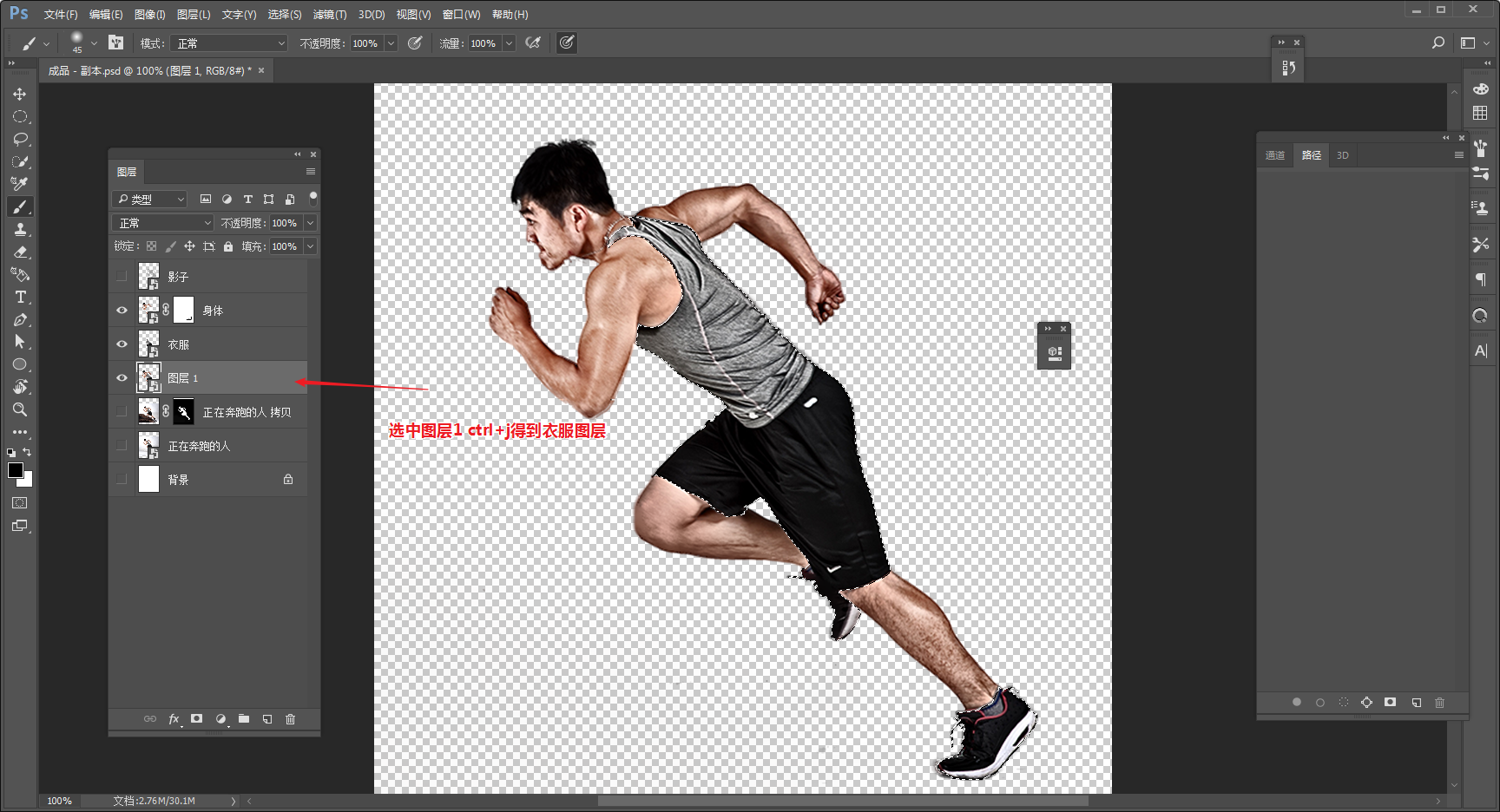
然后按住ctrl键鼠标点击衣服图层的缩略图载入选区:

选中图层1,ctrl+shift+i将选区反选:

再在图层1上,ctrl+j复制,就能把人物的其余部分单独抠出来,当然可以添加图层蒙版,在蒙版上擦除不需要的部分。
这样你就不用去建立了衣服选区之后,再去建立一次其他部分的选区,算是一个偷懒的小技巧吧:

好了,这里罗嗦了两句,开始对身体图层做效果吧,执行滤镜-滤镜库-塑料包装,参数大家看着办吧,我反正是怒调:

为了方便观察,先加一个渐变背景色吧,颜色大家随意就好:

接着调出身体图层的图层样式面板,在混合选项里按住Alt键移动滑标调整本图层和下一图层的明暗部关系。
同时添加斜面和浮雕以及内发光,参数大家看着效果来调整吧,大概目的就是让人物看起来既有立体感,又有通透的感觉:

接着将图层混合模式改为明度,再降低不透明度,大概透明人的感觉就出来了:

把衣服图层显示出来,如果你觉得和人物的其余部分衔接不是很好,可以ctrl+t自由变换,然后变形,进行微调:

衣服图层上面新建透明图层创建剪贴蒙版后,混合模式改为颜色,然后用画笔给衣服加上自己喜欢的颜色吧:

给衣服图层添加一个效果,滤镜-风格化-风:

再调出风的混合选项,降低不透明度,参数大家看着效果来吧:

这样我觉得人物本体的处理就差不多了,将图层打个组,然后把影子图层显示出来 调整到合适的位置,并且按住ctrl键点击图层缩略图载入选区:

执行滤镜-模糊-高斯模糊,参数同样看着办:

混合模式改为线性加深,再降低不透明度,基本上人物部分就都搞定了:

背景还觉得有点单调,再搞一下吧,钢笔工具选择一个渐变填充色胡乱的画点形状出来:

在用椭圆工具画圆以后,填充渐变色:

液化工具里改变它的形状:

重复这样的操作,这里就不演示了,适当的做一些就好,然后将这些液化后的图形合并图层,大概这样:

最后码字留名,将图片导进样机里看看吧:

嘛~个人还蛮喜欢的,好啦,今天的分享就到这里啦!
本文由“野鹿志”发布
转载前请联系作者“马鹿野郎”
私转必究

Keep Curiosity Keep Learning