5分钟搞定的效果字体

简单粗暴的做出效果字体
最近的工作比较忙,所以这周只能写一片文章。但是这篇会带给大家一些干货,在平时做宣传海报或活动页面的时候需要突出文案主题或者活动内容,那么就需要合适的字体来抓住主视觉。这篇文章会介绍两种字体的制作教程。希望会对做设计的小伙伴有所帮助。
1.粉笔字体
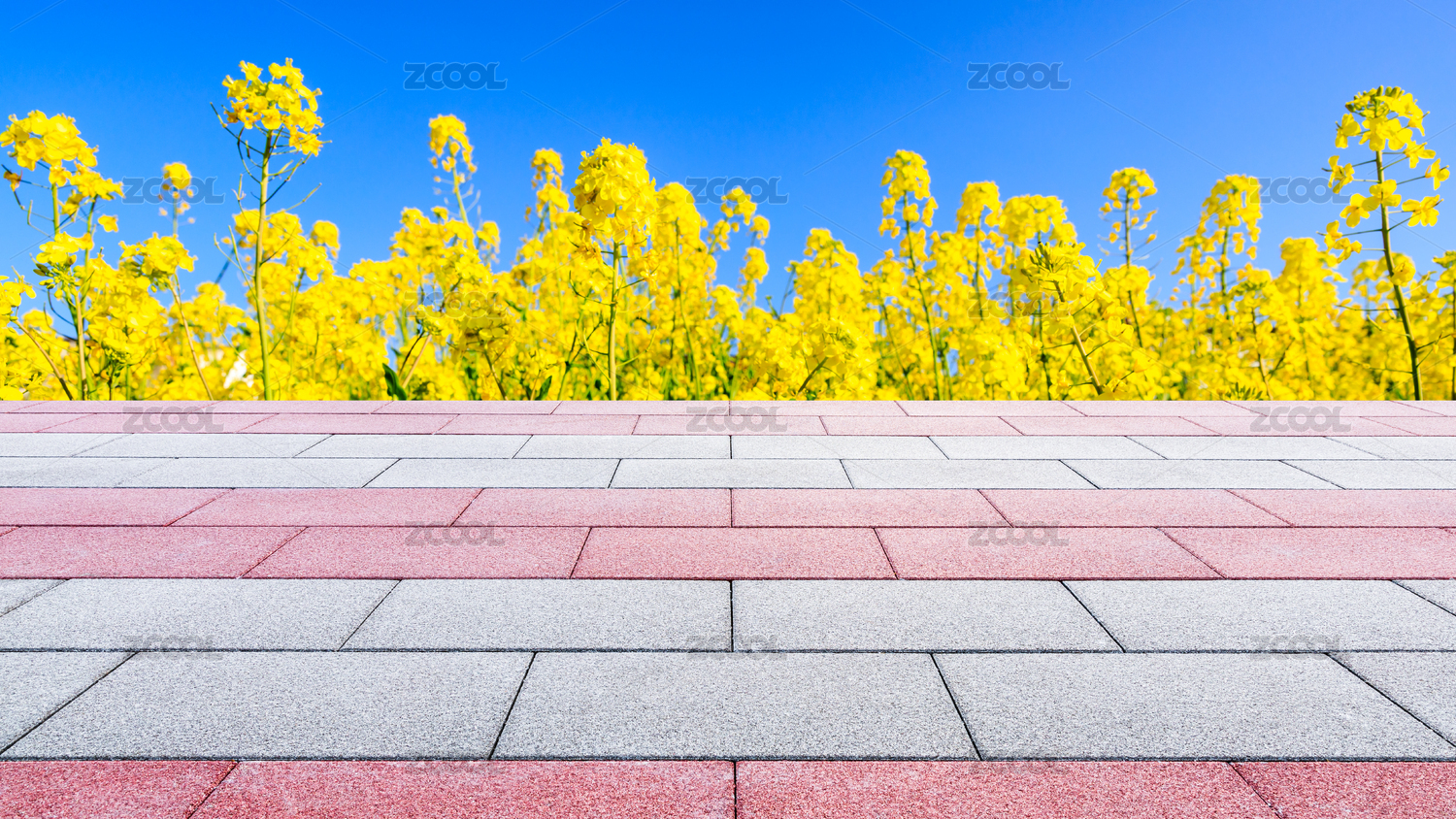
 既然是粉笔字体那么一定要写在黑板上,先在网上找一张黑板的图片,然后新建画布(尺寸自定)将图片导入ps。
 输入文字,字体自定(我这里用的是微软雅黑blod)合适的字体效果会更好。尽量选用笔画粗一些的。
 调整字体颜色,用颜色吸取器选取黑板的颜色。
 右键点击字体图层选择混合模式。选择描边(尽量小一些)如果有合适的字体不加描边也可以,颜色选择白色。

选择矩形工具,颜色白色,尺寸比字大一些。
 在上面的菜单拦中选择滤镜—杂色-添加杂色(数值自定,记得勾选单色),这里矩形图层需要栅格化(会有提示)。
 还是菜单栏中选择滤镜-模糊-动态模糊。调整角度和像素。

选择矩形图层,按住alt键鼠标移动到矩形图层和文字图层中间会出现向下尖头,点击鼠标左键。(下图为效果)
 然后用曲线调整矩形图层,调整时可以看文字效果。
 最终效果。
最终效果。
2.融化字体
 新建画布,选一个自己比较喜欢的背景色,输入文字。(这里用的字体是Adidas Half Block)
 选择字体图层ctrl+t调整字体角度45°,调出参考线ctrl+r记得勾选对齐。如图做参考线。
 选择圆角矩形,做几个圆角矩形按参考线的位置摆放。
 选择全部圆角矩形图层ctrl+e合并在一起。按住alt键,鼠标左键点击合并的图层(图层最左侧文字前)画布中会出现蚂蚁线。

 选择字体图层右键点击选择栅格化,按delete键删除蚂蚁线选择的位置。
 选择圆角矩形,颜色和字体颜色相同,画一些圆角矩形在之前删除的位置两边。(这里根据个人安排就可以,怎样效果好就怎么画)
 再选择椭圆形工具,画上不同大小的圆分布在字体周围。
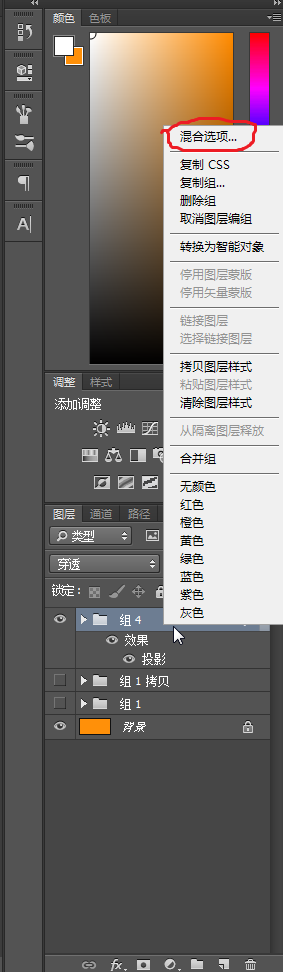

选择所有图层shift+g编组,编组后选择混合选项-投影,调整角度,距离,大小,不透明度,颜色(这里选取背景色偏向黑色的颜色)

最终效果。(这个做的有点糙了)
制作效果字体就是这么简单粗暴,哈哈
赶紧练习起来吧,祝做设计的小伙伴们都一稿过,没有做设计的朋友工作顺利。
(有不懂的地方或者需要字体的话可以后台私信我)

(码字+制作教程 点个赞再走吧)