使用Adobe插画中的渐变创建一个山丘场景(转载)
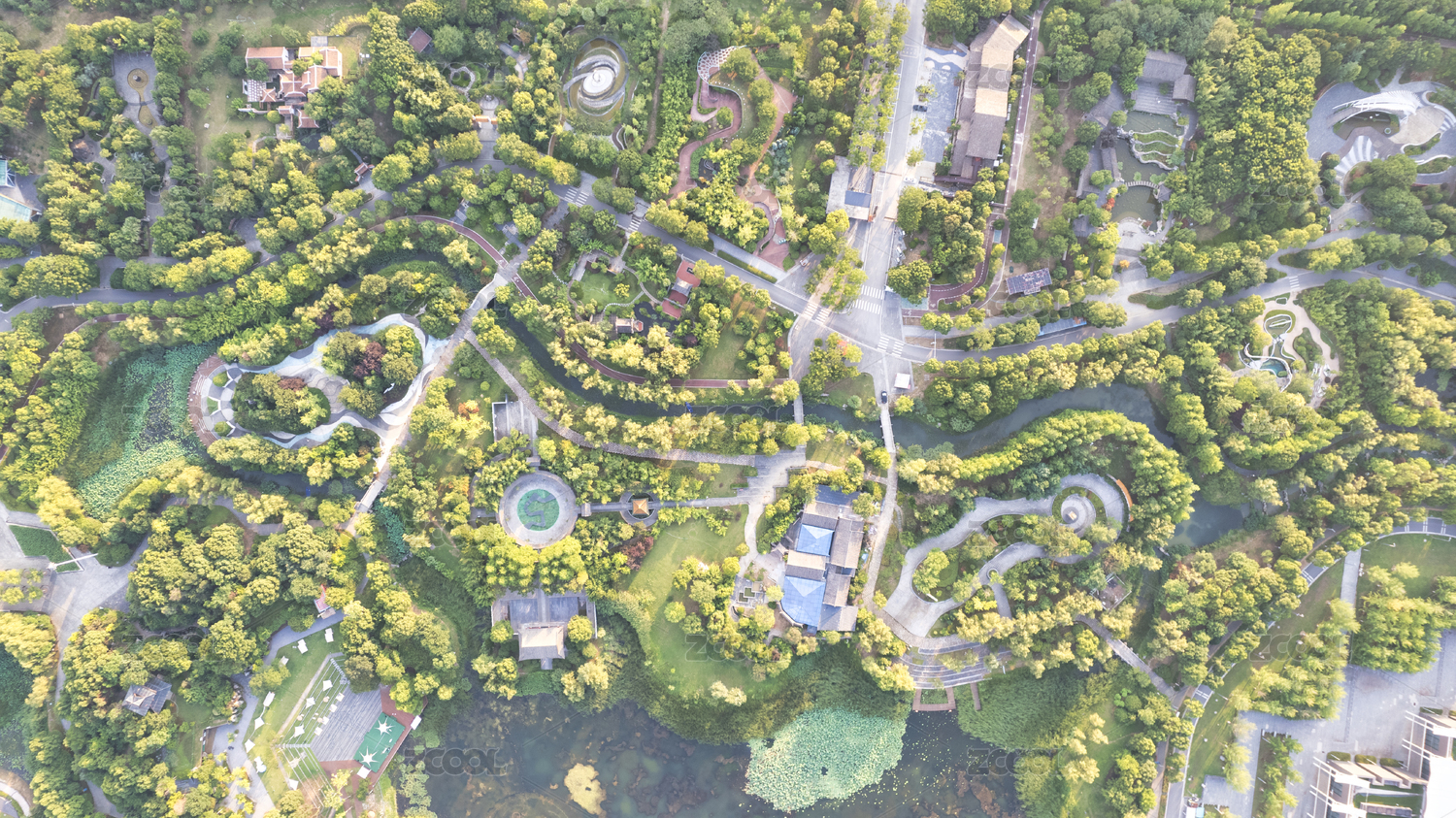
Photography by Felicia Simion
1。使用Kuler创建你的调色板
步骤1
我将直接从照片中创建一个调色板。我不想追踪照片,但是我想在我的插图中使用它的颜色。
在弹出的Adobe Kuler网站登录您的Adobe ID。一旦你登录,在相机图标“从图像创建点击。保存你的调色板。
步骤2
现在把你的新调色板导入插画。打开Kuler面板去窗口> Kuler。点击面板底部的刷新图标,它应该更新到包括你的新调色板。
对调色板左边的文件夹点击,这将增加你所有五种颜色样本面板。
2。创建山
让我们先画一个长方形(M)作为我们的天空/底座,并用调色板中最浅的颜色填充它。
现在开始画山的形状。我将从构图的顶部开始,每一个新的山丘将被放置在前面的顶部。
用钢笔工具(P)画出你的初始形状。创建一个波浪形的顶部边缘来模拟山。
步骤3
这山看起来有点太光滑了,所以让我们给它一个更随机,纹理轮廓与选定的形状,去效果>扭曲和变换>粗糙。我要设置大小为2pt 15 /和细节。
步骤4
然后我要用一个线性渐变来填充山,从颜色淡的天空到调色板上最浅的蓝色。
步骤5
现在我已经得到了渐变和纹理轮廓集,我将继续添加更多的形状来填充剩下的部分。
步骤6
从理论上讲,朝向图像底部的山丘将更接近观众。因此,我要改变粗糙的设置增加的影响的大小,形状,朝前。
我开始改变最前面的形状5pt然后向后减小尺寸,直到我回到2pt,原始大小设置。
三.细化山并添加纹理
在原始照片中,山上有一个渐变的外观,这有助于增强距离感。前面的山更黑,远处的群山几乎融为一体。为了达到这个效果,我要在山顶上添加线性渐变。
第一个将使用调色板中最黑暗的颜色,然后是蓝色,然后是苍白的天空填充。我会用它来填充一个矩形(M),并设置为混合模式颜色烧伤,不透明100%。
然后,我将使用一个透明的线性渐变来降低构图的顶部。我使用的天空光的颜色,并再次填充一个矩形(M),这一次设置为混合模式覆盖,不透明100%。
我想给山增添一种微妙的质感。这会给人一种印象,山上有岩石甚至树木。要做到这一点,我将使用一个默认的毛刷称为“拖把”从刷面板。我要用画笔工具(b)和浅天空笔画颜色。然后设置混合模式为叠加,透明度为50%。
4。创造的前景
让我们从我们的前景开始吧。我将使用钢笔工具(P),创建一个波浪山,然后填充一个径向梯度从最黑暗的山颜色到前景颜色。使用渐变工具(g)修改渐变的比例和位置。
因为这座小山在前景,你会看到更多的细节在轮廓纹理的轮廓。所以当我去用粗糙的效果,我要先把大小2pt但增加细节60 /。
我不想复制这个场景的灵感,所以我不会用一个人来表现,而是用纪念碑。
当我想到我所映衬的古迹,回到我的童年。每当我去到泰恩河畔纽卡斯尔(我的家乡)乘公共汽车,你会沿着一条主要道路进入城市旅游。你可以看到远处的一座纪念碑,大约有30英里远。我曾经住在一个城市,在远处的山上看到这样的情景有点不寻常。
所以这个剪影的灵感是penshaw纪念碑。
一旦你创建了你的纪念碑,选择你所有的形状并使用路径查找器>形状模式>联合来组合它们。
然后我在山上加了更多的形状,使它看起来像是废墟。我选择了山和纪念碑的形状,然后转到对象>扩展,然后我用路径查找器>形状模式>联合再次组合起来。
然后使用渐变工具(G)来定位渐变。
5。添加最后润色
现在收尾。首先我要给已经建成的小山加上小山和纹理。
创建新层以上的原始山,但低于梯度覆盖和前景。
使用铅笔工具(N),绘制小跨越景观。我用浅蓝色照亮天空,填充了透明的线性渐变。我又将粗化效果的路径,设置大小2pt和粗糙15 /。
然后将这些形状设置为不透明40%。
我想把我们的山峦再融合到天空中去。所以我将使用一个倒透明的径向渐变,用光天空的颜色填充一个矩形(M)。然后我把这个形状设置为混合模式叠加,透明度50%。
这样,我就完成了。