提线格莱斯的Q版教程

提线格莱斯的Q版教程
大家好,我是理想三旬(橙子),很开心又与各位小伙伴相见了~这一次的教程是提线格莱斯的Q版教程,前面提供了完整作品和上色视频,今天是完整的教程哟~希望各位小伙伴能够喜欢~
这次我们用到的软件有两个!
第一个:sai

第二个:Photoshop(ps)

其中sai我是用来绘制的,而ps是做效果的~谁让ps是神器呢。
这里还是要说一下,sai与ps都是电脑软件,并没有手机版本!其中sai是旧的版本,而ps我是CS6的版本。均在百度上下载的。
第一步,准备素材
最开始需要准备一个背景的素材~

百度欧式花纹即可。
准备好素材我们便可以开始绘画了!
第二步:起草
这一步还是老样子,提供人物大致的走向与形态
绘制工具:sai自带笔刷“笔”
涂色工具:sai自带笔刷“铅笔”
绘制视频:
已分享哟~
画好的形态如下
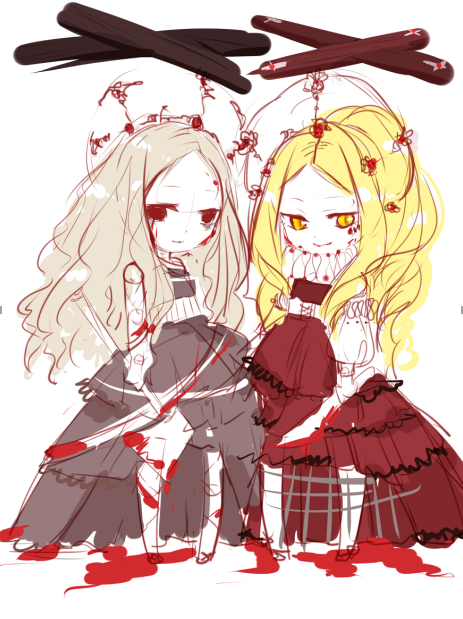
这次的草稿为了方便大家观看(凑时间),稍微用铅笔刷了个大色~
第三步:勾线
草稿打完后我们便可以开始勾线了。
这是一个需要非常细心的过程,还是老样子,以下的三种线条的衔接是不合格的,希望小伙伴们在绘制的时候一定要注意。

勾线工具:描线笔(非sai自带笔刷,想用同款可以用铅笔代替)
勾好的效果图如下:
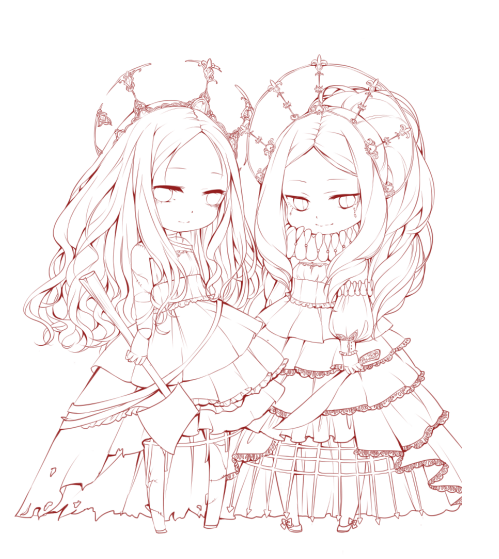
第四步:上底色
操作步骤:
把线稿改为正片叠底模式
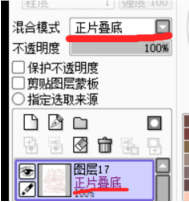
2. 在线稿图层下面新建一个图层,用油漆桶工具随意倾倒一个颜色。
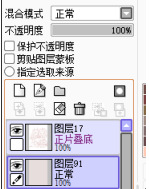
得到效果:
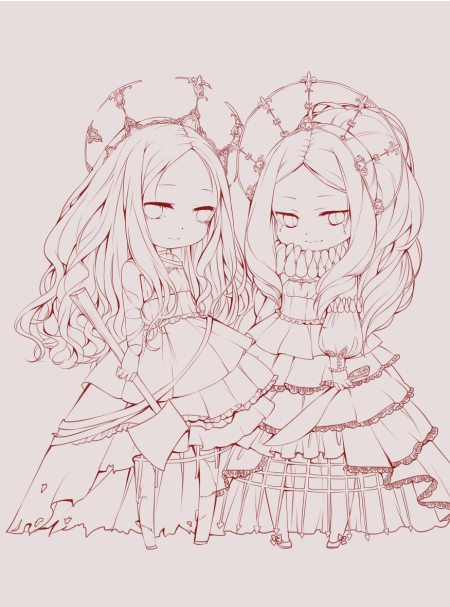
3. 选中工具魔术棒,把除去人物的区域全部选中(选中区域呈蓝色)
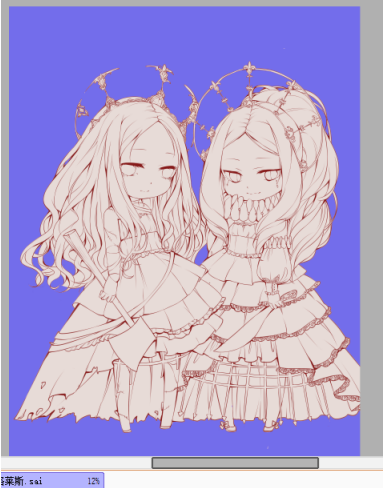
4. 选中后按“ctrl+X”,我们可以得到一个剪影
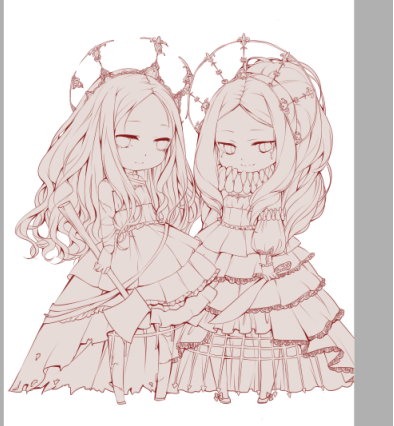
去掉线稿后的效果
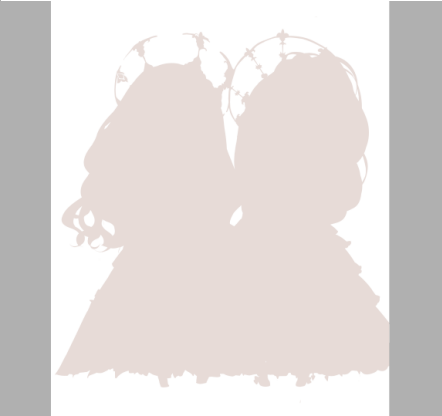
5. 在剪影的图层上新建一个组“上色”,把模式改为“剪贴图层蒙版”
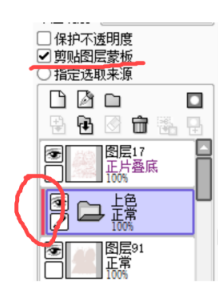
改为蒙版的图层前面会有个红色的杠杠。
我们的底色便铺好啦~
第五步:上色
涂色工具:sai自带笔刷“铅笔”
上色过程视频1:已分享
上色过程视频2:已分享
上色过程视频3:已分享
这里注重讲视频里的几个点:
一,帖素材
(1) 帖素材第一步:找一个素材图,百度随意找,只要是花就可以。
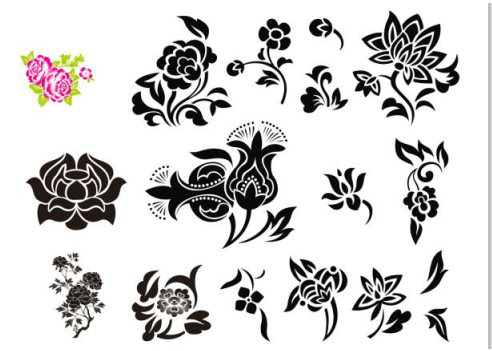
(2)素材拖进sai里,点击图层—》亮度转透明度
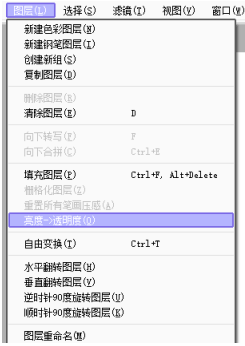
(1) 选中需要的花纹,“ctrl+X”剪下来,贴到我们需要的图层上再“ctrl+T”进行调整就行
最后得到的成图如下:

第六步:贴图背景素材
翻出我们最开始收集的欧式图案的素材,利用“ctrl+T进行调整”得到以下背景:

第七步:加特技!!
这时我们把sai里画好的图保存为PSD格式!放到桌面。

用ps打开文件后,在PS笔刷库里找出适合画血痕的笔刷
(笔刷非ps自带笔刷,而是私人自己下载的一套笔刷)
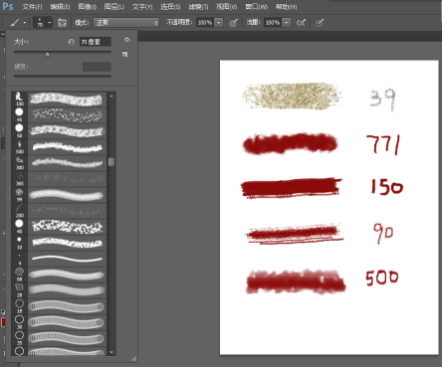
选好笔刷,为格莱斯涂上血迹

地面上的血迹也不要忘记了
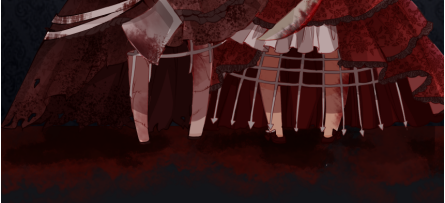
最后得到效果图:

这一期画的提线双子是黑暗系的~希望小伙伴们能喜欢这一期的教程~