AI制作3D网格几何对象

有想法就去实现,不要等!
AI制作3D网格几何对象
Hello!一段时间没见了,我们继续来学点新东西吧,如果你有什么疑问或着交流,请看我站酷首页的二维码,即可加入和大家一起讨论。
好了,不多说了直接开始了,首先找到一首好听的歌,这样工作效率会更高,所以刚好网易今天新推一首,觉得很好听,在这里分享给大家!
音乐打开开始吧!
首先打开AI 然后调出首选项 确定消除锯齿图稿没有修改(注意是不要勾选)然后点击确定即可。


接着新建一个1920*1080的画布。注意颜色模式RGB。

然后点击矩形工具绘制举行矩形,大小1920*1080 颜色1a1a1a然后点击对齐画板进行对齐。
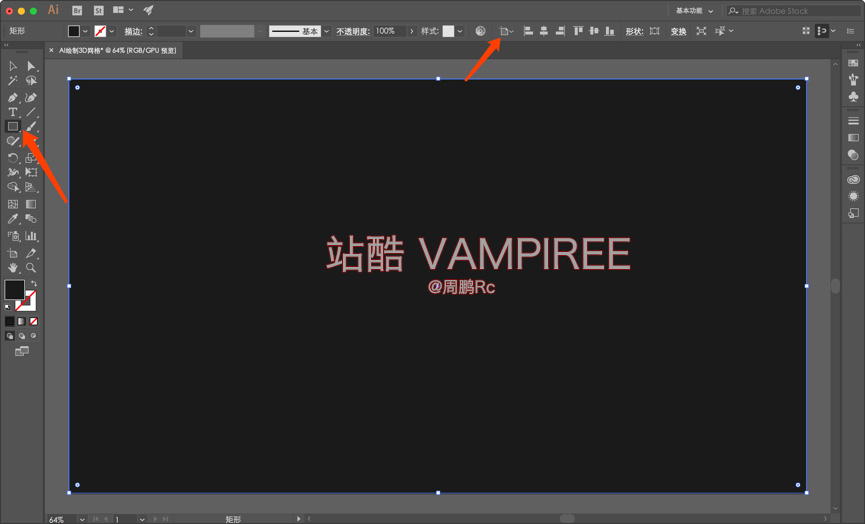
然后点击星形绘制工具,参数设置如下,点击确定即可。

然后选中星形,开启描边关闭填充,描边宽度为3PT,颜色为00FFEC

然后用直接选择工具选中该图形,可以上面可以输圆角,输入边角为15PX,确定后显示为14.57,正常 因为最大就是14 .57,输入15只是一个大概。

然后选中图形,点击左侧渐变,注意是描边放在最上面,要没就是渐变填充了,然后为径向渐变。

然后调节左右渐变颜色1a1a1a-00ffec调节如下,得到下面效果。

[2]接着复制两个,CTRL+C 然后原为粘贴 CTRL+SHFIT+V 后将其放大。

接下来选中中间第二个 改变其渐变颜色 理论上是看不到了 效果如下
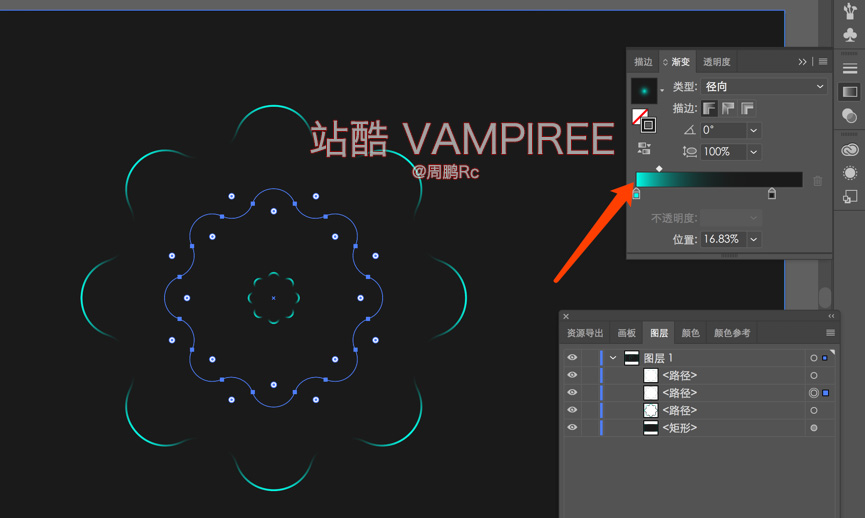
同上 选中其中最外面的那个环 然后修改渐变颜色 其中把黑 1a1a1a改成0071BF然后 互换位置 注意中间那个滑块 在靠右75%左右。

接下来选中三个环,然后点击左侧混合工具 设定指定步数为25,然后点击确定。

然后继续选中三个,点击对象-混合-建立 。

得到如下所示效果图

[3]然后选中整体 点击效果-扭曲和变化-波纹效果
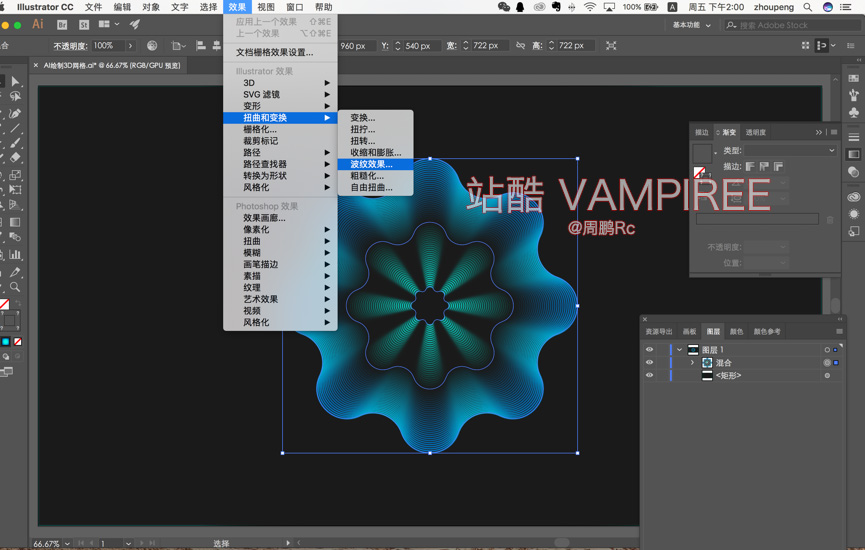
这是参数下,结果如下。

继续选择全图,效果-扭曲和变化-膨胀和收缩

接下来设置参数如下,得到如下效果。点击确定。

接下来就是见证奇迹的时刻,打开右侧外观。

把收缩和膨胀这个效果拖到效果波纹上面就好 得到如下效果 完美

最终效果如下图
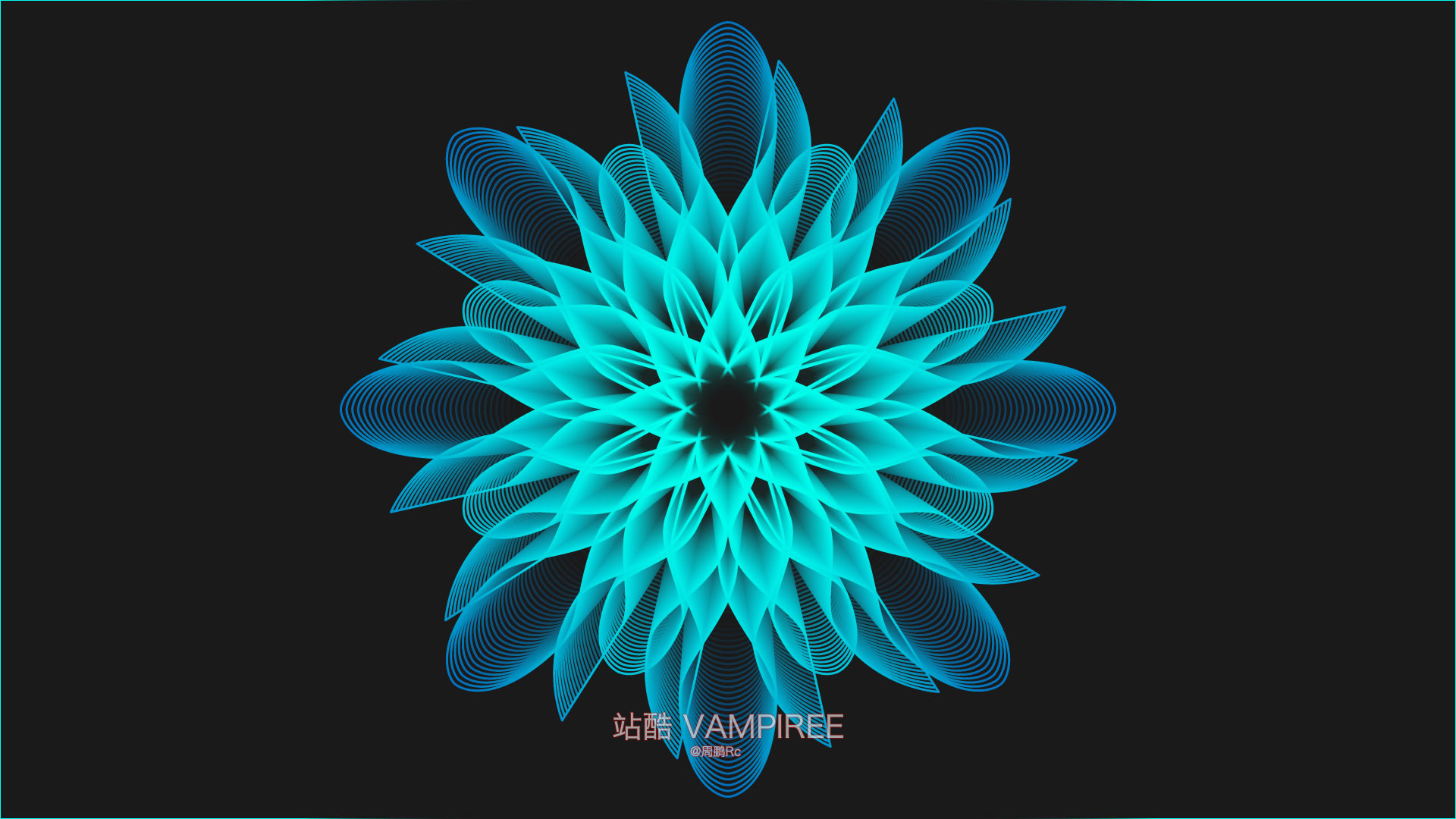
就说喜不喜欢 完不完美 帅不帅 你就说
好了不明下落这首歌循环了有40次 就这样 很好听
我们下次再见!
记得加群关注微博
关注最新玩法!
我是VAMPIREE。