不用C4D 也能撸霓虹灯效果


不用C4D 也能撸霓虹灯效果
不用C4D 也能撸霓虹灯效果
从去年开始C4D霓虹灯效果就一直很火,然而对于很多没有C4D基础同学来说学习成本实在有点高,最近拿到一个比较不错的Psd效果,分享给大家一起创造自己的霓虹灯效果。
先看看效果图如下:
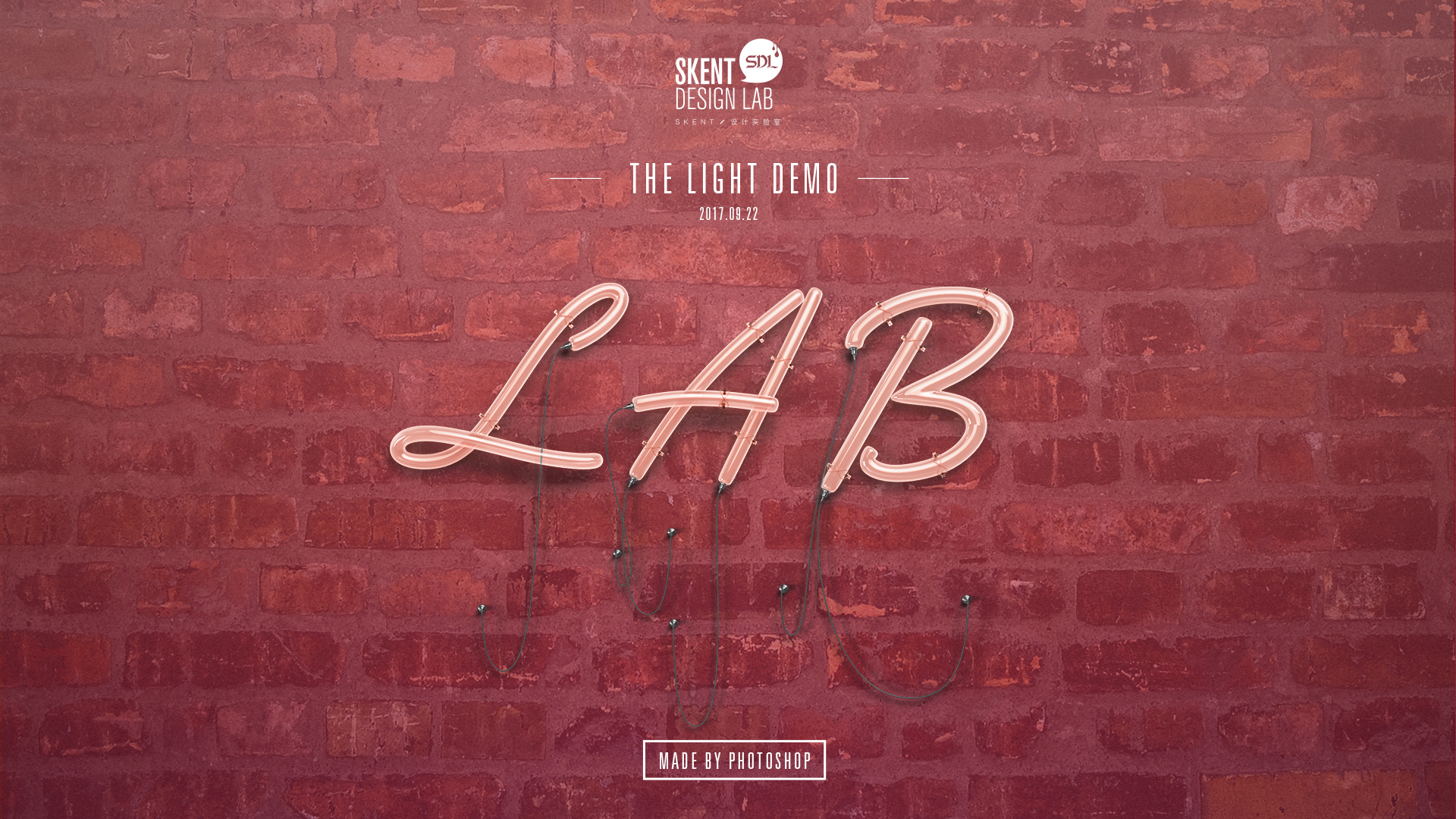
白天的效果
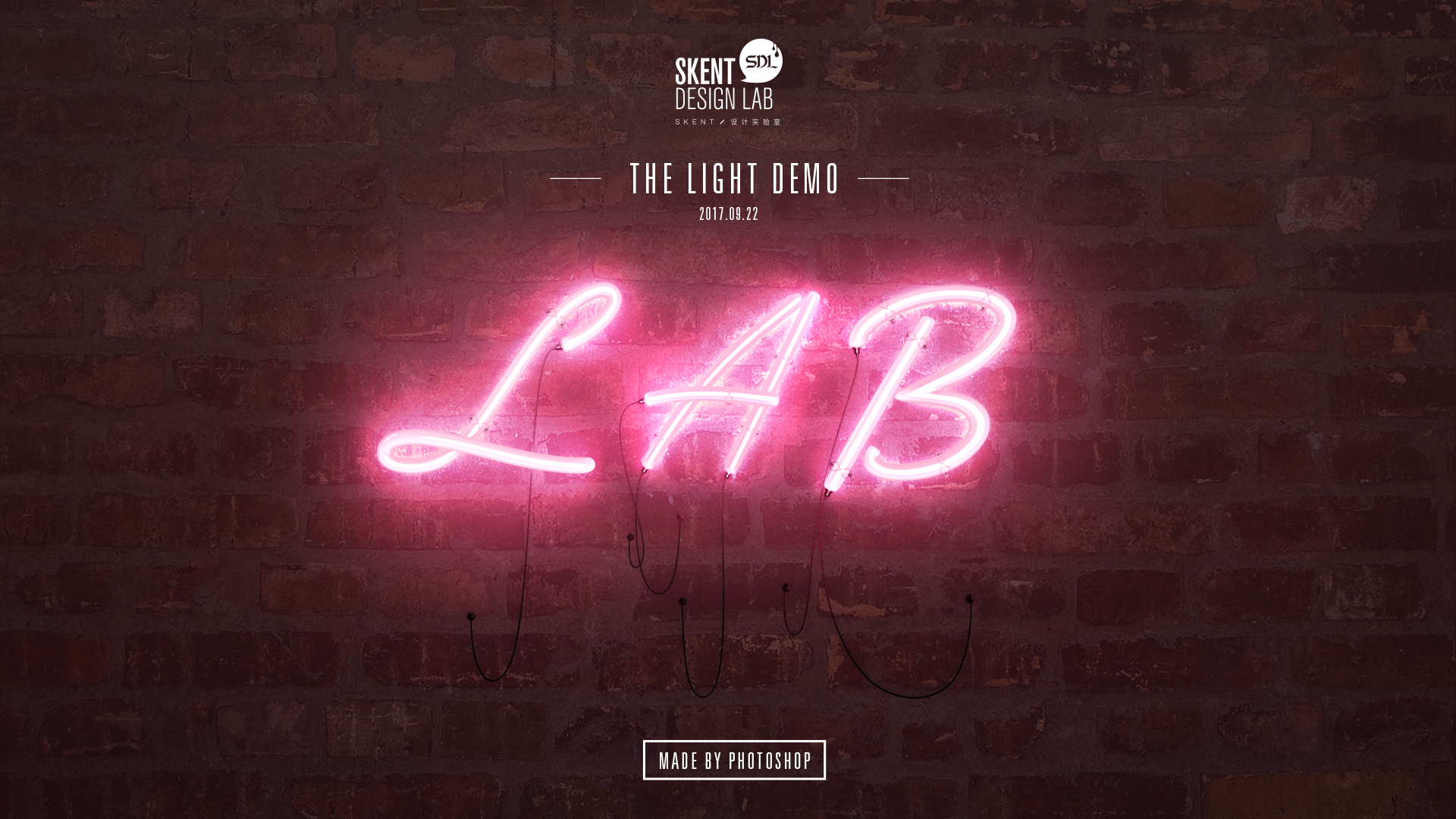
晚上的效果
首先下载压缩包并且解压,这里一共有个3个文件
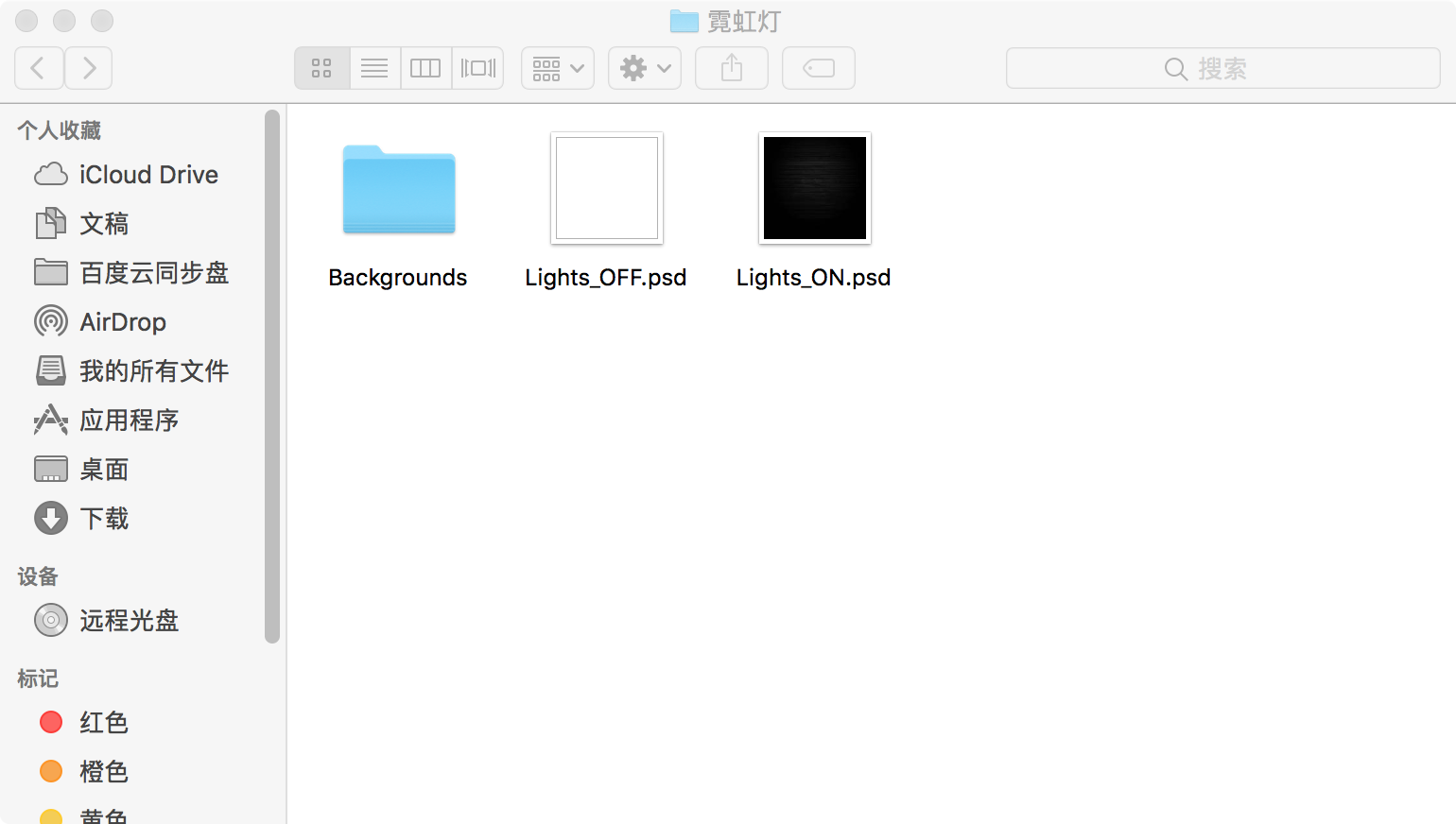
“Background”中给大家提供各种不同的环境墙壁白天及夜晚的高清图片,也可以根据大家自己的喜好自行制作。
“Lights_OFF.psd”中包含的是全部的灯光关闭效果。
“Lights_ON.psd”中包含的是全部的灯光开启效果。
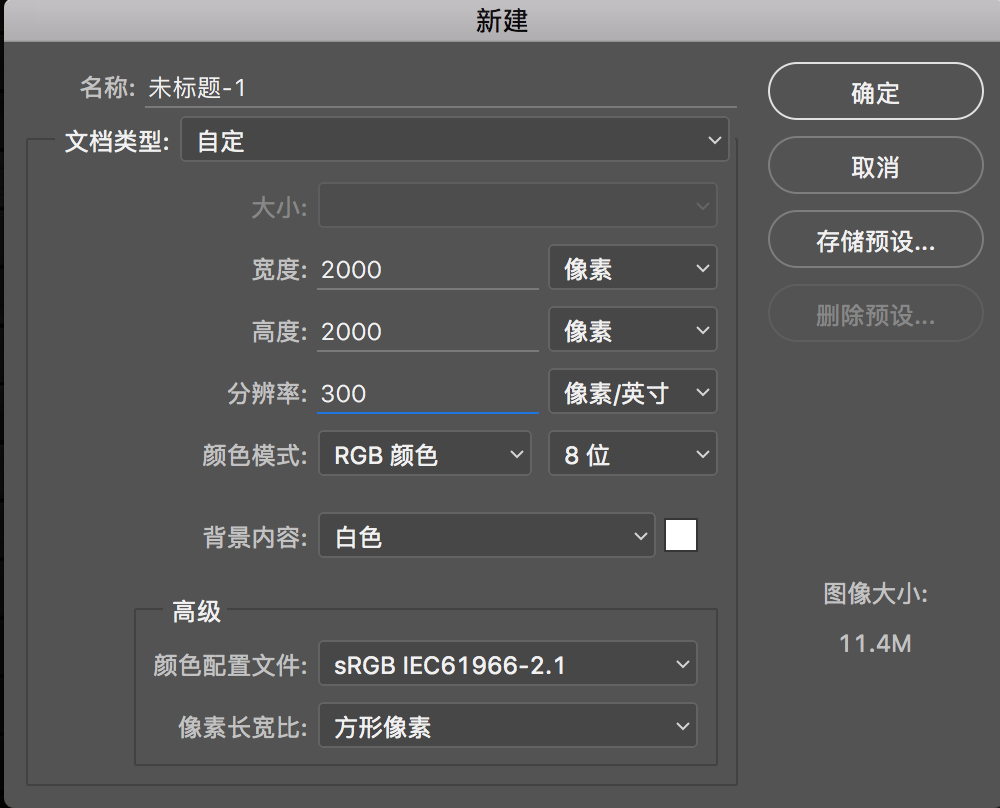
接着打开PhotoShop,建立一个新的画布,画布大小可以尽可能大一些,比如2000*2000
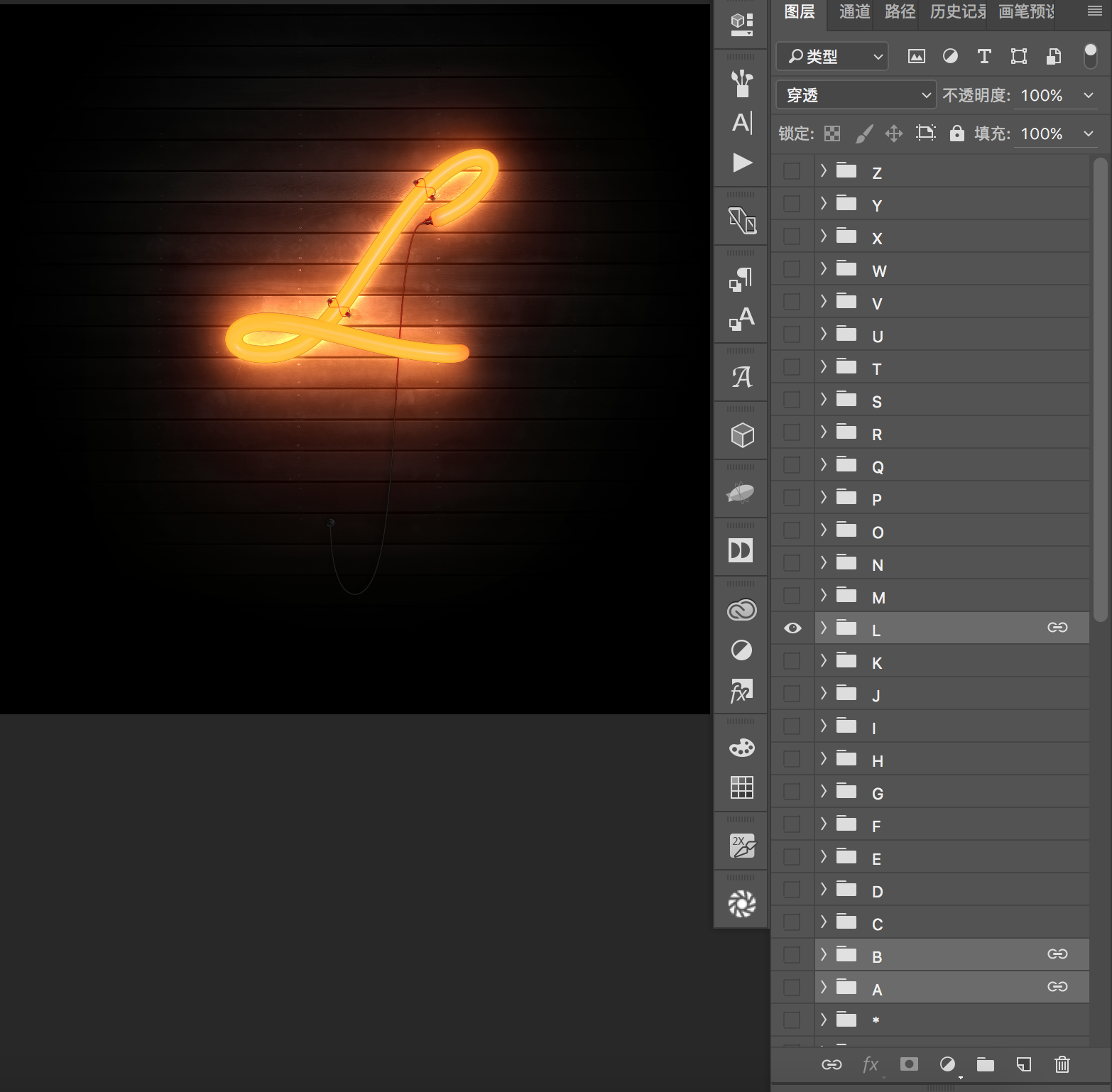
然后打开“Lights_ON.psd”,从图层顺序上我们不难发现其实全部的内容被隐藏显示了,点开任意组的眼睛,就能预览到此字母的效果了。
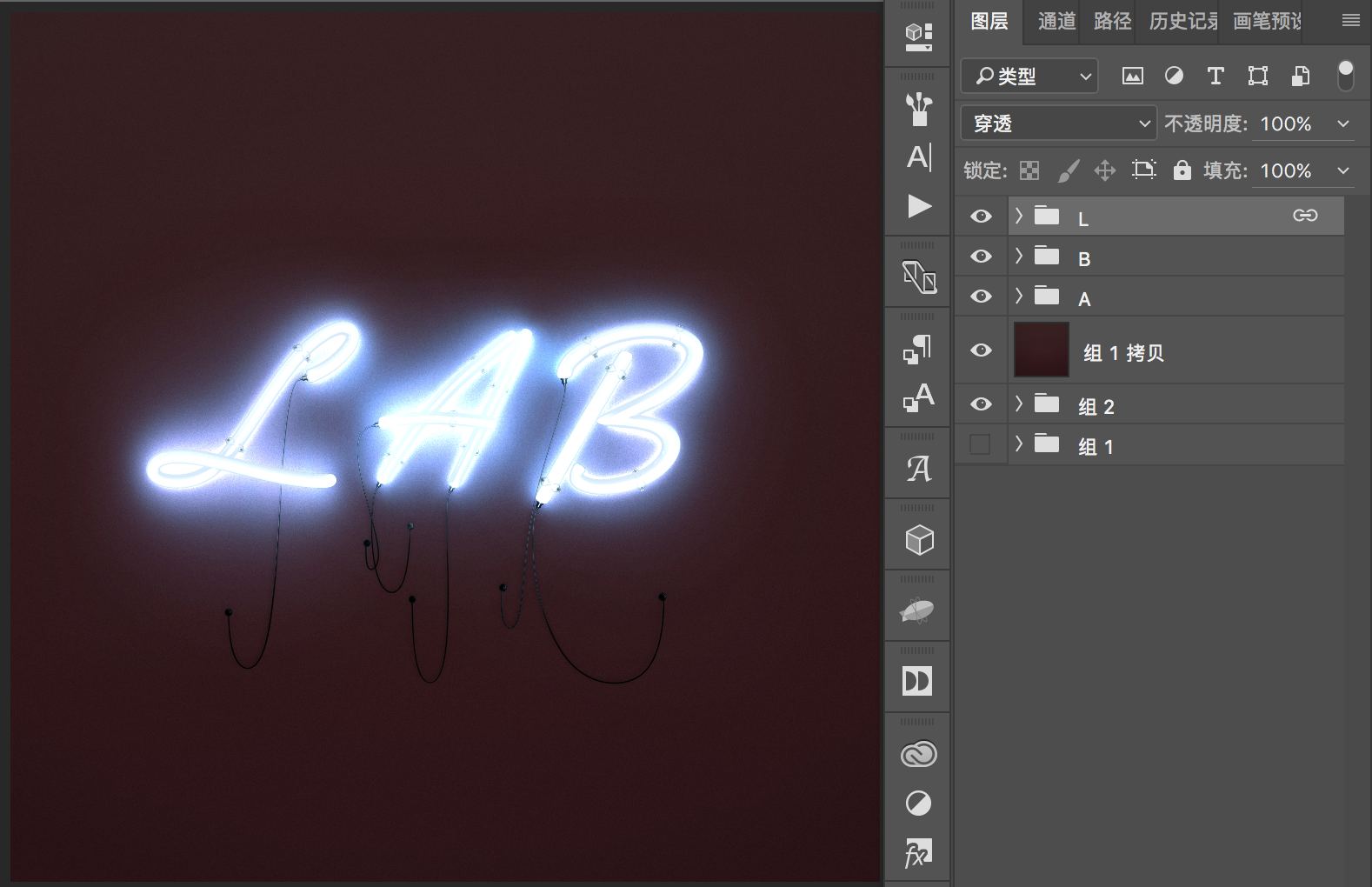
在这里我选取了“L” “A” “B” 三个字母,并拖拽到之前新建的画布中。
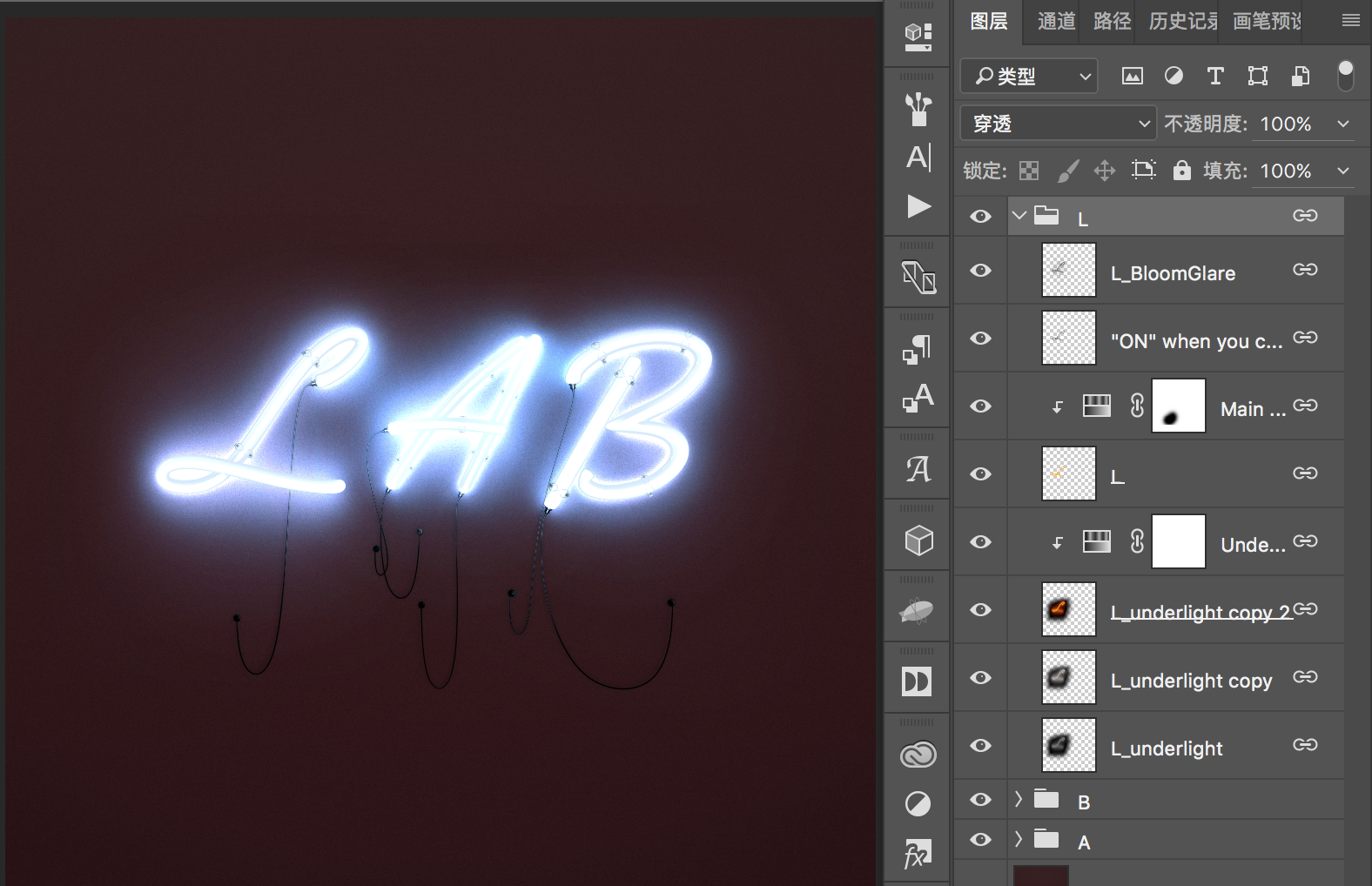
这里我们发现灯的颜色会发生变化,不要紧~!我们直接点开组,看看组里面的几个属性。
这里一共有3个重要属性需要注意
1.灯光颜色
2.辉光颜色
3.辉光强度
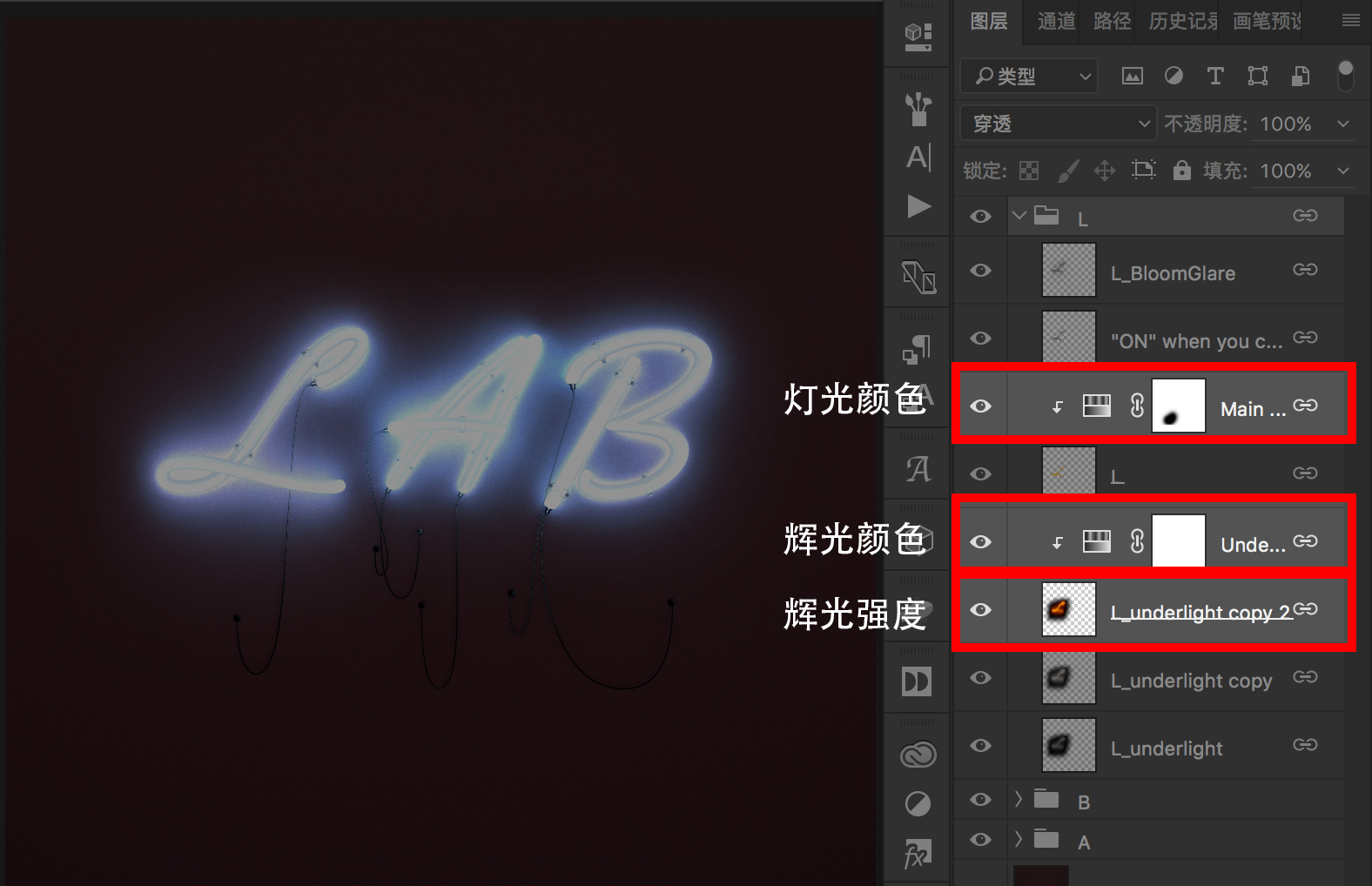
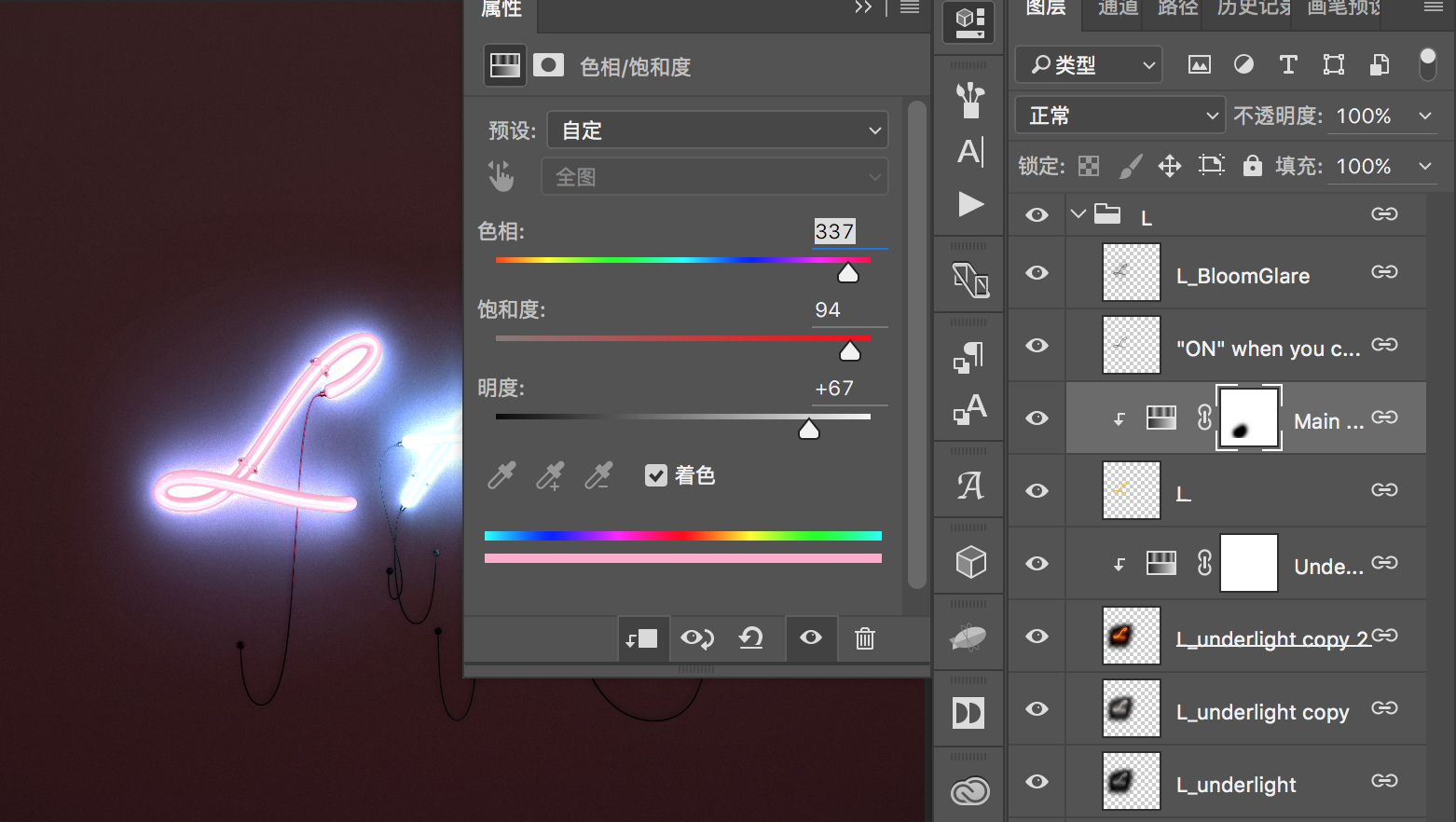
点击灯光颜色控制中前面的控制板,即可弹出色相调节器
调整出想要的灯管颜色即可。
然后点击辉光颜色控制中前面的控制板,即可弹出色相调节器出对应想要的辉光颜色。
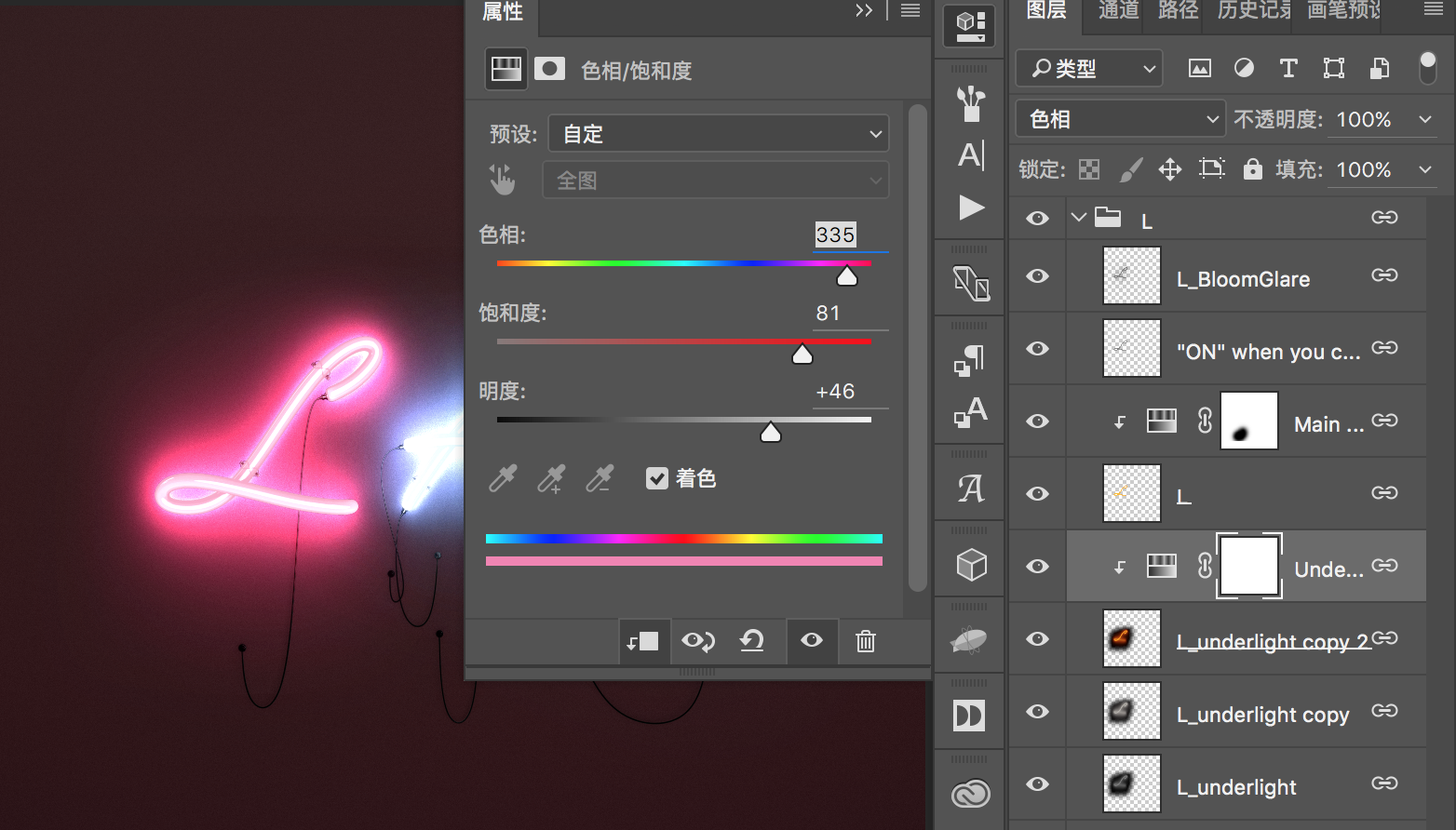
如果觉得辉光亮度过大,可以点击辉光强度的图层,通过控制图层的透明度,来调整辉光强度。
最后统一调整每个字母灯管的参数即可。
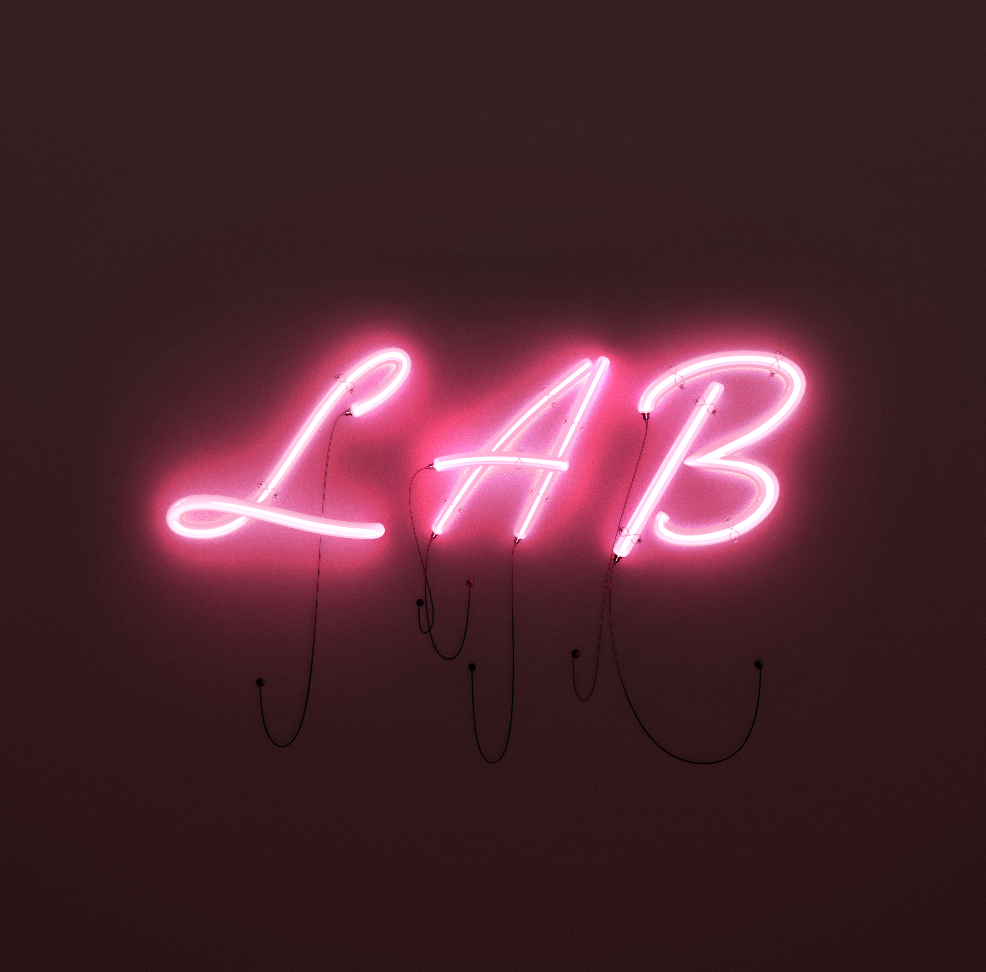
到这里我们如果想进一步调整辉光的照射范围,可以选择新建一个图层并更改图层的叠加方式,比如“线性减淡(添加)”,然后使用一个比较软的画笔进行辉光照射区域的涂抹。
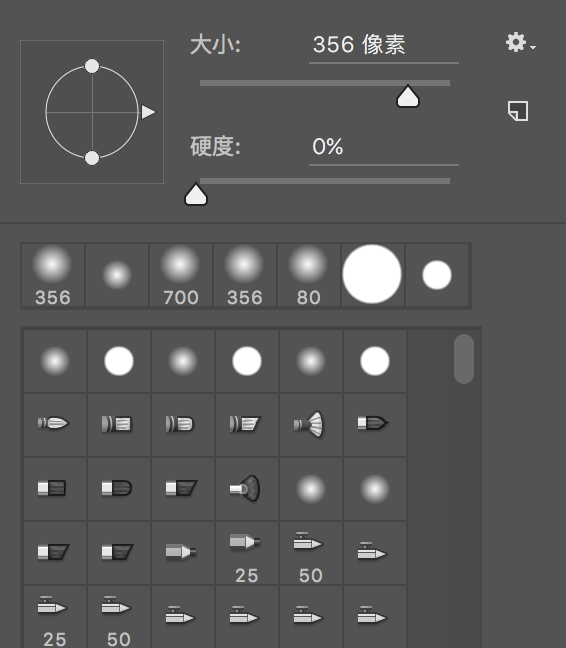
涂抹之后为了让效果更佳柔和,可以给图层添加“高斯模糊”
最后放上LOGO,Slogen等元素就可以了~!
接下来我们再看看关灯的效果
同样,我们依旧建立画布,并且打开“Lights_OFF.psd”
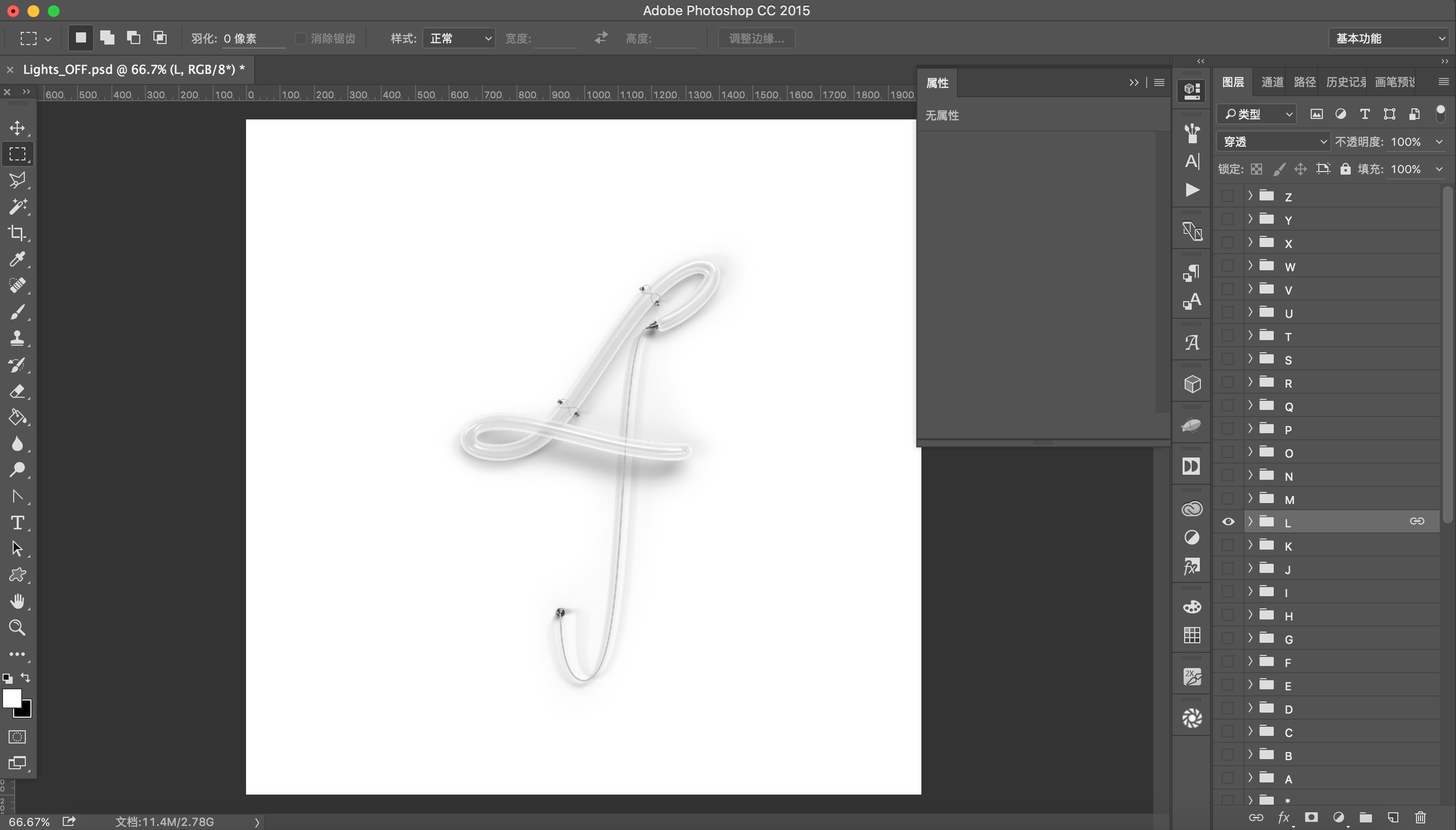
依旧选择大家希望组成的字母或者元素,比如“L” “A” “B”,然后拖拽到我们的画布中。
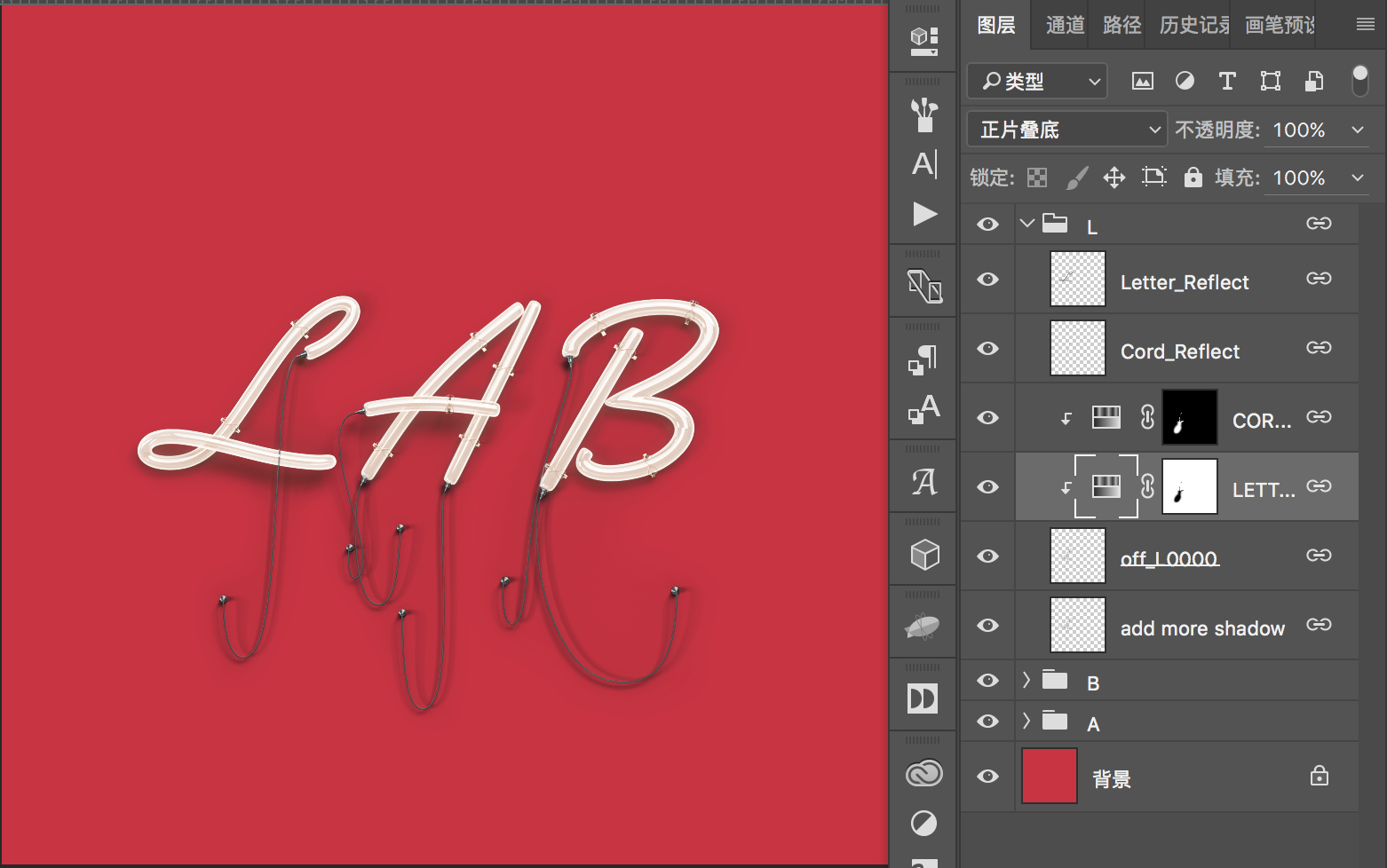
这里只有2个需要注意的数值
1.灯管颜色
2.电线颜色
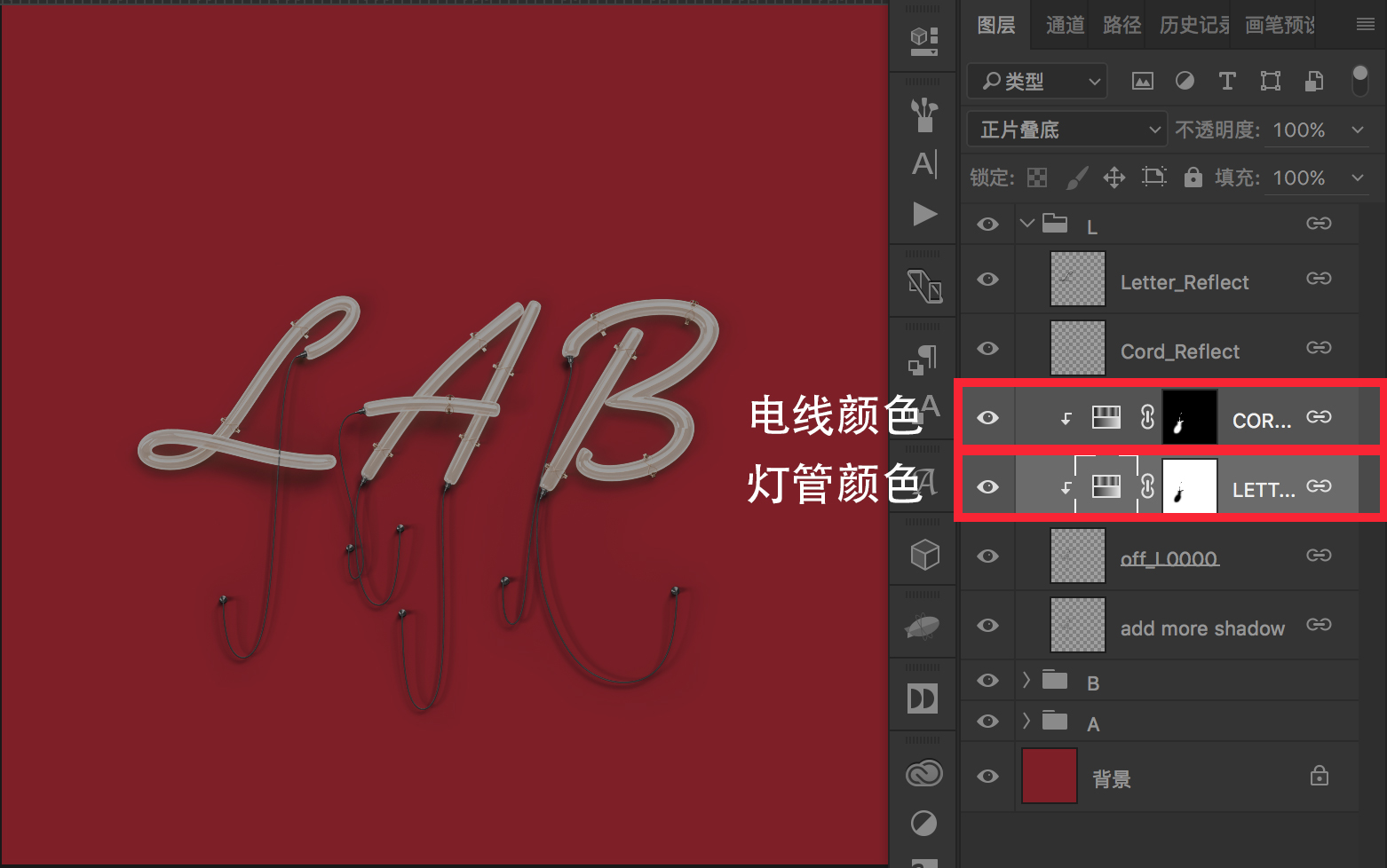
同样点击前面的颜色控制中前面的控制板,即可弹出色相调节器,调整出想要的灯管颜色即可。需要注意的是,一般由于灯管都是类似玻璃的材质,在没有灯光的状态下应该更加带有环境色的渲染,所以一般灯管的颜色需要调整成跟背景色相近的颜色。

然后依次调整每个灯管的参数就可以了
同样,如果文字组成比较多,需要每个字母单独进行调节哦~!
好了!希望大家都能做出自己想要的霓虹灯文字,就酱~!
由于附件比较大,所以放在了原文链接处,点击“原文链接”即可下载附件
希望能看到你们的作品~!